Géographie
Voyez dans quels pays et quelles régions vous vendez, comparez vos marchés et repérez ceux qui progressent ou reculent.
Le rapport Géographie montre où se trouvent vos clients. Il place vos ventes sur une carte du monde, classe les pays, puis détaille chaque pays dans un tableau. Pour la plupart des pays, vous pouvez aussi descendre au niveau des régions.
Ouvrez-le quand vous vous demandez où vendre davantage, quand vous préparez une campagne publicitaire ciblée par pays ou quand vous voulez vérifier l'effet d'une ouverture à l'international.
Avant de commencer
Il vous faut une boutique connectée dont l'import historique est terminé. Voir la page E-commerce.
Ouvrir le rapport
Déplier la section E-commerce
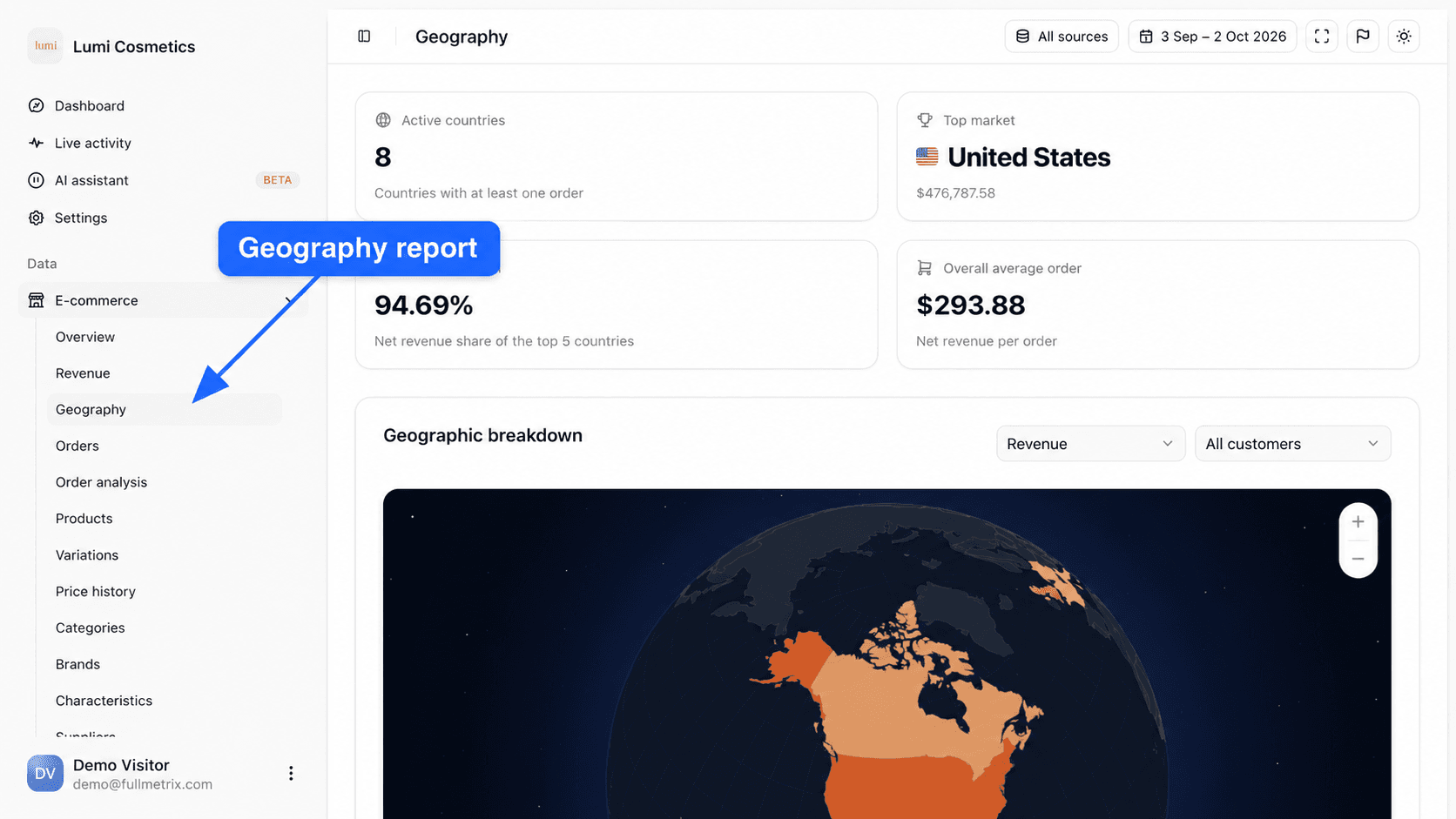
Dans la barre latérale de gauche, dans le groupe Données, cliquez sur E-commerce.
Choisir Géographie
Cliquez sur Géographie, juste sous Revenus. Le titre Géographie s'affiche en haut de l'écran.
D'où vient le pays d'une commande
Nous rattachons chaque commande au pays de son adresse de facturation. Une commande facturée en Belgique et livrée en France compte donc pour la Belgique.
Les commandes sans pays de facturation, ou avec un pays que nous ne reconnaissons pas, n'apparaissent pas dans ce rapport. C'est pourquoi le total de la page Géographie peut être un peu plus bas que celui de la page Revenus pour la même période.
Pour le reste, les chiffres suivent les mêmes règles que tous les rapports. Nous ne retenons que les commandes comptées, c'est-à-dire passées pendant la période, avec un statut non exclu, un montant supérieur à zéro et un client non ignoré. Le chiffre d'affaires retire les remboursements accordés pendant la période et suit vos déductions. La règle complète est sur la page E-commerce et se règle dans Réglages des rapports.
Régler la période et les boutiques
En haut à droite, le sélecteur Toutes les sources choisit les boutiques prises en compte et le sélecteur de période choisit les dates. Par défaut, vous voyez les 30 derniers jours jusqu'à hier. La période de comparaison choisie dans le sélecteur sert à calculer la colonne Évolution du tableau. Voir Choisir les boutiques et Période et comparaison.
Ce rapport n'a pas de bouton Filtres. Pour isoler les commandes d'un pays avec d'autres critères, utilisez le filtre par pays du rapport Commandes.
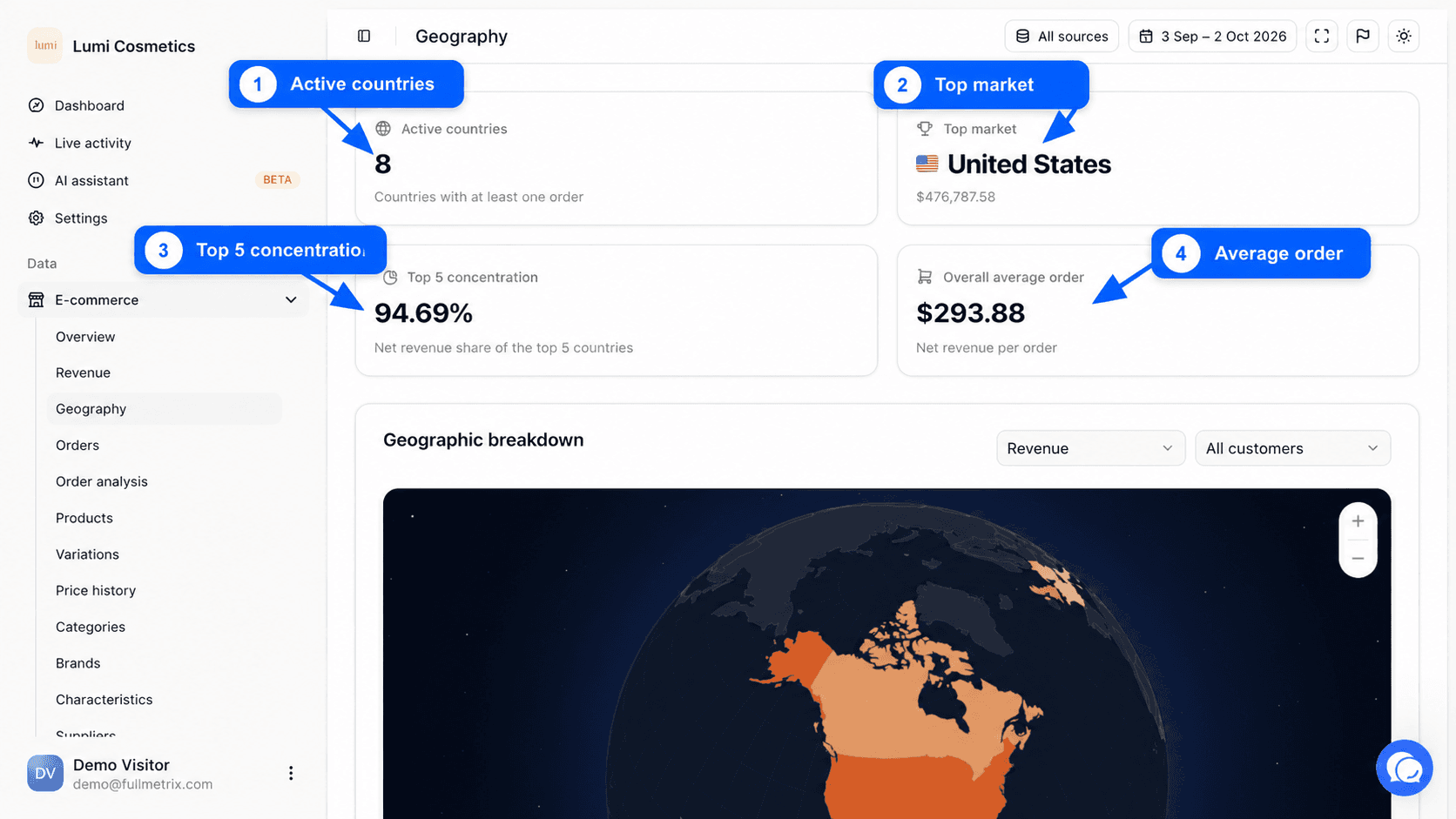
Les quatre indicateurs
| Indicateur | Définition |
|---|---|
| Pays actifs | Le nombre de pays avec au moins une commande comptée sur la période. |
| Premier marché | Le pays au chiffre d'affaires le plus élevé, avec son drapeau. Son chiffre d'affaires s'affiche sous le nom. |
| Concentration top 5 | La part du chiffre d'affaires réalisée par vos cinq premiers pays. À 95 %, vous dépendez presque entièrement de cinq marchés. |
| Panier moyen global | Le chiffre d'affaires de tous les pays divisé par leur nombre total de commandes. |
Ces cartes suivent le choix fait dans le menu des types de client décrit plus bas. Elles ne comparent pas à une autre période.
La carte Répartition géographique
La carte Répartition géographique colore chaque pays selon sa valeur. Plus la couleur est foncée, plus la valeur est élevée. La légende Faible à Élevé en bas à gauche rappelle l'indicateur affiché. Les pays sans vente restent neutres.
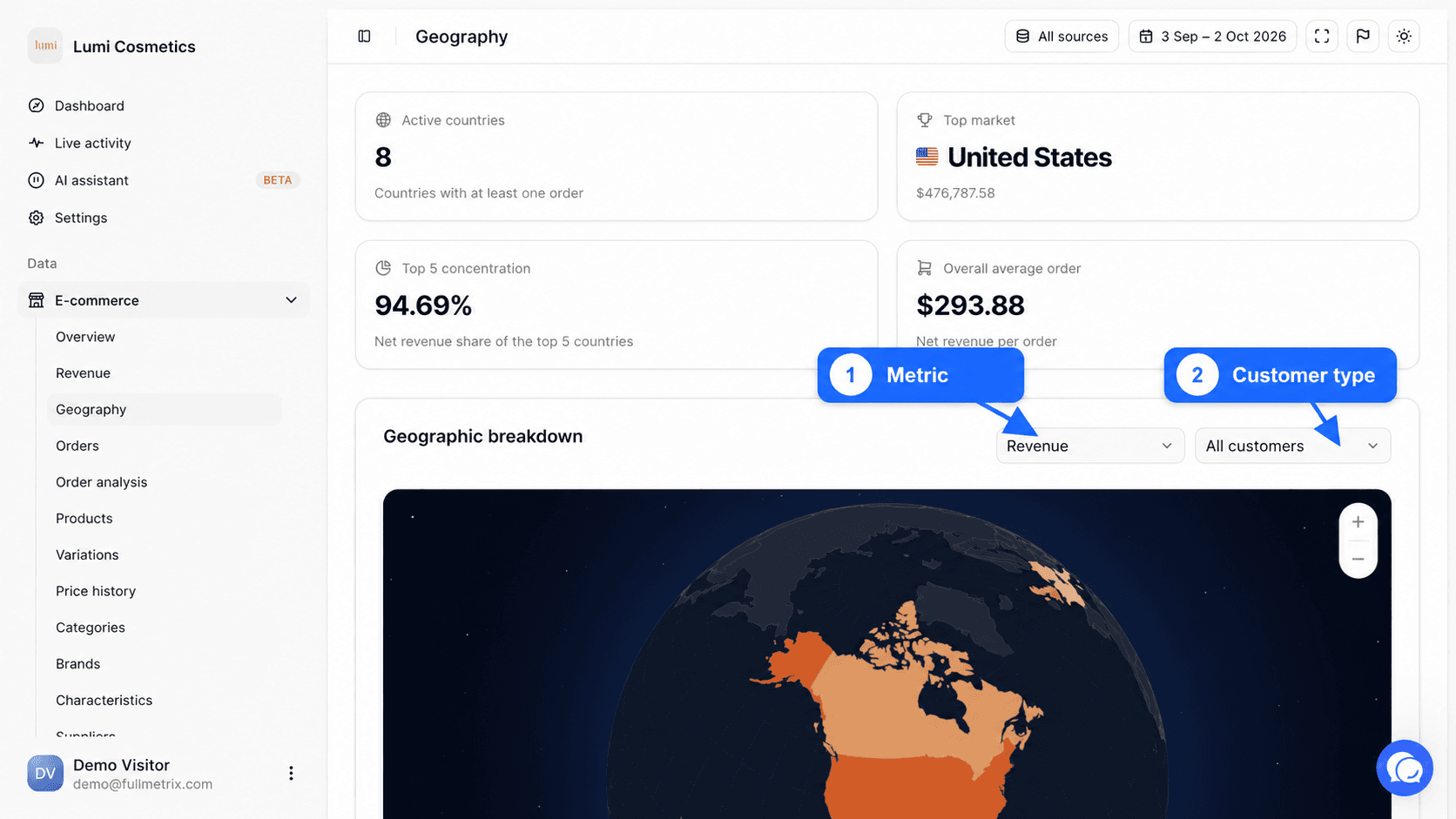
Deux menus en haut à droite de la carte changent ce qu'elle montre.
Le premier menu choisit l'indicateur. Il pilote aussi le classement et la colonne Évolution du tableau.
| Choix | Valeur affichée par pays |
|---|---|
| Chiffre d'affaires | Le chiffre d'affaires du pays. C'est le choix par défaut. |
| Commandes | Le nombre de commandes comptées du pays. |
| Panier moyen | Le chiffre d'affaires du pays divisé par ses commandes. |
| Clients | Le nombre de clients différents, reconnus par leur adresse e-mail, qui ont commandé depuis ce pays. |
Le second menu choisit les clients pris en compte, pour toute la page.
| Choix | Commandes retenues |
|---|---|
| Tous les clients | Toutes les commandes comptées, y compris celles sans adresse e-mail. C'est le choix par défaut. |
| Nouveaux clients | Les commandes des clients dont la première commande comptée tombe dans la période choisie. |
| Clients récurrents | Les commandes des clients qui avaient déjà commandé avant la période. |
Avec Nouveaux clients ou Clients récurrents, les commandes sans adresse e-mail sont écartées, parce que nous ne pouvons pas savoir si le client est nouveau.
Se déplacer sur la carte
Survolez un pays pour afficher une bulle avec sa valeur, sa Part du total et son nombre de Commandes. Faites glisser la carte pour la déplacer. Utilisez les boutons plus et moins en haut à droite, ou la molette de la souris, pour zoomer.
Voir les régions d'un pays
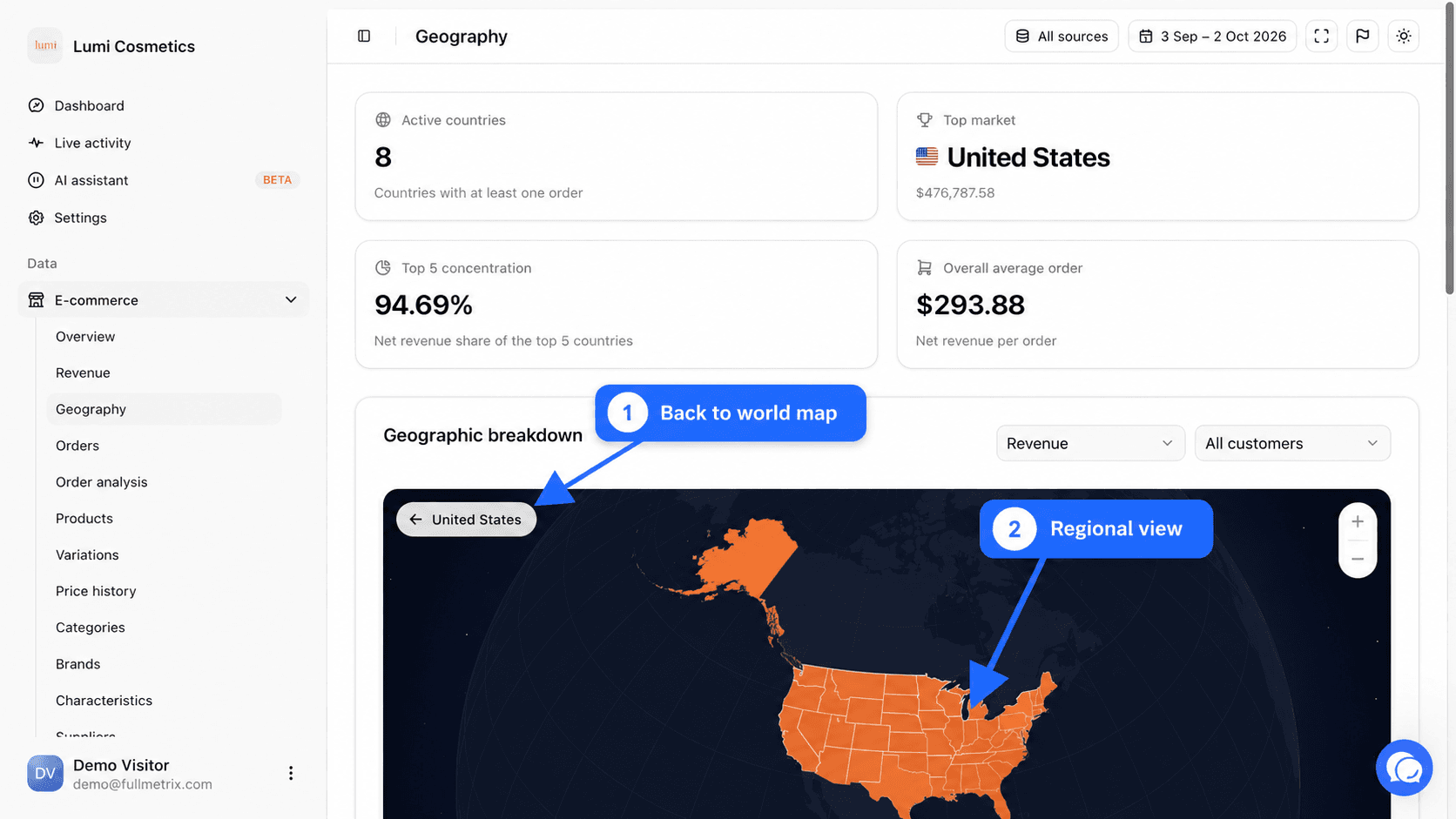
Quand la bulle d'un pays affiche Cliquer pour voir les régions, cliquez sur le pays. La carte zoome dessus et le découpe en régions, colorées selon le même indicateur.
Nous déduisons la région à partir de la région ou du code postal de l'adresse de facturation. Un pays n'est cliquable que si nous avons pu situer au moins 60 % de ses commandes. Sinon, la carte affiche Données régionales indisponibles.
Pour revenir à la carte du monde, cliquez sur le bouton portant le nom du pays, en haut à gauche de la carte.
Le classement des pays
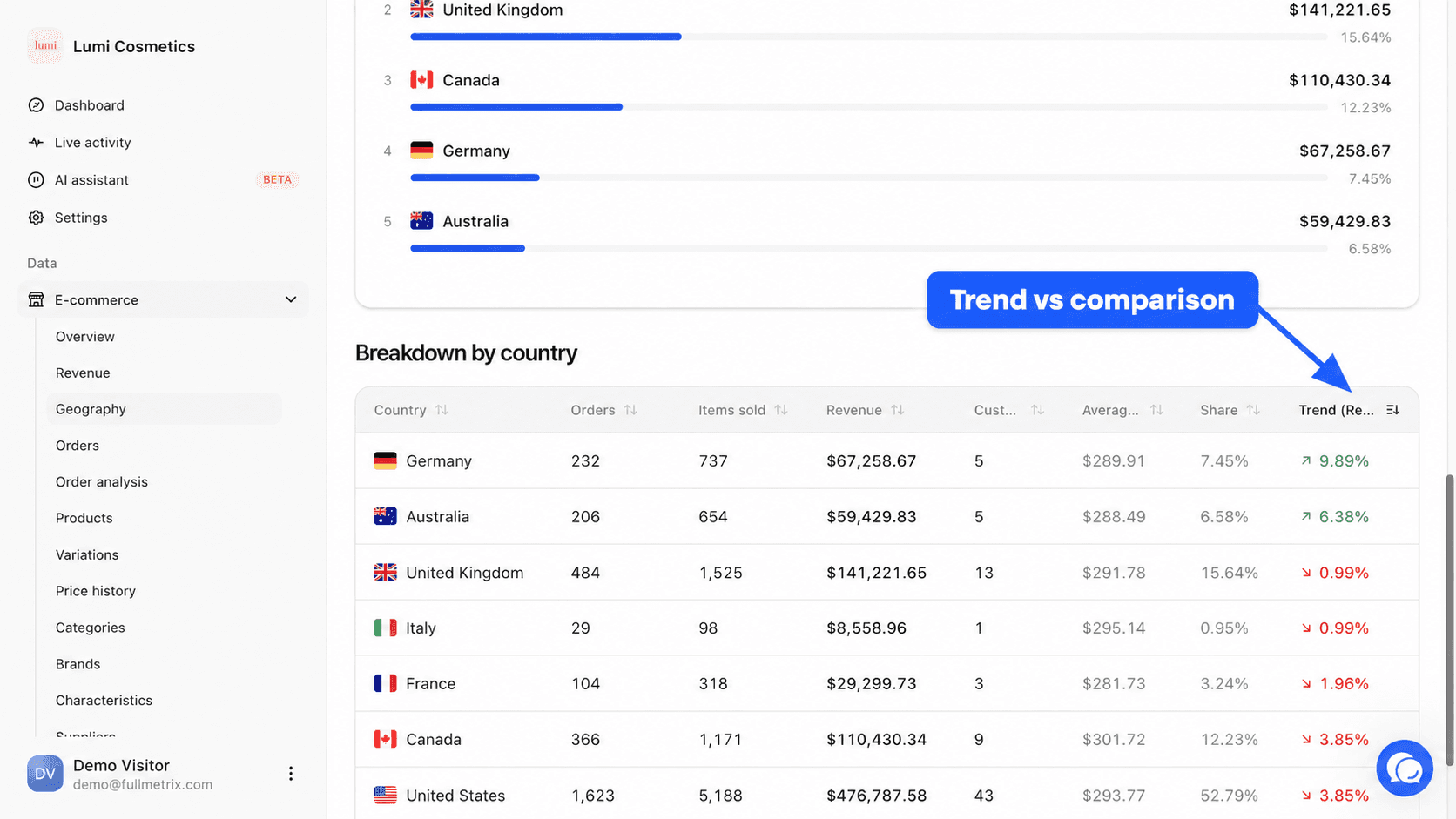
À droite de la carte, le Classement des pays liste vos pays du plus fort au plus faible selon l'indicateur choisi. Chaque ligne montre le rang, le drapeau, le nom, la valeur et une barre proportionnelle. Le pourcentage à droite de la barre est la part du pays dans le total de cet indicateur.
Survolez une ligne pour mettre le pays en évidence sur la carte et dans le tableau. Cliquez sur une ligne pour ouvrir directement les régions du pays sur la carte, quand elles sont disponibles.
Le tableau Détail par pays
Sous la carte, le tableau Détail par pays donne tous les chiffres de chaque pays.
| Colonne | Contenu |
|---|---|
| Pays | Le drapeau et le nom du pays |
| Commandes | Le nombre de commandes comptées |
| Articles vendus | La quantité d'articles de ces commandes |
| Chiffre d'affaires | Le chiffre d'affaires du pays, remboursements déduits |
| Clients | Le nombre de clients différents reconnus par leur e-mail |
| Panier moyen | Le chiffre d'affaires divisé par les commandes |
| Part | La part du pays dans le chiffre d'affaires total de la page |
| Évolution | L'écart entre la période et la période de comparaison, pour l'indicateur choisi dans le menu de la carte |
Le titre de la dernière colonne rappelle l'indicateur, par exemple Évolution (Chiffre d'affaires). Une flèche verte vers le haut indique une hausse, une flèche rouge vers le bas une baisse. Un tiret signifie que le pays n'avait aucune valeur sur la période de comparaison, ou que l'écart est nul.
Le tableau est trié par chiffre d'affaires décroissant. Cliquez sur un en-tête pour trier par cette colonne, puis cliquez à nouveau pour inverser l'ordre. La ligne Total en bas additionne les commandes, les articles et le chiffre d'affaires. Elle n'additionne pas les clients, parce qu'un même client peut commander depuis deux pays.
Exemples de questions
- Quels pays m'ont rapporté le plus ce trimestre ? Gardez Chiffre d'affaires et lisez le classement.
- Mes clients suisses ont-ils un panier plus élevé que mes clients français ? Choisissez Panier moyen et comparez les deux lignes du tableau.
- Où ai-je recruté mes nouveaux clients ce mois-ci ? Choisissez Nouveaux clients puis Clients.
- Quel pays a le plus reculé depuis l'an dernier ? Triez le tableau par Évolution, de la plus faible à la plus forte.
- Dans quelles régions de France dois-je concentrer ma publicité ? Cliquez sur la France pour voir ses régions.
Questions fréquentes
Pour aller plus loin
- Revenus pour le chiffre d'affaires détaillé par période.
- Analyse clients pour regrouper vos clients par pays de facturation ou de livraison.
- Clients pour voir qui achète dans un pays donné.
Analyse commandes
Comparez vos commandes de la période par statut, moyen de paiement, mode de livraison et type de client, avec leurs ventes et leur panier moyen.
Activité en direct
Suivez en temps réel les visiteurs de votre boutique, les paniers ouverts et les commandes du jour, sur une carte et dans un flux d'activité.