Prévisions
Projetez vos ventes, vos commandes et vos nouveaux clients sur les 12 prochains mois à partir de votre historique, et comprenez comment la projection est calculée.
Le rapport Prévisions estime ce que vous allez vendre dans les 12 prochains mois. Il part de votre historique mensuel, en tire la tendance et, quand l'historique est assez long, tient compte de la saisonnalité de votre boutique. Il projette trois chiffres, les ventes, le nombre de commandes et le nombre de nouveaux clients.
Utilisez-le pour préparer un budget, anticiper vos achats de stock ou fixer un objectif réaliste pour l'année. Une prévision reste une estimation. Elle prolonge le passé et ne connaît ni vos futures promotions ni les événements extérieurs.
Avant de commencer
Il vous faut une boutique connectée dont l'import historique est terminé. Plus l'historique est long, plus la prévision est fiable. Avec au moins 12 mois de données, la saisonnalité est prise en compte.
Ouvrir le rapport
Déplier la section E-commerce
Dans la barre latérale de gauche, dans le groupe Données, cliquez sur E-commerce.
Choisir Prévisions
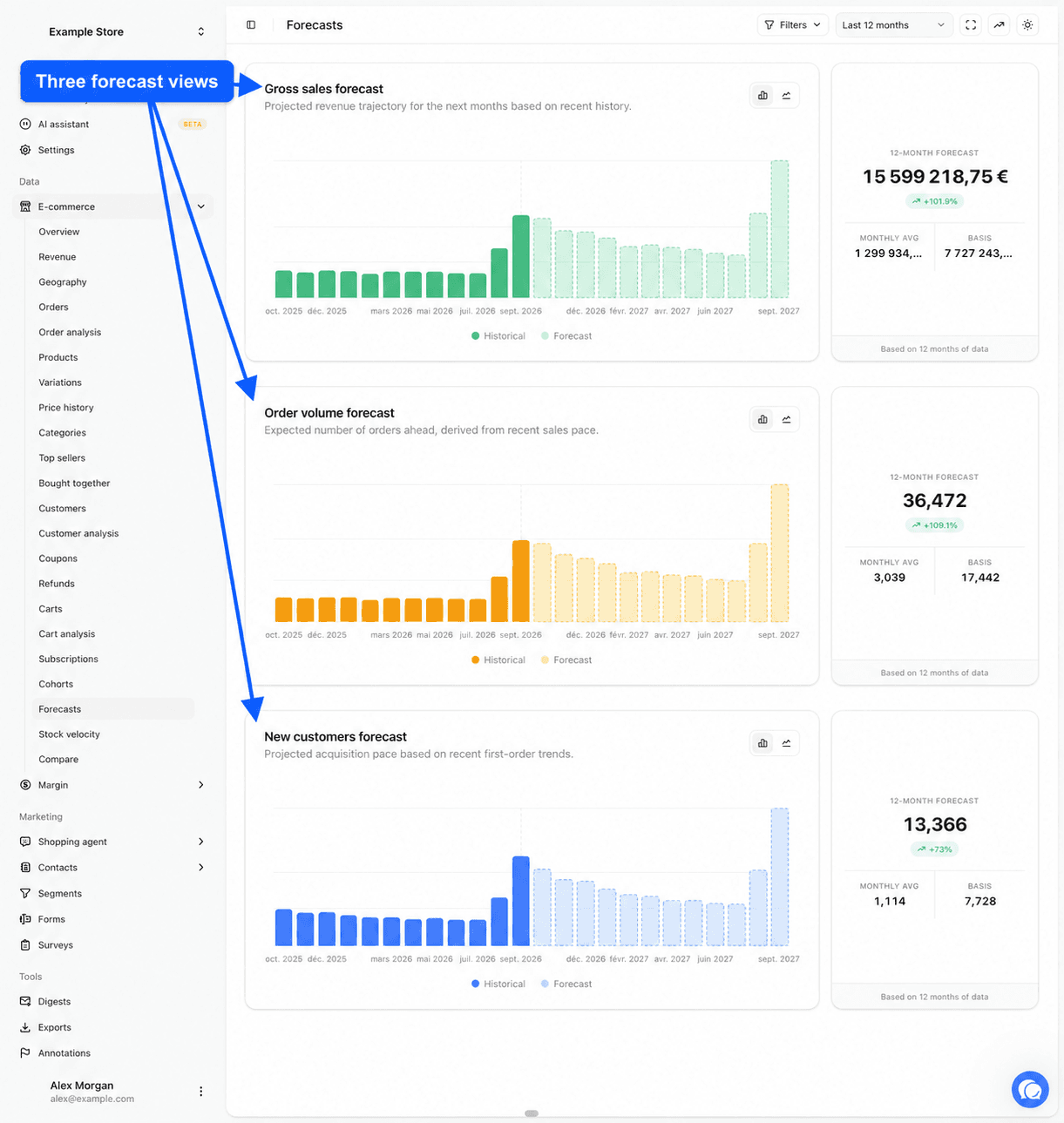
Cliquez sur Prévisions, vers le bas de la liste. Trois blocs s'affichent, un par chiffre projeté.
Choisir l'historique de référence
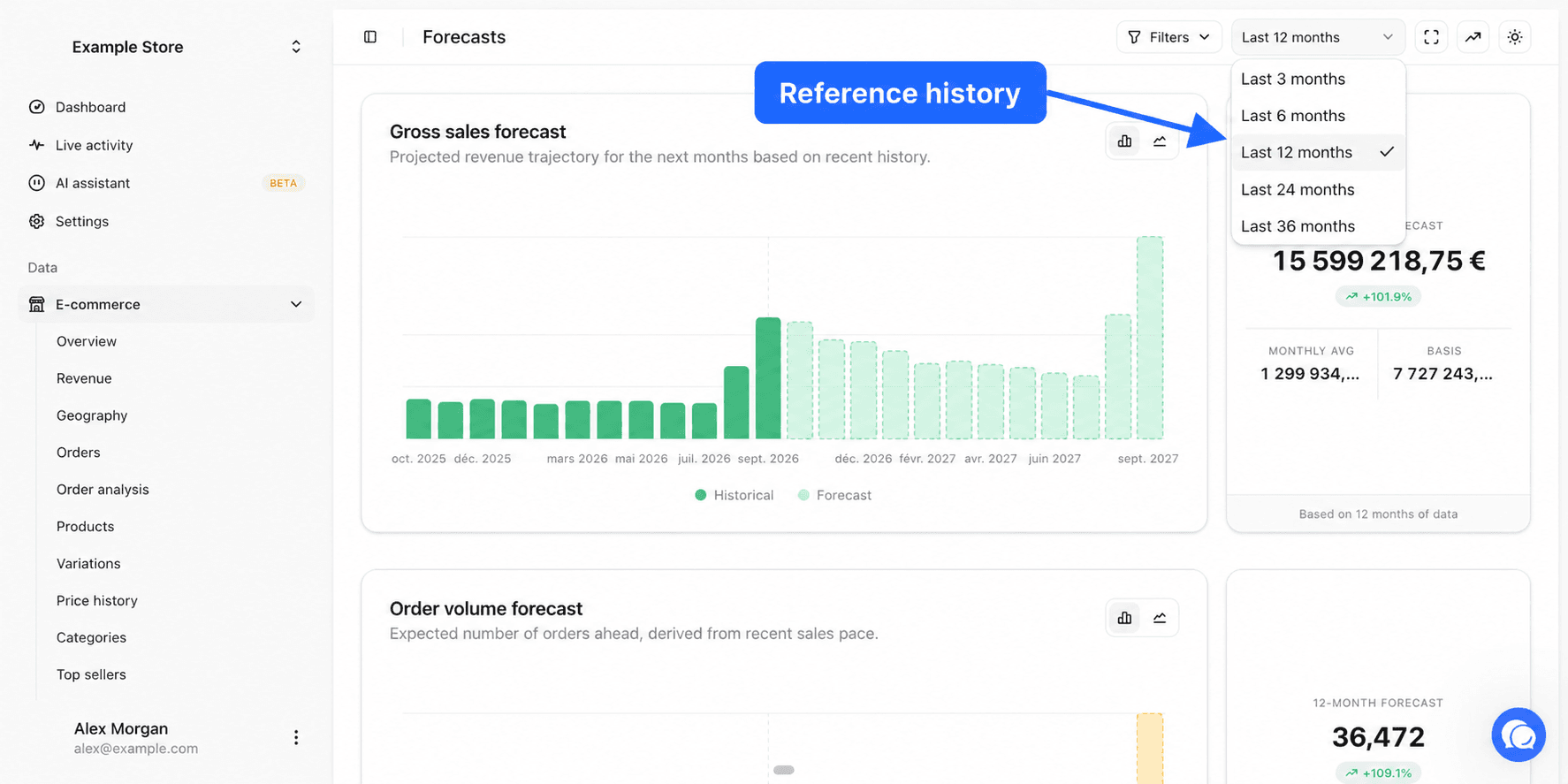
En haut à droite, un menu choisit combien de mois passés servent à calculer la prévision. Les choix sont 3 derniers mois, 6 derniers mois, 12 derniers mois, 24 derniers mois et 36 derniers mois. Le choix par défaut est 12 derniers mois.
Nous ne prenons que des mois complets. Le mois en cours est donc toujours ignoré, et la prévision commence le mois suivant.
Le choix change le résultat.
- Un historique court, comme 3 derniers mois, suit de près votre rythme récent. Il réagit vite à une hausse ou à une baisse, mais il ignore la saisonnalité.
- Un historique d'au moins 12 mois permet de repérer vos mois forts et vos mois faibles, par exemple un pic en décembre, et de les reproduire dans la prévision.
- Un historique très long, comme 36 derniers mois, lisse les variations, mais il donne autant de poids à une année ancienne qu'à l'année récente.
Si votre boutique a moins d'historique que la durée choisie, nous utilisons les mois disponibles. La mention Basé sur X mois de données, en bas du résumé, indique le nombre de mois réellement utilisés.
Le sélecteur Toutes les sources choisit les boutiques prises en compte et le bouton Filtres limite la prévision à une partie de vos commandes, par exemple un pays. Voir Choisir les boutiques et Filtres et segments.
Comment la prévision est calculée
Le calcul se fait en trois étapes, de la même façon pour les trois chiffres.
Le total de chaque mois passé
Nous additionnons le chiffre de chaque mois de l'historique choisi. Un mois sans aucune vente compte pour zéro.
La tendance
Nous traçons la droite qui suit le mieux ces mois. Elle dit si votre activité monte, descend ou reste stable, et à quel rythme. Nous prolongeons cette droite sur les 12 mois suivants.
La saisonnalité
Si l'historique contient au moins 12 mois, nous mesurons pour chaque mois de l'année s'il est en général au-dessus ou en dessous de la tendance. Par exemple, si votre mois de décembre dépasse la tendance de 40 % en moyenne, le décembre prévu la dépasse aussi de 40 %. Avec moins de 12 mois, la prévision suit la tendance seule.
Une prévision ne descend jamais sous zéro.
Les trois blocs
Chaque bloc contient un graphique à gauche et un résumé à droite.
| Bloc | Chiffre de chaque mois |
|---|---|
| Prévision des ventes brutes | Le montant des commandes comptées du mois, après vos déductions de taxes, livraison et frais, moins les remboursements accordés ce mois-là. C'est la même définition que le chiffre d'affaires du rapport Revenus. |
| Prévision du volume de commandes | Le nombre de commandes comptées du mois. |
| Prévision des nouveaux clients | Le nombre de clients, reconnus par leur adresse e-mail, dont la toute première commande comptée tombe dans le mois. |
Une commande comptée suit la même règle que dans tous les rapports. Voir la page E-commerce et Réglages des rapports.
Le graphique
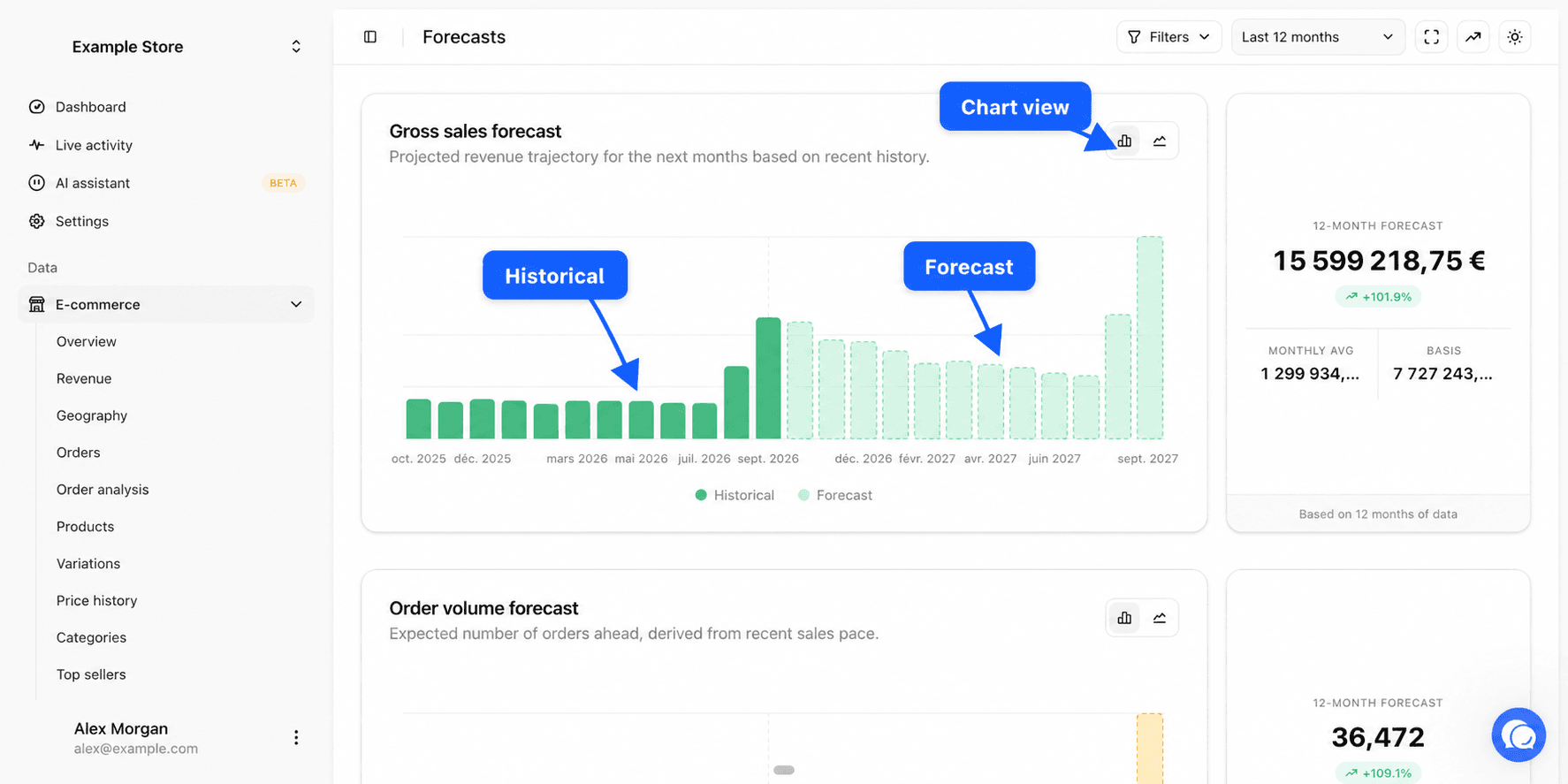
Le graphique montre les mois de l'historique, en couleur pleine sous la légende Historique, puis les 12 mois prévus, en couleur plus claire sous la légende Prévision. Les deux boutons en haut à droite du bloc passent d'un graphique en barres à un graphique en courbe. Survolez un mois pour lire sa valeur.
Le résumé
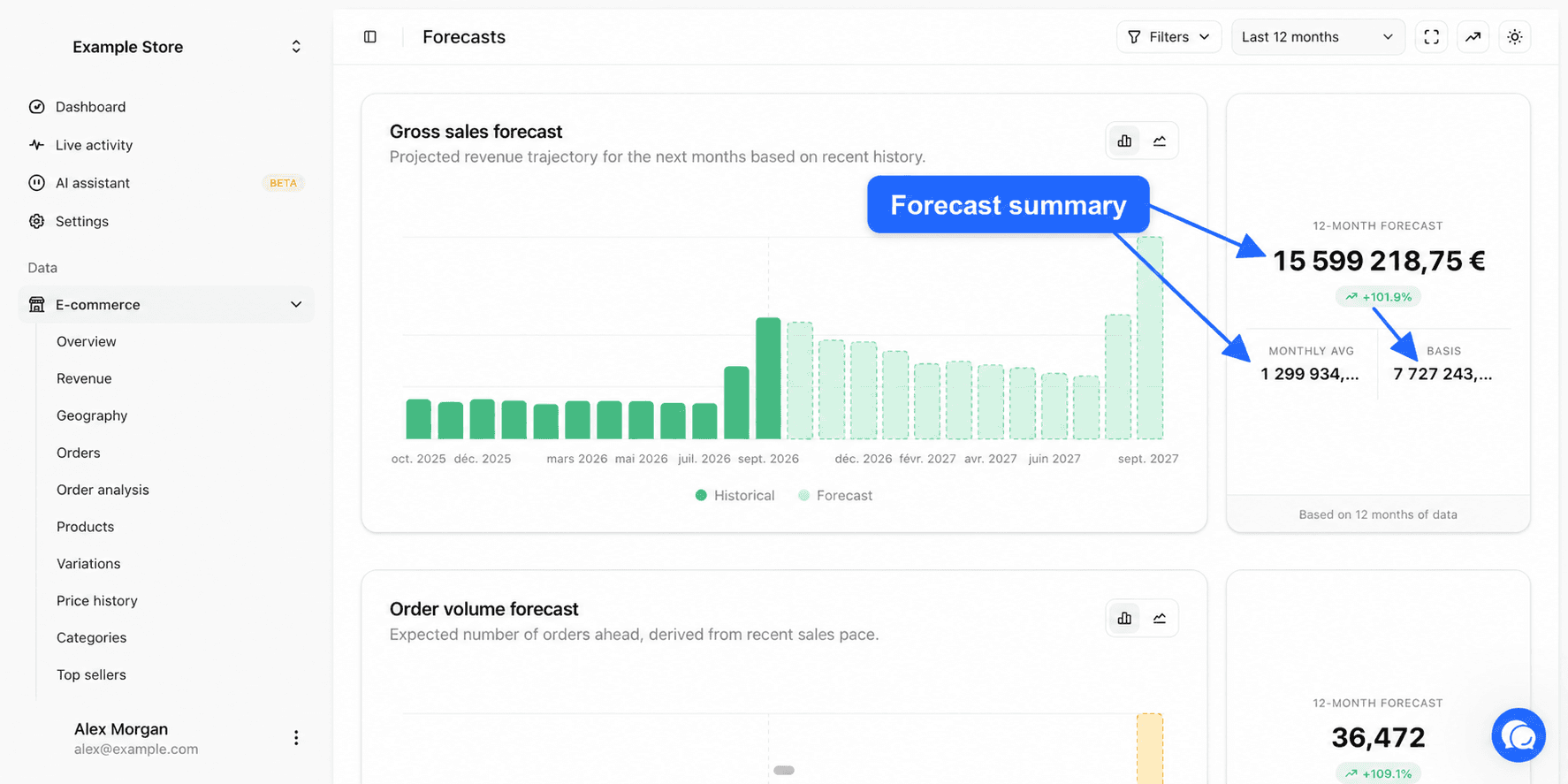
| Élément | Signification |
|---|---|
| Prévision 12 mois | Le total prévu sur les 12 prochains mois |
| Pourcentage vert ou rouge | L'écart entre ce total prévu et le rythme de votre historique ramené à 12 mois |
| Moy. mensuelle | Le total prévu divisé par 12 |
| Base | Le total réel des mois de l'historique utilisé |
| Basé sur X mois de données | Le nombre de mois réellement utilisés |
Prenons un exemple. Avec 6 derniers mois et 60 000 € de ventes sur ces six mois, votre rythme annuel est de 120 000 €. Si la Prévision 12 mois affiche 132 000 €, le pourcentage indique +10 %.
Exemples de questions
- Combien puis-je espérer vendre l'an prochain si je garde mon rythme actuel ? Lisez Prévision 12 mois du premier bloc.
- Quel mois dois-je préparer en priorité ? Choisissez au moins 12 derniers mois et repérez le mois le plus haut de la prévision.
- Combien de nouveaux clients vais-je recruter si rien ne change ? Lisez le troisième bloc.
- Mon activité accélère-t-elle ? Comparez la prévision avec 3 derniers mois et avec 12 derniers mois. Si la première est plus haute, votre rythme récent dépasse votre moyenne de l'année.
Questions fréquentes
Pour aller plus loin
Activité en direct
Suivez en temps réel les visiteurs de votre boutique, les paniers ouverts et les commandes du jour, sur une carte et dans un flux d'activité.
Comparer
Mettez jusqu'à 8 segments de commandes côte à côte sur la même période, comparez leurs ventes, commandes et panier moyen, et enregistrez vos comparaisons.