Categorieën
Vergelijk de verkoop van elke categorie van je webshop en open een categoriepagina om de producten, landen en klanten te zien.
Het rapport Categorieën groepeert je verkoop per categorie van je webshop, de categorieën die je klanten in het sitemenu zien (bijvoorbeeld Dames, Jurken, Accessoires). Het toont hoeveel producten elke categorie bevat, hoeveel stuks ze verkocht en hoeveel ze opleverde in de periode.
Het rapport openen
Open in de zijbalk E-commerce in de groep Gegevens en klik op Categorieën. Het item is altijd zichtbaar zodra een webshop is gekoppeld.
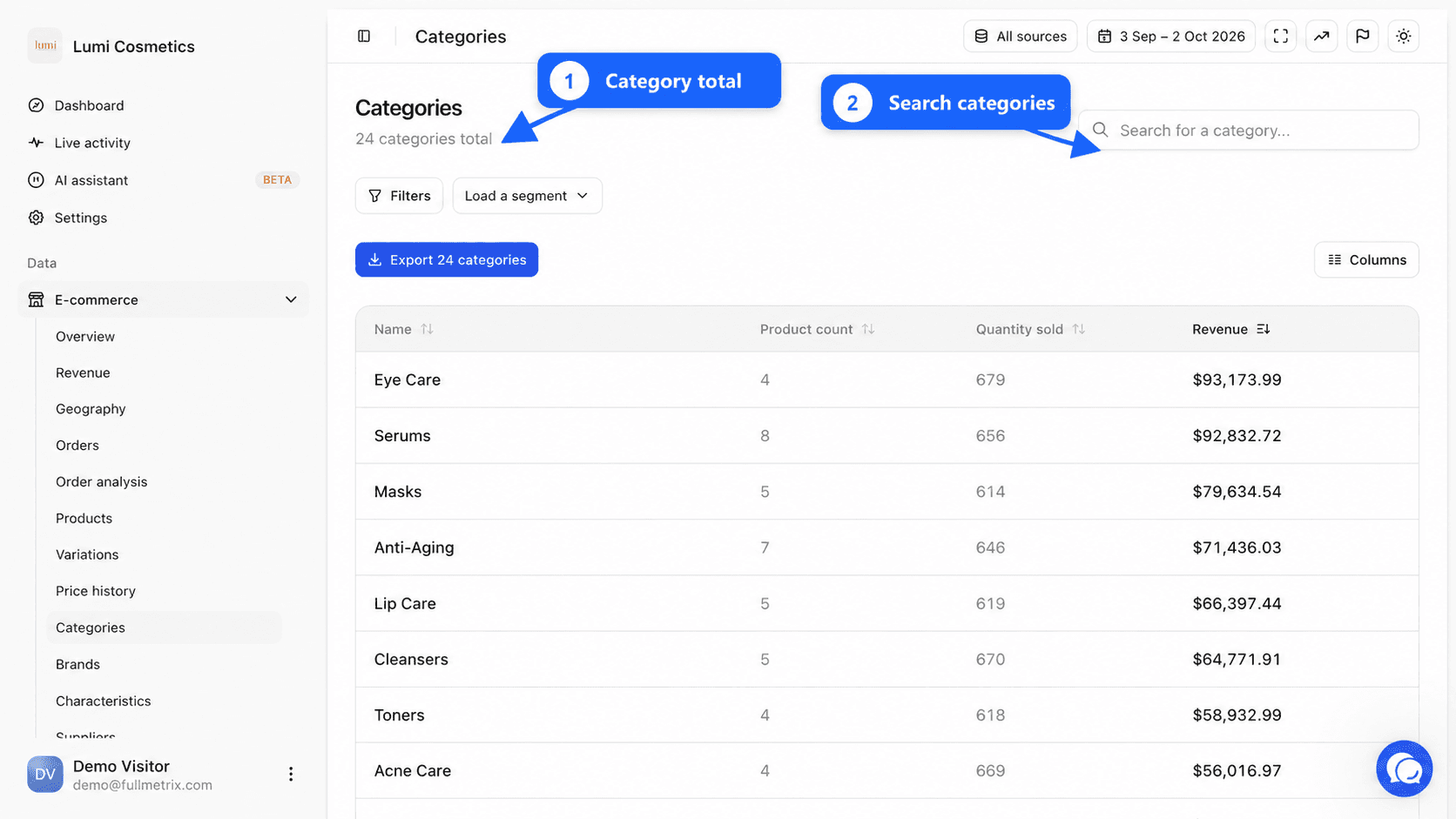
Onder de titel Categorieën toont een zin het aantal categorieën, bijvoorbeeld "48 categorieën totaal". Alle bronnen en de datumkiezer staan rechtsboven.
Waarvoor dit rapport dient
- Welke categorie levert dit kwartaal het meest op?
- Deed de categorie Uitverkoop het dit jaar beter dan vorig jaar?
- Welke categorieën hebben veel producten maar zeer weinig verkoop?
- Welke producten drijven de verkoop van de categorie Schoenen?
De tabel lezen
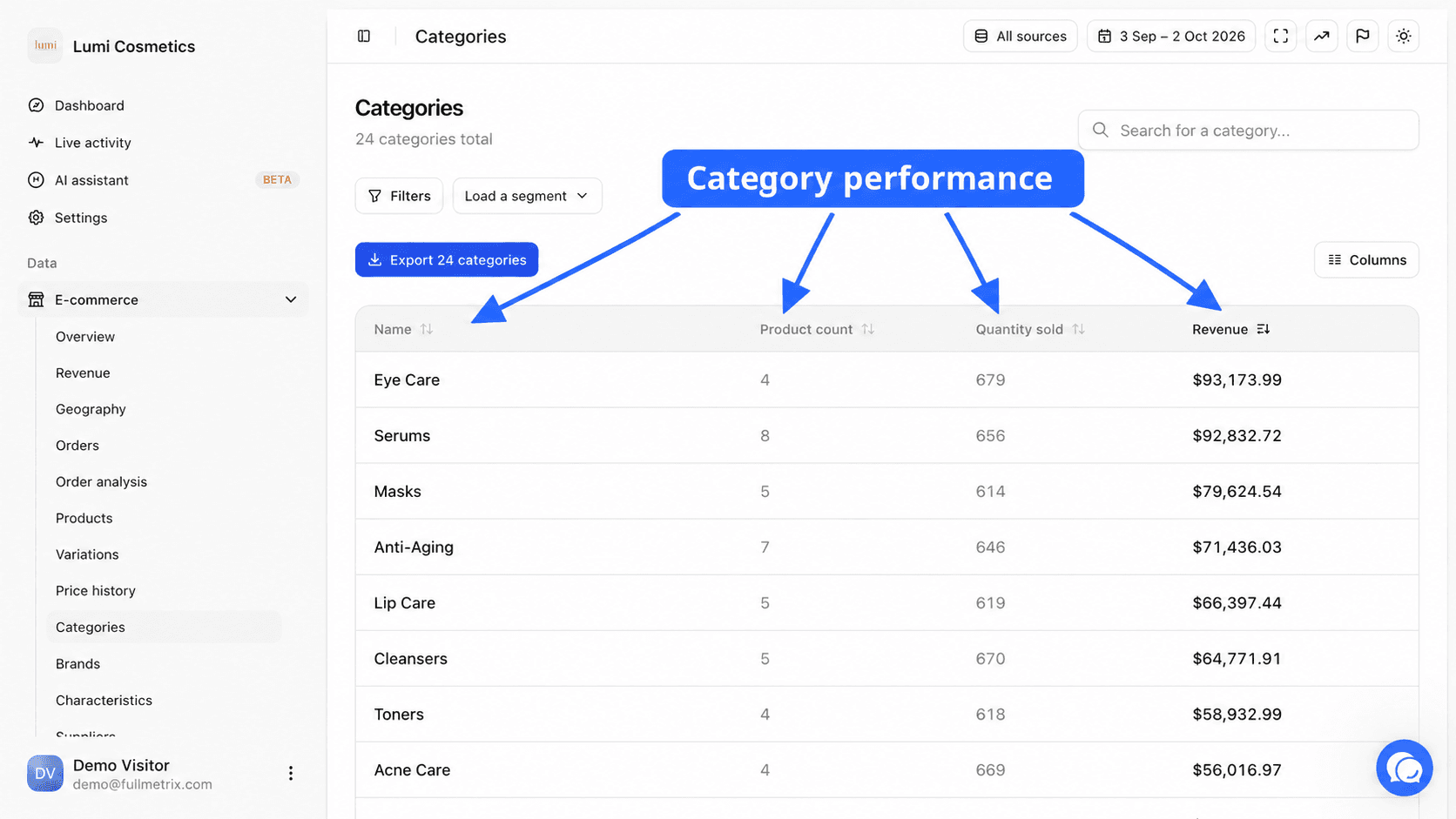
| Kolom | Wat ze toont |
|---|---|
| Naam | De naam van de categorie in je webshop. |
| Aantal producten | Het aantal producten dat in deze categorie of in een van haar directe subcategorieën staat. |
| Verkochte hoeveelheid | Het aantal verkochte stuks over de periode voor de producten van de categorie. |
| Omzet | De som van de bedragen van de orderregels van deze producten over de periode. |
Elke categorie staat in de lijst, ook die welke in de periode niets verkocht.
Hoe een verkoop aan een categorie wordt gekoppeld
Een verkoop telt mee in elke categorie waarin het product staat, en ook in de directe bovenliggende categorie van elk van die categorieën. De verkopen van een variant tellen mee in de categorieën van zijn hoofdproduct.
Neem een jurk in Jurken, zelf een subcategorie van Dames. De verkoop van deze jurk telt mee in Jurken en in Dames. Staat de jurk ook in Nieuw binnen, dan telt hij ook in Nieuw binnen mee.
Tel categorieën niet bij elkaar op
Omdat dezelfde verkoop in meerdere categorieën kan meetellen, ligt de som van alle rijen hoger dan je werkelijke omzet. Vergelijk categorieën met elkaar, maar haal het totaal uit het rapport Omzet.
Alleen bestellingen die in je rapporten meetellen worden gebruikt. De instellingen Alleen regelitems boven 0 en Terugbetaalde bestellingen uitsluiten van productrapporten, bij Instellingen, tabblad Rapporten, gelden ook voor categorieën. Zie Rapportinstellingen.
Sorteren, zoeken en filteren
Klik op een kop om te sorteren op Naam, Naaktslak, Bovenliggende categorie, Aantal producten, Verkochte hoeveelheid of Omzet. Standaard staan de categorieën die het meest opleveren bovenaan.
Het veld Categorie zoeken... zoekt in de naam, de slug (het deel van het categorieadres, bijvoorbeeld zomerjurken) en de beschrijving.
Met de filterbalk kun je bijvoorbeeld Bovenliggende categorie gelijk aan "Dames" houden om de subcategorieën van één afdeling te vergelijken, of Aantal producten groter dan 0 om lege categorieën te verbergen. Zie Filters en segmenten.
Kolommen en export
De knop Kolommen biedt Standaard, Alle velden en Aanpassen. Je kunt E-commerce bron, Naaktslak, Beschrijving en Bovenliggende categorie toevoegen. Zie Kolommen.
De knop Exporteren, bijvoorbeeld "Exporteer 48 categorieën", downloadt de gefilterde lijst met de getoonde kolommen. Zie Exports.
De categoriedetailpagina
Klik op een rij om de categoriepagina te openen. Het kruimelpad toont Categorieën, de bovenliggende categorie als die er is, en daarna de categorie.
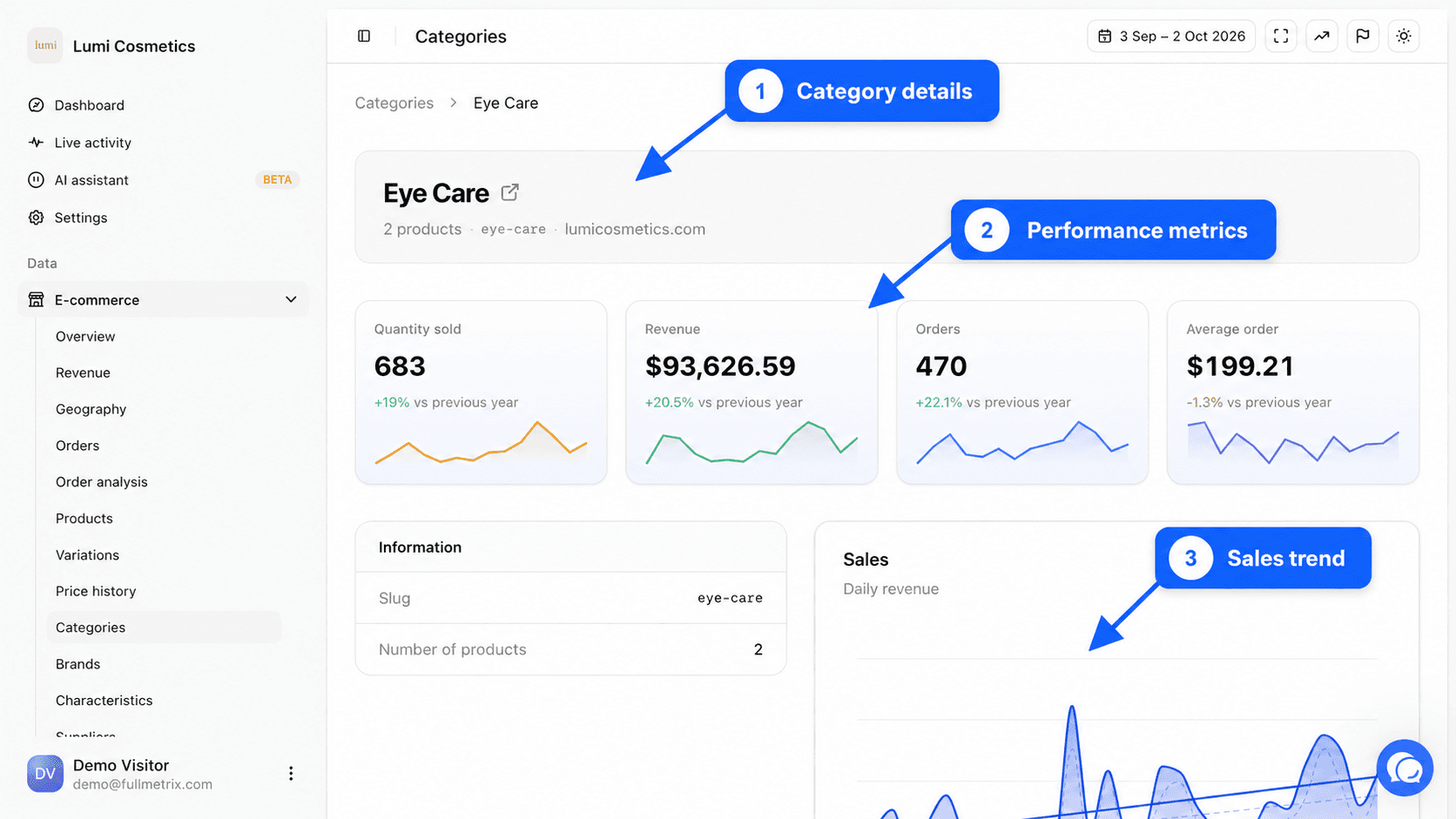
De koptekst toont de naam van de categorie, het aantal producten, de slug en de winkel. Het pictogram naast de naam opent de categoriepagina op je site.
De indicatoren
| Indicator | Definitie |
|---|---|
| Verkocht aantal | Over de periode verkochte stuks van de producten van de categorie en haar directe subcategorieën. |
| Omzet | Het regelbedrag van deze producten over de periode. |
| Bestellingen | Het aantal bestellingen met minstens één van deze producten. |
| Gemiddelde bestelling | De omzet van de categorie gedeeld door dat aantal bestellingen. |
Elke indicator toont zijn verandering ten opzichte van de vergelijkingsperiode van de datumkiezer.
De blokken op de pagina
- Informatie toont de Naaktslak, het Aantal producten en de Beschrijving van de categorie.
- Verkoop zet de omzet van de categorie dag per dag uit, met de vergelijkingsperiode eroverheen.
- Verkoop per uur en Verkoop per dag splitsen die omzet uit naar uur van de bestelling en dag van de week.
- Varianten somt tot 100 varianten van de categorie op, met hun product-ID, verkochte stuks en omzet. Dit blok verschijnt alleen als de categorie producten met varianten bevat.
- Verkoopverdeling rangschikt de 20 producten die in de categorie het meest opleveren, met een donutgrafiek van hun aandeel.
- Verkoop per land en Verkoop per klant tonen de 10 landen en 10 klanten die het zwaarst wegen.
- N bestellingen in deze categorie somt recente bestellingen op die een product van de categorie bevatten. Klik op een bestelling om hem te openen.
Elk blok kan met zijn exportknop als CSV worden gedownload. Klik op een product om zijn pagina te openen.
Verschillen tussen platforms
Categorieën komen zoals ze zijn uit je webshop. Bij Shopify zijn het collecties. Bij PrestaShop, WooCommerce, Magento en Sylius zijn het de cataloguscategorieën (taxons bij Sylius). Plaatst een webshop een product in meerdere categorieën, wat vaak voorkomt bij PrestaShop en WooCommerce, dan telt dat product in elk ervan mee.
Als de pagina leeg is
Geen categorieën gevonden verschijnt wanneer niets overeenkomt met de zoekopdracht of de filters. De melding "Categorieën verschijnen hier na synchronisatie" betekent dat de import nog niet klaar is. Categorie niet gevonden op een detailpagina betekent dat de categorie uit de webshop is verwijderd.
Veelgestelde vragen
Voor een snelle ranglijst van de best verkopende categorieën zie ook Bestsellers.