Annotaties
Leg de gebeurtenissen vast die je cijfers verklaren, zoals een actie of een storing, en toon ze op de grafieken van je rapporten.
Een annotatie is een notitie met een datum. Ze markeert een gebeurtenis die je cijfers op die dag kan hebben beïnvloed, bijvoorbeeld de start van een actie, het versturen van een nieuwsbrief, een product dat uitverkocht raakte, een storing van de site of een verschijning op tv.
Eenmaal aangemaakt kan de annotatie op de grafieken van je rapporten verschijnen als een verticale lijn op haar datum. Zie je drie maanden later een piek of een dal, dan staat de reden op de grafiek.
Annotaties worden gedeeld door de hele organisatie. Wat een collega vastlegt, ziet iedereen.
De pagina Annotaties openen
Open in de zijbalk de groep Tools en daarna Annotaties. De pagina toont alle annotaties van de organisatie, met het totale aantal onder de titel.
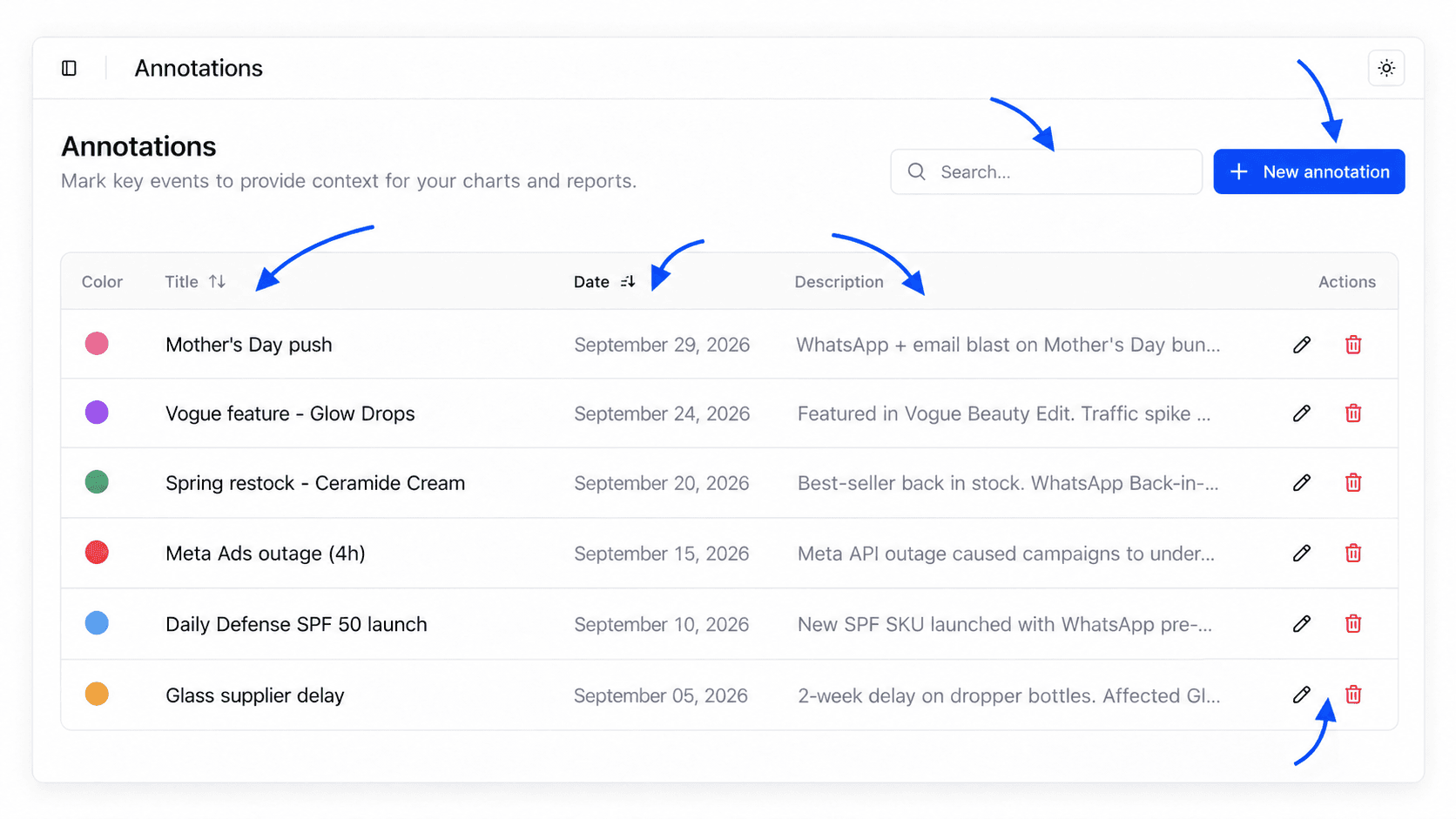
Zolang er geen annotatie bestaat, toont de pagina Geen annotaties en een knop om de eerste aan te maken.
Een annotatie aanmaken
Open het aanmaakvenster
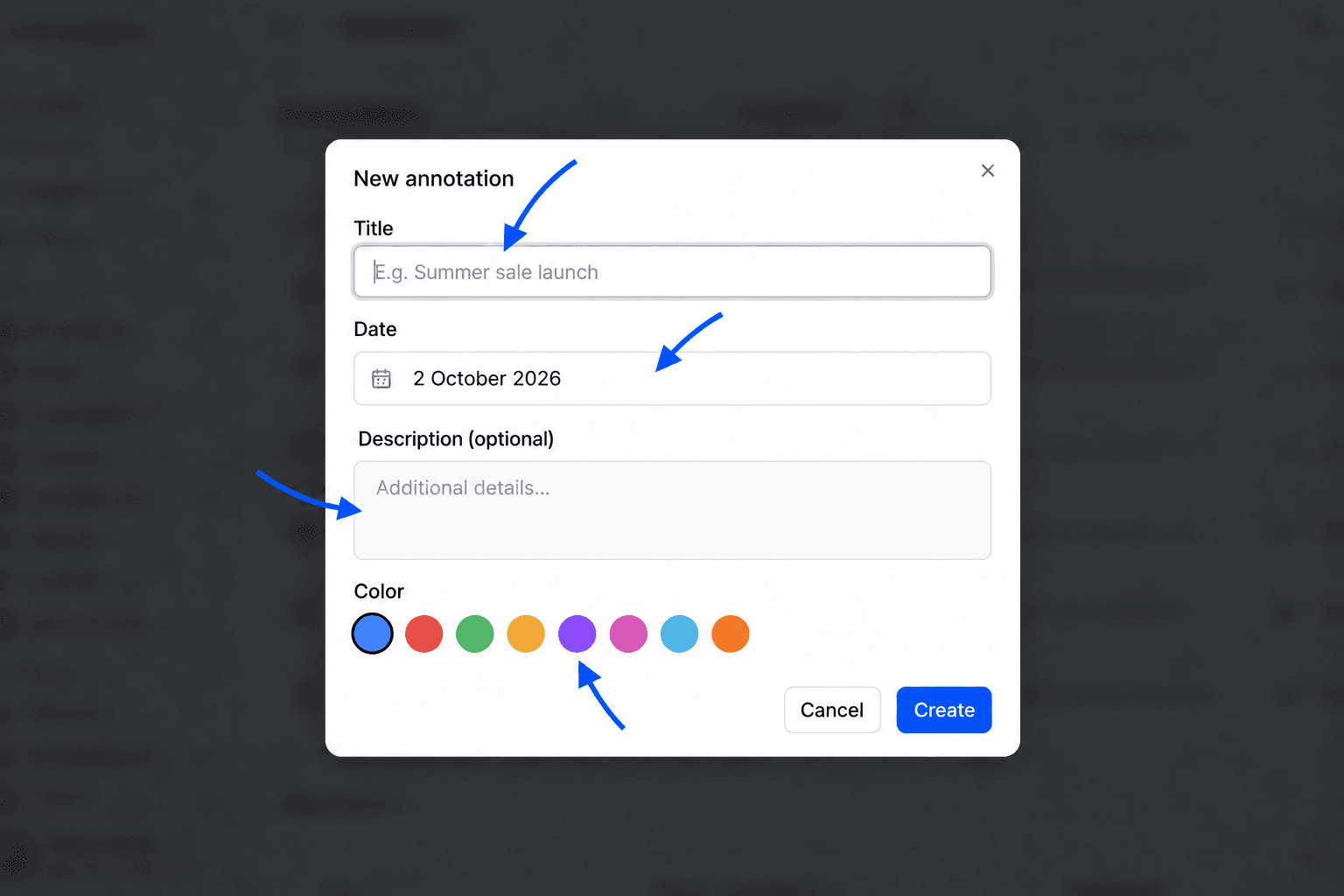
Klik op Nieuwe annotatie.
Geef haar een titel
Schrijf bij Titel een korte naam die in één oogopslag duidelijk is, bijvoorbeeld "Start zomeractie" of "Nieuwsbrief terug naar school". Deze titel verschijnt wanneer je op de grafieken de muisaanwijzer over de annotatie beweegt.
Kies de datum
Open bij Datum de kalender en klik op de dag van de gebeurtenis. Duurt een gebeurtenis meerdere dagen, zoals een uitverkoop, maak dan één annotatie voor de eerste dag en een andere voor de laatste.
Voeg indien nodig een beschrijving toe
Beschrijving (optioneel) bevat nuttige details, bijvoorbeeld de gebruikte kortingscode, het kanaal of het bestede budget.
Kies een kleur
Klik bij Kleur op een van de acht kleurstalen. Geef gebeurtenissen van hetzelfde soort dezelfde kleur, bijvoorbeeld groen voor acties en rood voor incidenten. Je grafieken worden daardoor makkelijker te lezen.
Opslaan
Klik op Aanmaken. De melding Annotatie aangemaakt bevestigt het.
Annotaties op grafieken tonen
Annotaties zijn standaard verborgen op grafieken, zodat ze overzichtelijk blijven. Om ze te tonen gebruik je de vlagvormige knop rechtsboven op de pagina.
Open een rapport met een grafiek
De knop is beschikbaar op het Dashboard, op de rapporten van de secties E-commerce, Google Analytics, Search Console, Google Ads, Meta Ads, TikTok Ads en ChatGPT Ads, en op de pagina Doelen, waar annotaties op de voortgangsgrafiek van een doel verschijnen.
Klik op de vlag
Klik in de werkbalk bovenaan op de vlagknop. De tooltip luidt Annotaties tonen. De knop blijft gemarkeerd zolang annotaties zichtbaar zijn.
Lees een annotatie
Elke annotatie verschijnt als een stippellijn in haar kleur, met een punt bovenaan. Beweeg de muisaanwijzer over de punt om de titel te lezen.
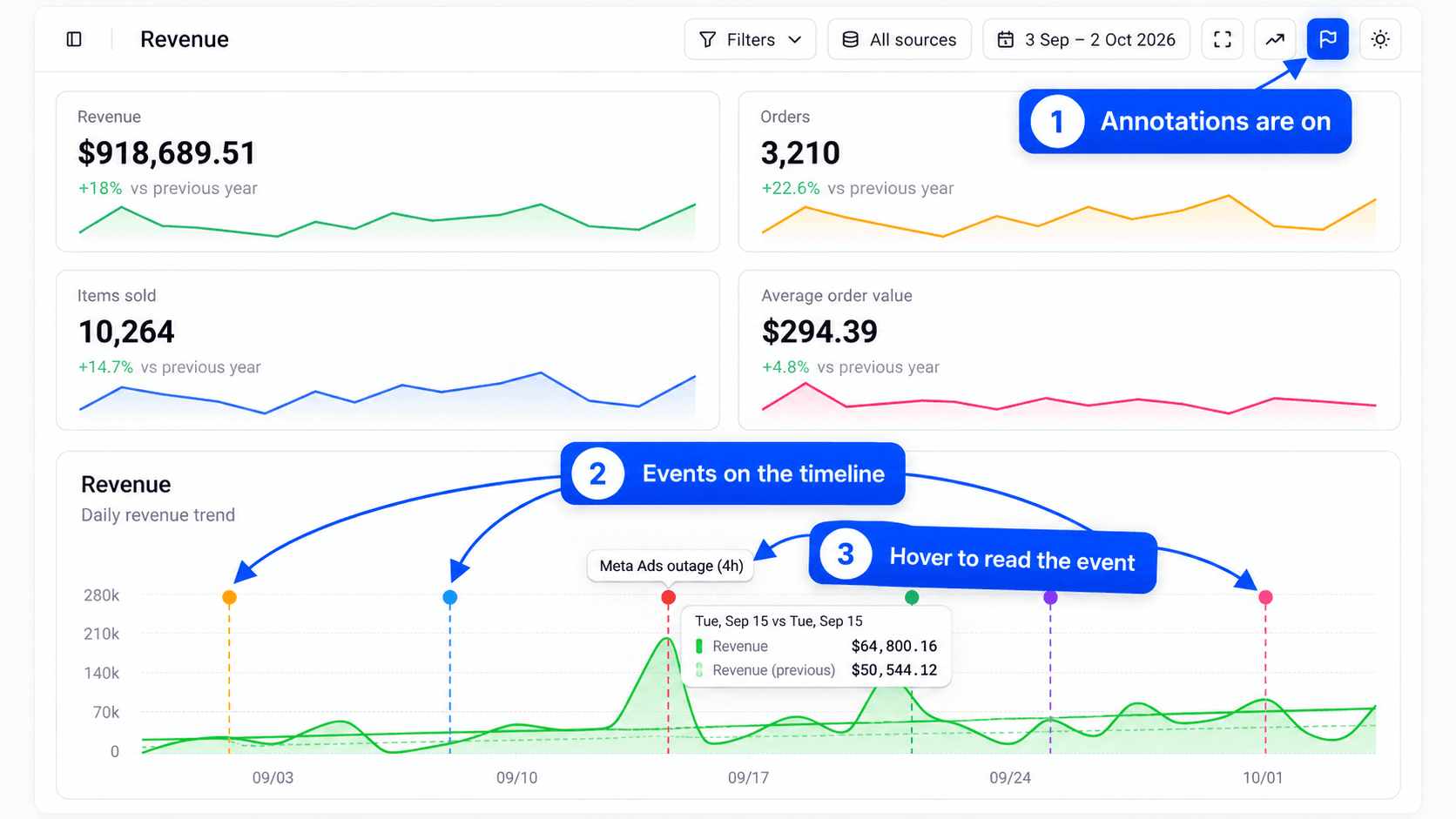
Om ze weer te verbergen klik je op dezelfde knop, waarvan de tooltip dan Annotaties verbergen luidt. De instelling blijft behouden terwijl je door Fullmetrix navigeert. Na het opnieuw laden van de pagina zijn ze weer verborgen.
De vlagknop wordt niet getoond
De knop verschijnt alleen als de organisatie minstens één annotatie heeft. Maak er een aan op de pagina Annotaties en ga dan terug naar het rapport.
Een annotatie wordt alleen getoond als haar datum een punt op de as van de grafiek is. Ze blijft dus verborgen wanneer de grafiek gegevens per week of per maand groepeert, of wanneer haar datum buiten de gekozen periode valt. Kies een groepering per dag en een periode die de datum bevat om haar te zien. Lees Datumbereik en vergelijking om de periode in te stellen. De andere hulpmiddelen in de kop, zoals de tv-modus en de trendlijn, worden behandeld in Grafieken en tv-modus.
Zoeken, bewerken en verwijderen
Het veld Zoeken... filtert de lijst. Klik op de kop Titel of Datum om de lijst te sorteren en klik nogmaals om de volgorde om te keren.
Om een annotatie te bewerken klik je op het potloodpictogram, Bewerken, in de kolom Acties. Het venster Annotatie bewerken heeft dezelfde velden. Klik op Opslaan om te bevestigen.
Om een annotatie te verwijderen klik je op het prullenbakpictogram, Verwijderen. Verwijderen gebeurt direct, zonder bevestigingsstap, en de annotatie verdwijnt ook van de grafieken van het hele team.
Gebeurtenissen die het waard zijn om vast te leggen
| Soort gebeurtenis | Voorbeeldtitel |
|---|---|
| Actie of uitverkoop | Start winteruitverkoop |
| E-mail- of sms-campagne | Black Friday-nieuwsbrief |
| Productlancering | Release nieuwe collectie |
| Prijswijziging | Prijsverhoging biologisch assortiment |
| Advertentiecampagne | Start Meta-campagne terug naar school |
| Incident | Betalingen 3 uur uitgevallen |
| Externe gebeurtenis | Genoemd in een tv-reportage |
| Wijziging van de site | Nieuwe afrekenflow |
Veelgestelde vragen
Exports
Exporteer je bestellingen, klanten, producten en andere lijsten naar CSV, verstuur ze per e-mail, naar Slack of naar Google Spreadsheets en plan terugkerende exports.
Doelen
Stel een omzet-, bestel- of klantdoel in voor de maand, het kwartaal of het jaar, en zie elke dag of je voor of achter ligt.