Exports
Exporteer je bestellingen, klanten, producten en andere lijsten naar CSV, verstuur ze per e-mail, naar Slack of naar Google Spreadsheets en plan terugkerende exports.
Een export zet een lijst van Fullmetrix om in een CSV-bestand. Dit formaat opent in Excel, Numbers, Google Spreadsheets of een andere spreadsheet. Je kunt het bestand downloaden, per e-mail versturen, in een Slack-kanaal plaatsen, naar een Google Sheet schrijven, of plannen zodat het automatisch elke dag, week of maand wordt verstuurd.
Er zijn twee ingangen.
- De exportknop bovenaan elke tabel, om te exporteren wat je ziet, met je filters.
- De pagina Exports, in de groep Tools van de zijbalk, om een terugkerende export te maken en al je exports te volgen.
Exporteren vanuit een tabel
De exportknop staat bovenaan deze lijsten. Bestellingen, Klanten, Producten, Varianten, Categorieën, Merken, Leveranciers, Kenmerken, Kortingscodes, Terugbetalingen, Winkelwagens, Voorraadsnelheid en Alle contacten.
Het label vertelt wat er wordt geëxporteerd, bijvoorbeeld Exporteer 1.248 bestellingen. Het getal houdt rekening met elk actief filter, de geselecteerde periode, het toegepaste segment en de geselecteerde winkels. De export bevat al die rijen, niet alleen de pagina op het scherm.
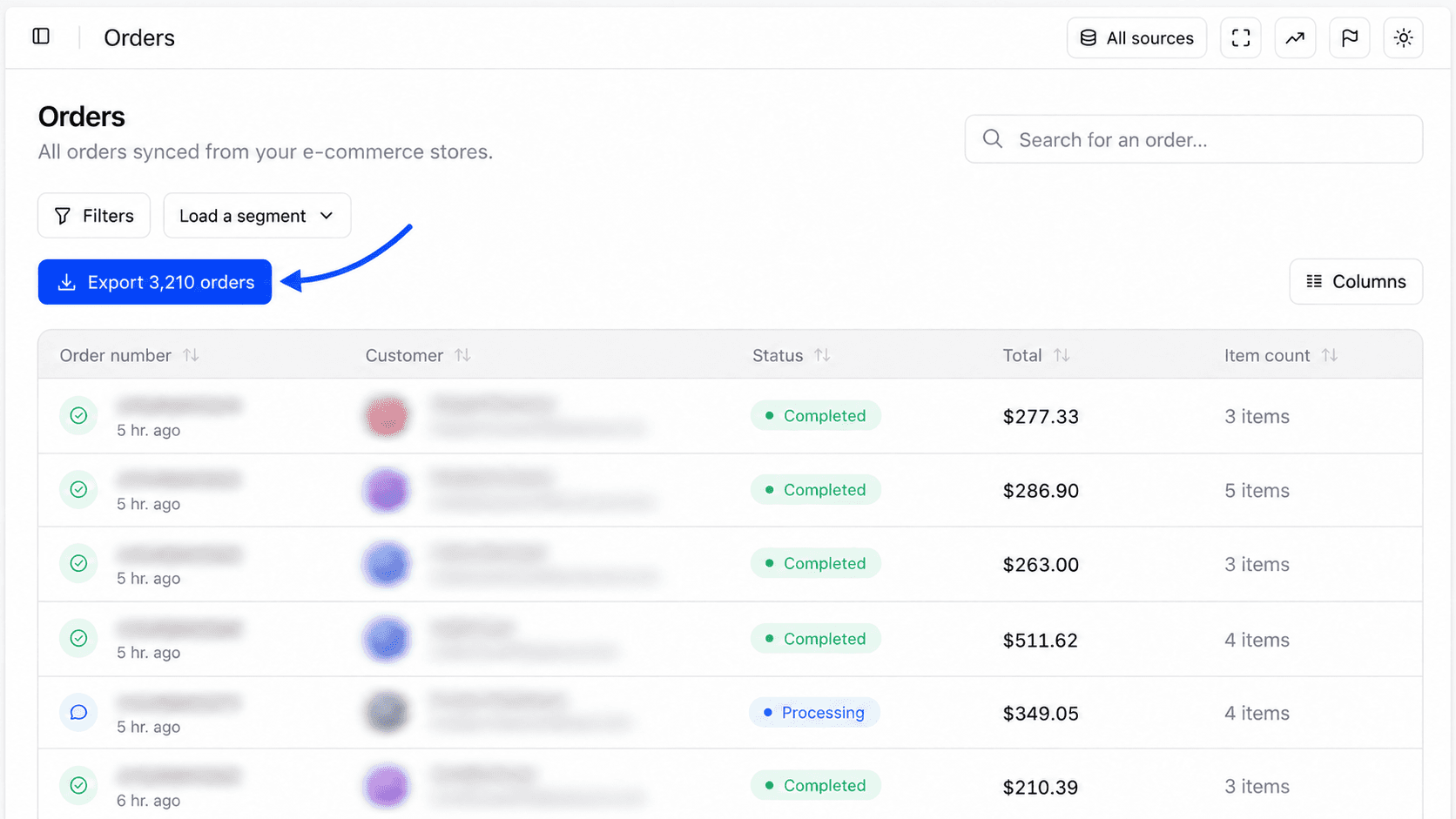
Open het exportpaneel
Klik op de exportknop. Het paneel CSV-export opent rechts. Het toont het aantal rijen en het type gegevens.
Kies de kolommen
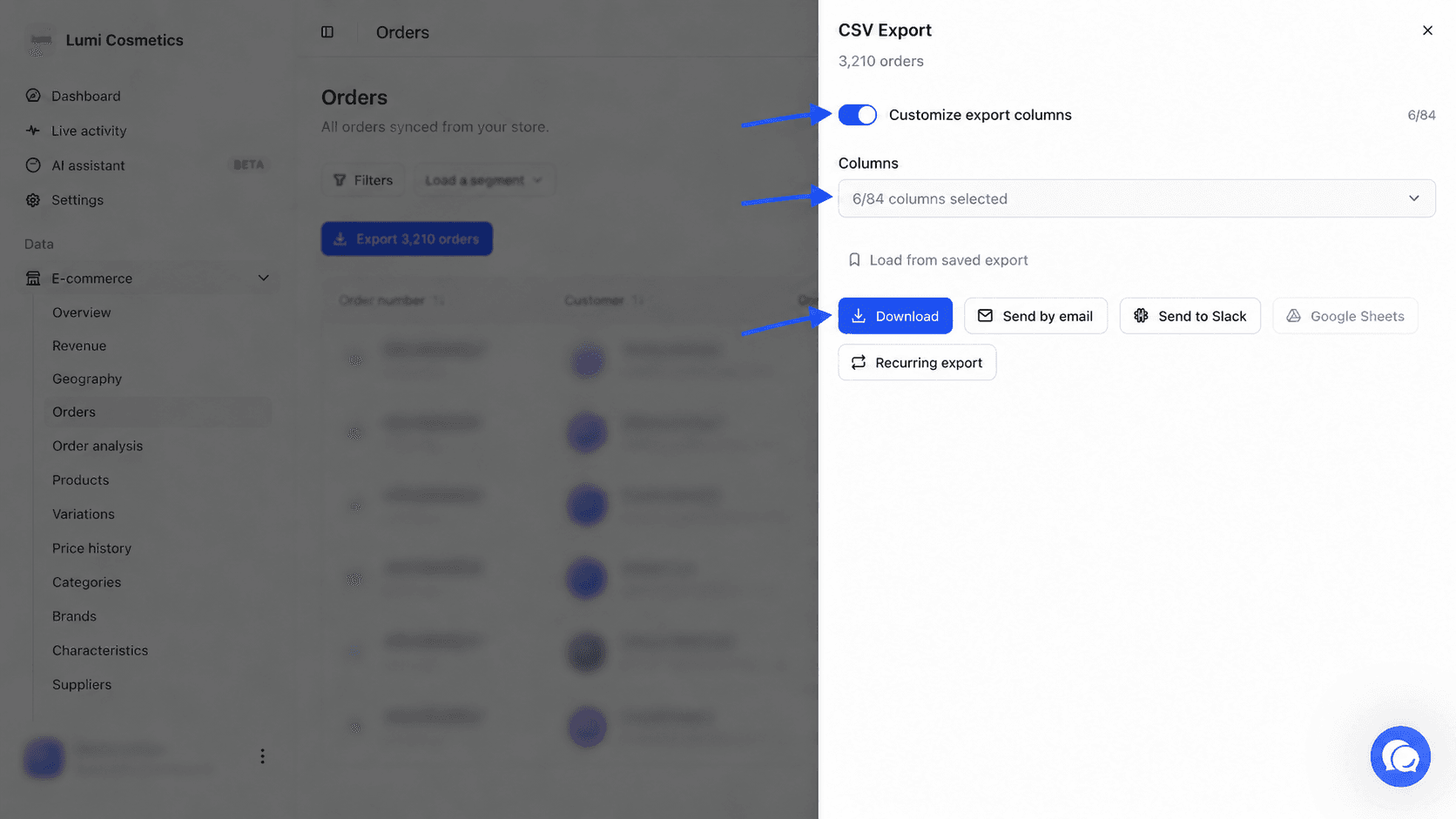
Standaard gebruikt de export de kolommen die in je tabel staan. Om andere te kiezen, zet je Exportkolommen aanpassen aan. De lijst Kolommen toont hoeveel kolommen zijn aangevinkt, bijvoorbeeld "12/48 kolommen geselecteerd". Open haar, zoek met Kolom zoeken... en vink aan of uit. Kolommen zijn per thema gegroepeerd en aangevinkte kolommen komen bovenaan.
Als je al een terugkerende export hebt opgeslagen voor hetzelfde type gegevens, hergebruikt Laden vanuit opgeslagen export de kolommen ervan met één klik.
Kies wat je met het bestand doet
Onderaan het paneel worden vijf acties aangeboden. Ze worden hieronder beschreven.
Het bestand downloaden
Klik op Downloaden. Je browser slaat het CSV-bestand op.
Wanneer de lijst veel rijen bevat, wordt de knop Export voorbereiden. Het paneel legt dan uit dat de export op de achtergrond wordt voorbereid. Zodra hij klaar is, verschijnt hij op het tabblad Recente exports van de pagina Exports, waar je hem downloadt.
Per e-mail verzenden
Klik op Per e-mail verzenden, kies de ontvangers en klik daarna op Verzending plannen. Je kunt Heel het team kiezen, leden aanvinken of een extern adres toevoegen. De bezorging wordt op de achtergrond voorbereid en je volgt haar in Recente exports.
Naar Slack verzenden
Klik op Verzend naar Slack, vink een of meer Slack-kanalen aan en klik daarna op Verzending plannen. De knop blijft grijs tot Slack is verbonden. Zie Slack.
Naar Google Spreadsheets schrijven
Klik op Google Spreadsheets. Het paneel toont een e-mailadres na "Deel uw Google Sheet met dit adres (als bewerker)".
Deel het blad
Kopieer het adres met het kopieerpictogram. Open in Google Spreadsheets je blad, klik op Delen, plak het adres en geef het de rol Editor.
Wijs naar het blad
Plak het adres van het blad in Google Sheet URL of ID.
Kies de schrijfmodus
Nieuw tabblad per uitvoering voegt bij elke verzending een tabblad toe en bewaart de geschiedenis. Blad overschrijven vervangt de inhoud bij elke verzending, handig voor een dashboard dat altijd hetzelfde blad leest.
Verstuur
Klik op Verzending plannen.
Als de bezorging mislukt, staat ze als Mislukt in Recente exports. Controleer dan of het blad is gedeeld met het getoonde adres, met de rol Editor.
Een terugkerende export maken
Klik op Terugkerende export om deze export automatisch te ontvangen. Het formulier wordt in de volgende sectie beschreven. De terugkerende export houdt de actieve filters van de tabel aan zoals ze waren op het moment van aanmaken.
Een terugkerende export plannen
Een terugkerende export vertrekt vanzelf in het tempo dat je kiest. Je maakt hem aan met de knop Terugkerende export van een tabel, of op de pagina Exports met Nieuwe export.
Begin met aanmaken
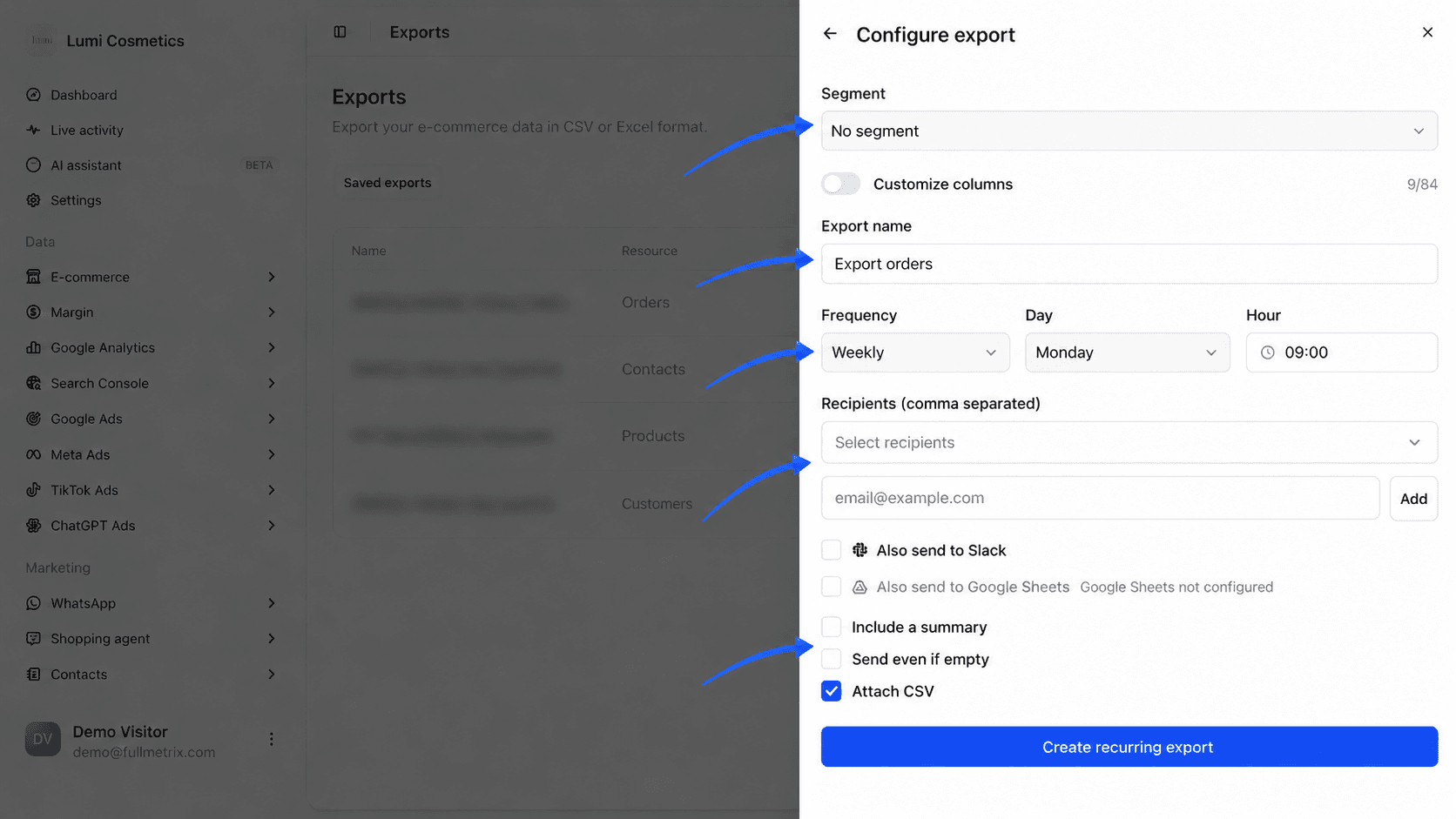
Klik op de pagina Exports op Nieuwe export. Kies het type gegevens uit Bestellingen, Klanten, Contacten, Producten, Terugbetalingen, Varianten, Categorieën, Merken, Leveranciers, Kortingscodes en Winkelwagens. Het venster schakelt over naar Export configureren.
Beperk tot een segment indien nodig
Als je segmenten hebt gemaakt voor dit type gegevens, verschijnt de lijst Segment. Kies een segment om alleen de rijen ervan te exporteren, of laat Geen segment staan. Zie Segmenten om een segment te maken.
Kies de kolommen
Zet Kolommen aanpassen aan om de kolommen te kiezen. Anders gebruikt Fullmetrix de standaardkolommen voor dit type gegevens.
Bepaal het tempo
Vul de Naam van de export in, bijvoorbeeld "Wekelijkse productexport". Kies de Frequentie, Dagelijks, Wekelijks of Maandelijks. Kies afhankelijk van de frequentie de Dag van de week of de Dag van de maand, en daarna het Uur.
Kies de ontvangers
Kies bij Ontvangers Heel het team, vink leden aan of voeg externe adressen toe. Vink Ook naar Slack verzenden aan om het bestand ook in Slack-kanalen te plaatsen. Vink Ook naar Google Sheets sturen aan om het naar een blad te schrijven, met dezelfde deling als hierboven.
Stel de opties in
Drie vakjes maken de bezorging compleet.
- Samenvatting opnemen voegt een zin met het aantal geëxporteerde rijen toe aan de e-mail.
- Verzenden indien leeg verstuurt de e-mail ook als er geen rij overeenkomt. Zonder dit gaat er op die dagen niets uit.
- CSV bijvoegen voegt het bestand bij de e-mail. Dit vakje is standaard aangevinkt.
Maak aan
Klik op de pagina Exports op Terugkerende export aanmaken, of in een tabel op Aanmaken. Export aangemaakt bevestigt het.
De e-mail toont de naam van je organisatie, de naam van de export, het type gegevens en het aantal rijen, met het CSV-bestand als bijlage als die optie is aangevinkt.
De pagina Exports
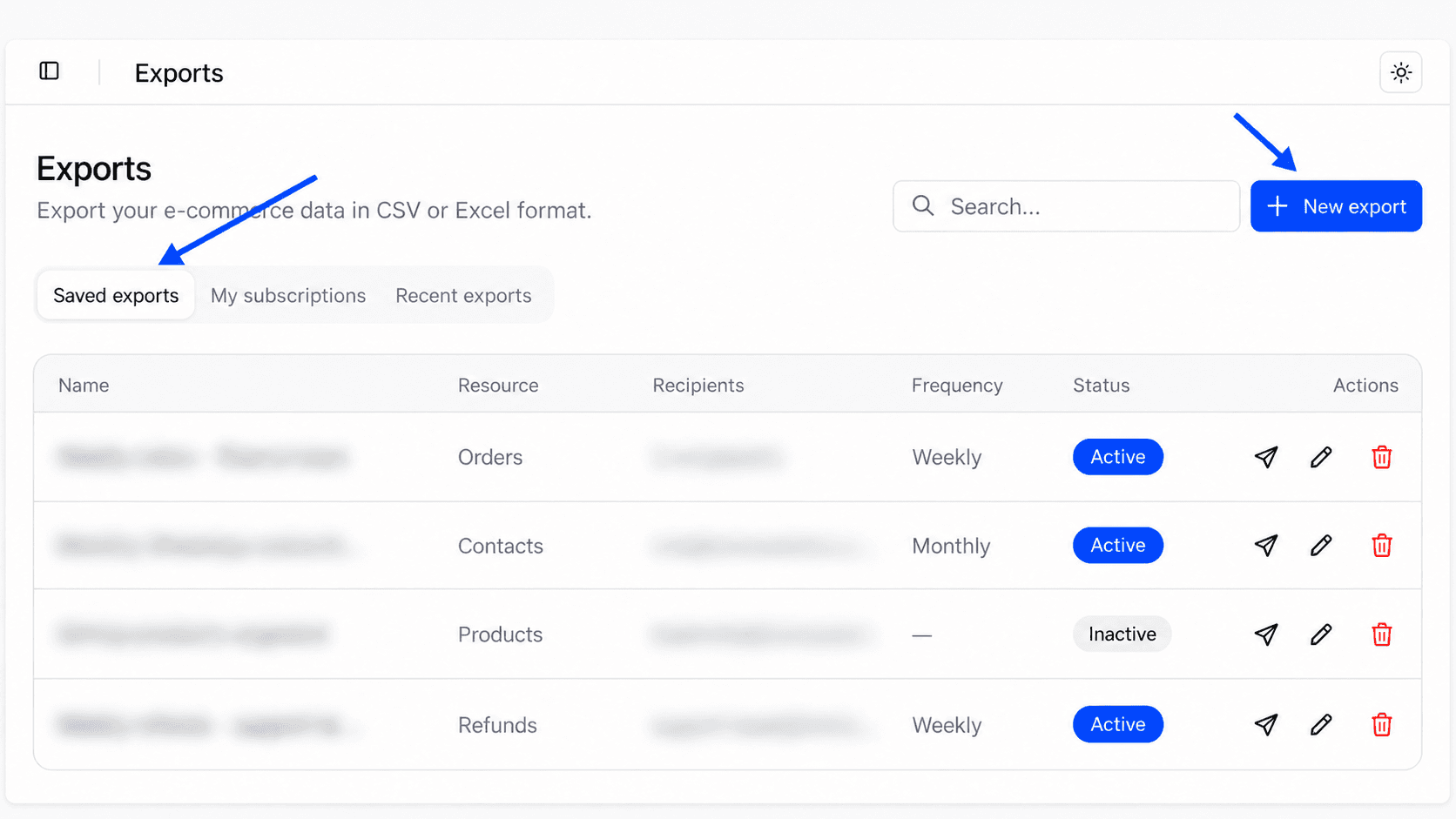
De pagina Exports brengt al je exports samen in drie tabbladen. Het veld Zoeken... filtert het geopende tabblad op naam.
Opgeslagen exports
Dit tabblad toont de terugkerende exports van de organisatie.
| Kolom | Wat ze toont |
|---|---|
| Naam | De naam van de export |
| Bron | Het type geëxporteerde gegevens |
| Ontvangers | Heel het team of het aantal ontvangers |
| Frequentie | Dagelijks, Wekelijks of Maandelijks |
| Status | Actief als de export volgens planning draait, Inactief als hij is gepauzeerd |
| Acties | Nu verzenden, Bewerken en Verwijderen |
Nu verzenden start een onmiddellijke bezorging, zonder te wachten op het volgende geplande tijdstip. Bewerken opent het formulier opnieuw om de kolommen, het tempo of de ontvangers te wijzigen. Verwijderen vraagt om bevestiging en verwijdert daarna de export en zijn hele geschiedenis.
Mijn abonnementen
Dit tabblad toont de terugkerende exports waarvan de ontvangers jouw e-mailadres bevatten. Dat adres staat bovenaan het tabblad.
De knop Deactiveren pauzeert de export, die Inactief wordt. Activeren start hem opnieuw. Pauzeren geldt voor de hele export, dus voor al zijn ontvangers. Als je hem alleen niet meer wilt ontvangen, vraag dan de maker om jou uit de ontvangers te halen.
Recente exports
Dit tabblad bewaart een overzicht van elke uitgevoerde export, gedownload of verstuurd.
| Kolom | Wat ze toont |
|---|---|
| Naam | De naam van de export |
| Bron | Het type gegevens |
| Grootte | Het aantal rijen, Bezig zolang hij wordt voorbereid, of Mislukt |
| Methode | Downloaden, E-mail, Slack, Google Spreadsheets, Terugkerend, Gepland of Mislukt |
| Datum | Wanneer de export liep, bijvoorbeeld "5 min geleden" |
| Acties | De knop Downloaden om het bestand op te halen |
Hier haal je een grote export op die op de achtergrond is voorbereid.
Veelgestelde vragen
Lees Aangepaste kolommen om de kolommen te kiezen die in je tabellen worden getoond, en dus ook die standaard worden aangeboden bij het exporteren.