Omzet
Stel het rapportbereik in, begrijp elke omzet-KPI en onderzoek wijzigingen per periode, klanttype, betaalmethode en belastingtarief.
Het rapport Revenue zet gesynchroniseerde bestellingen om in een financieel overzicht. Gebruik het om de hoofdprestaties te controleren, de dagelijkse trend te volgen en de periode of het segment achter een wijziging te vinden.
Veilige demoschermafbeeldingen
De afbeeldingen komen uit de openbare LUMI-demo en bevatten uitsluitend synthetische gegevens. Er worden geen klant- of productiewinkelgegevens getoond.
Voordat je begint
Koppel en synchroniseer minstens één winkel. Controleer rapportagevaluta, tijdzone, geaccepteerde bestelstatussen en terugbetalingsregels voordat je de totalen voor beslissingen gebruikt.
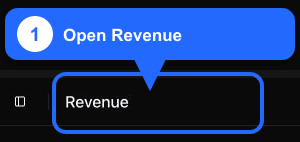
1. Open het Revenue-rapport
2. Stel het bereik in
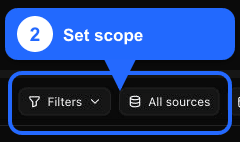
Controleer de bediening van links naar rechts voordat je een getal interpreteert:
- Filters past de segmentfilters toe.
- All sources bevat alle geselecteerde winkelverbindingen in de organisatie. Open dit voor één winkel of een specifieke selectie.
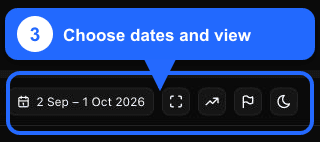
- Het datumbereik bepaalt de zichtbare periode en de vergelijkingsperiode.
- TV mode vergroot het rapport voor een gedeeld scherm.
- Show trends toont de wijziging tegenover de vergelijkingsperiode.
- Show annotations voegt beschikbare bedrijfsnotities toe aan de tijdlijn.
De gekozen winkels worden in deze browser onthouden voor de e-commercerapporten. Lijkt een totaal onverwacht beperkt, open dan All sources opnieuw en controleer alle bedoelde domeinen.
Tel verschillende valuta niet op
Fullmetrix telt de numerieke waarden van de geselecteerde winkels op; deze weergave rekent geen wisselkoersen om. Selecteer winkels met dezelfde rapportagevaluta of analyseer elke valuta afzonderlijk.
3. Lees de belangrijkste KPI's
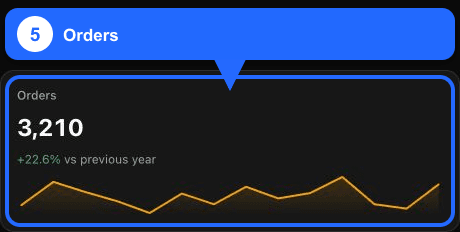
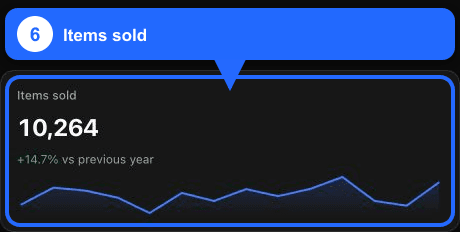
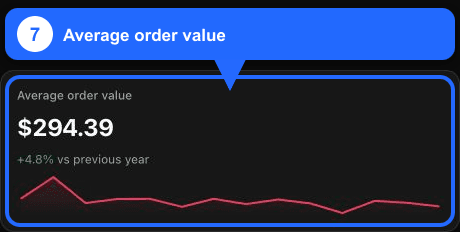
| KPI | Wat het betekent | Controleer vóór vergelijking |
|---|---|---|
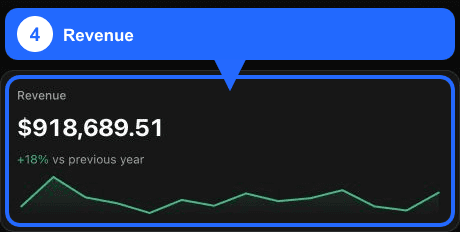
| Revenue | Omzet uit bestellingen die overeenkomen met datums, bronnen, filters en rapportageregels. | Terugbetalingen, belasting, verzending, valuta en statussen. |
| Orders | Aantal overeenkomende bestellingen. | Dezelfde status- en datumgrondslag voor elke winkel. |
| Items sold | Som van artikelhoeveelheden in de bestellingen. | Bundels, terugbetaalde artikelen en hoeveelheidslogica van het platform. |
| Average order value | Omzet verdeeld over de overeenkomende bestellingen. | Dezelfde omzetdefinitie en hetzelfde bereik in beide perioden. |
Met trends ingeschakeld vergelijkt het percentage onder de KPI de zichtbare periode met de actieve vergelijkingsperiode. Een groen getal is een wiskundige stijging; beoordeel die samen met terugbetalingen, kortingen, marge en advertentiekosten.
4. Interpreteer de grafiek
De grafiek toont de omzet binnen het gekozen bereik en de rapportagetijdzone. Zoek pieken, dalingen en patronen en controleer dezelfde datums daarna in de tabel.
- Laat Show trends aan voor de vergelijkingsreeks.
- Schakel Show annotations in om lanceringen, acties of incidenten aan de tijdlijn te koppelen.
- Een lopende dag kan lager lijken dan een voltooide dag. Vergelijk gelijkwaardige voltooide perioden.
5. Bekijk de periode-uitsplitsing
Scroll naar Revenue breakdown en kies de juiste groepering:
- Day voor operationeel onderzoek en campagnes.
- Week voor een stabieler beeld; weken beginnen op maandag in de rapportagetijdzone.
- Month voor directie- en boekhoudkundige controles.
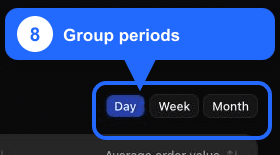
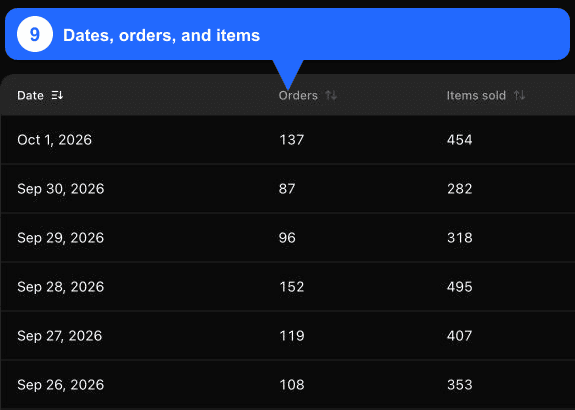
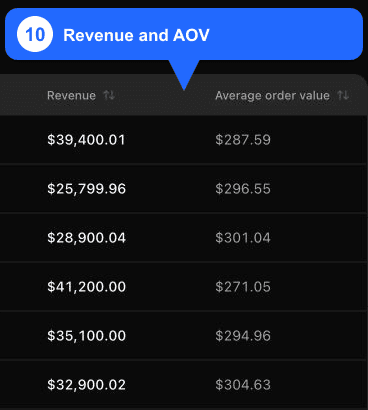
De tabel toont Orders, Items sold, Revenue en Average order value per periode. Sorteer een kolom om uitschieters te vinden, maar houd rekening met een mogelijk onvolledige eerste of laatste periode.
6. Onderzoek aanvullende tabellen
Verderop kan Fullmetrix tonen:
- Revenue by customer type: nieuwe, terugkerende en anonieme klanten als de brongegevens dit ondersteunen.
- Revenue by payment method: betaalmethode-ID's van de winkels.
- Revenue by tax rate: alleen als overeenkomende belastingregels beschikbaar zijn.
Deze tabellen nemen dezelfde bronnen, datums, filters, tijdzone en regels over. Gebruik ze als onderzoekspaden, niet als onafhankelijke totalen. Een ontbrekende groep betekent meestal dat er geen passende waarde is of dat de bron het veld niet leverde.
Validatiechecklist
- De bedoelde domeinen zijn geselecteerd in All sources.
- Elke verbinding heeft de historische import en een recente synchronisatie voltooid.
- Datumbereik, vergelijking en tijdzone zijn correct.
- Gecombineerde winkels gebruiken dezelfde rapportagevaluta.
- Statussen, terugbetalingen, belasting, verzending en datumgrondslag volgen je beleid.
- Een verdachte piek of daling is ook zichtbaar in de uitsplitsing en onderliggende bestellingen.
Problemen oplossen
Het rapport is leeg of toont nul
Vergroot het datumbereik, open All sources opnieuw en verwijder segmentfilters. Controleer of de import is voltooid en of er bestellingen met een geaccepteerde status zijn.
Omzet wijkt af van het winkelplatform
Vergelijk exact dezelfde winkel, tijdzone, datumgrondslag, valuta, statussen, terugbetalingen, belastingen, verzending en voltooide periode. Platformdashboards kunnen andere standaardinstellingen gebruiken.
Een winkel ontbreekt
Open Settings > Integrations, controleer organisatie en laatste synchronisatie. Koppel alleen de defecte winkel opnieuw.
Een uitsplitsing ontbreekt
Klant-, betaal- en belastingsecties zijn voorwaardelijk. Vergroot het bereik en controleer of het bronplatform het veld levert.
Zie Gegevens en synchronisatie en Synchronisatieproblemen voor importproblemen. Lees Meerdere winkels voor meerdere winkels.