Voorraadsnelheid
Meet hoe snel elk product verkoopt en schat hoeveel dagen voorraad je nog hebt, zodat je bijbestelt voordat je door je voorraad heen bent.
Het rapport Voorraadsnelheid combineert twee dingen, wat je elke dag verkoopt en wat je nog op voorraad hebt. Daaruit berekent het hoeveel dagen elk product nog heeft voordat het op is, en op welke datum dat gebeurt als het huidige tempo aanhoudt. Open het voordat je je bestellingen bij leveranciers plaatst.
Het rapport openen
Open in de zijbalk E-commerce in de groep Gegevens en klik op Voorraadsnelheid. Het item is altijd zichtbaar zodra een webshop is gekoppeld.
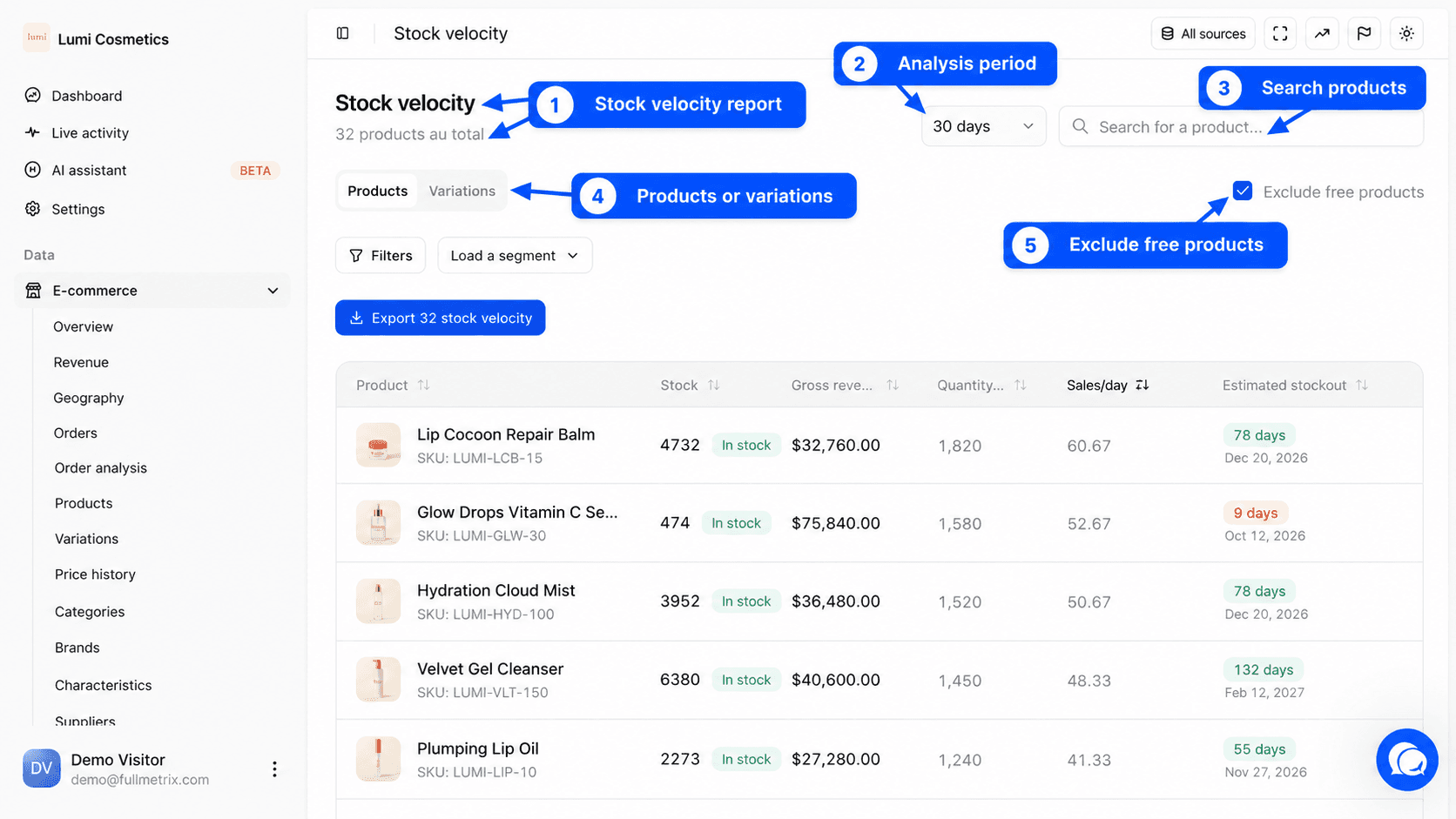
Onder de titel Voorraadsnelheid toont een regel het aantal rijen, bijvoorbeeld "32 producten totaal". Dit rapport gebruikt de datumkiezer in de koptekst niet. Het heeft een eigen periodemenu, dat hieronder staat beschreven. Rechtsboven laat Alle bronnen je de winkels kiezen.
Waarvoor dit rapport dient
- Welke producten zijn over minder dan twee weken op?
- Hoeveel stuks van dit product verkopen we gemiddeld per dag?
- Hoeveel moeten we bestellen om tot de volgende levering toe te komen?
- Welke producten hebben te veel voorraad voor hoe snel ze verkopen?
De analyse instellen
| Instelling | Effect |
|---|---|
| Periodemenu | Bepaalt het venster waarmee het verkooptempo wordt gemeten, uit 7 dagen, 14 dagen, 30 dagen, 60 dagen en 90 dagen. Het venster eindigt vandaag. De standaardwaarde is 30 dagen. |
| Product zoeken... | Filtert de lijst op naam of SKU. Op het tabblad Varianten wordt het veld Variant zoeken.... |
| Tabbladen Producten en Varianten | Producten toont één rij per hoofdproduct, met verkoop en voorraad van al zijn varianten opgeteld. Varianten toont één rij per variant. Dit tabblad verschijnt alleen als je catalogus varianten heeft. |
| Gratis producten uitsluiten | Standaard aangevinkt. Negeert orderregels van 0 (samples, cadeaus), die je voorraad verlaten maar de vraag niet weerspiegelen. |
Een kort venster reageert snel op een recente trend, zoals een product dat doorbreekt of een lopende actie. Een lang venster egaliseert pieken en dalen en past bij producten die gestaag verkopen.
Alleen producten die zijn verkocht staan in de lijst
Het rapport toont alleen producten die in het gekozen venster minstens één keer zijn verkocht. De herinnering "Alleen producten met minstens 1 verkoop in de laatste 30 dagen worden weergegeven." verschijnt onder de tabel. Om een product te vinden dat niet meer verkoopt, gebruik je het rapport Producten gesorteerd op Naam.
De tabel lezen
| Kolom | Wat ze toont |
|---|---|
| Product of Variant | De afbeelding, de naam en de SKU. Op het tabblad Varianten verschijnt ook de naam van het hoofdproduct. |
| Voorraad | De huidige voorraad met een badge Op voorraad, Niet op voorraad of Nabestelling. Bij een product met varianten is dit de som van de voorraad van zijn varianten. |
| Bruto omzet | De som van de bedragen van de orderregels van het product over het gekozen venster. |
| Verkocht aantal | De over het venster verkochte stuks. |
| Verkoop/dag | Het verkochte aantal gedeeld door het aantal dagen van het venster. Een product dat in 30 dagen 60 keer is verkocht, verkoopt er 2 per dag. |
| Dagen voorraad | De huidige voorraad gedeeld door de verkoop per dag, afgerond op de dichtstbijzijnde dag, met daaronder de geschatte datum waarop het op is. |
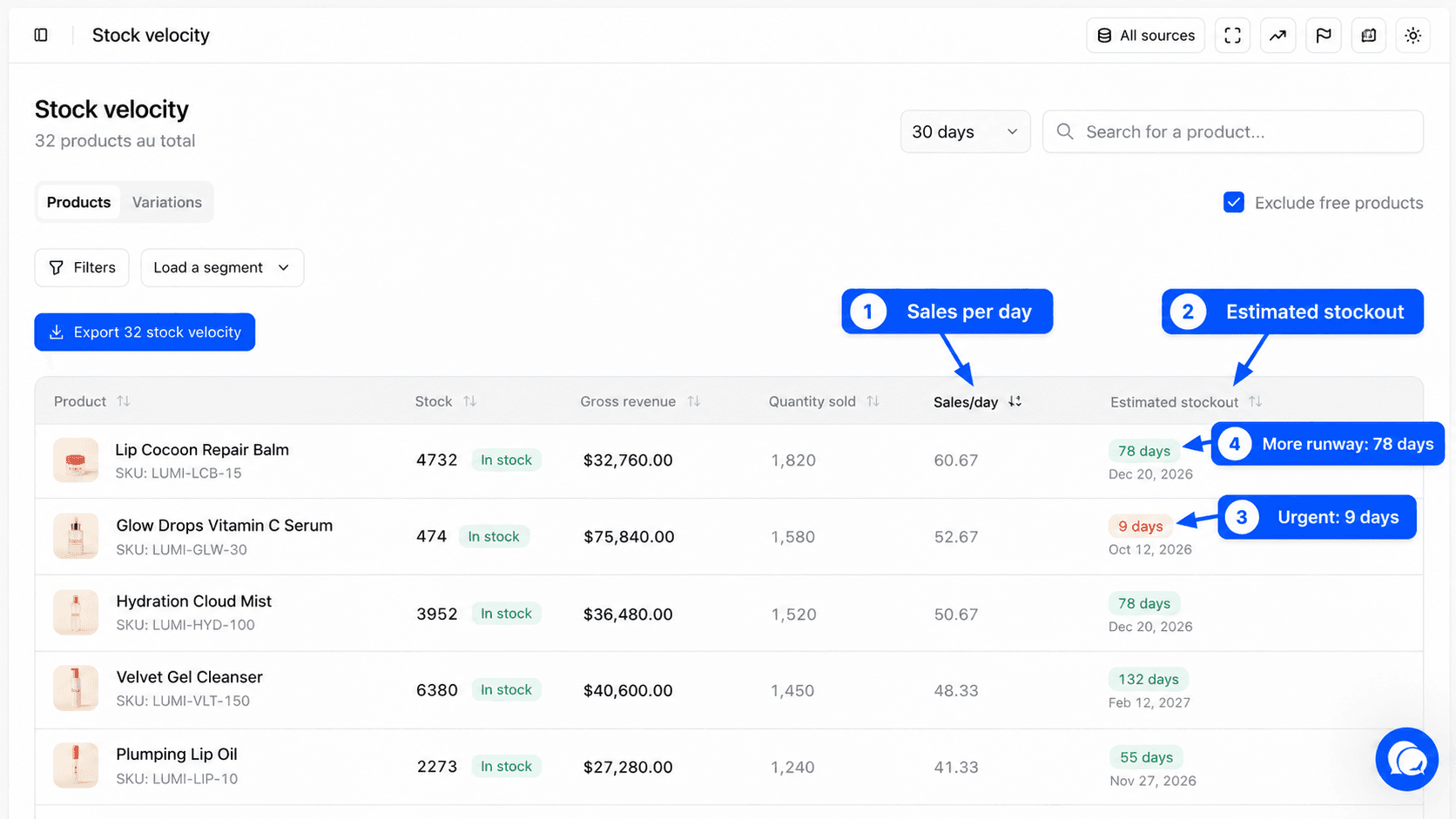
De badge Dagen voorraad verandert van kleur naargelang de urgentie.
| Kleur | Betekenis |
|---|---|
| Rood | minder dan 14 dagen voorraad |
| Oranje | tussen 14 en 30 dagen |
| Groen | meer dan 30 dagen |
Een streepje in plaats van de badge betekent dat we de berekening niet kunnen maken, meestal omdat je webshop de voorraad van dat product niet bijhoudt.
Stel dat je nog 40 exemplaren van een rugzak hebt. In de afgelopen 30 dagen verkocht je er 90, dus 3 per dag. De geschatte uitverkoop is over 13 dagen, in het rood, met de bijbehorende datum. Levert je leverancier binnen drie weken, dan moet je nu bestellen.
Onder de tabel telt de rij Totaal de bruto omzet en verkochte hoeveelheid van elke rij in de lijst op, niet alleen van de pagina op het scherm.
De meegenomen bestellingen volgen je instellingen bij Instellingen, tabblad Rapporten, en de regelbedragen volgen de regels die in Producten staan beschreven.
Sorteren, filteren en exporteren
Elke kop kan worden gesorteerd. Standaard is de lijst gesorteerd op Verkoop/dag, snelste eerst. Sorteer op Dagen voorraad om de meest urgente producten bovenaan te zetten.
De filterbalk accepteert dezelfde velden als het rapport Producten, bijvoorbeeld Merk, Productcategorie of Voorraadstatus. Zie Filters en segmenten.
De knop Exporteren downloadt de gefilterde lijst, alle pagina's inbegrepen. Wil je haar elke maandag ontvangen, plan dan een terugkerende export in Exports.
Klik op een rij om de product- of variantpagina te openen.
Grenzen van de schatting
De schatting gaat ervan uit dat je in hetzelfde tempo blijft verkopen. Ze weet niets van bijbestellingen die al zijn geplaatst, seizoenen of komende acties. Een product dat een deel van het venster uitverkocht was, verkocht minder dan het had gekund, dus zijn tempo wordt onderschat. De gebruikte voorraad is die van de laatste synchronisatie.
Als de pagina leeg is
"Geen verkoop geregistreerd in de laatste 30 dagen" betekent dat er in het gekozen venster geen enkel product is verkocht. Kies een langer venster of vink Gratis producten uitsluiten uit. Bij een zoekopdracht luidt de melding "Geen resultaten voor" gevolgd door je zoekterm.