Prijsgeschiedenis
Vind elke prijswijziging van je producten, dag per dag, en zie hoe de verkoop reageerde.
Het rapport Prijsgeschiedenis houdt de prijs bij van elk artikel in je catalogus. Voor één artikel toont het de prijscurve dag per dag, de verkochte stuks over dezelfde periode en de gedateerde lijst van al zijn prijswijzigingen. Gebruik het om te controleren of een actie is toegepast, om het effect van een prijsverhoging te meten of om te weten sinds wanneer een prijs is veranderd.
Het rapport openen
Open in de zijbalk E-commerce in de groep Gegevens en klik op Prijsgeschiedenis. Het item is altijd zichtbaar zodra een webshop is gekoppeld.
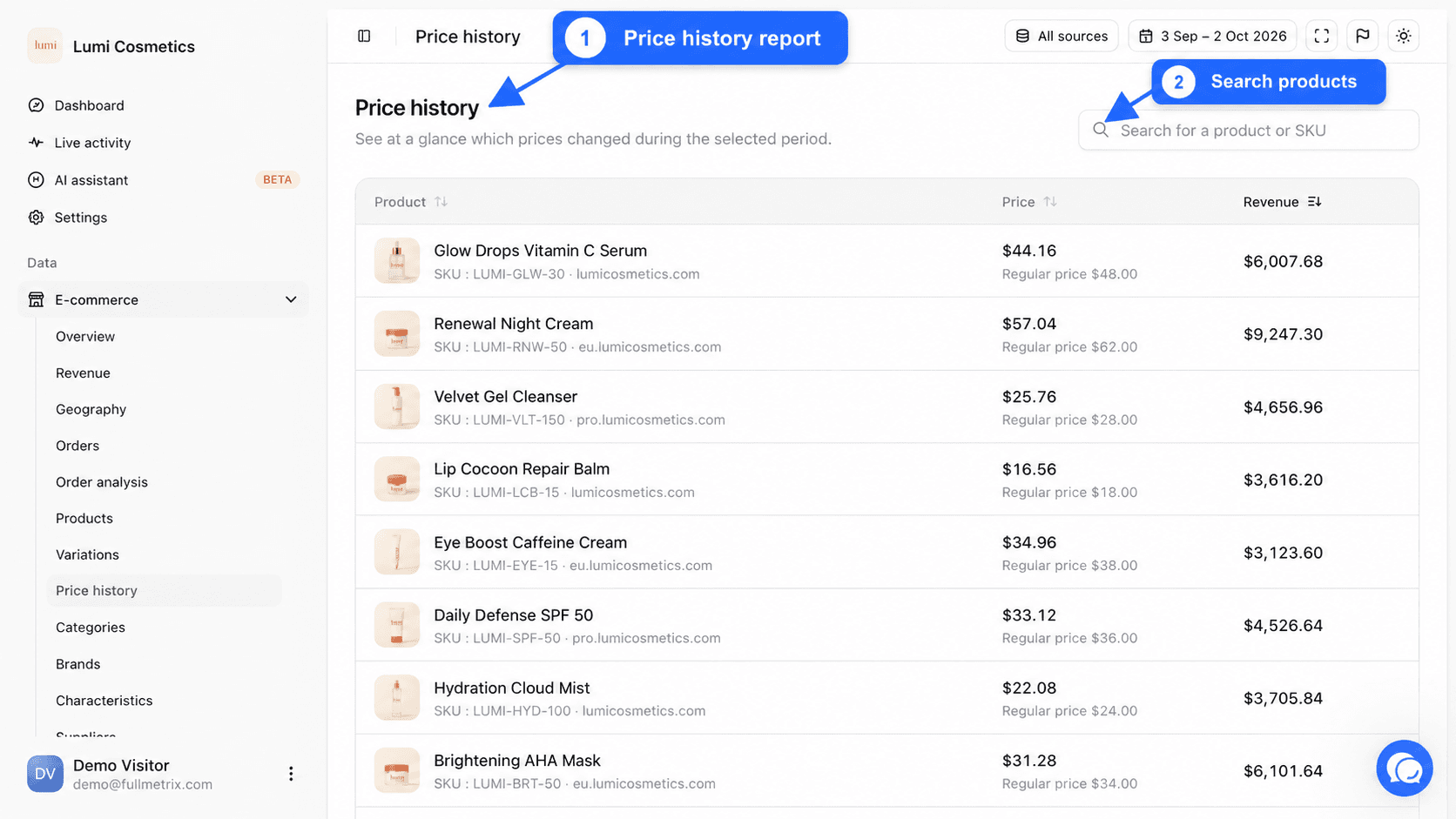
De pagina opent op de lijst met artikelen, met de zin "Bekijk in één oogopslag welke prijzen in de geselecteerde periode zijn gewijzigd." Rechtsboven kiest de knop Alle bronnen de winkels en bepaalt de datumkiezer de periode die je bestudeert.
Waarvoor dit rapport dient
- Tegen welke prijs werd dit product vorige maand verkocht?
- Is de actie van vorige week toegepast, en op welke datum eindigde ze?
- Daalde de verkoop na onze prijsverhoging?
- Hoe vaak hebben we dit jaar de prijs van dit artikel gewijzigd?
De lijst met artikelen
Elke rij is een verkoopbaar artikel. Een eenvoudig product heeft één rij. Een product met varianten heeft geen eigen rij, zijn varianten hebben er elk een, omdat elke maat of kleur een eigen prijs kan hebben.
| Kolom | Wat ze toont |
|---|---|
| Product | De foto, de naam van het artikel, daarna zijn SKU en de winkel waar het vandaan komt. |
| Prijs | De prijs van het artikel op de laatste dag van de geselecteerde periode. Was het artikel die dag in de aanbieding, dan verschijnt daaronder zijn normale prijs, voorafgegaan door Normale prijs. |
| Omzet | De som van de bedragen van de orderregels van dit artikel over de periode, met dezelfde regels als het rapport Producten. |
De bijgehouden prijs is de prijs die aan klanten wordt getoond wanneer je webshop die doorgeeft, waar van toepassing inclusief belastingen. Anders is het de verkoopprijs die in de catalogus is vastgelegd.
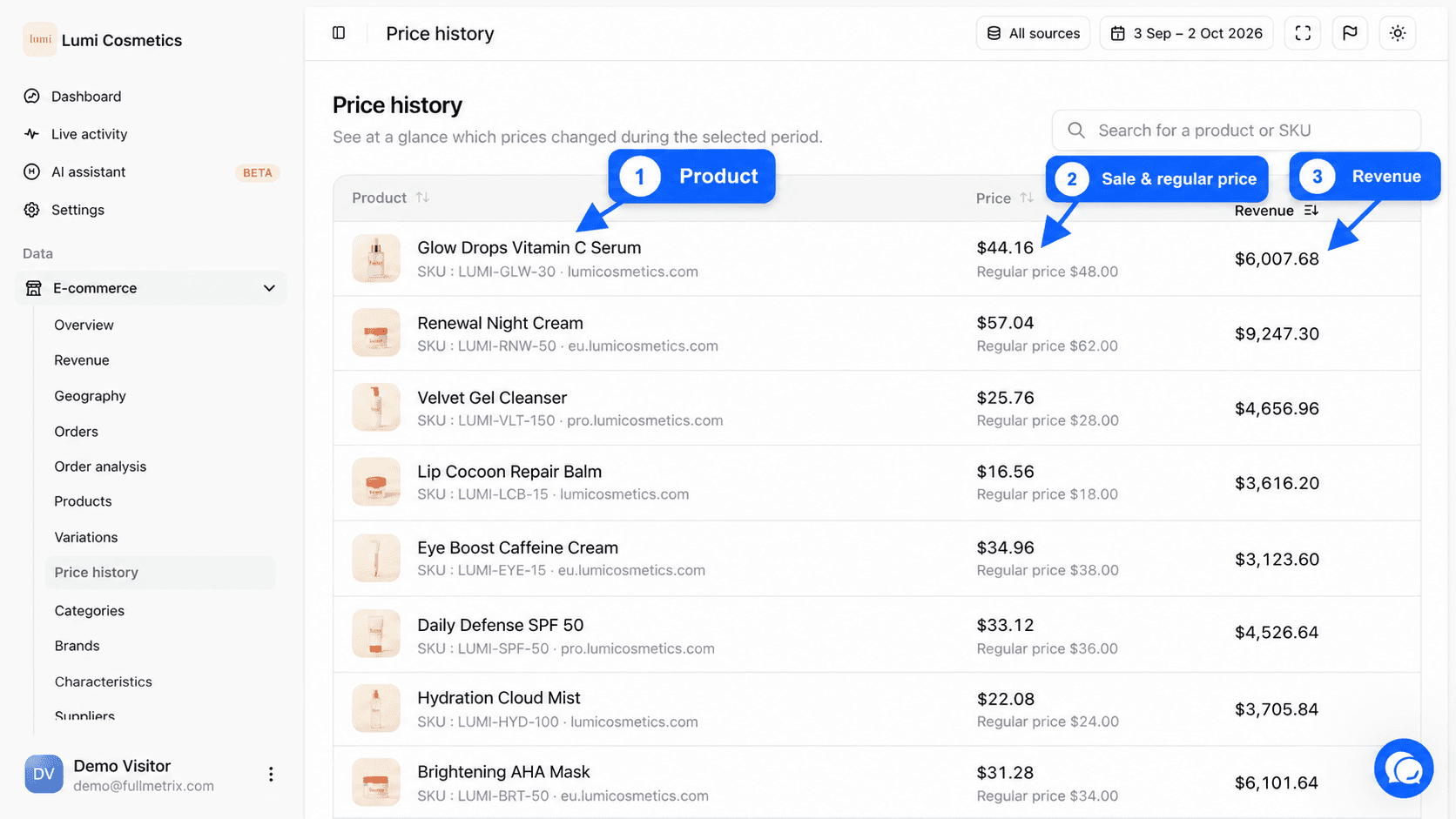
Klik op de kop Product, Prijs of Omzet om te sorteren. Standaard staan de artikelen die in de periode het meest opleverden bovenaan.
Het veld Zoek een product of SKU filtert de lijst op naam of referentie. Onder de tabel toont de paginering bijvoorbeeld "1-20 van 860 artikelen".
Dit rapport heeft geen filterbalk, geen kolomkiezer en geen exportknop.
De artikeldetailpagina
Klik op een rij om de artikelpagina te openen. Het kruimelpad Prijsgeschiedenis brengt je terug naar de lijst.
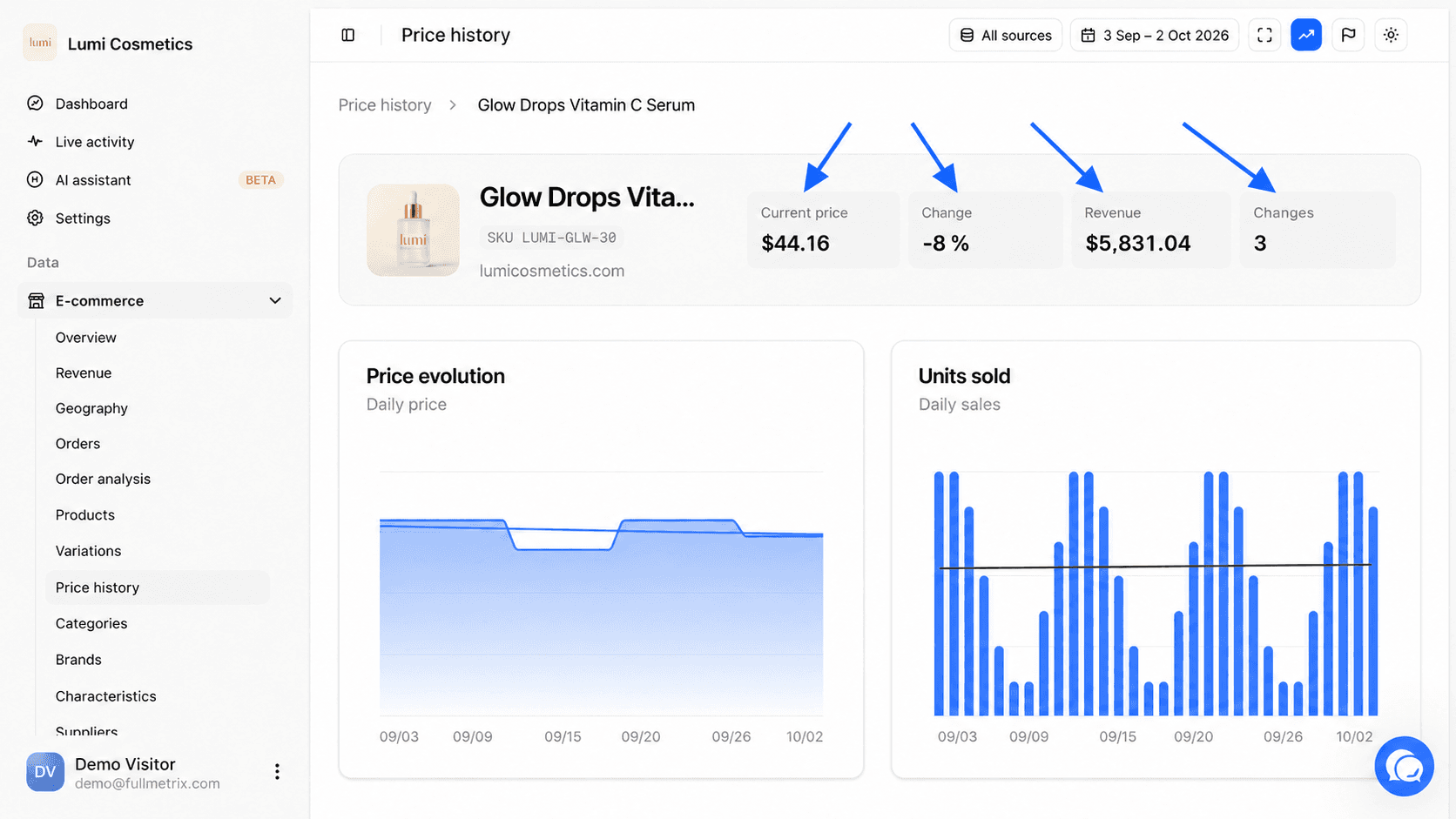
De vier tegels
| Tegel | Definitie |
|---|---|
| Huidige prijs | De prijs op de laatste dag van de geselecteerde periode. |
| Wijziging | Het procentuele verschil tussen de prijs op de eerste dag en de prijs op de laatste dag van de periode. Het toont 0 % als de prijs op die twee data gelijk is, ook als hij er tussenin is veranderd. |
| Omzet | De omzet van het artikel over de periode. |
| Wijzigingen | Het totale aantal bekende prijswijzigingen voor dit artikel, vanaf het begin van zijn geschiedenis tot vandaag. Dit aantal hangt niet van de periode af. |
De twee grafieken
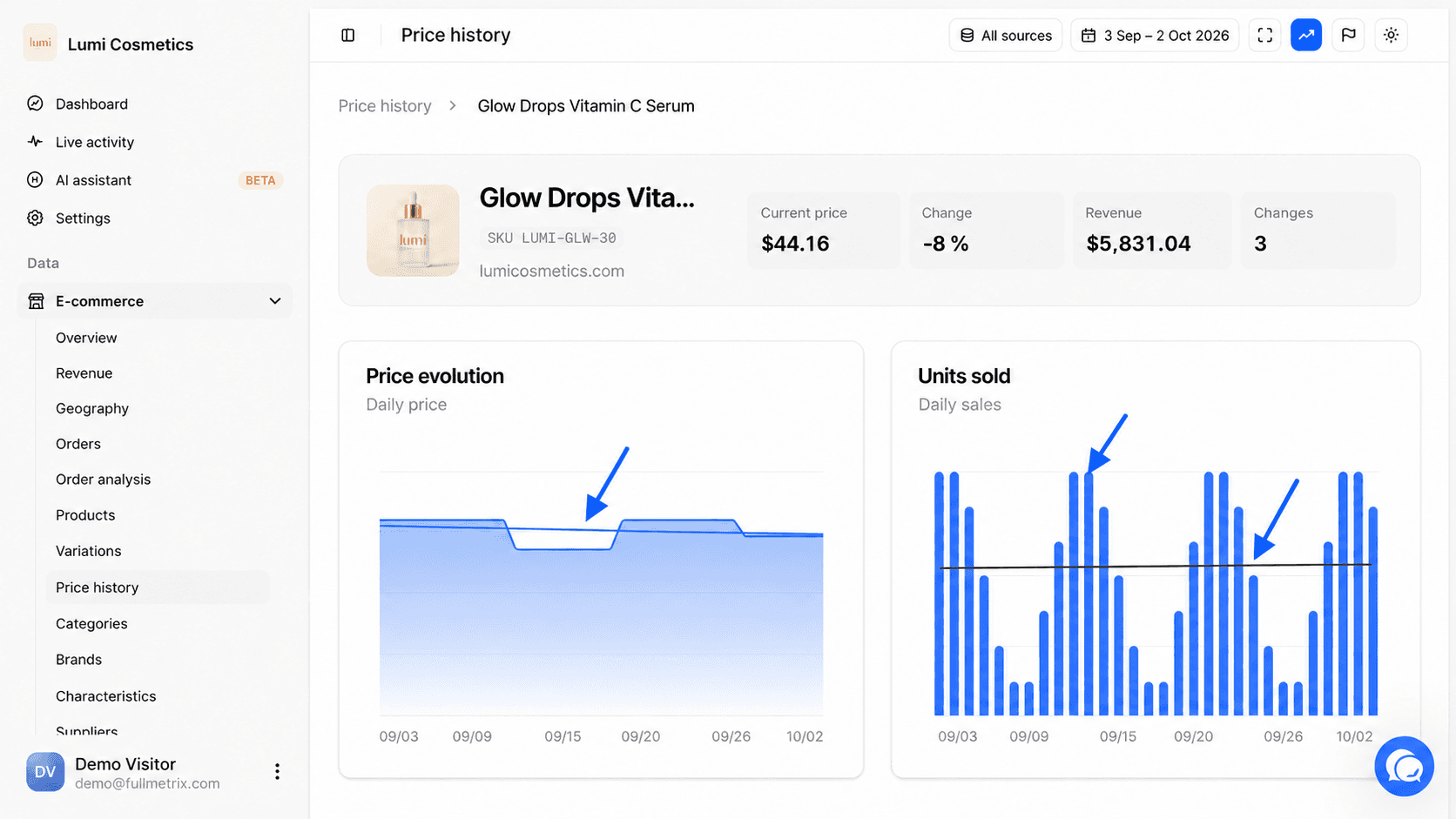
Prijsontwikkeling zet de getoonde prijs voor elke dag van de periode uit.
Verkochte eenheden toont de per dag van de periode verkochte hoeveelheden als staven. Wanneer Toon trends in de koptekst is ingeschakeld, wordt er een trendlijn aan de staven toegevoegd.
De twee grafieken zijn gesynchroniseerd. Beweeg over een dag in de ene om dezelfde dag in de andere te zien. Zo zie je meteen of een prijsdaling de verkoop deed stijgen.
De tabel met wijzigingen
Het blok Prijswijzigingen somt elke wijziging op, van de meest recente naar de oudste.
| Kolom | Wat ze toont |
|---|---|
| Datum | De dag waarop de nieuwe prijs inging. |
| Vorige prijs | De prijs vlak vóór de wijziging. |
| Nieuwe prijs | De prijs na de wijziging. |
| Wijziging | Het procentuele verschil. Een daling verschijnt in het groen met een pijl omlaag, een stijging in het rood met een pijl omhoog. |
De 20 laatste wijzigingen worden eerst getoond. Zijn er meer, dan laadt een knop zoals Nog 20 wijzigingen tonen de rest. Is de prijs nooit veranderd, dan toont het blok Stabiele prijs en "Geen prijswijzigingen geregistreerd".
Waar de geschiedenis vandaan komt
We leggen de prijs van elk artikel vast bij elke synchronisatie van je catalogus. Zodra hij verandert, slaan we de nieuwe prijs met zijn datum op.
Voor de periode vóór je webshop aan Fullmetrix werd gekoppeld, herbouwen we de geschiedenis uit de werkelijk betaalde prijzen in je bestellingen, waarbij we per dag de hoogste betaalde prijs houden. Dat deel van de geschiedenis is een schatting. Een dag zonder verkoop geeft geen prijs, en een korting die op elke bestelling van een dag is gegeven, kan op een prijswijziging lijken.
Als de pagina leeg is
| Wat je ziet | Wat het betekent |
|---|---|
| Geen gegevens voor deze periode | We kennen geen prijs voor dit artikel in de geselecteerde periode, vaak omdat het later is aangemaakt. Vergroot de periode. |
| Prijsgeschiedenis kan niet worden geladen | Het laden is mislukt. Klik op Opnieuw proberen. |
| Geen producten gevonden in de lijst | Geen enkel artikel komt overeen met de zoekopdracht, of er is geen winkel geselecteerd. |
Veelgestelde vragen
Om de verkoop van het artikel in detail te zien (landen, klanten, bestellingen), open je zijn pagina in het rapport Producten.
Voorraadsnelheid
Meet hoe snel elk product verkoopt en schat hoeveel dagen voorraad je nog hebt, zodat je bijbestelt voordat je door je voorraad heen bent.
Klanten
Maak kennis met de vier rapporten die je kopers, hun loyaliteit en hun abonnementen beschrijven, en kies het rapport dat jouw vraag beantwoordt.