Winstbewaking instellen
Voer je inkoopprijzen in, controleer of ze je catalogus dekken en lees je nettomarge na productkosten en advertenties.
Je omzet vertelt hoeveel je hebt verkocht. Ze vertelt niet hoeveel je overhoudt. Om dat te weten heeft Fullmetrix de inkoopprijs van je producten nodig. Die combineert het met je verkoop exclusief btw en je advertentie-uitgaven om je marge te berekenen.
Deze handleiding begeleidt je bij een eerste installatie. Elk scherm wordt volledig beschreven in het onderdeel Marge.
Twee woorden vocabulaire
De inkoopprijs is wat één eenheid van een product je kost, of je het nu bij een leverancier koopt of zelf maakt. Het is niet je verkoopprijs en ook niet de waarde van je voorraad.
De brutomarge is wat overblijft van je verkoop exclusief btw nadat de inkoopprijs van de verkochte producten is afgetrokken. De nettomarge trekt in Fullmetrix ook je advertentie-uitgaven af.
Voordat je begint
Wacht tot de import van je winkel klaar is. Bereid de lijst van je inkoopprijzen voor, varianten inbegrepen, en controleer of ze exclusief of inclusief btw zijn. Als je adverteert, koppel dan je advertentieplatformen onder Instellingen, tabblad Integraties, zodat hun uitgaven in de berekening worden meegenomen.
Open de pagina Productkosten
Klap in de zijbalk onder Gegevens Marge open en klik op Productkosten.
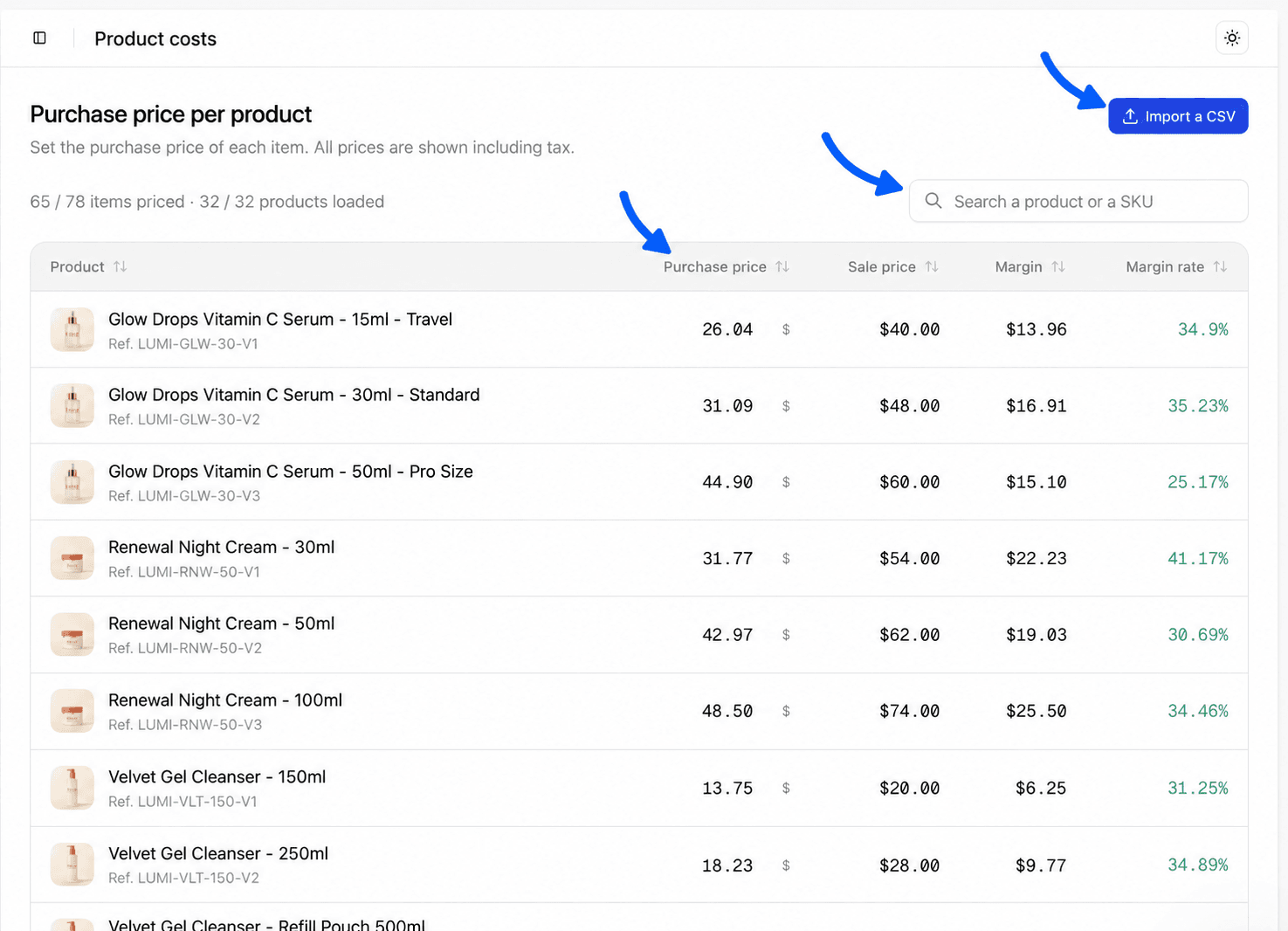
De pagina Inkoopprijs per product toont al je producten en hun varianten. Boven de tabel laat de teller zien hoeveel artikelen al een prijs hebben, bijvoorbeeld "120 / 450 artikelen met prijs".
Voer een paar prijzen met de hand in
Gebruik het veld Zoek een product of een SKU om een product te vinden. Klik in de rij van het product op de kolom Inkoopprijs, waar In te vullen staat, typ de prijs en druk op Enter. De prijs wordt opgeslagen zodra je het veld verlaat.
Op deze pagina worden prijzen inclusief btw getoond, zoals de tekst onder de titel je eraan herinnert. De kolommen Marge en Margepercentage worden meteen bijgewerkt op basis van de Verkoopprijs.
Begin met je bestsellers. Klik op een kolomkop om de tabel te sorteren.
Importeer de rest met een CSV-bestand
Klik voor een grote catalogus op Een CSV importeren. De wizard heeft drie stappen.
- Bestand. Download het vooraf ingevulde sjabloon, waarvan de knop laat zien hoeveel artikelen je hebt (bijvoorbeeld Sjabloon met mijn 450 artikelen), of een Leeg sjabloon. Het vooraf ingevulde sjabloon bevat al je referenties en productnamen. Vul de kolom met de inkoopprijs in je spreadsheet in, sla op als CSV en sleep het bestand daarna in het venster of klik op Bladeren. Alleen CSV-bestanden worden geaccepteerd. Verschijnt het bericht Bestand te groot., splits je bestand dan in meerdere delen.
- Koppeling. Kies voor elke kolom van je bestand Productreferentie (SKU of identificatie), Inkoopprijs of Overslaan. Geef bij Ingevoerde prijzen aan of de prijzen in je bestand Excl. btw of Incl. btw zijn. Bij Incl. btw verschijnt een veld Btw (%), standaard op 20. Klik op Import starten.
- Resultaat. Fullmetrix toont het aantal Bijgewerkte prijzen, Onbekende artikelen en Onleesbare waarden, met de lijst van referenties die het niet kon vinden.
Een onbekende referentie wordt op geen enkel product toegepast. Corrigeer ze in je bestand, vaak is het een extra spatie of een oude referentie, en voer de import daarna opnieuw uit. De uitgebreide gids staat in Productkosten.
Controleer de dekking
Ga terug naar de teller van artikelen met prijs. Zolang sommige artikelen geen prijs hebben, is de marge van die producten te hoog, omdat hun kosten als nul meetellen.
Stuurt je winkel al een kostprijs voor sommige producten, dan gebruikt Fullmetrix die voor de artikelen die je niet hebt ingevuld. Een prijs die je in Fullmetrix invoert, heeft altijd voorrang.
Kun je niet meteen alles dekken, begin dan met de producten die het grootste deel van je omzet maken. Je vindt ze onder E-commerce, dan Bestsellers.
Lees je marge
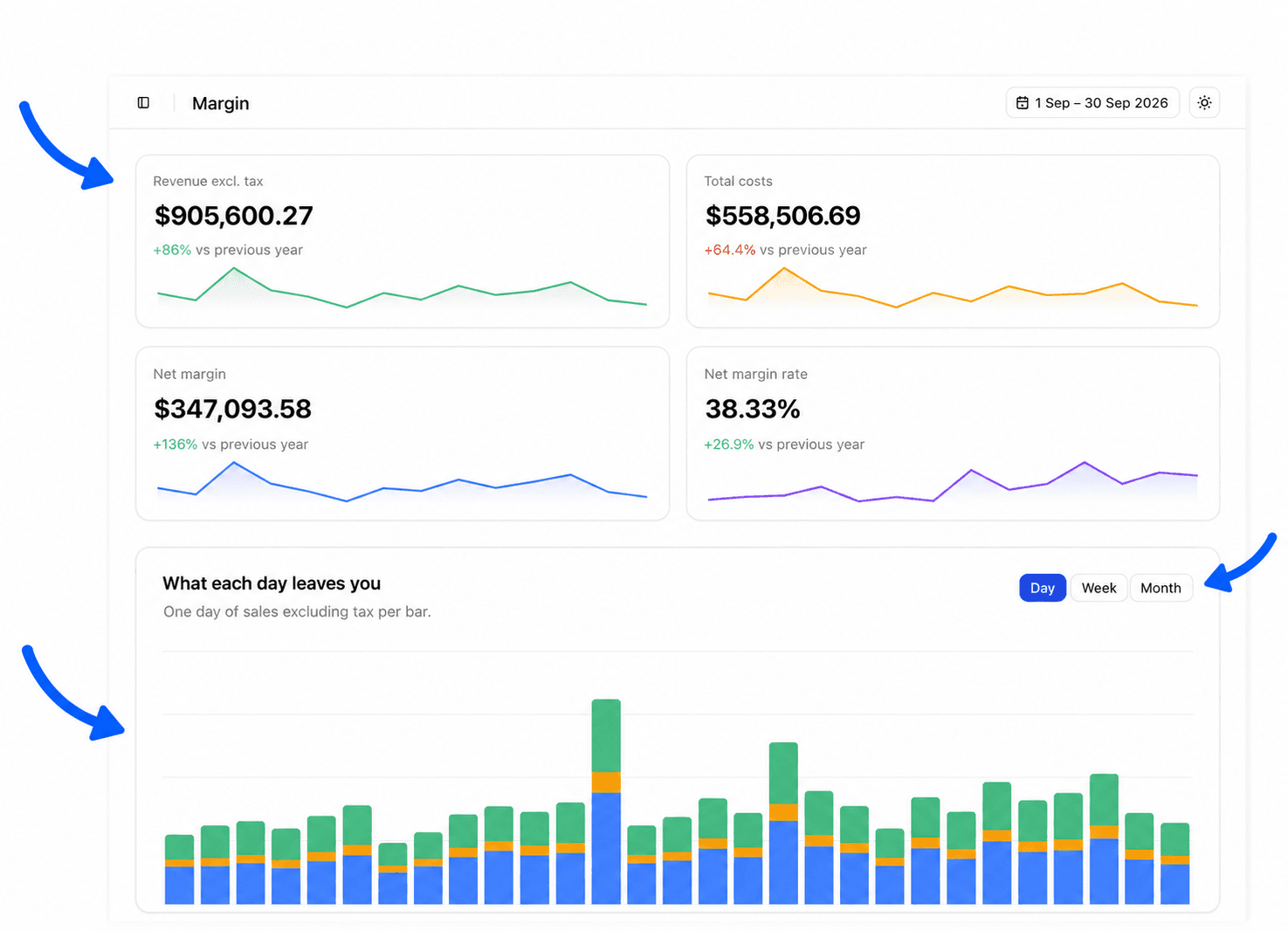
Klik in de zijbalk onder Marge op Overzicht. Kies met de periodeknop een afgesloten periode.
De vier kaarten bovenaan vatten de periode samen.
| Kaart | Berekening |
|---|---|
| Omzet excl. btw | Je verkoop in de periode, exclusief btw |
| Totale kosten | De inkoopprijs exclusief btw van de verkochte producten, plus je advertentie-uitgaven |
| Nettomarge | Omzet exclusief btw min totale kosten |
| Nettomargepercentage | Nettomarge gedeeld door de omzet exclusief btw |
De grafiek Wat elke dag u oplevert toont, balk voor balk, het aandeel van de productkosten, de advertenties en de nettomarge. De knoppen Dag, Week en Maand wijzigen de grootte van de balken. Waar uw geld heen gaat rangschikt je kostenposten van zwaarste naar lichtste. Hoe diep we kunnen gaan legt uit dat de brutomarge per product exact is, terwijl advertenties alleen op kanaalniveau worden toegewezen.
Wat de berekening buiten beschouwing laat
De nettomarge van Fullmetrix trekt de inkoopprijs van producten en de uitgaven van gekoppelde advertentieplatformen af (Meta Ads, Google Ads, TikTok Ads en ChatGPT Ads). Verzendkosten, betalingskosten, salarissen, huur, opslag en retouren worden niet afgetrokken. Houd dat in gedachten voordat je dit cijfer vergelijkt met je boekhoudkundig resultaat.
Houd je marge in de loop van de tijd betrouwbaar
- Werk je inkoopprijzen bij wanneer je leverancier zijn tarieven wijzigt.
- Vul elke verkochte variant in, niet alleen het hoofdproduct.
- Download na het toevoegen van nieuwe producten aan je winkel het CSV-sjabloon opnieuw om de nieuwe referenties te krijgen.
- Controleer of al je actieve advertentieplatformen zijn gekoppeld.
- Open de details wanneer een marge negatief is, in plaats van haar in een gemiddelde te verbergen.
Veelgestelde vragen
Verder gaan
Het onderdeel Marge beschrijft het overzicht en de pagina Productkosten in detail. Je hebt het pad Aan de slag afgerond. Ga verder met Rapporten gebruiken om de bediening te beheersen die alle rapporten delen.