Digests
Plan je kerncijfers zodat ze automatisch per e-mail of naar Slack worden verstuurd, elke dag, week of maand.
Een digest is een kort rapport dat Fullmetrix zelf verstuurt, op het tijdstip dat je kiest. Het bevat je belangrijkste metrieken, zoals omzet, bestellingen of gemiddelde bestelwaarde, vergeleken met een referentieperiode. Je ontvangt het per e-mail, in een Slack-kanaal, of allebei, zonder Fullmetrix te openen.
Gebruik een digest bijvoorbeeld om elke maandagochtend de resultaten van de afgelopen week te krijgen, of om elke dag de verkopen van gisteren met het hele team te delen.
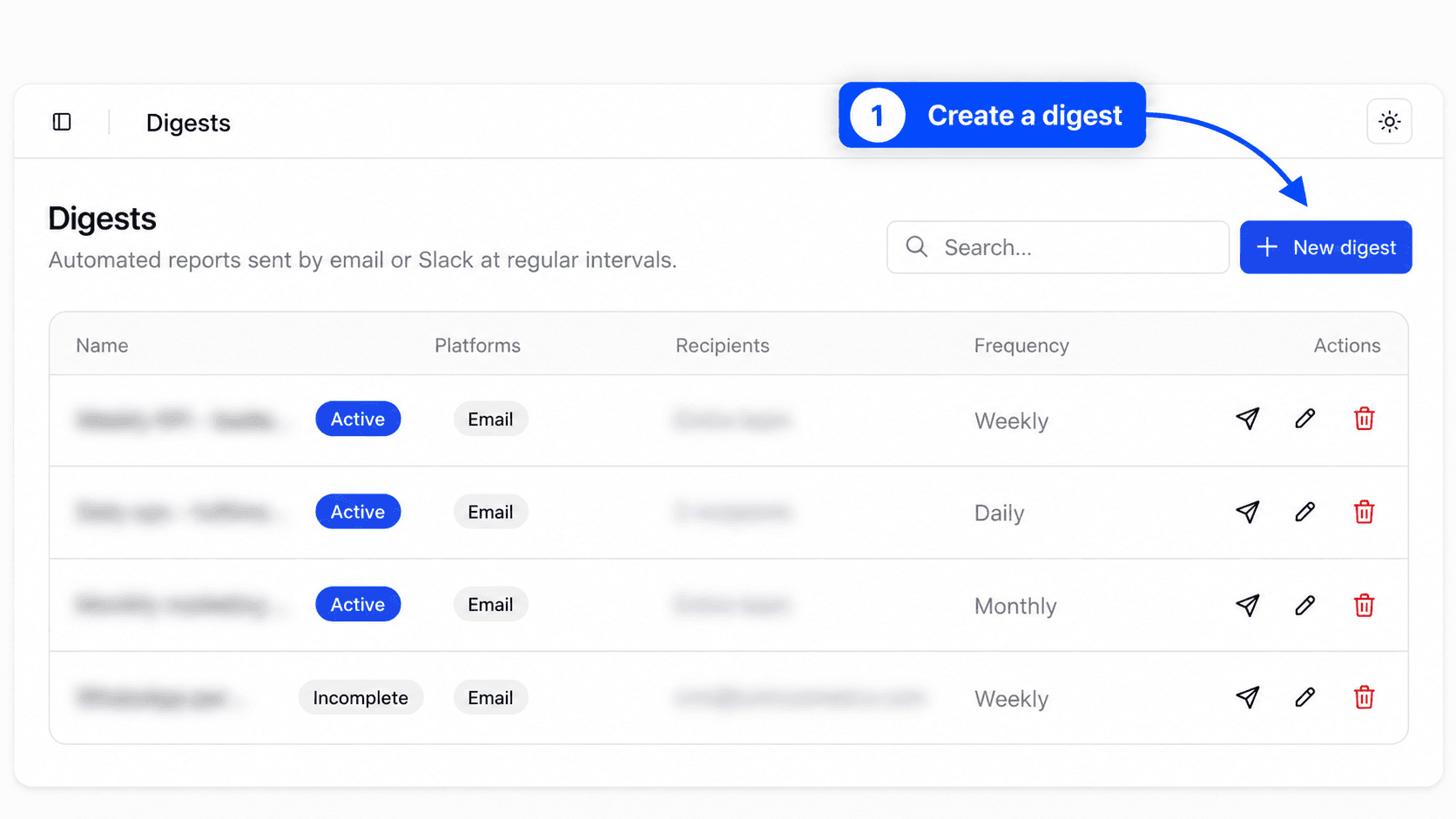
Open hem in de zijbalk, in de groep Tools, met het item Digests.
Voordat je begint
Een digest berekent zijn cijfers op basis van de bestellingen van je winkel. Je hebt minstens één verbonden en gesynchroniseerde winkel nodig. Zie de snelstart.
Om naar Slack te versturen, verbind je eerst Slack en kies je de kanalen die digests mogen ontvangen. Open Instellingen, Integraties en daarna de kaart Slack. De details staan in Slack. Zonder deze verbinding blijft de optie Slack grijs in de wizard voor het aanmaken.
Een digest maken
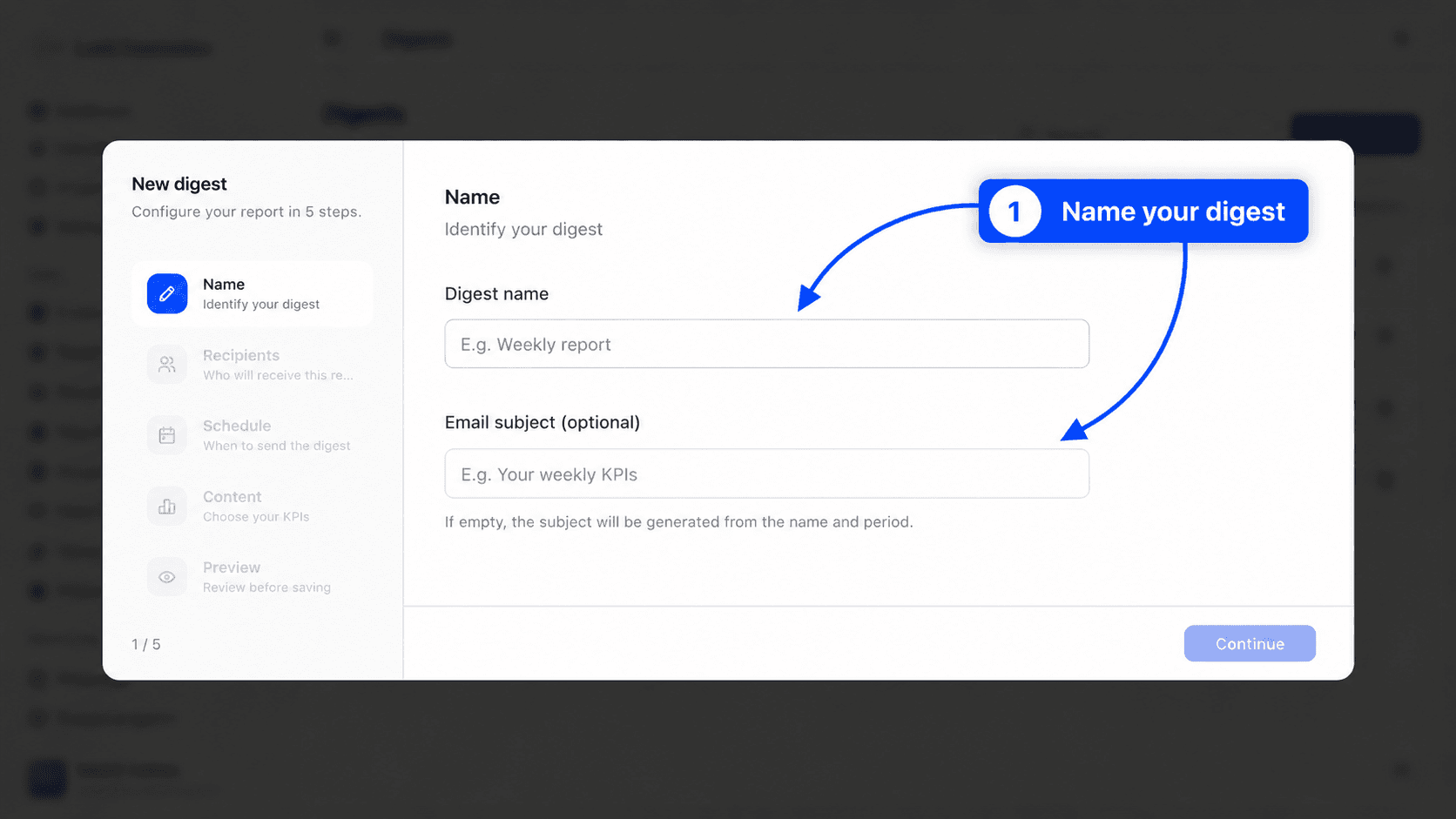
Klik op Nieuwe digest. Een venster opent met een wizard van vijf stappen, Naam, Ontvangers, Planning, Inhoud en Voorbeeld. De knop Doorgaan slaat elke stap op en gaat naar de volgende. Vorige gaat terug zonder iets te verliezen.
Naam
Voer de Naam van de digest in, bijvoorbeeld "Wekelijks rapport". Met deze naam vind je hem terug in de lijst.
Het veld E-mailonderwerp (optioneel) bepaalt het onderwerp van de e-mail. Laat het leeg en Fullmetrix bouwt het onderwerp op uit de naam van je organisatie en de periode die wordt gedekt.
Ontvangers
Kies waarheen de digest wordt verstuurd. Er zijn twee schakelaars, E-mail en Slack. Je kunt beide aanzetten.
Kies bij E-mail de E-mailontvangers.
- Heel het team verstuurt de digest naar elk lid met toegang tot deze organisatie. De lijst volgt nieuwkomers en vertrekkers automatisch.
- Leden selecteren laat je leden een voor een aanvinken.
- Het veld [email protected] en de knop Toevoegen voegen een extern adres toe, bijvoorbeeld van je boekhouder of een zakenpartner.
Vink bij Slack een of meer Slack-kanalen aan. Alleen de kanalen die in de instellingen van de Slack-integratie zijn gekozen, verschijnen hier.
Je hebt minstens één ontvanger nodig om door te gaan.
Planning
Deze stap bepaalt wanneer de digest wordt verstuurd en welke gegevens hij gebruikt.
Winkels kiest de winkels die worden meegenomen. Standaard is Alle winkels aangevinkt en dus ook elke winkel. Om de digest te beperken, vink je de winkels uit die je wilt weglaten. Hij gebruikt dan alleen gegevens van de winkels die aangevinkt blijven. Om terug te gaan naar alle winkels, vink je Alle winkels opnieuw aan. Alleen winkels waarvan de eerste synchronisatie is voltooid, staan in de lijst. Als er geen is, wordt Geen winkel beschikbaar getoond.
Frequentie biedt Dagelijks, Wekelijks en Maandelijks.
- Kies bij wekelijks de Dag van de week.
- Kies bij maandelijks de Dag van de maand, van 1 tot 28. Deze dagen bestaan in elke maand.
Verzendtijd bepaalt het tijdstip van verzending. Standaard is dat 9 uur 's ochtends.
Gegevensperiode bepaalt hoeveel tijd de cijfers dekken, 1 dag, 7 dagen, 30 dagen of 90 dagen. De periode eindigt altijd de dag vóór de verzending. Een digest van 7 dagen die op een maandag wordt verstuurd, dekt dus de vorige maandag tot en met zondag.
Vergelijking bepaalt de referentie voor de veranderingen.
- Vorige periode vergelijkt met de periode van dezelfde lengte direct ervoor. De laatste 7 dagen worden vergeleken met de 7 dagen ervoor.
- Vorig jaar vergelijkt met dezelfde data een jaar eerder. Deze keuze neemt seizoenseffecten weg.
Inhoud
Vink de Op te nemen KPI's aan. Minstens één metriek is vereist.
| Metriek | Wat ze meet |
|---|---|
| Omzet | Omzet voor de periode, op basis van je rapportinstellingen |
| Bestellingen | Het aantal bestellingen |
| Gemiddelde bestelwaarde | Het gemiddelde bedrag van een bestelling |
| Verkochte artikelen | Het totale aantal verkochte artikelen |
| Artikelen / bestelling | Het gemiddelde aantal artikelen per bestelling |
| Nieuwe klanten | Klanten die in de periode hun eerste bestelling plaatsten |
| Terugbetalingen | Het aantal terugbetalingen |
| Terugbetaald bedrag | Het totale terugbetaalde bedrag |
De cijfers volgen dezelfde regels als je rapporten, met de uitgesloten statussen, de aftrek voor netto-omzet en de genegeerde klanten die zijn ingesteld in Rapportinstellingen.
Voorbeeld
Het E-mailvoorbeeld toont de digest zoals je ontvangers hem krijgen. Het blok Samenvatting vat je keuzes samen, met ontvangers, planning, winkels en het aantal geselecteerde KPI's.
Controleer alles en klik daarna op Opslaan. Het bericht Digest aangemaakt bevestigt het.
Elke stap wordt opgeslagen zodra je op Doorgaan klikt. Als je het venster halverwege sluit, blijft de digest in de lijst staan met de status Onvolledig. Hij wordt niet verstuurd zolang er een naam, een ontvanger, een frequentie of een metriek ontbreekt.
Je digests beheren
De lijst toont een digest per rij. Het veld Zoeken... filtert op naam.
| Kolom | Wat ze toont |
|---|---|
| Naam | De naam van de digest, met de status Actief of Onvolledig |
| Platformen | De verzendkanalen, E-mail, Slack of beide |
| Ontvangers | Heel het team en het aantal toegevoegde adressen |
| Frequentie | Dagelijks, Wekelijks of Maandelijks |
| Acties | Nu verzenden, bewerken, verwijderen |
Een Actieve digest wordt automatisch volgens planning verstuurd. Een Onvolledige digest wacht om te worden afgemaakt. Open hem met Bewerken om de ontbrekende stap te voltooien.
Een digest meteen versturen
De knop Nu verzenden, in de vorm van een papieren vliegtuigje in de kolom Acties, verstuurt de digest onmiddellijk naar al zijn ontvangers, zonder te wachten op het volgende geplande tijdstip. Digest verzonden bevestigt het.
Gebruik hem om de opmaak te controleren na het aanmaken van een digest, of om de cijfers te delen vóór een vergadering. De gebruikelijke planning gaat daarna gewoon door.
Een digest bewerken
Klik op het potloodpictogram, Bewerken. De wizard opent op Digest bewerken. Bij het bewerken kun je direct op elke stap in de linkerkolom klikken. Sla op met Opslaan bij de laatste stap.
Een digest verwijderen
Klik op het prullenbakpictogram, Verwijderen, en bevestig daarna in het venster Digest verwijderen. Verwijderen is definitief. De digest en zijn planning verdwijnen.
Wat ontvangers krijgen
Per e-mail toont de digest de naam van je organisatie, de periode die wordt gedekt en een kaart per metriek. Elke kaart toont de waarde voor de periode en de verandering ten opzichte van de gekozen vergelijking. In Slack wordt dezelfde inhoud geplaatst in elk geselecteerd kanaal.
De digest is geschreven in de interfacetaal van de persoon die hem heeft aangemaakt.
Voorbeeldinstellingen
| Behoefte | Frequentie | Gegevensperiode | Vergelijking |
|---|---|---|---|
| De verkopen van gisteren elke ochtend | Dagelijks, om 8 uur | 1 dag | Vorige periode |
| De wekelijkse terugblik elke maandag | Wekelijks, op Maandag | 7 dagen | Vorig jaar |
| De maandelijkse update voor een partner | Maandelijks, op de 1e | 30 dagen | Vorig jaar |
| De onderliggende trend elke maand | Maandelijks, op de 1e | 90 dagen | Vorige periode |
Veelgestelde vragen
Gebruik een terugkerende export om gedetailleerde lijsten te versturen in plaats van metrieken, bijvoorbeeld de lijst met de bestellingen van deze week.
AI-assistent
Stel vragen over je winkel in gewone taal en krijg cijfers, grafieken en deelbare rapporten, vanuit Fullmetrix of vanuit Slack.
Exports
Exporteer je bestellingen, klanten, producten en andere lijsten naar CSV, verstuur ze per e-mail, naar Slack of naar Google Spreadsheets en plan terugkerende exports.