Productfeeds
Maak een feed van je catalogus voor Google Shopping, Meta, TikTok of ChatGPT Ads, kies welke producten erin komen en geef het adres door aan het platform.
Een productfeed is een bestand dat de producten van je winkel opsomt met hun titel, prijs, foto, voorraad en link. Advertentieplatforms lezen het om je producten te tonen in hun Shopping-advertenties en catalogi. Zonder feed heeft Google Shopping of een Meta-cataloguscampagne niets om te tonen.
Fullmetrix bouwt dit bestand op basis van de producten die we vanuit je winkel synchroniseren. Je krijgt een permanent webadres. Je plakt het één keer in het platform, dat het bestand daarna volgens zijn eigen schema opnieuw leest. Het bestand volgt je catalogus zonder dat je opnieuw iets hoeft te exporteren.
Om de pagina te openen, open je in de zijbalk Productfeeds in de groep Tools. Het menu-item verschijnt pas zodra een winkel is gekoppeld.
Ondersteunde platforms
| Platform | Bestandsformaat | Bijzonderheden |
|---|---|---|
| Google Shopping | XML | Veld Google-categorie beschikbaar in de geavanceerde opties. |
| Meta / Facebook | XML | De titel van een variant gebruikt de naam van het bovenliggende product. |
| TikTok Ads | XML | De titel van een variant gebruikt de naam van het bovenliggende product. |
| ChatGPT Ads | CSV | Een merk is nodig om de feed op te slaan. |
In elke feed is elke variant (maat, kleur, formaat) een regel die aan het bovenliggende product is gekoppeld, zodat het platform ze kan groeperen.
Maak één feed per platform en, indien nodig, één feed per land of taal. Je kunt meerdere feeds voor hetzelfde platform hebben, bijvoorbeeld één voor de hele winkel en één beperkt tot je bestsellers.
De feedlijst lezen
Zonder feed toont de pagina Geen productfeeds met een knop Feed aanmaken.
Heb je feeds, dan verschijnt elk als een kaart. Bovenaan de pagina staat de titel Productfeeds naast de knop Nieuwe feed.
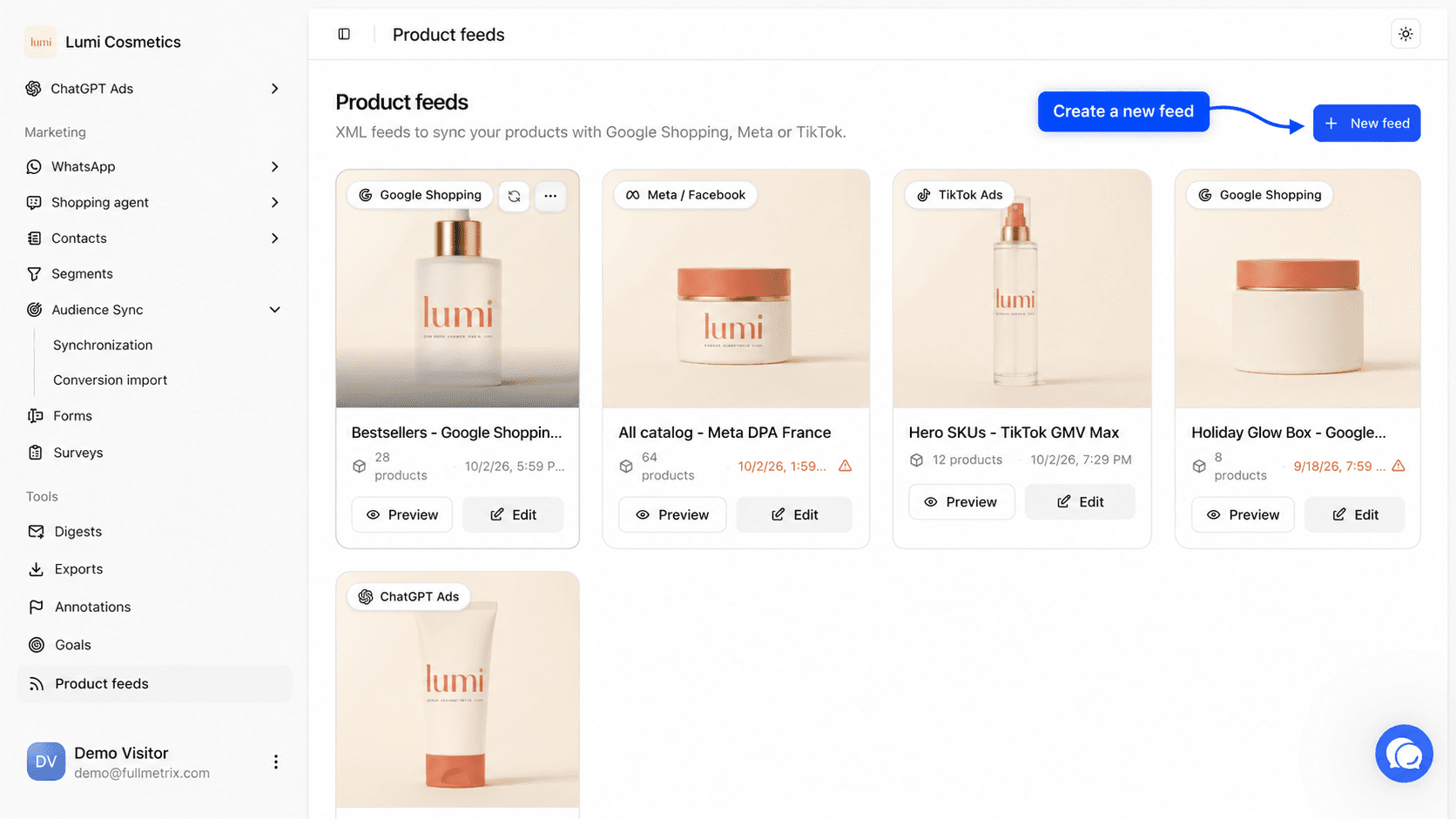
Elke kaart toont het volgende.
- Een omslagafbeelding uit je producten, met linksboven een badge van het platform.
- De naam van de feed.
- Het aantal opgenomen producten, bijvoorbeeld 248 producten, of Geen producten.
- Het laatste moment waarop het bestand is gegenereerd, of Nooit gegenereerd als nog geen platform het heeft gelezen.
- Twee knoppen, Voorbeeld en Bewerken.
De datum wordt oranje, met een waarschuwingspictogram, wanneer het bestand al meer dan 24 uur niet is gegenereerd. Dat betekent meestal dat geen platform het is komen lezen. Controleer of het adres in het platform is opgeslagen.
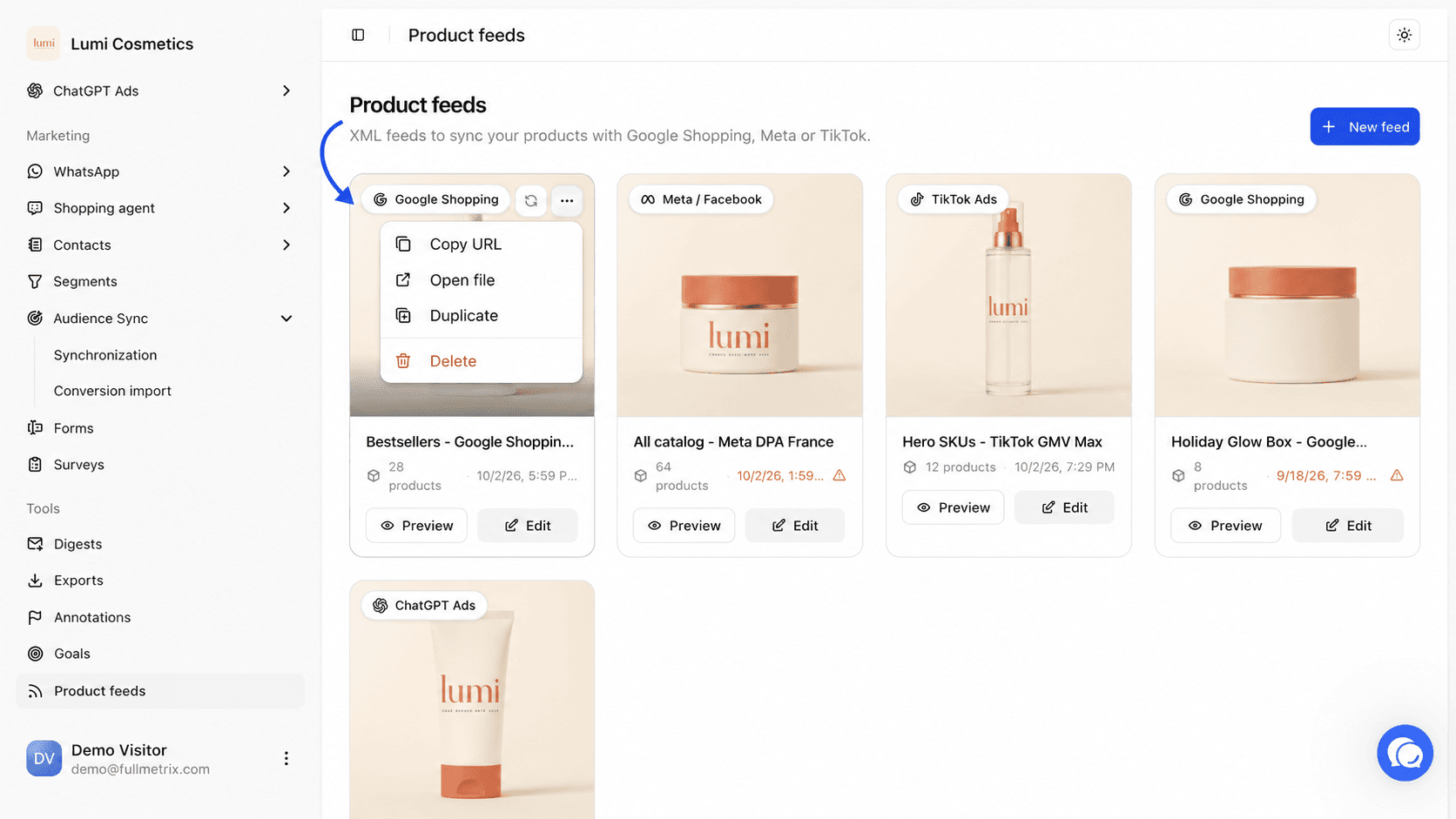
Beweeg je de muis over een kaart, dan verschijnen rechtsboven twee knoppen. De ronde pijl genereert het bestand meteen opnieuw, wat ook het aantal producten en de datum bijwerkt. De drie puntjes openen een menu.
| Menuactie | Wat het doet |
|---|---|
| URL kopiëren | Kopieert het adres van het bestand om in het platform te plakken. De melding URL gekopieerd bevestigt het. |
| Bestand openen | Opent het ruwe bestand in een nieuw tabblad. |
| Duplicaat | Maakt een nieuwe feed met dezelfde instellingen en het achtervoegsel (kopiëren) in de naam. |
| Verwijderen | Verwijdert de feed na bevestiging. |
Een feed stap voor stap aanmaken
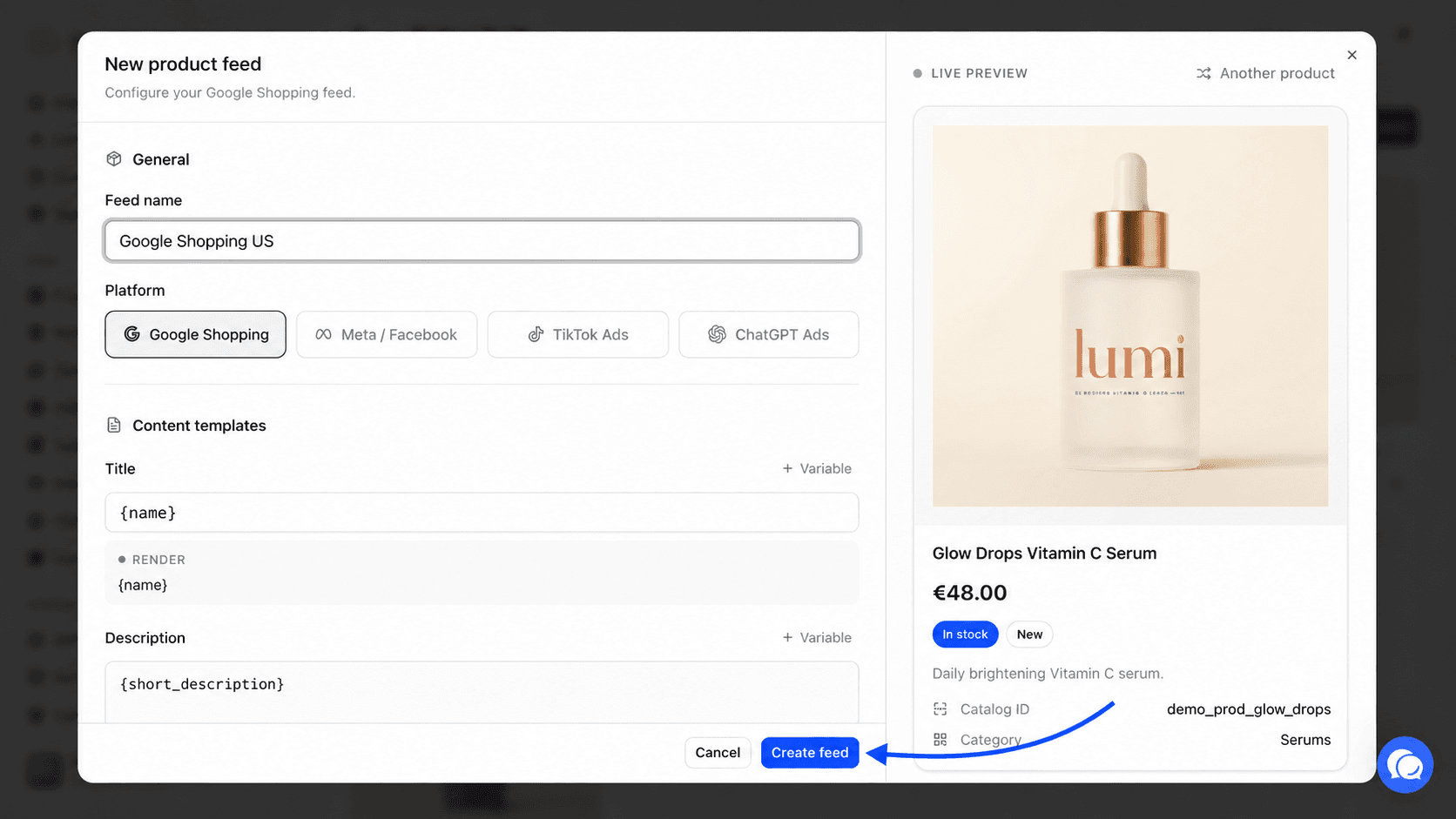
Klik op Nieuwe feed. Het venster Nieuwe productfeed opent. Links staan de instellingen en rechts een live voorbeeld op een echt product uit je winkel.
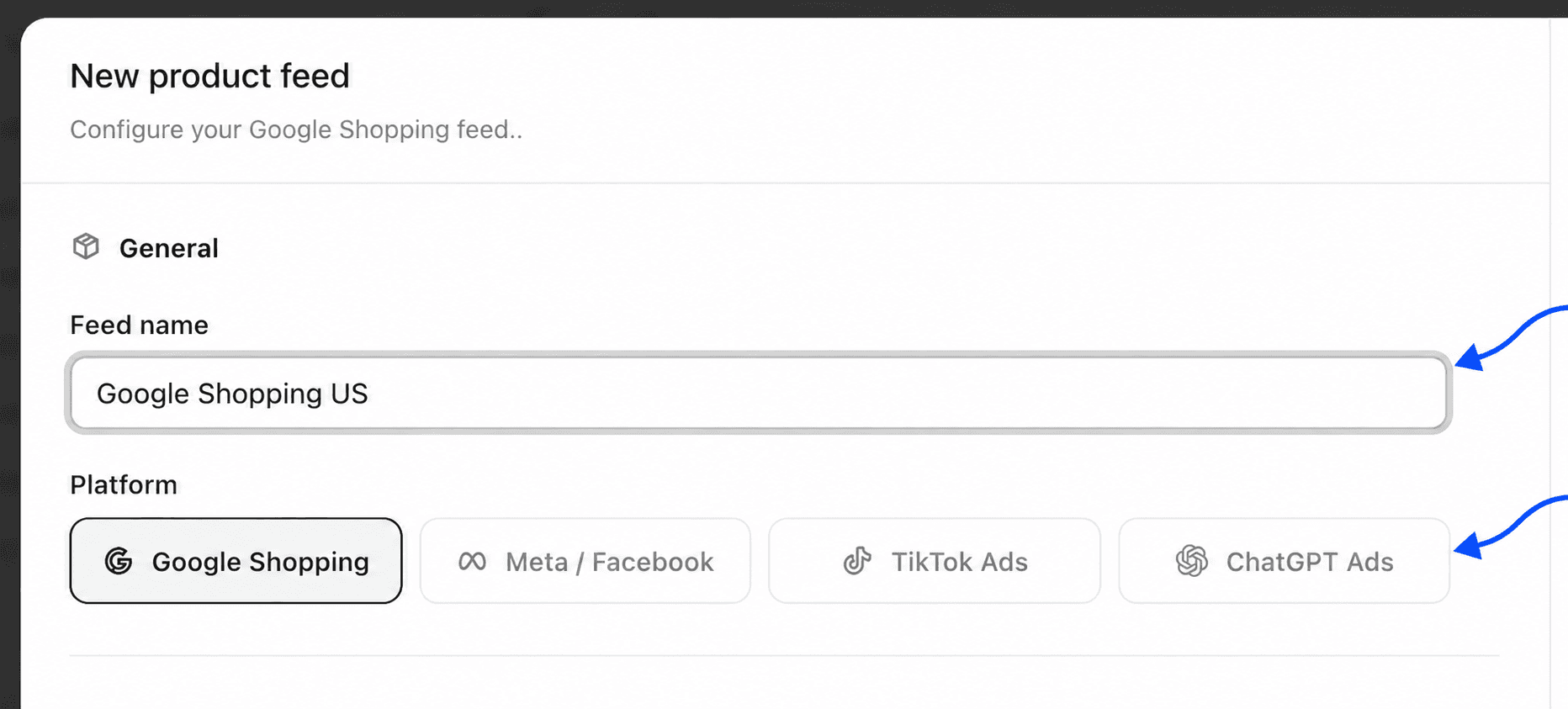
De feed een naam geven en het platform kiezen
Vul in het onderdeel Algemeen de Feednaam in, bijvoorbeeld "Google Shopping US". Klik onder Platform op Google Shopping, Meta / Facebook, TikTok Ads of ChatGPT Ads. De naam dient alleen om je de feed in Fullmetrix te laten terugvinden.
De titel en de beschrijving opbouwen
Het onderdeel Inhoudssjablonen bepaalt de tekst die voor elk product wordt verstuurd. Standaard gebruikt de Titel de productnaam, {name}, en de Beschrijving de korte beschrijving, {short_description}. Zie het onderdeel over variabelen hieronder om deze teksten te verrijken.
De opgenomen producten kiezen
Het onderdeel Filteren beperkt de feed tot een deel van de catalogus. Standaard zijn al je verkoopbare producten opgenomen, behalve concepten, producten zonder afbeelding en producten zonder prijs. De filters worden hieronder beschreven.
Zo nodig aangepaste labels toevoegen
Het onderdeel Dynamische custom labels voorziet je producten van tags zodat je ze in je campagnes kunt groeperen. Deze stap is optioneel.
De geavanceerde opties controleren
Klik op Geavanceerde opties om het land, de valuta, de taal, het merk en de identificatiegegevens in te stellen. Vul voor een feed van ChatGPT Ads minstens het Merk in.
De feed aanmaken
Klik op Feed aanmaken. De kaart verschijnt in de lijst. Je hoeft alleen nog het adres aan het platform door te geven.
De titel en de beschrijving schrijven met variabelen
Een variabele is een woord tussen accolades, zoals {name}, dat Fullmetrix vervangt door de waarde van elk product. Je kunt vaste tekst en variabelen combineren. De titel {brand} {name} {variation_attributes} geeft bijvoorbeeld "Trekko Wandelschoen 42" voor een variant.
Om een variabele in te voegen, klik je boven het veld op Variabele, zoek je hem op en klik je erop. Hij wordt ingevoegd op de plek van de cursor. Onder het veld toont de regel Weergave het resultaat op een echt product.
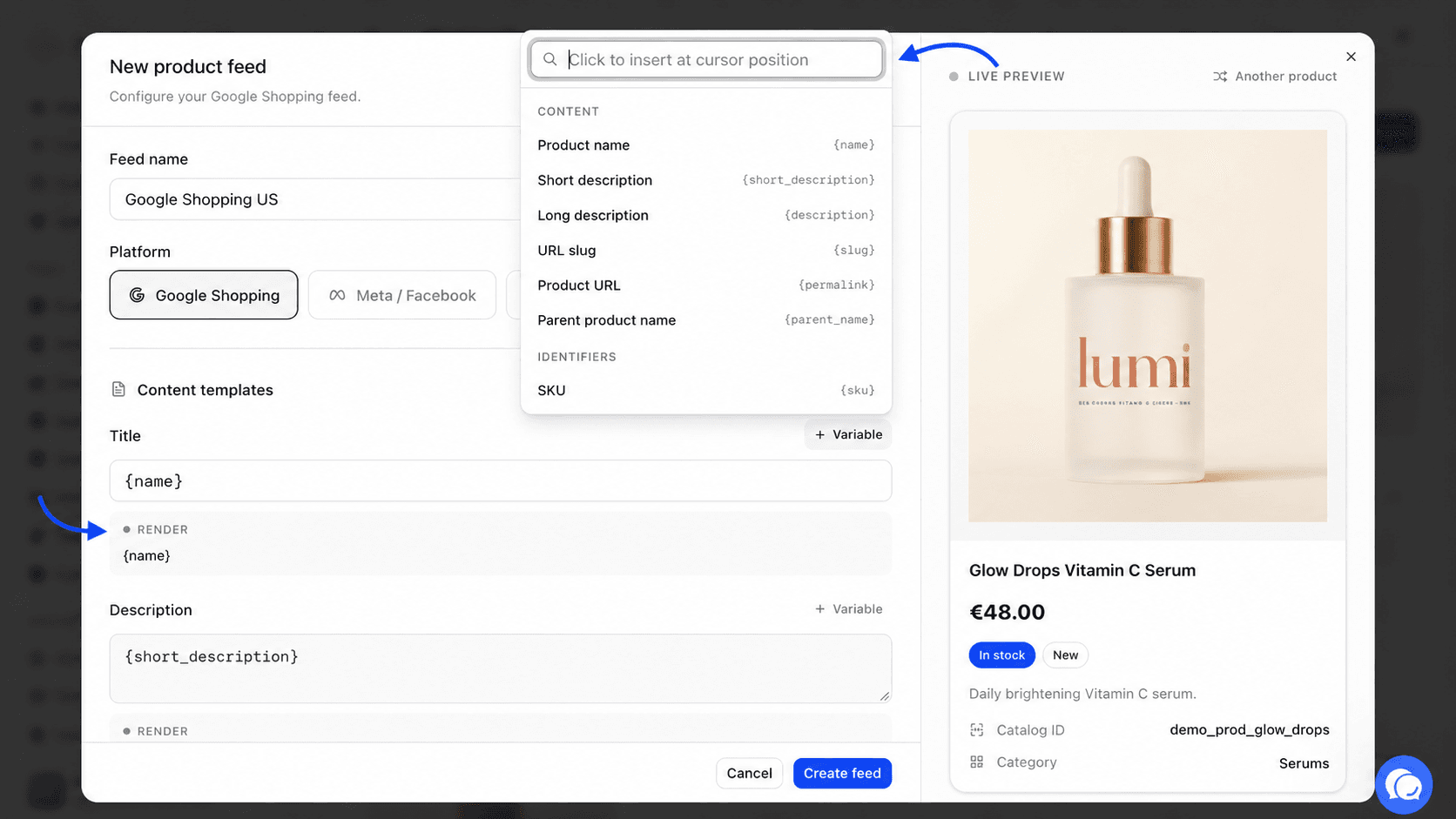
| Groep | Aangeboden variabelen |
|---|---|
| Inhoud | Productnaam, Korte beschrijving, Lange beschrijving, URL-slug, Product-URL, Naam ouderproduct |
| Identificatiegegevens | SKU, Merk |
| Prijzen | Huidige prijs, Reguliere prijs, Actieprijs |
| Catalogus | Categorie, Labels, Gewicht, Voorraadstatus, Variantkenmerken |
| Attributen | Je productattributen, zoals kleur of maat |
| Ruwe data | De andere velden die je winkel doorgeeft |
Een goede feedtitel begint met wat kopers in de zoekmachine typen. Voeg het merk, het producttype en de variant toe.
De opgenomen producten kiezen
Het onderdeel Filteren biedt meerdere filters die samen werken. Een product moet door alle heen komen om in de feed te komen.
- Feed-bron verschijnt alleen als meerdere winkels zijn gekoppeld. Kies één winkel, of Alle verbonden winkels. Wissel je van winkel, dan wordt de selectie van categorieën en tags gewist.
- Productcategorieën beperkt de feed tot bepaalde categorieën. Open de lijst, zoek een categorie en vink er een of meer aan. Het aantal producten in elke categorie staat rechts. Alles deselecteren brengt je terug naar Alle categorieën.
- Producttags beperkt de feed tot bepaalde tags. Dit filter verschijnt alleen voor WooCommerce-winkels, het enige platform waarvan we de producttags synchroniseren.
- Productsegment beperkt de feed tot de producten van een productsegment dat je hebt gemaakt. Het verschijnt alleen als je minstens één productsegment hebt. Lees Segmenten om er een te maken.
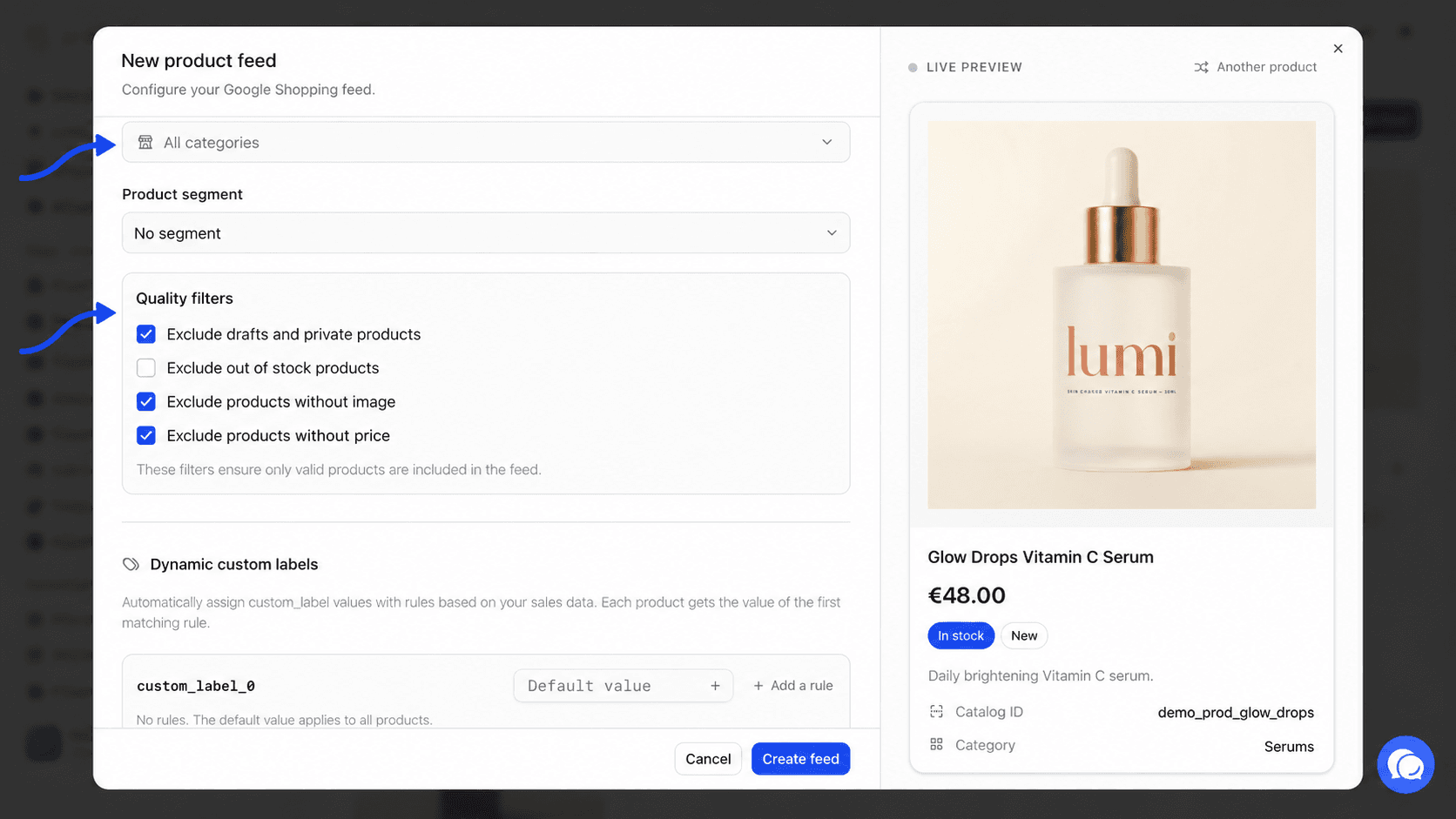
Het blok Kwaliteitsfilters verwijdert producten die platforms vaak afwijzen.
| Selectievakje | Standaard aangevinkt | Effect |
|---|---|---|
| Sluit concepten en privéproducten uit | Ja | Verwijdert producten die niet in de winkel zijn gepubliceerd. |
| Producten die niet op voorraad zijn uitsluiten | Nee | Verwijdert producten zonder voorraad. Handig als je niet wilt betalen voor klikken op een niet beschikbaar product. |
| Sluit producten zonder afbeelding uit | Ja | Verwijdert producten zonder foto. Een variant zonder foto behoudt de foto van het bovenliggende product. |
| Sluit producten zonder prijs uit | Ja | Verwijdert producten waarvan de prijs leeg of nul is. |
Laat de standaardvakjes aangevinkt, tenzij je een specifieke reden hebt. Google en Meta wijzen een product zonder afbeelding of prijs af.
Producten voorzien van custom labels
Custom labels zijn vijf vrije velden, van custom_label_0 tot custom_label_4, die Google, Meta en TikTok je laten invullen. Je gebruikt ze daarna in het platform om producten te groeperen, bijvoorbeeld om een productgroep "bestseller" met een eigen budget te maken.
Fullmetrix vult deze velden met je verkoopgegevens, die je winkel niet heeft. Elke regel van het onderdeel Dynamische custom labels hoort bij één veld en bevat twee elementen.
- Een veld Standaardwaarde, toegepast op elk product dat door geen enkele regel wordt gevangen. Het accepteert variabelen, zoals
{category_name}. - Een knop Regel toevoegen.
De regeleditor openen
Klik op de regel van het gewenste label op Regel toevoegen. Het venster Nieuwe labelregel opent.
De waarde invoeren
Typ bij Labelwaarde de tekst die de overeenkomende producten krijgen, bijvoorbeeld bestseller.
De voorwaarde bepalen
Begin met een van de Suggesties, of kies onder Voorwaarde tussen Aangepaste filters en Bestaand segment. Klik bij Aangepaste filters op Filter toevoegen en bouw de voorwaarde op zoals je dat in een segment zou doen. Kies bij Bestaand segment een van je productsegmenten.
De regel toevoegen
Klik op Regel toevoegen. Hij verschijnt op de labelregel met zijn waarde en voorwaarde.
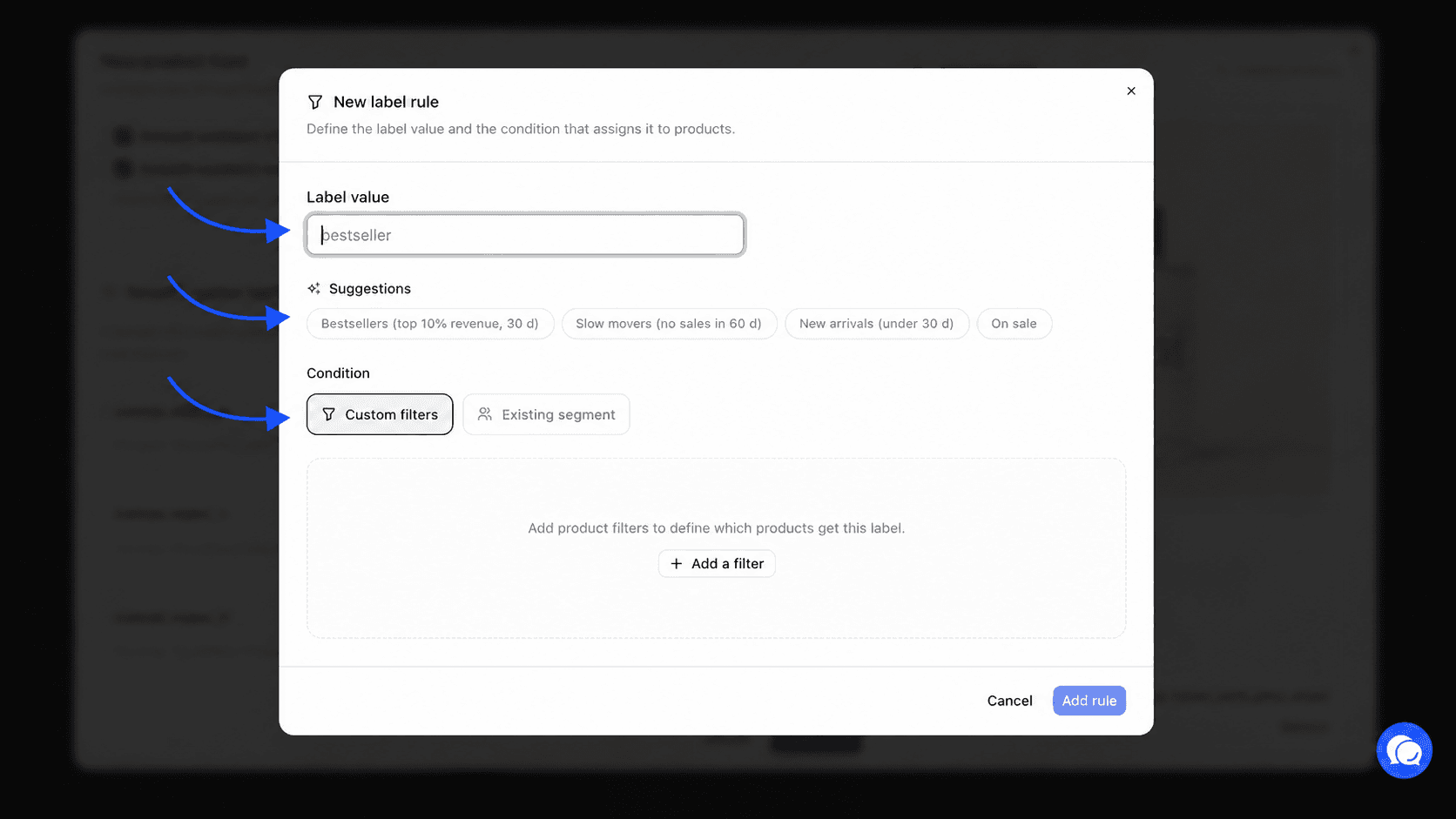
De vier suggesties vullen de waarde en de voorwaarde alvast in.
| Suggestie | Overeenkomende producten | Voorgestelde waarde |
|---|---|---|
| Bestsellers (top 10% omzet, 30 d) | De 10% producten met de meeste omzet over 30 dagen. | bestseller |
| Slow movers (geen verkoop in 60 d) | Producten zonder verkoop in 60 dagen of nooit verkocht. | slow-mover |
| Nieuw (minder dan 30 d) | Producten die minder dan 30 dagen geleden zijn aangemaakt. | new-arrival |
| In de aanbieding | Producten met een actieprijs. | on-sale |
Een label kan meerdere regels hebben. Ze worden op volgorde geëvalueerd en de eerste die overeenkomt wint. Gebruik de pijlen om de volgorde te wijzigen, het potlood om een regel te bewerken en het prullenbakpictogram om hem te verwijderen. Bewerk je een bestaande feed, dan toont elke regel hoeveel producten hij van een tag voorziet.
Regels op basis van verkopen worden met je gegevens herberekend. Een product dat minder goed gaat verkopen, verliest het label bestseller zonder dat je iets hoeft te doen.
De geavanceerde opties instellen
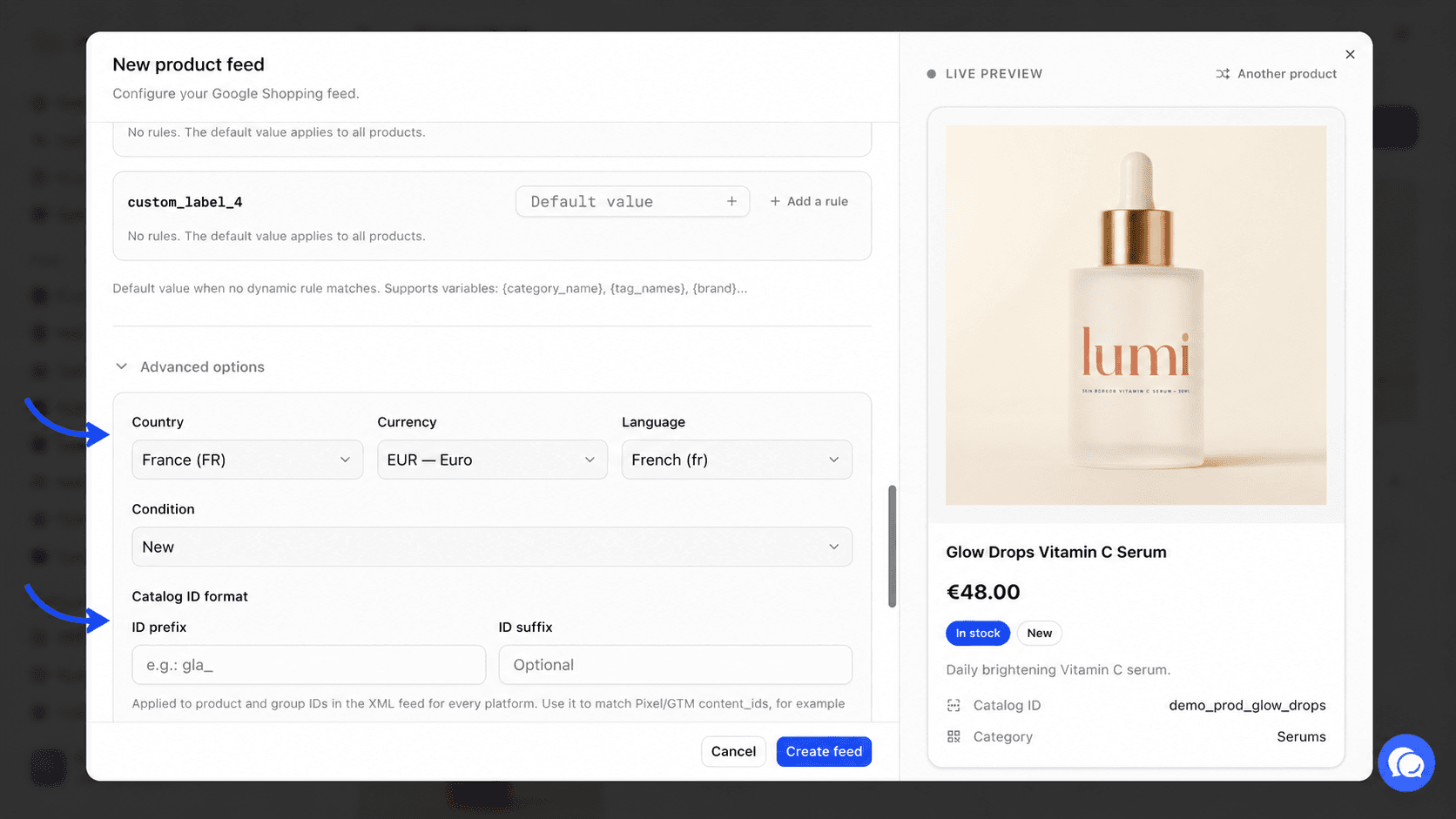
Klik op Geavanceerde opties om deze instellingen uit te klappen. Ze openen vanzelf wanneer een bestaande feed er een gebruikt.
| Instelling | Waarvoor het dient |
|---|---|
| Land | Het verkoopland waarop de feed zich richt. Standaard Frankrijk. |
| Valuta | De valuta van de prijzen. Standaard euro. Fullmetrix rekent prijzen niet om, dus kies de valuta van je winkel. |
| Taal | De taal van de teksten. Standaard Frans. |
| Conditie | De staat van de producten, Nieuw, Gereviseerd of Gebruikt. |
| ID-prefix en ID-suffix | Tekst die voor of na de identificatie van elk product wordt toegevoegd. Gebruik ze zodat de identificaties van de feed overeenkomen met die van je pixel, bijvoorbeeld gla_. Het voorbeeld toont het resultaat onder Catalogus-ID. |
| Google-categorie | Het categorienummer uit de Google-taxonomie, bijvoorbeeld 1604. Alleen getoond voor Google Shopping. |
| Merk | Het veld dat het merk bevat. Vereist voor ChatGPT Ads. |
| GTIN/EAN en MPN | De velden die de streepjescode en het artikelnummer van de fabrikant bevatten. |
| Kleur, Maat, Materiaal | De velden die deze kenmerken beschrijven, nuttig voor mode en meubels. |
| Geslacht en Leeftijdsgroep | Een vaste waarde die op de hele feed wordt toegepast, of Niet gespecificeerd. |
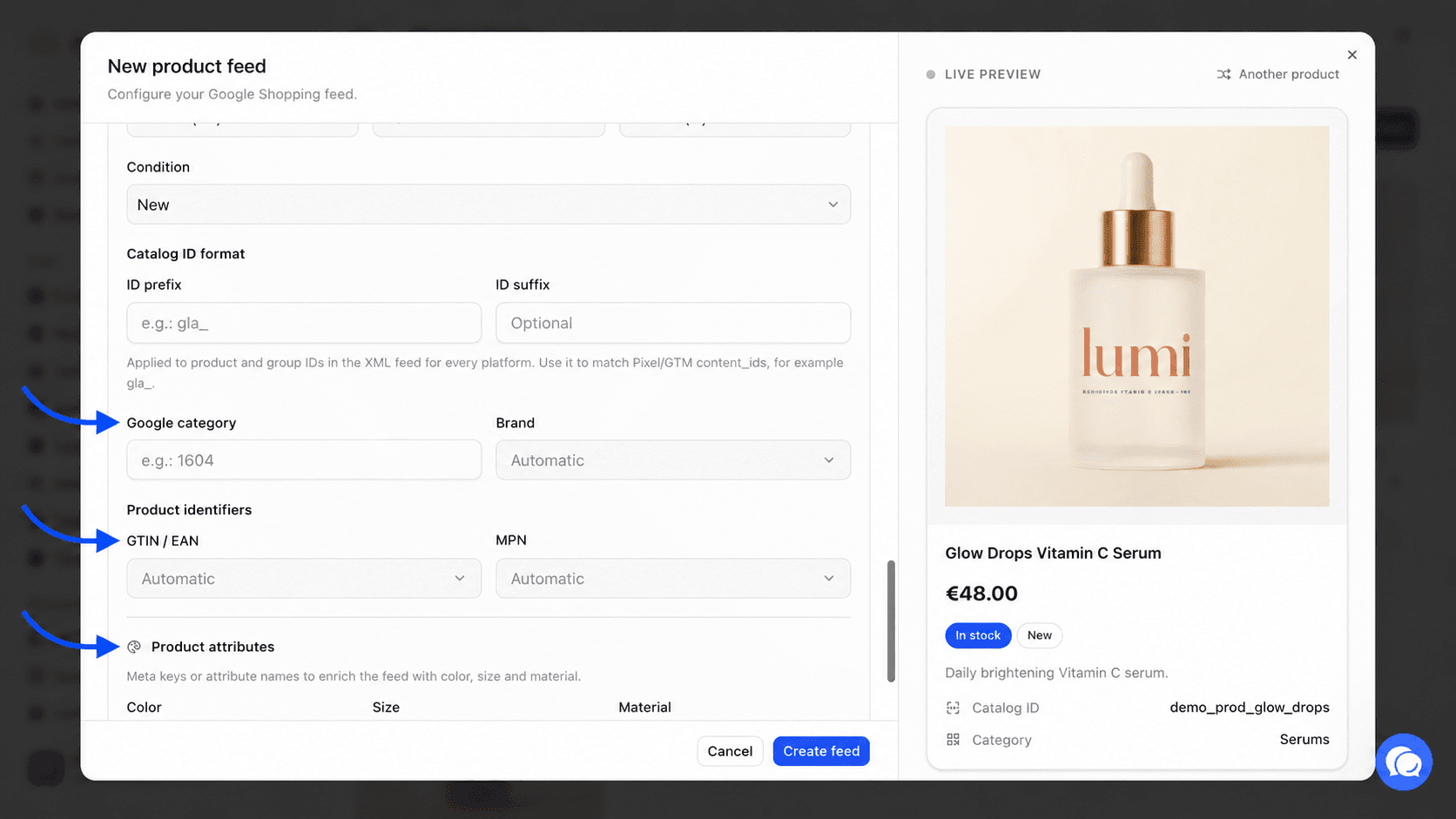
De velden Merk, GTIN/EAN, MPN, Kleur, Maat en Materiaal openen een lijst met keuzes.
- Automatisch laat Fullmetrix het meest waarschijnlijke veld zoeken.
- Productvelden somt de standaardvelden op, zoals Merk, Fabrikant, EAN, GTIN, UPC of SKU.
- Attributen somt je productattributen op.
- Ruwe data somt de andere velden op die je winkel doorgeeft.
- Vaste waarde past dezelfde tekst toe op elk product. Typ hem en klik op Toepassen. Dat is handig als je maar één merk verkoopt.
Sla je een feed van ChatGPT Ads zonder merk op, dan blokkeert Fullmetrix het opslaan, opent de geavanceerde opties en toont "Een merk is verplicht voor een ChatGPT-feed. Kies een veld of voer een vaste waarde in."
Het live voorbeeld volgen
Het rechterpaneel van het venster toont Live voorbeeld en de kaart van een echt product uit je winkel, zoals de feed het zal beschrijven. Het gebruikt je titel, je beschrijving, de prijs, de conditie, de catalogus-ID en de categorie. Klik op Ander product om willekeurig een ander te kiezen.
Is er geen winkel gekoppeld, dan toont het paneel Geen producten beschikbaar en Verbind een winkel om het voorbeeld te zien. Dit paneel verschijnt alleen op een breed scherm.
Het feedadres aan het platform doorgeven
Het adres kopiëren
Open op de feedkaart het menu met de drie puntjes en klik op URL kopiëren. Het adres eindigt op .xml, of op .csv voor ChatGPT Ads.
Het in het platform toevoegen
Voeg in Google Merchant Center, Meta Commerce Manager, de TikTok-catalogus of het merchantgedeelte van ChatGPT Ads een productbron toe via URL, vaak een geplande ophaalactie genoemd. Plak het adres. Een gebruikersnaam of wachtwoord is niet nodig.
De ophaalfrequentie kiezen
Stel in het platform een dagelijkse ophaalactie in. Elke ophaalactie krijgt de huidige staat van je catalogus.
Houd dit adres voor jezelf
Iedereen die het adres kent, kan het bestand lezen. Publiceer het niet. Is het gedeeld, dupliceer dan de feed, gebruik het adres van de nieuwe feed en verwijder de oude.
De inhoud controleren met het voorbeeld
Klik op Voorbeeld op een kaart, of klik op de afbeelding ervan. Het venster Feedvoorbeeld toont bovenaan het totale aantal producten en het aantal getoonde voorbeelden.
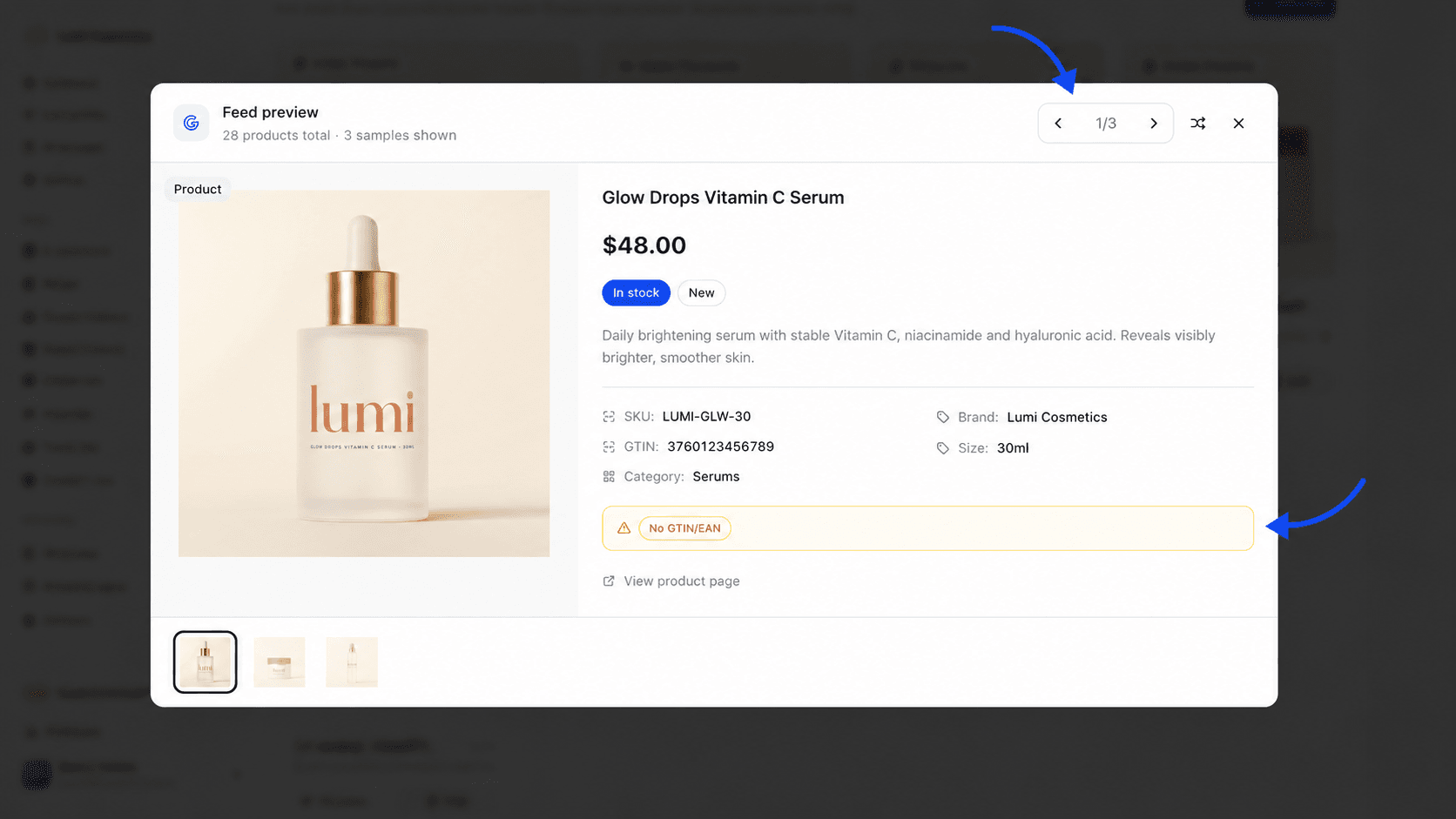
Voor elk product toont de kaart de foto's, een badge Product of Variant, de prijs en de doorgestreepte prijs tijdens een actie, de voorraad (Op voorraad, Niet op voorraad of Nabestelling), de conditie, en daarna de SKU, het merk, de kleur, de maat, het materiaal en de categorie wanneer ze bestaan. De link Productpagina bekijken opent het product in je winkel.
Blader met de pijlen, de willekeurknop of de miniaturen onderaan het venster.
Een oranje blok somt de waarschuwingen voor het getoonde product op. Deze producten blijven in de feed, maar het platform kan ze afwijzen of slecht indelen.
| Waarschuwing | Wat het signaleert | Hoe je het oplost |
|---|---|---|
| Geen afbeelding | Geen foto. | Voeg een foto toe in je winkel. |
| Geen prijs | Lege prijs. | Vul de prijs in je winkel in. |
| Geen merk | Merk niet gevonden. | Kies het juiste veld bij Merk, of een vaste waarde. |
| Geen beschrijving | Beschrijving ontbreekt of is korter dan 10 tekens. | Wijzig het beschrijvingssjabloon of vul de productpagina aan. |
| Geen categorie | Product zonder categorie. | Wijs het product in je winkel aan een categorie toe. |
| Korte titel | Titel korter dan 15 tekens. | Verrijk het titelsjabloon met het merk of de variant. |
| Geen GTIN/EAN | Streepjescode niet gevonden. | Kies het juiste veld bij GTIN/EAN. |
Toont het venster Geen producten in deze feed, dan sluiten je filters de hele catalogus uit. Klik op Bewerken en versoepel het onderdeel Filteren.
Een feed bewerken, dupliceren of verwijderen
Klik op Bewerken om het venster opnieuw te openen, met de titel Feed bewerken, en klik daarna op Opslaan. Het adres verandert niet en het platform leest de nieuwe versie bij zijn volgende bezoek. Aan zijn kant hoef je niets opnieuw te doen.
Duplicaat is nuttig om een feed aan te passen, bijvoorbeeld voor een ander land. De nieuwe feed heeft een eigen adres, dat je in het platform moet toevoegen.
Verwijderen opent de bevestiging Feed verwijderen. Na bevestiging werkt het adres onmiddellijk niet meer. Het platform meldt bij zijn volgende ophaalactie een fout, dus verwijder ook aan zijn kant de bron.
Actualiteit van de gegevens
Het bestand wordt gebouwd op het moment dat het platform erom vraagt, uit de meest recente gegevens die vanuit je winkel zijn gesynchroniseerd. Daarna wordt het een uur bewaard om snel te kunnen antwoorden. Een wijziging in de instellingen van je feed geldt meteen. Een prijs- of voorraadwijziging in je winkel verschijnt in het bestand zodra ze is gesynchroniseerd, binnen het daaropvolgende uur.
Om een update af te dwingen, beweeg je de muis over de kaart en klik je op de ronde pijl. De melding Feed vernieuwd bevestigt het. Lees Hoe synchronisatie werkt om het synchronisatieschema van je winkel te begrijpen.