E-commerce
Ontdek de rapporten in de sectie E-commerce, lees het Overzicht van je winkel en weet welk rapport je opent voor welke vraag.
In de sectie E-commerce vind je alle rapporten die zijn gebouwd op de gegevens van je webshop. We lezen de bestellingen, producten, klanten, winkelwagens, kortingscodes en terugbetalingen van je winkel en zetten ze om in cijfers en grafieken. Je hoeft zelf niets in te voeren.
Gebruik deze sectie als je wilt weten hoeveel je verkoopt, wat, aan wie en wanneer. Bijvoorbeeld hoeveel omzet je vorige maand hebt gemaakt, welke producten het best verkopen, hoeveel klanten terugkomen of welke kortingscode het meest oplevert.
Wat je nodig hebt voordat je begint
Je hebt een winkel nodig die aan Fullmetrix is gekoppeld. Een gekoppelde winkel is een PrestaShop-, WooCommerce-, Shopify-, Magento- of Sylius-winkel die via onze module of app met je account is verbonden. Heb je dat nog niet gedaan, volg dan de snelstart en daarna de handleiding voor jouw platform.
Zodra de winkel is gekoppeld, importeren we de geschiedenis. Zolang die import loopt, tonen de rapporten Synchronisatie bezig met het bericht "Uw E-commerce-gegevens worden geïmporteerd". De pagina wordt vanzelf bijgewerkt als de import klaar is. Om de voortgang te volgen, lees je Hoe synchronisatie werkt.
Is er geen winkel gekoppeld, dan tonen de rapporten Verbind E-commerce met een knop Configureren die je naar de integratiepagina brengt.
Waar je de sectie vindt in het menu
In de linkerzijbalk staat de sectie in de groep Gegevens, onder het item E-commerce. Klik op E-commerce om de lijst met rapporten uit te klappen. Het item verschijnt pas zodra er een winkel is gekoppeld.
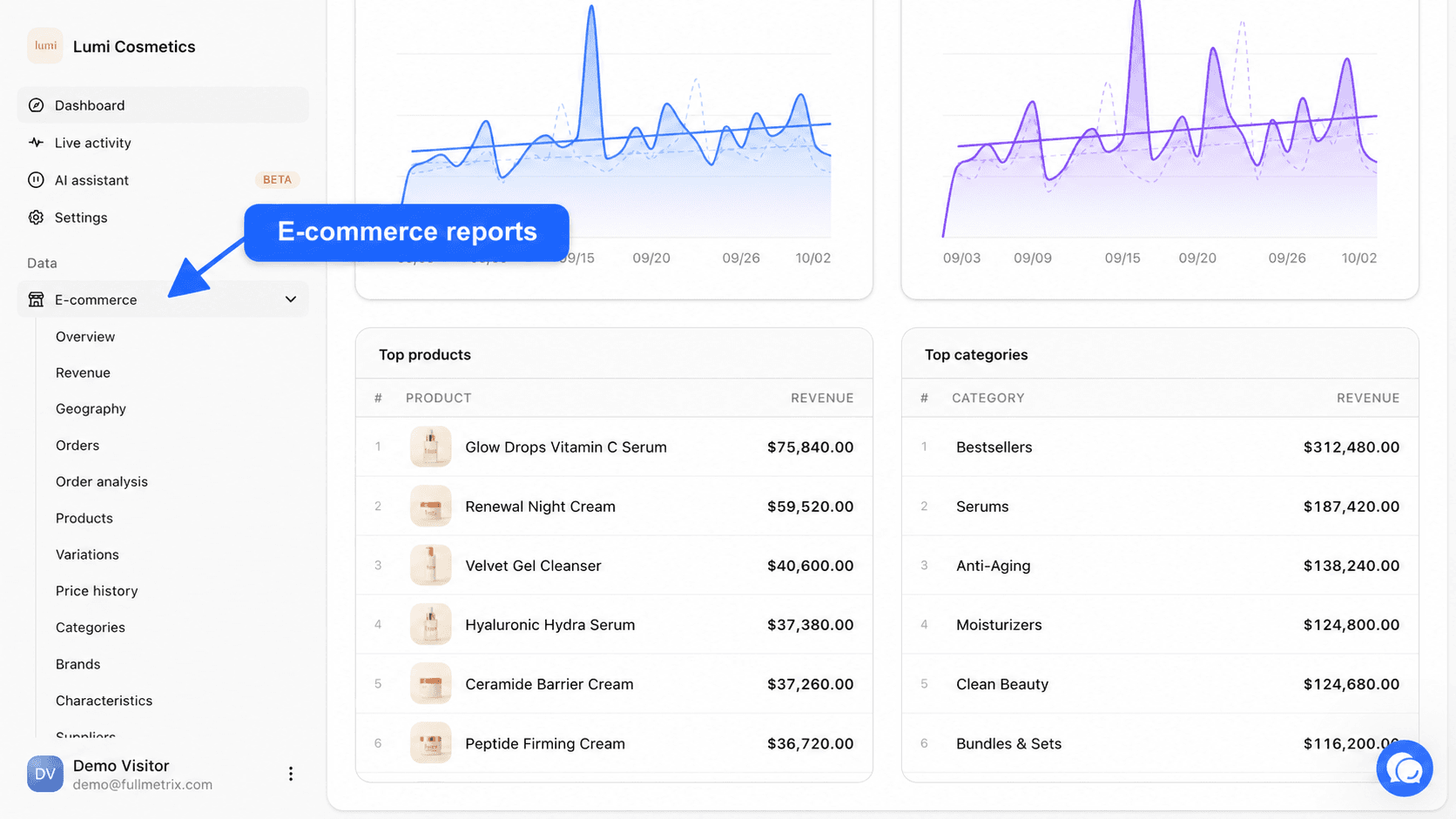
Eén rapport vormt de uitzondering. Live-activiteit staat niet in de groep Gegevens maar helemaal bovenaan de zijbalk, direct onder Dashboard, zodat je het altijd snel bij de hand hebt.
De rapporten in deze sectie
De meeste rapporten zie je altijd. Een paar verschijnen alleen in het menu als je winkel ons de bijbehorende gegevens echt heeft gestuurd. We kijken naar wat je winkel bevat, niet alleen naar het platform. Een WooCommerce-winkel die nooit een kortingscode heeft gebruikt, toont bijvoorbeeld geen Kortingscodes.
| Menu-item | Wat je er vindt | Wanneer het verschijnt |
|---|---|---|
| Overzicht | De hoofdcijfers van de periode en tien trendgrafieken | Altijd |
| Omzet | Omzet per dag, week of maand, per klanttype, per betaalmethode en per btw-tarief | Altijd |
| Geografie | Verkoop per land, met een uitsplitsing per regio | Altijd |
| Bestellingen | De lijst van alle bestellingen, met zoeken, filters en een detailpagina | Altijd |
| Bestelanalyse | Bestellingen gegroepeerd op status, betaalmethode, verzendmethode en klanttype | Altijd |
| Producten | Verkoop per product | Altijd |
| Varianten | Verkoop per productvariant (maat, kleur...) | Als de winkel varianten heeft |
| Prijsgeschiedenis | Hoe je productprijzen in de loop van de tijd veranderen | Altijd |
| Categorieën | Verkoop per categorie | Altijd |
| Merken | Verkoop per merk | Als je producten een merk hebben |
| Kenmerken | Verkoop per productkenmerk (materiaal, inhoud...) | Als je producten kenmerken hebben |
| Leveranciers | Verkoop per leverancier | Als je producten een leverancier hebben |
| Bestsellers | De ranglijst van je best verkochte producten | Altijd |
| Samen gekocht | Producten die vaak in dezelfde bestelling zitten | Altijd |
| Klanten | De lijst van je klanten en hun aankoopgeschiedenis | Altijd |
| Klantanalyse | Klanten gegroepeerd op land, klantgroep, klanttype of eerst gekocht product | Altijd |
| Kortingscodes | Hoe je kortingscodes worden gebruikt en wat ze opleveren | Als de winkel kortingscodes heeft |
| Terugbetalingen | De terugbetalingen die je hebt gedaan | Als de winkel terugbetalingen heeft |
| Winkelwagens | Winkelwagens die in de winkel zijn aangemaakt, verlaten of omgezet | Altijd |
| Winkelwagenanalyse | Percentages van verlaten en omgezette winkelwagens | Altijd |
| Abonnementen | Actieve en opgezegde abonnementen | Als de winkel abonnementen heeft |
| Cohorten | Klantloyaliteit op basis van de maand van de eerste aankoop | Altijd |
| Prognoses | Een projectie van je komende verkoop | Altijd |
| Voorraadsnelheid | Hoe snel je voorraad verkoopt | Altijd |
| Vergelijken | Tot 8 bestelsegmenten naast elkaar | Altijd |
Een item ontbreekt in het menu
Verwacht je een item zoals Merken of Kortingscodes en staat het niet in het menu, dan hebben we nog geen gegevens van dat type ontvangen voor je actieve winkels. Controleer of de historische import klaar is en of die informatie in je winkel is ingevuld.
Het Overzicht, de startpagina van de sectie
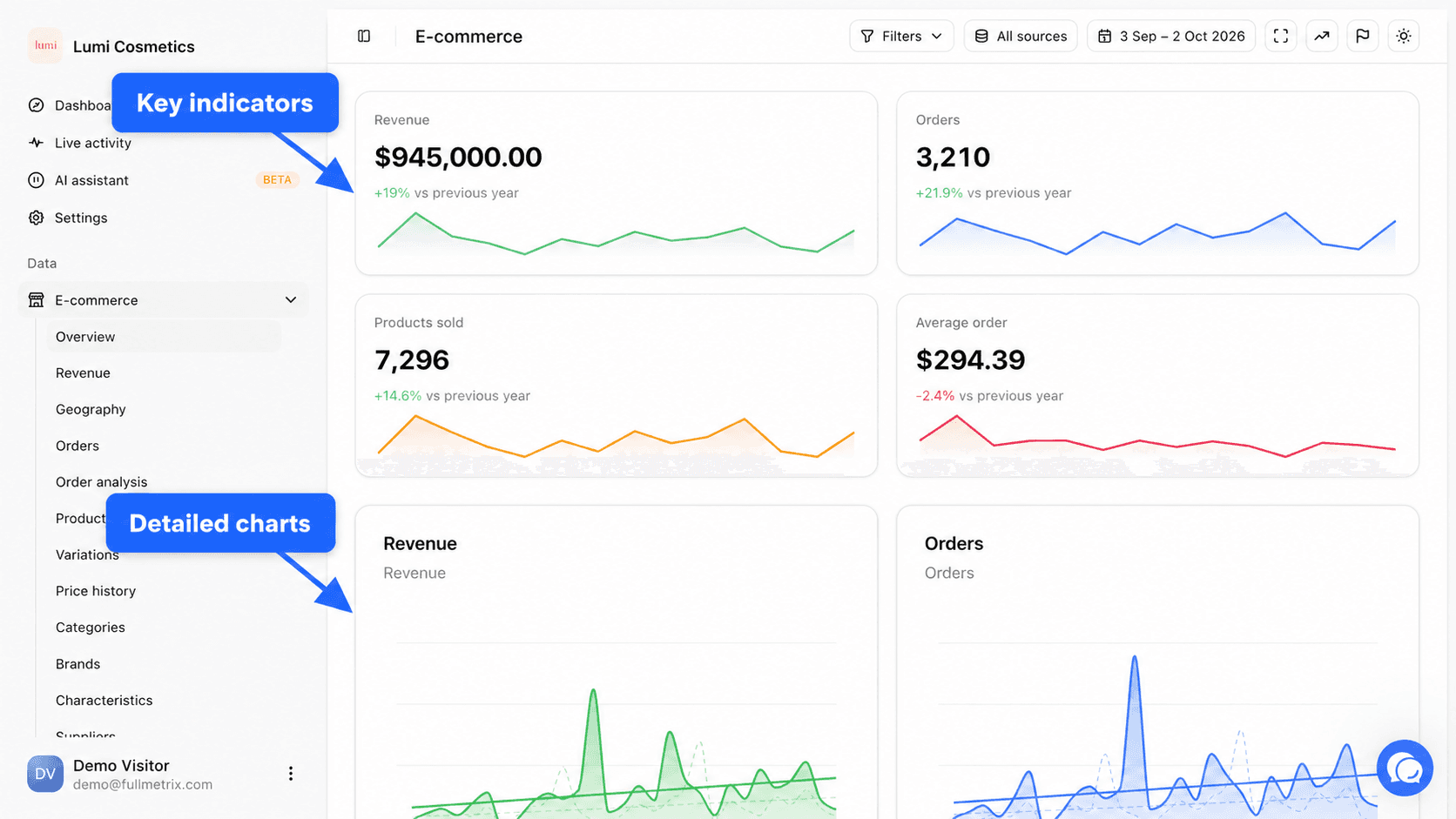
Het Overzicht is het eerste rapport in de sectie. Het toont in één oogopslag hoe je verkoop er in de gekozen periode voor staat, met bovenaan vier indicatoren en daaronder tien grafieken. Om het te openen klik je in de zijbalk op E-commerce en daarna op Overzicht.
De bediening bovenaan het scherm
Rechtsboven vind je dezelfde hulpmiddelen als in de meeste rapporten.
- Met de knop Filters beperk je het rapport tot een deel van je bestellingen, bijvoorbeeld bestellingen uit één land of bestellingen die met een kaart zijn betaald. Zie Filters en segmenten.
- Met de keuzelijst Alle bronnen kies je welke winkels worden meegenomen als je er meerdere hebt. Zie Winkels kiezen.
- De datumkiezer bepaalt de geanalyseerde data en de vergelijkingsperiode. Standaard toont hij de laatste 30 dagen tot en met gisteren, vergeleken met dezelfde periode vorig jaar. Zie Periode en vergelijking.
- De knoppen TV-modus, Toon trends en Annotaties tonen veranderen hoe de grafieken worden weergegeven. Zie Grafieken en TV-modus.
De vier indicatoren
Elke kaart toont de waarde voor de periode, de procentuele verandering ten opzichte van de vergelijkingsperiode en een klein lijntje van de laatste 14 dagen van de periode. Een groene verandering is een stijging, een rode een daling. Heeft de vergelijkingsperiode geen bestellingen, dan toont de kaart Geen eerdere gegevens.
| Indicator | Definitie |
|---|---|
| Omzet | De som van de ordertotalen van de meegetelde bestellingen in de periode, min de terugbetalingen die in de periode zijn gedaan. Afhankelijk van je instellingen halen we er ook belastingen, verzendkosten of kosten af. |
| Bestellingen | Het aantal meegetelde bestellingen dat in de periode is geplaatst. |
| Producten verkocht | De som van de artikelaantallen in die bestellingen. Een bestelling met drie T-shirts en één broek telt voor vier. |
| Gemiddelde bestelling | De omzet gedeeld door het aantal bestellingen. |
Wat wij een meegetelde bestelling noemen
Elk rapport in de sectie hanteert dezelfde regel om te bepalen of een bestelling in de cijfers meetelt. Een bestelling wordt meegeteld als ze aan al deze voorwaarden voldoet.
- Ze is in de gekozen periode geplaatst. We gebruiken de aanmaakdatum in de winkel, in de tijdzone van je organisatie.
- Haar status staat niet in de lijst Uitgesloten bestelstatussen. Conceptbestellingen en bestellingen in de prullenbak worden altijd weggelaten.
- Haar bedrag is groter dan nul, zolang de optie Alleen bestellingen met een brutobedrag > 0 aan staat. Standaard staat die aan.
- Haar klant staat niet bij Genegeerde klanten, bijvoorbeeld je eigen testadressen.
- Als je Alleen betalende klanten hebt ingeschakeld, heeft haar klant minstens één betaalde bestelling geplaatst.
Deze opties vind je bij Instellingen, tabblad Rapporten. Ze gelden voor alle rapporten tegelijk, zodat de cijfers van scherm tot scherm consistent blijven. Voor de details van elke optie lees je Rapportinstellingen.
Een terugbetaling wordt afgetrokken op de datum waarop ze is gedaan, niet op de besteldatum. Een bestelling van maart die in april wordt terugbetaald, verlaagt de omzet van april. Je kunt deze aftrek uitschakelen met de optie Terugbetalingen aftrekken in hetzelfde tabblad.
Alle bedragen worden getoond in de valuta van je organisatie, die je instelt bij Instellingen, tabblad Algemeen. Verkoopt een winkel in een andere valuta, dan rekenen we de bedragen om. Zie Valuta en tijdzones.
De tien grafieken
Onder de indicatoren tonen tien grafieken de trend per dag over de periode. De vergelijkingsperiode verschijnt als een lichtere stippellijn, dag voor dag uitgelijnd. Beweeg over een punt om de exacte waarde voor die dag en voor de vergeleken datum te lezen.
| Grafiek | Wat ze toont |
|---|---|
| Omzet | De omzet van elke dag, met dezelfde definitie als de indicator. |
| Bestellingen | Het aantal meegetelde bestellingen per dag. |
| Producten verkocht | Het aantal verkochte artikelen per dag. |
| Gemiddelde bestelling | De omzet van de dag gedeeld door het aantal bestellingen van de dag. |
| Nieuwe klanten | Het aantal klanten van wie de allereerste meegetelde bestelling op die dag valt. |
| Terugkerende klanten | Het aantal klanten dat die dag heeft besteld en al eerder had besteld. |
| Artikelen / bestelling | Het gemiddelde aantal artikelen per bestelling op die dag. |
| Omzet / klant | De omzet van de dag gedeeld door het aantal verschillende klanten dat die dag heeft besteld. |
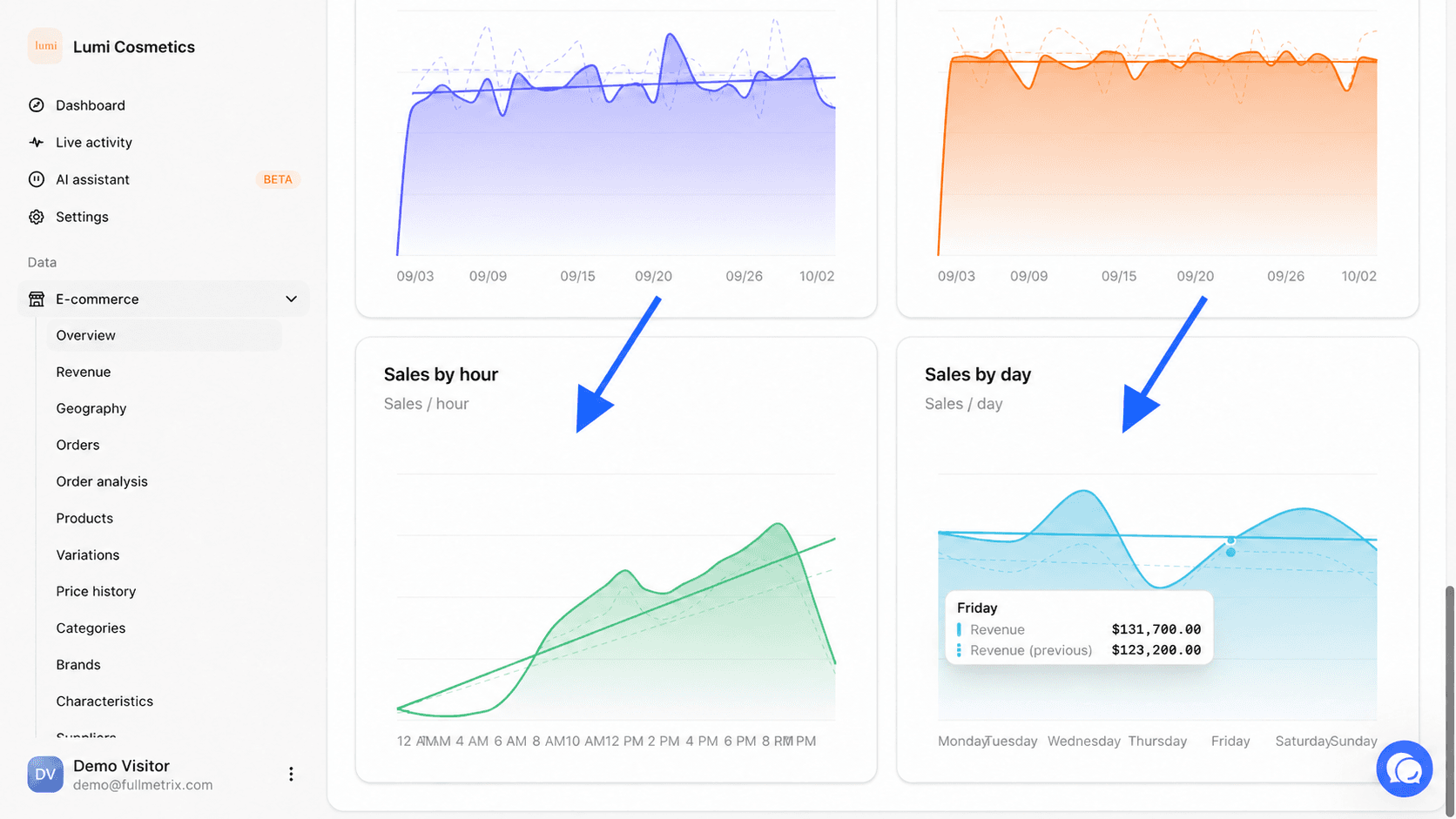
| Verkoop per uur | De omzet van de hele periode verdeeld over de 24 uren van de dag. |
| Verkoop per dag | De omzet van de hele periode verdeeld van maandag tot en met zondag. |
We herkennen een klant aan zijn e-mailadres. Bestellingen zonder e-mailadres, of met een adres dat door de winkel is geanonimiseerd, tellen mee in de omzet en de bestellingen, maar niet in Nieuwe klanten, Terugkerende klanten of in het klantenaantal van Omzet / klant. Een klant is maar één keer "nieuw", op de dag van zijn eerste meegetelde bestelling, over alle geselecteerde winkels heen.
Verkoop per uur en Verkoop per dag beantwoorden een andere vraag dan de overige grafieken. Ze tellen de hele periode op om te laten zien wanneer je klanten kopen. Gebruik ze om het verzendmoment van een nieuwsbrief of de startdag van een actie te kiezen.
Vragen die het Overzicht beantwoordt
- Is mijn omzet deze maand hoger dan in dezelfde maand vorig jaar?
- Komt de daling door het aantal bestellingen of door de gemiddelde bestelling?
- Trek ik nieuwe klanten aan, of leef ik vooral van trouwe klanten?
- Op welk tijdstip en op welke weekdag kopen mijn klanten het meest?
Roept een cijfer vragen op, ga dan door naar het gedetailleerde rapport. Omzet splitst de omzet uit, Bestellingen toont de bestellingen een voor een en Klanten laat zien wie er koopt.
Onderdelen
Verkoop
Omzet, geografie, bestellingen, live-activiteit, prognoses en segmentvergelijking.
Producten
Producten, varianten, categorieën, merken, leveranciers, bestsellers en voorraad.
Klanten
Klanten, klantanalyse, cohorten en abonnementen.
Winkelwagens
Verlaten of omgezette winkelwagens en winkelwagenanalyse.
Kortingscodes en terugbetalingen
Prestaties van kortingscodes en opvolging van terugbetalingen.