Het dashboard begrijpen
Lees elke kaart, grafiek en ranglijst op je startpagina en weet wat je moet doen als een cijfer verandert.
Het Dashboard is het eerste item in de zijbalk en de pagina die opent wanneer je in Fullmetrix aankomt. Het vat de verkoop van je winkel voor de gekozen periode samen op één scherm. Zo zie je snel dat een cijfer is veranderd. Om te begrijpen waarom het veranderde, open je daarna het bijbehorende gedetailleerde rapport.
Deze pagina loopt het scherm van boven naar beneden door.
De paginakop
De bovenste balk bevat de bediening die bepaalt wat je ziet. Van links naar rechts na de titel vind je het volgende.
| Element | Wat het doet | Gedetailleerde pagina |
|---|---|---|
| Filters | Beperkt de cijfers tot een deel van je bestellingen, zoals één land of één betaalmethode, of laadt een opgeslagen segment | Filters en segmenten |
| Alle bronnen | Kiest de winkels die worden meegenomen. Deze knop verschijnt alleen als je organisatie meerdere winkels heeft | Winkelkiezer |
| Periodeknop | Kiest de geanalyseerde datums en de vergelijkingsperiode | Periode en vergelijking |
| TV-modus | Zet de pagina op volledig scherm voor permanente weergave | Grafieken en tv-modus |
| Toon trends | Voegt een trendlijn toe aan elke grafiek | Grafieken en tv-modus |
| Annotaties tonen | Toont je annotaties op de grafieken. Alleen zichtbaar zodra je er hebt gemaakt | Grafieken en tv-modus |
| Verander thema | Schakelt tussen lichte en donkere weergave | Grafieken en tv-modus |
Knoppen met alleen een pictogram tonen hun naam als je er met de muis overheen gaat.
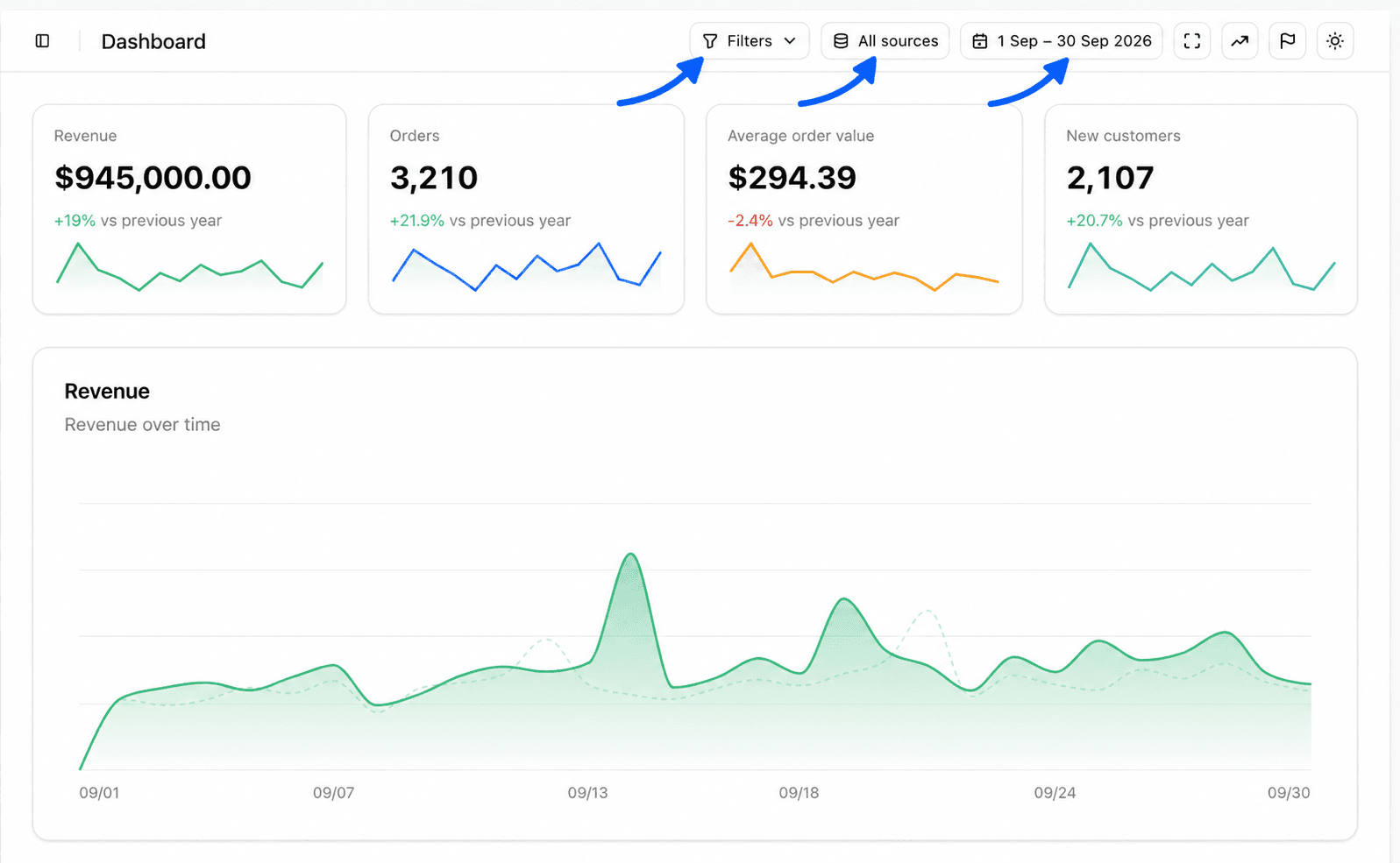
Standaard toont het dashboard de laatste 30 afgesloten dagen (van 30 dagen geleden tot gisteren) en vergelijkt het die met dezelfde periode een jaar eerder.
Noteer altijd het bereik van een cijfer
Twee mensen die naar hetzelfde dashboard kijken, kunnen verschillende totalen zien als ze niet dezelfde winkels, filters of periode hebben gekozen. Vermeld deze drie dingen wanneer je een cijfer deelt.
De vier indicatorkaarten
De eerste rij toont vier kaarten. Elke kaart bevat de waarde voor de periode, de verandering ten opzichte van de vergelijkingsperiode en een kleine curve van de laatste 14 dagen van de periode.
| Kaart | Wat ze meet |
|---|---|
| Omzet | Het totaalbedrag van de bestellingen in de periode. Afhankelijk van je instellingen worden terugbetalingen, belastingen, verzendkosten en kosten afgetrokken |
| Bestellingen | Het aantal bestellingen dat in de periode is geplaatst |
| Gemiddelde bestelwaarde | De omzet gedeeld door het aantal bestellingen |
| Nieuwe klanten | Het aantal klanten dat in de periode zijn allereerste bestelling plaatste. Een klant wordt herkend aan zijn e-mailadres |
De meegetelde bestellingen zijn die welke aan je rekenregels voldoen. Uitgesloten statussen, genegeerde klanten en aftrekposten stel je in onder Instellingen, tabblad Rapporten, zoals uitgelegd in Rapportinstellingen. Een bestelling hoort altijd bij haar aanmaakdatum in je winkel, zoals uitgelegd in Datuminstellingen.
Het veranderingspercentage lezen
Onder de waarde toont een percentage het verschil met de vergelijkingsperiode, gevolgd door versus vorige periode of versus vorig jaar, afhankelijk van je keuze. Het is groen wanneer de waarde stijgt en rood wanneer ze daalt.
Ga met de muis over het percentage om de vergelijkingswaarde te zien, bijvoorbeeld Eerder gevolgd door het bedrag. Heeft Fullmetrix geen gegevens voor de vergelijkingsperiode, dan toont de kaart Geen eerdere gegevens. Dat gebeurt wanneer je historie begint na het begin van die periode.
Een stijging is niet altijd goed nieuws en een daling niet altijd slecht. Een hogere gemiddelde bestelwaarde met minder bestellingen kan het verlies van kleine kopers verbergen. Lees de kaarten altijd samen.
Zien hoe de kaarten samenhangen
De omzet is het aantal bestellingen vermenigvuldigd met de gemiddelde bestelwaarde. Als de omzet verandert, kijk dan welke van de twee andere kaarten is veranderd.
- Het aantal bestellingen stijgt en de gemiddelde bestelwaarde blijft gelijk. Je hebt meer kopers, vaak dankzij verkeer of een campagne.
- De gemiddelde bestelwaarde stijgt en het aantal bestellingen blijft gelijk. Je klanten kopen duurdere of meer artikelen, vaak dankzij een aanbieding of een prijswijziging.
- Het aantal nieuwe klanten daalt terwijl de bestellingen gelijk blijven. Je bedrijf leunt meer op trouwe klanten.
De trendgrafieken
Onder de kaarten tonen drie grafieken het verloop dag per dag.
De grote grafiek Omzet beslaat de volle breedte. Daaronder staan Bestellingen en Nieuwe klanten naast elkaar.
In elke grafiek is het gekleurde vlak de gekozen periode. De lichtere gestippelde lijn is de vergelijkingsperiode, dag voor dag uitgelijnd. Ga met de muis over een punt om de datum, de vergeleken datum en beide waarden te lezen. De vergelijkingsreeks heeft het label (vorige).
Gebruik de grafieken om de dag te vinden waarop een verandering plaatsvond. Vraag je daarna af wat er die dag veranderde, zoals de start van een campagne, een uitverkochte voorraad, een actie of een technisch probleem in de winkel. Met annotaties leg je zulke gebeurtenissen direct op de grafieken vast.
De ranglijsten Topproducten en Topcategorieën
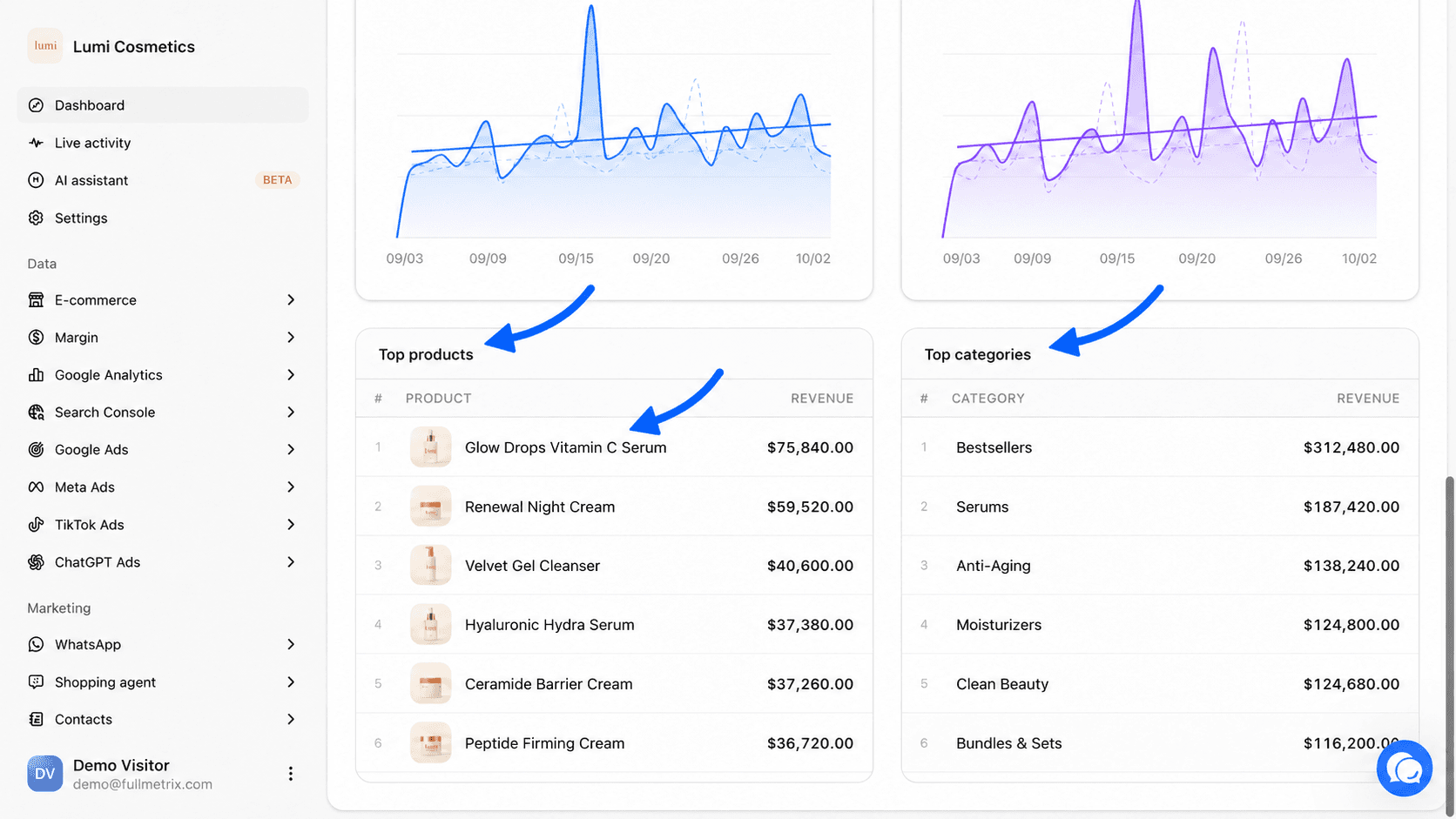
Onderaan de pagina rangschikken twee lijsten je producten en categorieën op de omzet die ze in de periode opleverden.
Topproducten toont op elke rij de positie, de productafbeelding, de naam, de referentie (SKU) en de omzet. Topcategorieën toont de positie, de categorienaam en de omzet. Elke lijst toont maximaal 30 rijen en scrolt binnen de kaart.
Klik op een rij om de detailpagina van het product of de categorie te openen, met de verkoop, klanten en bestellingen per dag. Detailpagina's hebben een eigen pagina.
Heeft de periode geen verkopen, dan tonen de lijsten Geen producten of Geen categorieën.
Wat je ziet als er nog geen cijfers zijn
| Scherm | Wat het betekent | Wat je moet doen |
|---|---|---|
| Uitnodiging om een integratie in te stellen, met de knop Instellen | Er is geen winkel aan deze organisatie gekoppeld | Klik op Instellen om Integraties te openen en je winkel te koppelen |
| Synchronisatie bezig | De winkel is gekoppeld maar de eerste import kan nog niet worden gelezen | Wacht, de pagina wordt vanzelf bijgewerkt. Volg de voortgang met Synchronisatiestatus |
| Laadfout | De cijfers konden niet worden geladen | Klik op Opnieuw proberen. Blijft de fout bestaan, neem dan contact met ons op |
Een leesroutine van vijf minuten
Controleer het bereik
Controleer de winkels, filters, periode en vergelijkingsmodus die in de kop staan.
Zie welke indicator is veranderd
Kijk naar de percentages op de vier kaarten en kies de kaart met het grootste verschil.
Zoek de betrokken dagen
Zoek in de bijbehorende grafiek naar de dagen waarop het gekleurde vlak van de vergelijkingslijn afwijkt.
Open het gedetailleerde rapport
Open voor de omzet E-commerce en daarna Omzet. Open voor nieuwe klanten Klanten. Klik voor een product op het product in Topproducten.
Leg vast wat je hebt gevonden
Maak een annotatie op de datum van de gebeurtenis, zodat jij en je team de verklaring de volgende keer terugvinden.
Veelgestelde vragen
Volgende stap
Ga verder met Je eerste rapport om een omzetverandering te verklaren met het rapport Omzet.