Merken
Vergelijk de verkoop van elk merk in je catalogus over al je webshops heen en open een merkdetailpagina om de beste producten te zien.
Het rapport Merken groepeert je verkoop per merk. Per merk toont het hoeveel producten je voert, hoeveel stuks zijn verkocht, in hoeveel bestellingen en voor hoeveel omzet. Open het vóór een gesprek met een merk, om een bijbestelling te plannen of om te bepalen welke merken je gaat promoten.
Het rapport openen
Open in de zijbalk E-commerce in de groep Gegevens en klik op Merken.
Ontbreekt Merken in je menu?
Het verschijnt alleen wanneer bij minstens één product in je webshops een merk is ingevuld. Vul het merk van je producten in je webshop in (zie de tabel per platform hieronder). Het item verschijnt na de volgende synchronisatie.
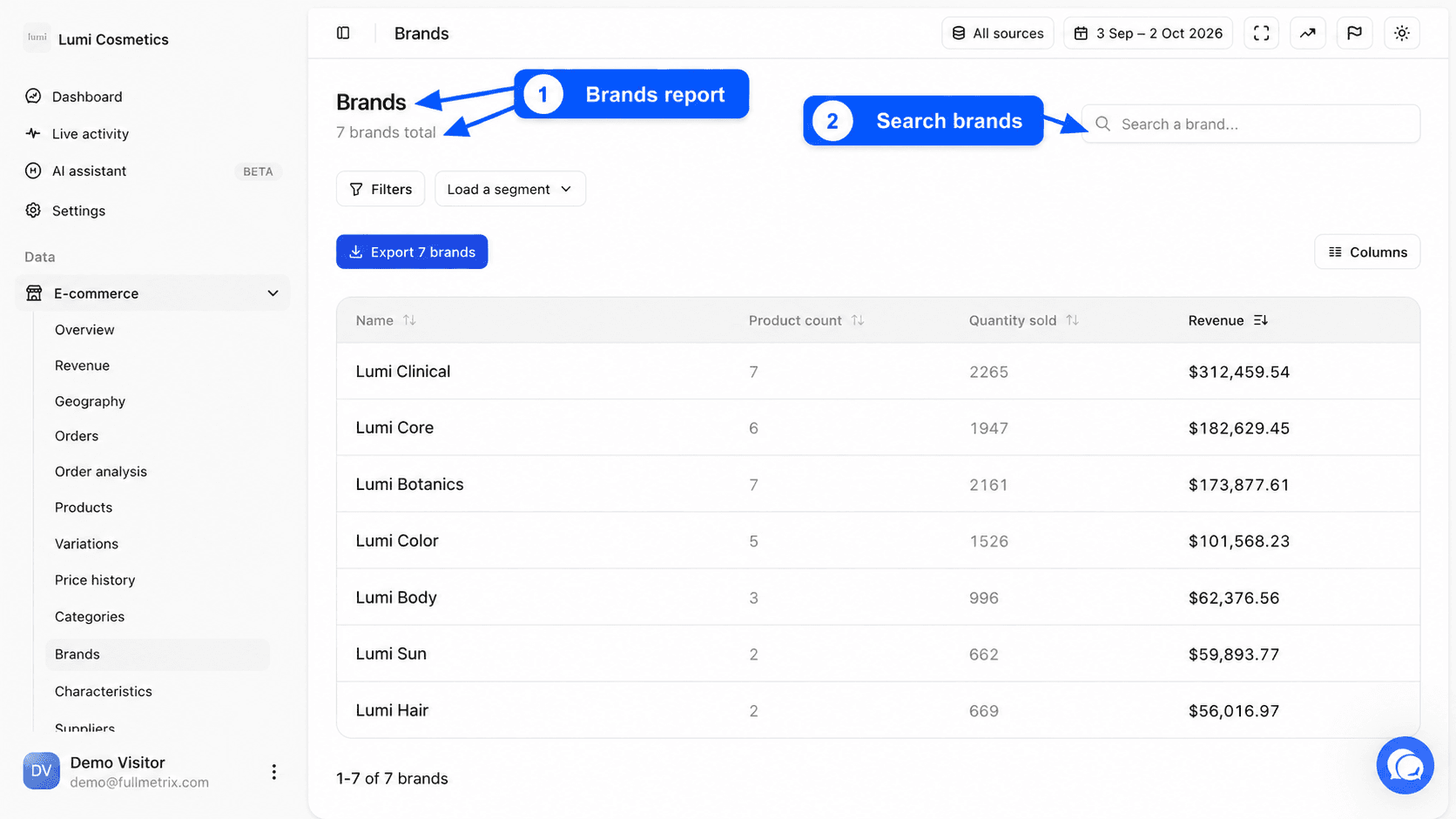
Onder de titel Merken geeft een regel het aantal merken, bijvoorbeeld "36 merken in totaal".
Wat dit rapport beantwoordt
- Welk merk brengt dit jaar de meeste omzet binnen?
- Welk merk is teruggelopen ten opzichte van vorig jaar?
- In hoeveel bestellingen komt dit merk voor?
- Welke producten van dit merk maken het grootste deel van zijn verkoop?
- In welke landen verkoopt dit merk?
De tabel lezen
| Kolom | Wat ze toont |
|---|---|
| Naam | De merknaam. |
| Aantal producten | Het aantal productrecords dat aan het merk is gekoppeld, producten en varianten inbegrepen. Een variant telt zodra zijn bovenliggende product het merk heeft. |
| Verkochte hoeveelheid | Over de periode verkochte stuks van de producten van het merk en hun varianten. |
| Omzet | De som van de bedragen van de orderregels van deze producten over de periode. |
Je kunt de kolom Aantal bestellingen toevoegen, die de bestellingen telt met minstens één product van het merk. Een bestelling met drie producten van hetzelfde merk telt één keer.
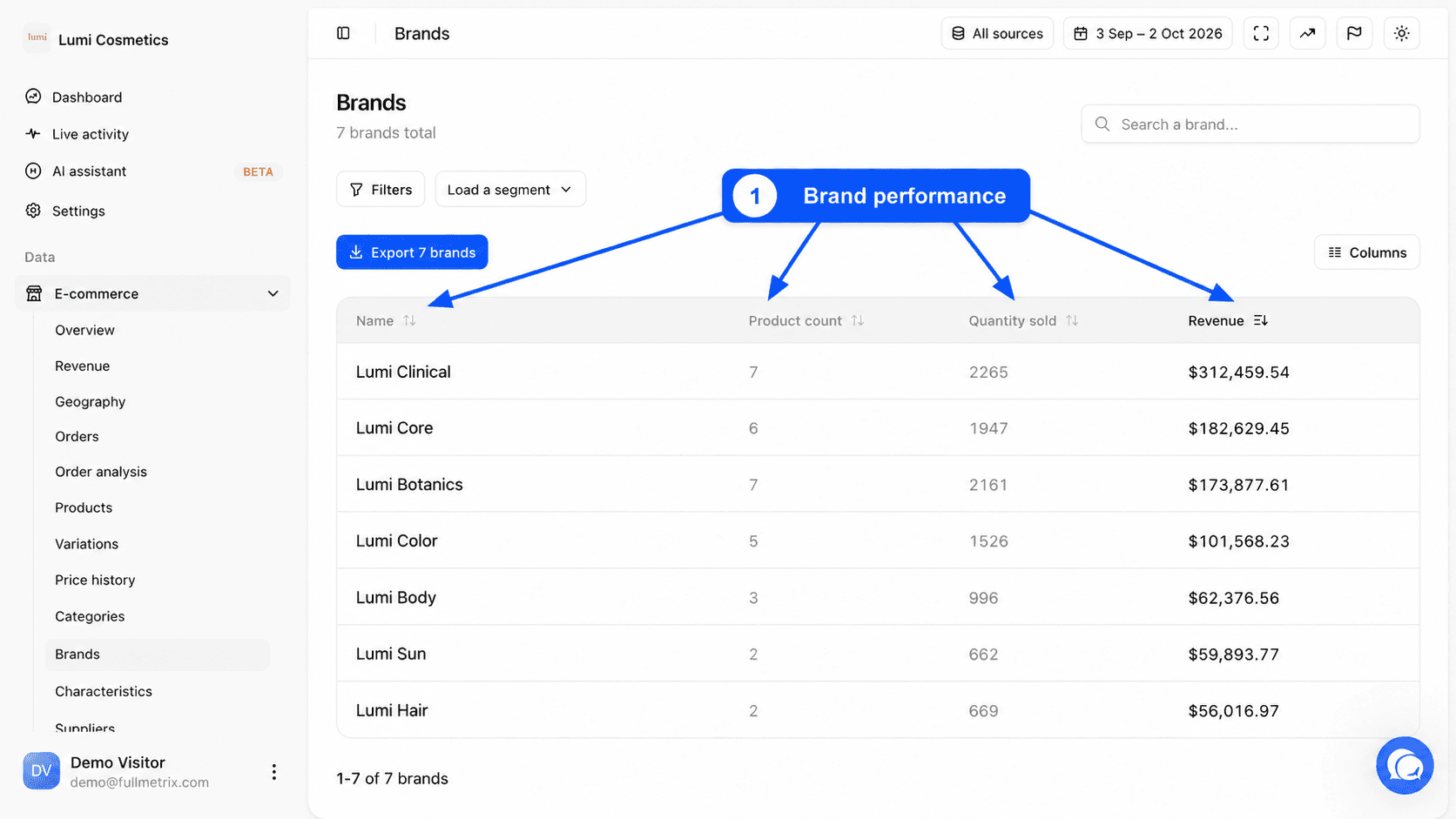
Elk merk in je catalogus staat in de lijst, ook die zonder verkoop over de periode.
Meerdere winkels
Merken worden op naam gegroepeerd. Verkopen twee van je webshops hetzelfde merk onder dezelfde naam, dan heeft het één rij die beide winkels optelt. Gebruik Alle bronnen om maar één winkel te houden.
Alleen bestellingen die in je rapporten meetellen zijn inbegrepen, volgens je Instellingen, tabblad Rapporten. Het bedrag van een regel volgt de regels die in Producten staan beschreven.
Sorteren, zoeken en filteren
Klik op een kop om te sorteren op Naam, Aantal producten, Aantal bestellingen, Verkochte hoeveelheid of Omzet. Standaard staan de merken met de meeste omzet bovenaan.
Het veld Zoek een merk... filtert de lijst op naam.
De filterbalk accepteert voorwaarden op de naam, het aantal producten, het aantal bestellingen, de verkochte hoeveelheid en de omzet. Omzet zit bijvoorbeeld in de top (%) met 20 houdt alleen de merken over die het grootste deel van je verkoop dragen. Zie Filters en segmenten.
Kolommen en export
De knop Kolommen biedt Standaard, Alle velden en Aanpassen. Naast de basiskolommen kun je E-commerce bron en Aantal bestellingen tonen. Zie Kolommen.
De knop Exporteren, bijvoorbeeld "Exporteer 36 merken", downloadt de gefilterde lijst. Zie Exports.
De merkdetailpagina
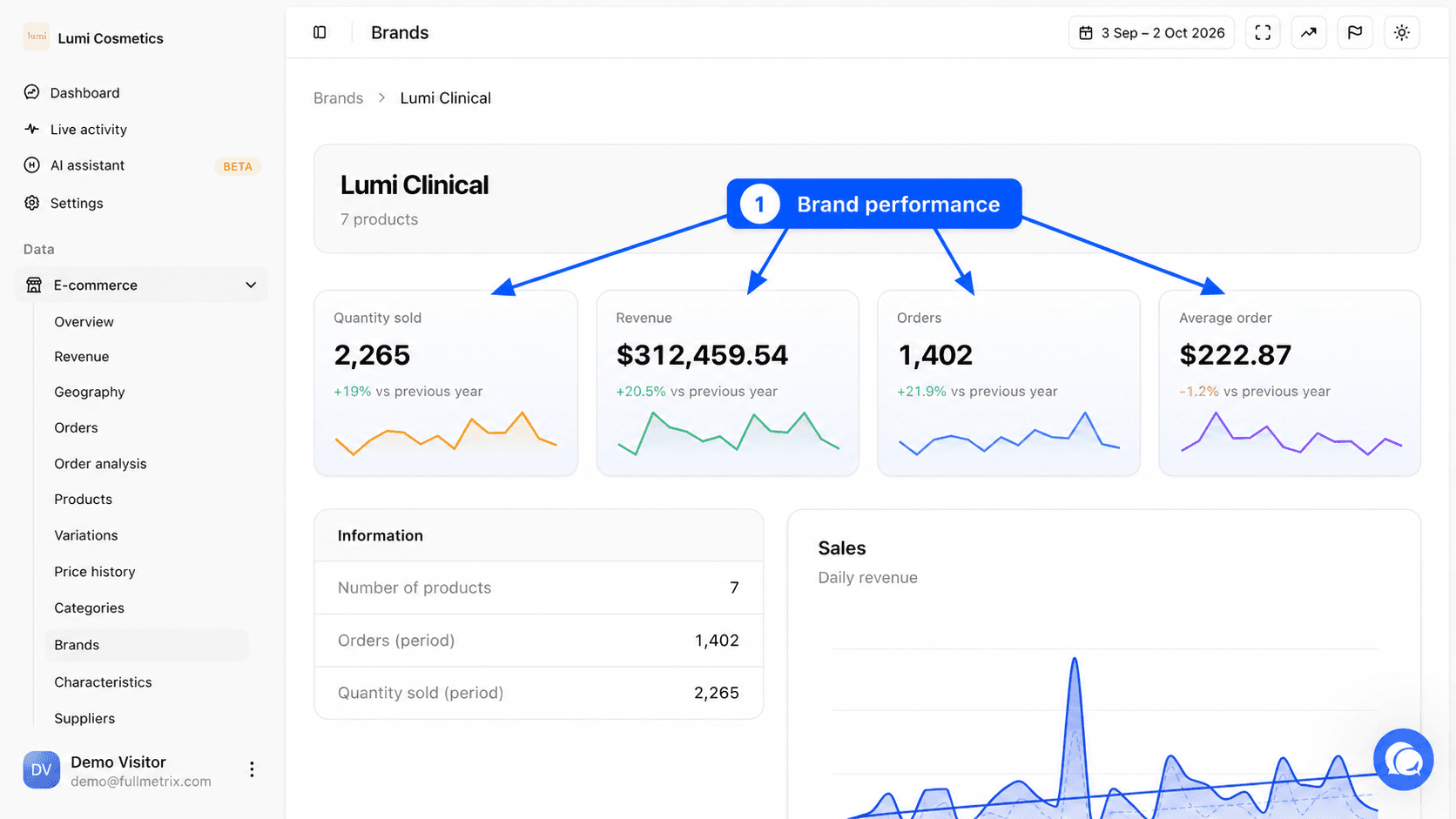
Klik op een rij om de merkdetailpagina te openen. Het kruimelpad Merken brengt je terug naar de lijst.
De indicatoren
| Indicator | Definitie |
|---|---|
| Verkocht aantal | Over de periode verkochte stuks van het merk. |
| Omzet | Het bedrag van de regels van het merk over de periode. |
| Bestellingen | Het aantal bestellingen met minstens één product van het merk. |
| Gemiddelde bestelling | De omzet van het merk gedeeld door zijn aantal bestellingen. Het is wat het merk gemiddeld opbrengt in een bestelling waarin het voorkomt. |
Elke indicator toont zijn verandering ten opzichte van de vergelijkingsperiode die in de datumkiezer is ingesteld.
De blokken van de pagina
- Informatie toont het Aantal producten, de Bestellingen (periode) en de Verkochte hoeveelheid (periode).
- Verkoop zet de omzet van het merk dag per dag uit, met de vergelijkingsperiode.
- Verkoop per uur en Verkoop per dag tonen op welk uur en op welke dag van de week het merk verkoopt.
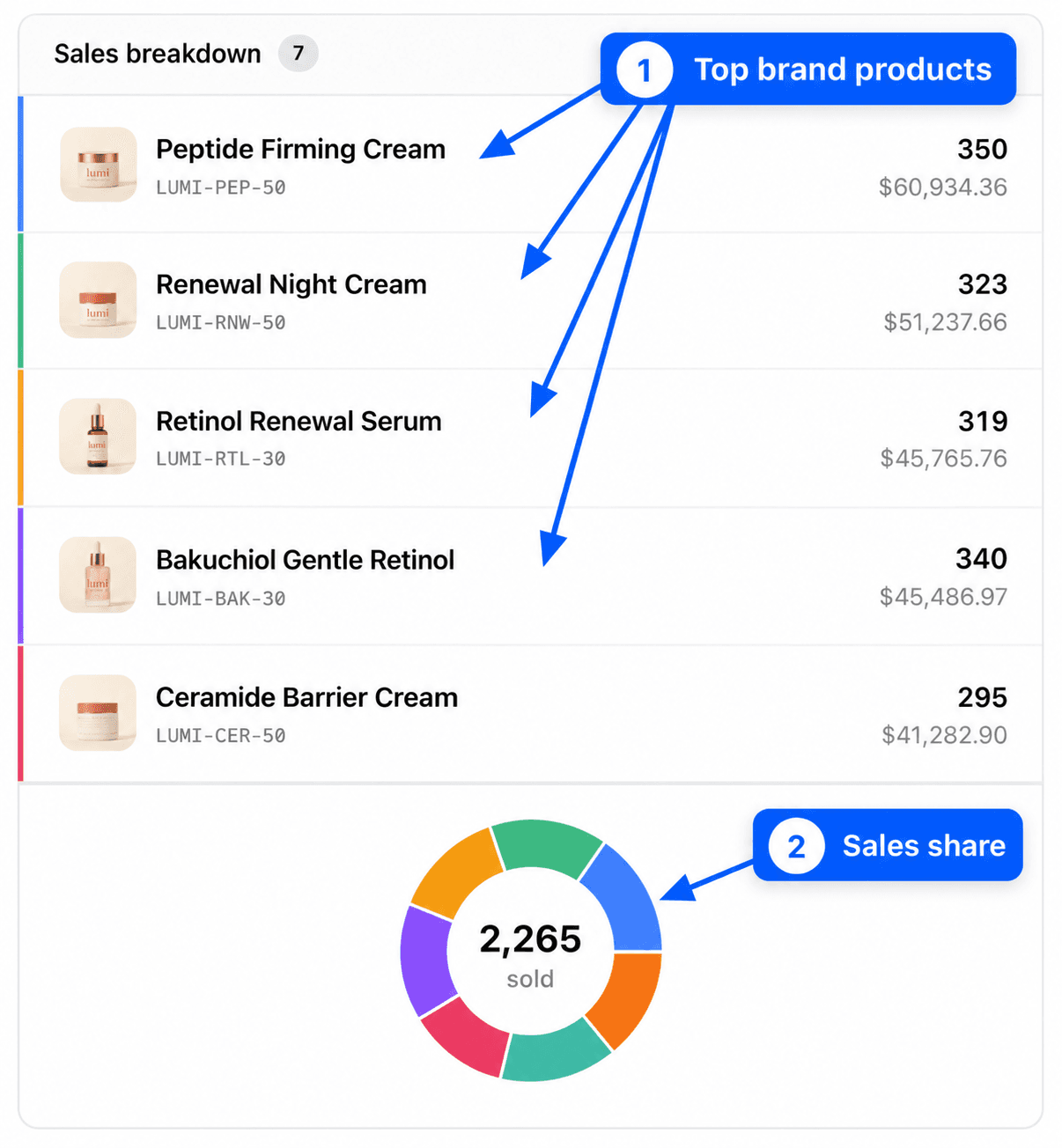
- Verkoopuitsplitsing rangschikt de 20 producten van het merk met de meeste omzet, met hun aandeel in een donutgrafiek. Klik op een product om zijn detailpagina te openen.
- Verkoop per land en Verkoop per klant tonen de 10 landen en 10 klanten die voor het merk het belangrijkst zijn.
- N bestellingen van dit merk somt de recente bestellingen op die het merk bevatten.
Elk blok kan met zijn exportknop als CSV worden geëxporteerd.
Verschillen per platform
| Platform | Waar het merk vandaan komt |
|---|---|
| PrestaShop | het merk (fabrikant) dat aan het product is gekoppeld |
| WooCommerce | de merktaxonomie van je merkenextensie (WooCommerce Brands, Perfect Brands of YITH Brands), of anders een attribuut of veld met de naam brand of marque |
| Magento | het fabrikantattribuut van het product |
| Shopify | er wordt geen merk gesynchroniseerd, het rapport verschijnt niet |
| Sylius | er wordt geen merk gesynchroniseerd, het rapport verschijnt niet |
Als de pagina leeg is
"Merken verschijnen hier zodra de gegevens zijn gesynchroniseerd en merkvelden zijn ingevuld op producten" betekent dat er nog geen merk bekend is. Geen merk gevonden verschijnt wanneer de zoekopdracht of de filters niets overlaten. Merk niet gevonden op een detailpagina betekent dat geen enkel product dit merk nog draagt.