Varianten
Vergelijk de verkoop en voorraad van elke variant van je producten, per maat, kleur of volume, en open de detailpagina van een variant.
Het rapport Varianten toont één rij per productvariant. Een variant is een versie van een product met een eigen voorraad en vaak een eigen SKU, bijvoorbeeld het blauwe T-shirt in maat M. Waar het rapport Producten elke maat en elke kleur optelt, houdt dit rapport ze uit elkaar.
Het rapport openen
Open in de zijbalk E-commerce in de groep Gegevens en klik op Varianten.
Ontbreekt het item in je menu?
Varianten verschijnt alleen als minstens één product in je webshops varianten heeft. Een webshop die alleen eenvoudige producten verkoopt, heeft het niet nodig. Heb je net varianten aangemaakt, dan verschijnt het item na de volgende synchronisatie.
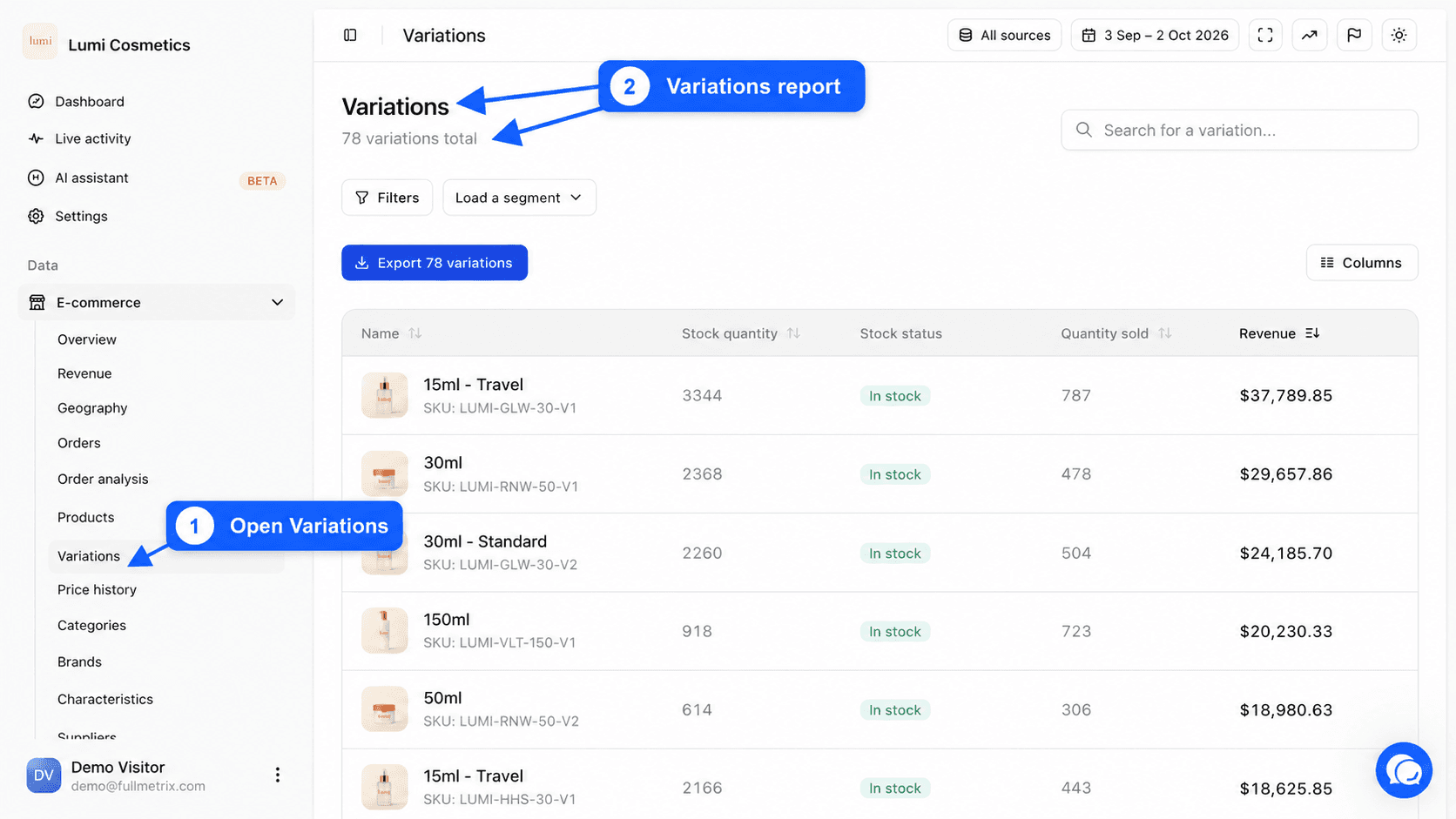
Onder de titel Varianten toont een zin het totale aantal varianten dat overeenkomt met je zoekopdracht en filters, bijvoorbeeld "1.284 varianten totaal".
Waarvoor dit rapport dient
- Welke maat of kleur verkoopt het best?
- Welke variant is uitverkocht terwijl de andere nog beschikbaar zijn?
- Moeten we maat M of maat XL bijbestellen?
- Welke varianten zijn nooit verkocht en kunnen uit de catalogus?
De tabel lezen
| Kolom | Wat ze toont |
|---|---|
| Naam | De foto van de variant (of van het hoofdproduct als de variant er geen heeft), zijn naam en zijn SKU. |
| Voorraadhoeveelheid | De huidige voorraad van alleen deze variant. |
| Voorraadstatus | Een badge Op voorraad, Niet op voorraad of Nabestelling, op basis van de status die je webshop doorgeeft. Nabestelling betekent dat de variant als voorbestelling kan worden verkocht. |
| Verkochte hoeveelheid | Het aantal verkochte stuks van deze variant over de periode. |
| Omzet | De som van de bedragen van de orderregels van deze variant over de periode. |
Verkochte hoeveelheid en omzet worden op dezelfde manier berekend als in het rapport Producten, behalve dat ze bij de variant ophouden. Bestellingen die bij Instellingen, tabblad Rapporten, zijn uitgesloten, tellen niet mee. Hoe het bedrag van een regel van je platform afhangt, wordt uitgelegd in Producten.
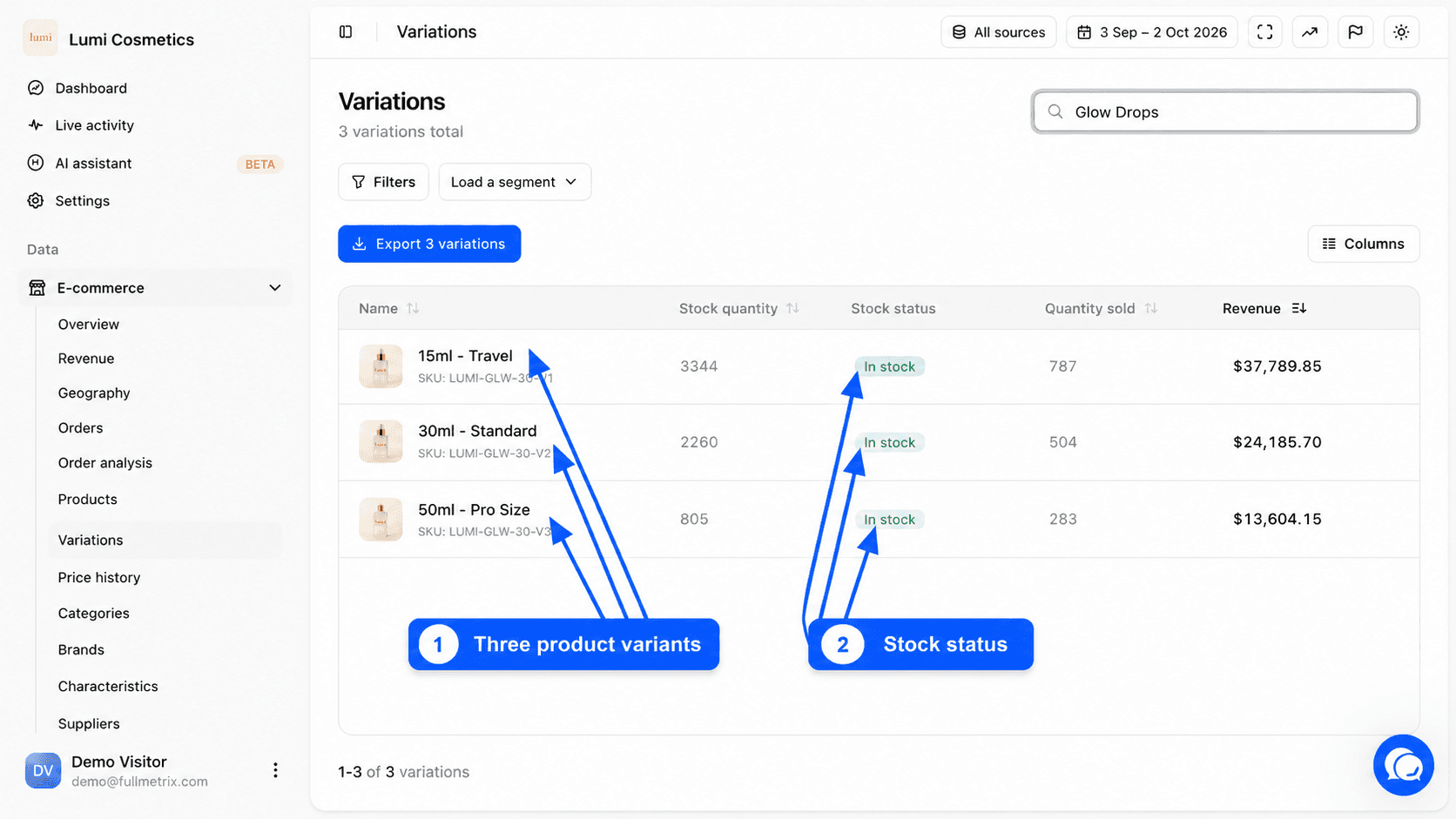
Anders dan het rapport Producten toont deze lijst elke variant, ook die welke in de periode niet zijn verkocht. Ze staan onderaan in de standaardsortering, met 0 als verkochte hoeveelheid.
Sorteren, zoeken en filteren
Klik op de kop Naam, Voorraadhoeveelheid, Verkochte hoeveelheid of Omzet om te sorteren. De standaardsortering is op omzet, van hoog naar laag.
Het veld Variant zoeken... zoekt tegelijk in de naam van de variant, zijn SKU en de naam van het hoofdproduct. Typ "Linnen jasje" om elke maat van het linnen jasje te vinden.
De filterbalk werkt zoals in de andere rapporten. Klik op Filters en daarna op Filter toevoegen. Enkele nuttige filters hier.
- Bovenliggende naam bevat "Jasje", om alleen de varianten van één product te tonen.
- Attribuut is in "XL", om dezelfde maat over de hele catalogus te vergelijken.
- Voorraadstatus is in Niet op voorraad, om uitverkochte varianten te zien.
- Verkochte hoeveelheid is gelijk aan 0, om varianten te vinden die niet verkopen.
Zie Filters en segmenten.
Beschikbare kolommen
De knop Kolommen biedt Standaard, Alle velden en Aanpassen. Dit zijn de kolommen die je kunt toevoegen.
| Groep | Kolommen |
|---|---|
| Algemeen | E-commerce bron, Bovenliggende naam, Merk, SKU, Prijs, Basisprijs, Aanbiedingsprijs, In de aanbieding, Publicatiestatus, Gewicht, Productcategorie, Attribuut |
| Identificatiecodes | EAN-code, UPC-code |
| Voorraad | Voorraadstatus, Voorraadhoeveelheid |
| Verkoop | Verkochte hoeveelheid, Omzet |
| Datums | Aanmaakdatum, Wijzigingsdatum, Eerste verkoop, Laatste verkoop |
| Integraties | Merchant Center-ID |
Zie Kolommen.
Exporteren
De knop Exporteren, bijvoorbeeld "Exporteer 1.284 varianten", downloadt de hele gefilterde lijst met de getoonde kolommen. Zie Exports.
De variantdetailpagina
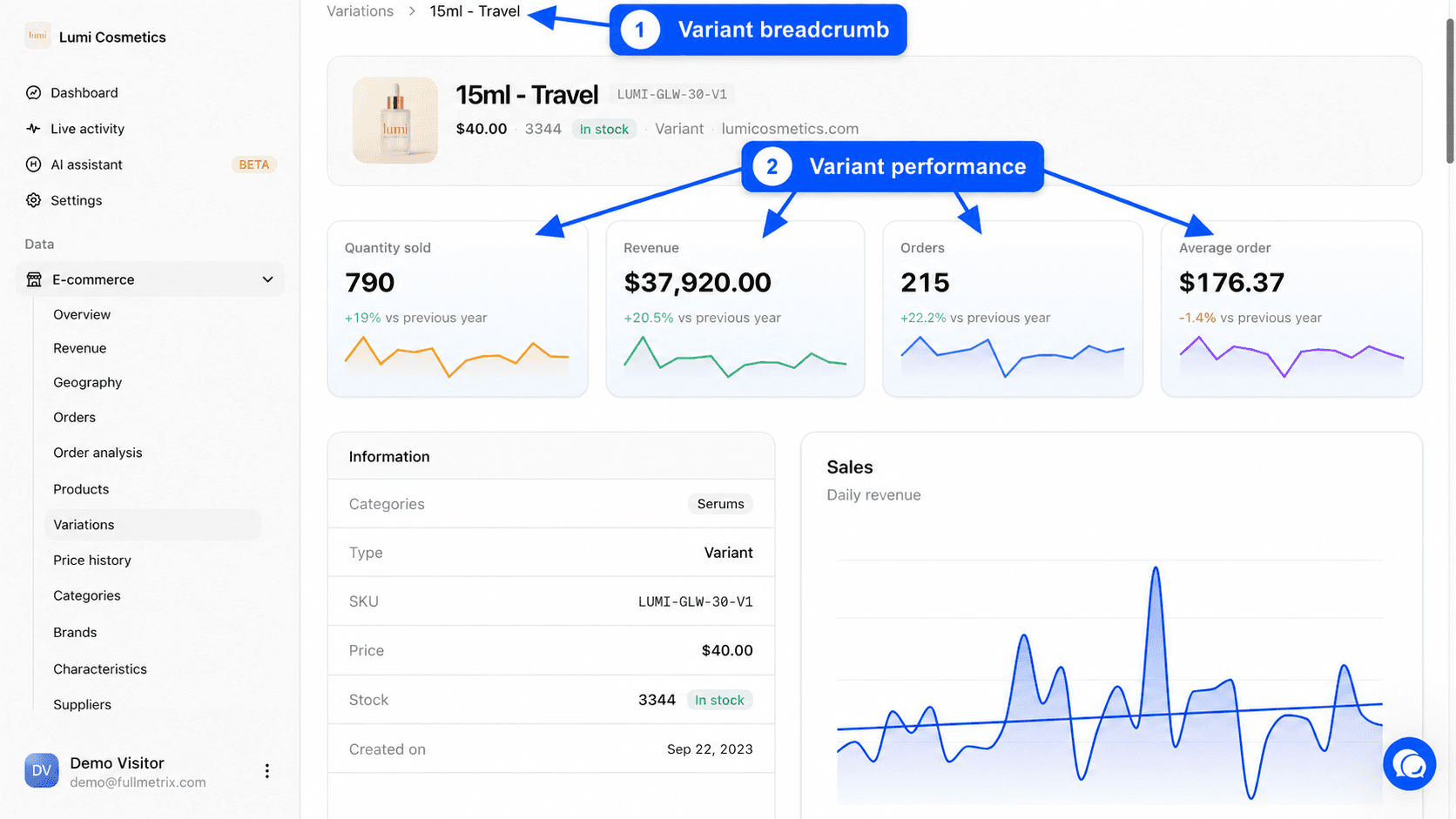
Klik op een rij om de detailpagina van de variant te openen. Ze heeft dezelfde indeling als de productdetailpagina, met vier verschillen.
- Het kruimelpad toont Varianten, daarna de naam van het hoofdproduct en dan de variant.
- Het getoonde type is Variant.
- De indicatoren Verkocht aantal, Omzet, Bestellingen en Gemiddelde bestelling gelden alleen voor deze variant.
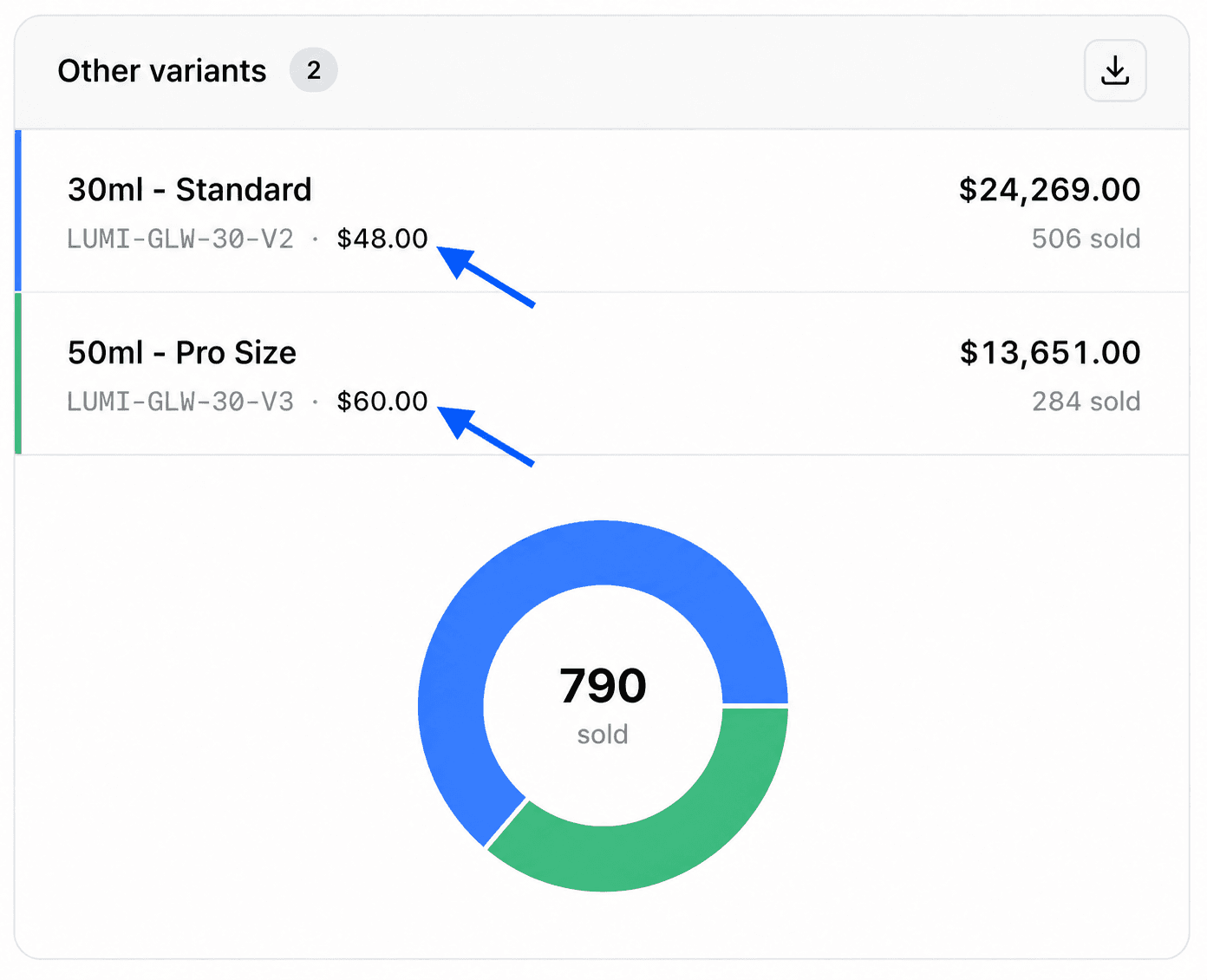
- Het blok Andere varianten somt de overige varianten van hetzelfde product op met hun verkoop, voor een snelle vergelijking.
Verschillen tussen platforms
Elk platform noemt varianten op zijn eigen manier. Het zijn combinaties bij PrestaShop, variaties bij WooCommerce, varianten bij Shopify en Sylius, en onderliggende producten van een configureerbaar product bij Magento. Fullmetrix zet ze allemaal in ditzelfde rapport.
Als de pagina leeg is
Geen varianten gevonden verschijnt wanneer geen enkele variant overeenkomt met de zoekopdracht of de filters. Wis de zoekopdracht, klik op Filters wissen en controleer daarna de winkelselectie. Is je webshop net gekoppeld, dan betekent de melding "Varianten verschijnen hier na synchronisatie" dat de import nog niet klaar is.