Snelstart
Maak je account aan, doorloop de vier onboardingstappen en controleer of je eerste dashboard de juiste cijfers toont.
Deze gids brengt je van het aanmaken van je account naar een dashboard waarvan je de cijfers hebt gecontroleerd. Reken op ongeveer een kwartier voor de installatie, plus de tijd die het importeren van je historie kost en die afhangt van de grootte van je winkel.
Wat je nodig hebt
Beheerderstoegang tot je winkel (back-office van PrestaShop, WordPress, Magento, Sylius of Shopware, of het Shopify-beheer). Voor Magento en Sylius toegang tot de server om een Composer-opdracht uit te voeren. Voor Shopware het privé-ZIP-bestand van de Fullmetrix-app. De tijdzone en valuta waarin je je rapporten wilt lezen.
De woorden in deze gids
Een organisatie is je werkruimte in Fullmetrix. Meestal komt die overeen met één merk of één winkel. De instellingen ervan (tijdzone, valuta, rekenregels) gelden voor al haar rapporten. Je kunt er later meer aanmaken.
De connector is het kleine stukje software dat je op je winkel installeert, afhankelijk van het platform een plugin, module of extensie genoemd. Die stuurt je bestellingen, producten en klanten naar Fullmetrix. Op Shopify hoef je niets handmatig te installeren, je autoriseert in plaats daarvan onze app.
De verbindingscode is een tekenreeks die Fullmetrix voor je organisatie genereert. Je plakt die in de connector zodat de winkel weet naar welke organisatie hij zijn gegevens moet sturen. Behandel de code als een wachtwoord.
Je account aanmaken
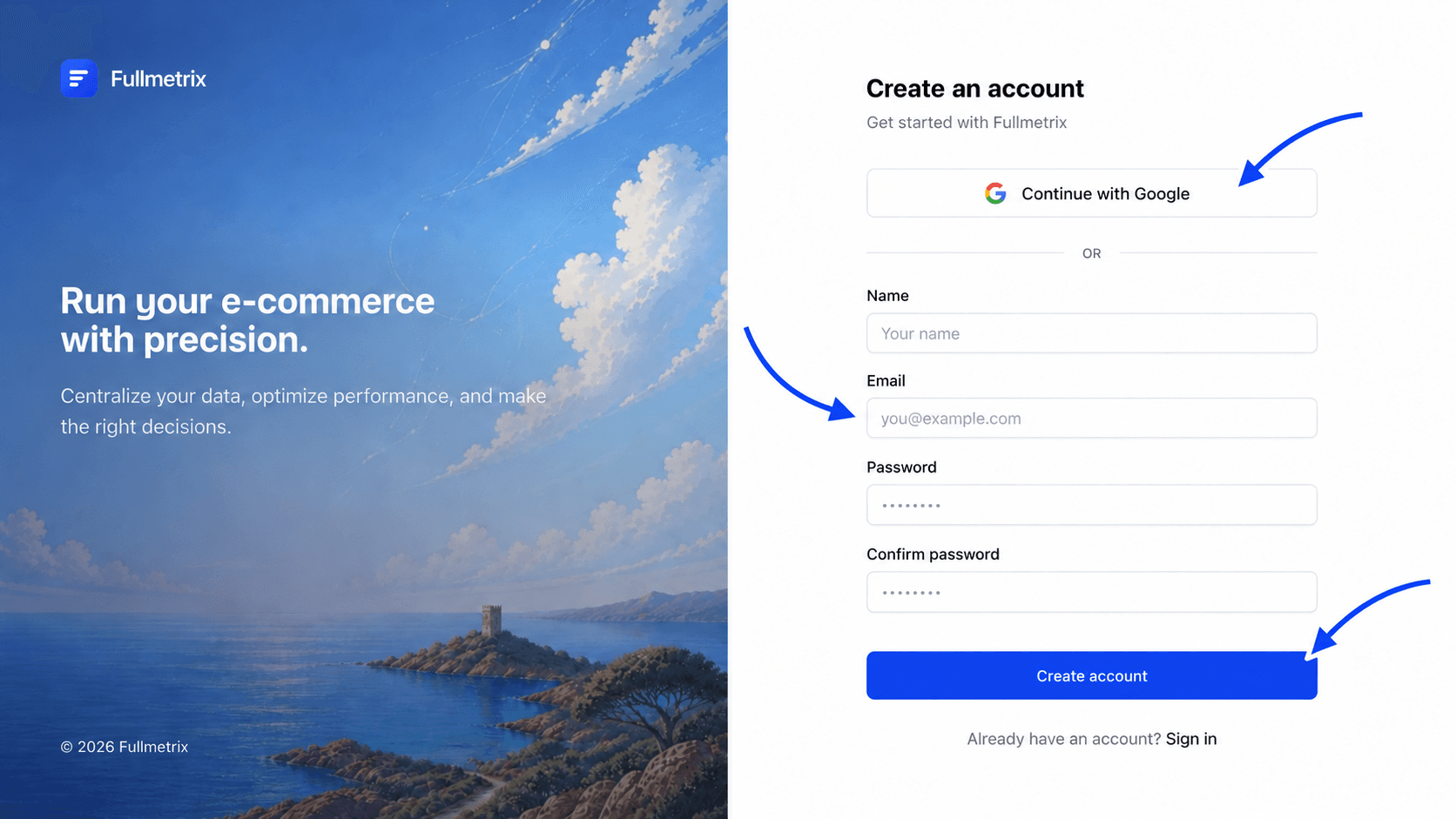
Open de aanmeldpagina van Fullmetrix. Je hebt twee mogelijkheden.
- Klik op Doorgaan met Google om je Google-account te gebruiken, zonder wachtwoord aan te maken.
- Of vul Naam, E-mail, Wachtwoord en Wachtwoord bevestigen in en klik op Account aanmaken. De naam moet minstens 2 tekens bevatten en het wachtwoord minstens 8.
Als je je met e-mail hebt aangemeld, verschijnt het scherm Controleer uw inbox. Open de verificatiemail die we je zojuist hebben gestuurd en klik op de link. Komt er na een paar minuten niets binnen, kijk dan in je spammap en gebruik daarna Verificatie-e-mail opnieuw verzenden. De knop toont een aftelling tussen twee verzendingen.
Zodra je adres is geverifieerd, opent Fullmetrix de onboarding. Dat is een wizard met vier stappen, links op het scherm getoond (of bovenaan op mobiel) met Stap 1/4, Stap 2/4 enzovoort.
De vier onboardingstappen
De organisatie aanmaken
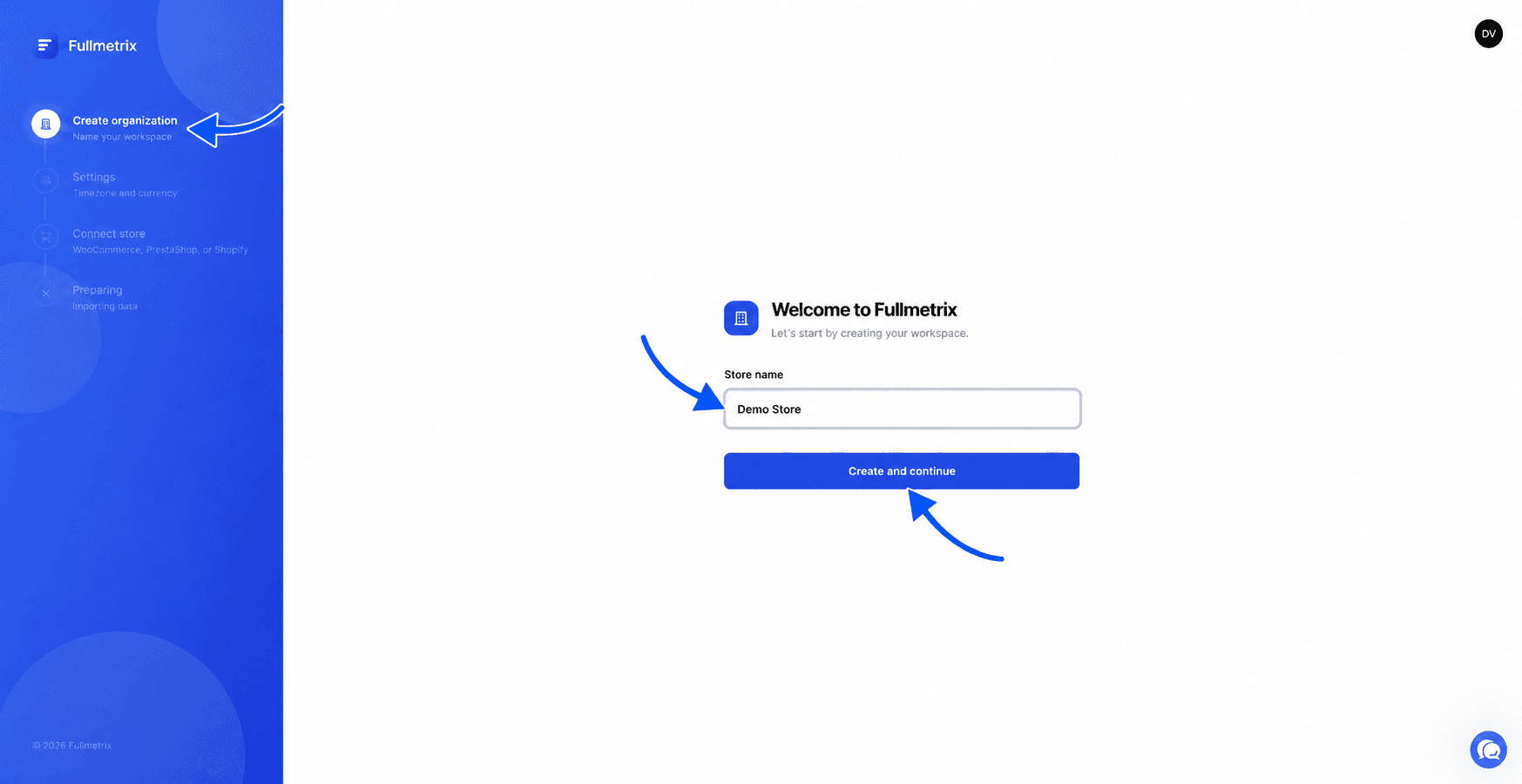
Het scherm heet Welkom bij Fullmetrix. Vul de Naam van je winkel in, bijvoorbeeld de naam van je merk. Met deze naam herken je je organisatie in Fullmetrix. De naam moet minstens 2 tekens bevatten, anders verschijnt Minimaal 2 tekens onder het veld.
Als dit je allereerste organisatie is, verschijnt boven dit veld een veld voor de bedrijfsnaam. Het bedrijf groepeert je organisaties en draagt de facturatie. De winkelnaam wordt met dezelfde waarde ingevuld en je kunt die aanpassen.
Klik op Aanmaken en doorgaan.
De tijdzone en valuta instellen
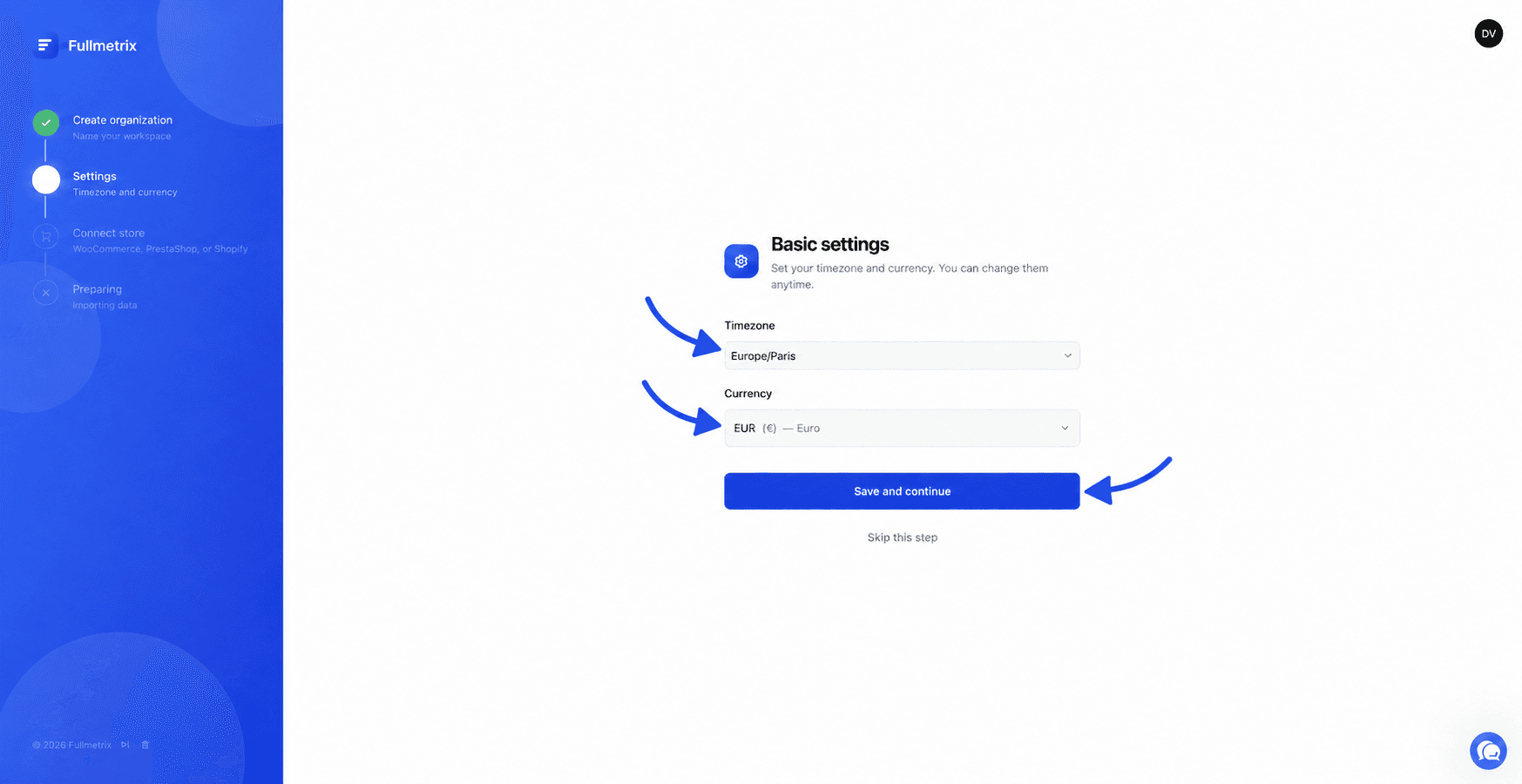
Het scherm Basisinstellingen vraagt om twee instellingen.
De Tijdzone bepaalt bij welke dag een bestelling hoort. Een bestelling die om half twaalf 's avonds in Parijs wordt geplaatst, valt afhankelijk van de tijdzone op een andere dag. Kies de tijdzone waarin je werkt en die je winkel gebruikt. De standaard is Europe/Paris.
De Valuta is de valuta waarin je bedragen worden getoond. Typ een paar letters in het zoekveld om die te vinden, bijvoorbeeld "EUR" of "dollar". De standaard is de euro.
Klik op Opslaan en doorgaan. Wil je dit liever later beslissen, dan houdt Deze stap overslaan de standaardwaarden aan. Je kunt alles wijzigen onder Instellingen, tabblad Algemeen, zoals uitgelegd in Valuta en tijdzones.
De winkel koppelen
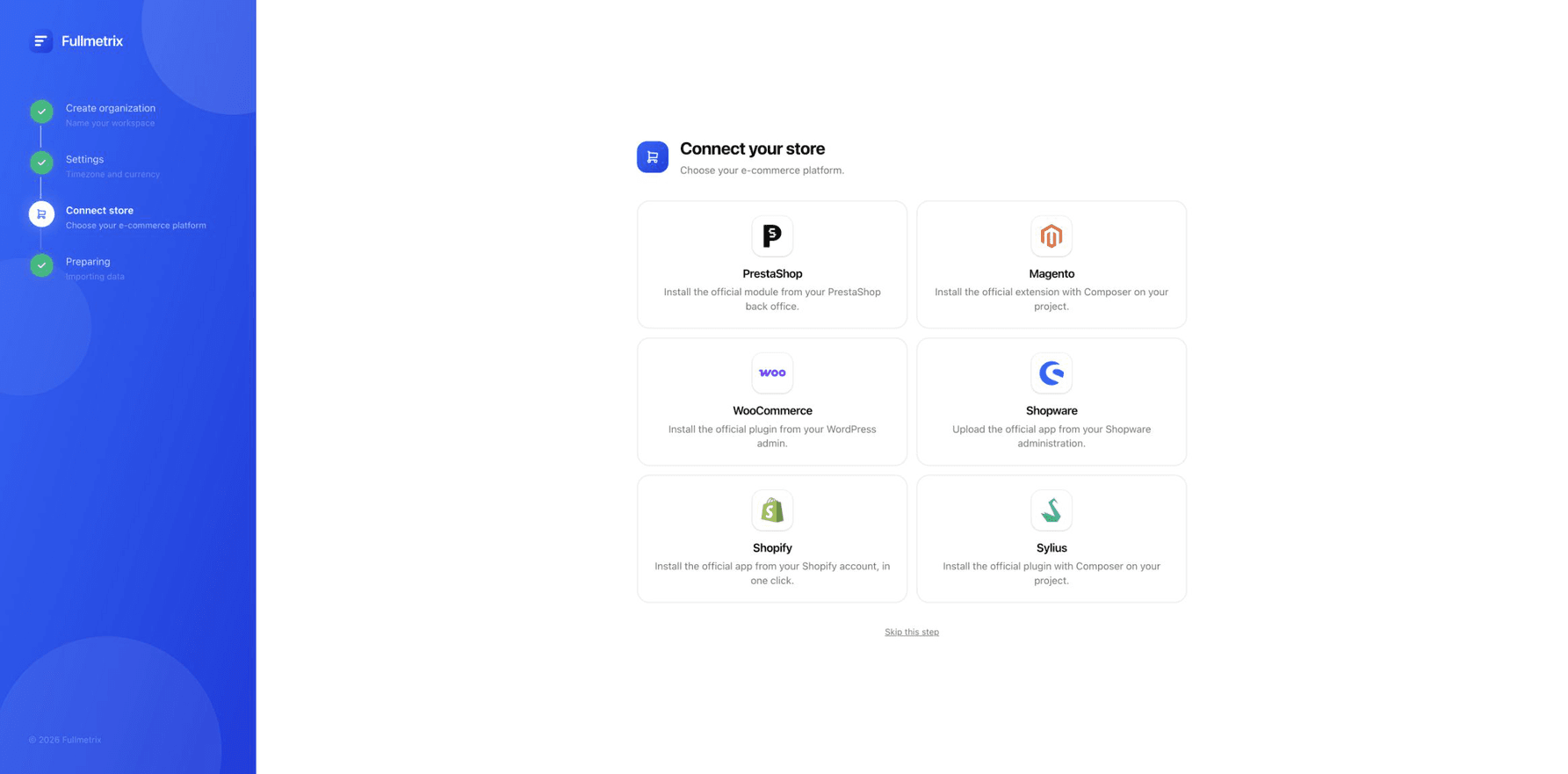
Het scherm Uw winkel verbinden toont zes platforms. Klik op het jouwe.
Vul Adres van je winkel in, je domeinnaam of je .myshopify.com-adres. Klik op Shopify verbinden. Het bericht Doorsturen naar Shopify... verschijnt, daarna vraagt Shopify je de Fullmetrix-app te autoriseren. Zodra je akkoord gaat, stuurt Shopify je terug naar Fullmetrix en begint de import.
Installeer je Fullmetrix vanuit het Shopify-beheer in plaats van vanuit de onboarding, dan vraagt een scherm Shopify verbinden aan welke organisatie de winkel moet worden gekoppeld, of laat het je er een aanmaken met Aanmaken en verbinden.
De details staan in Fullmetrix installeren op Shopify.
Laat bij platforms met een plugin de Fullmetrix-pagina open tijdens de installatie. Het blok Wachten op plug-inverbinding wordt vanzelf bijgewerkt zodra je winkel de code heeft geaccepteerd. Het verandert dan in Plug-in aangesloten en de knop Wachten op plug-in wordt Doorgaan. Klik erop.
Heb je het verkeerde platform gekozen, dan brengt de link Platform wijzigen je terug naar de lijst. Heb je nog geen toegang tot je winkel, dan brengt de link Deze stap overslaan je rechtstreeks naar het dashboard, zonder gegevens. Je kunt de winkel later koppelen via Instellingen, tabblad Integraties.
Laat ons je werkruimte voorbereiden
Het scherm Het voorbereiden van uw werkruimte volgt de import van je bestel-, product- en klantenhistorie. Het bericht verandert per fase, van Je gegevens ophalen tot Bijna klaar. De pagina wordt vanzelf bijgewerkt en opent je dashboard zodra de gegevens klaar zijn.
Je hoeft niet te wachten. De knop Ga toch naar het dashboard brengt je er meteen heen. De import blijft op de achtergrond doorlopen en je gegevens verschijnen geleidelijk.
Verschijnt het bericht Synchronisatie mislukt, klik dan op Probeer opnieuw te synchroniseren. Blijft het mislukken, lees dan Synchronisatieproblemen.
Hoe lang de import duurt
Dat hangt af van het aantal bestellingen en producten in je winkel en van de snelheid van de server. Een kleine winkel is binnen een paar minuten klaar. Een winkel met meerdere jaren historie kan enkele uren duren. De pagina Historische import legt uit wat er wordt geïmporteerd en in welke volgorde.
Je eerste cijfers controleren
Een dashboard is alleen nuttig als je de cijfers vertrouwt. Voer deze controle uit zodra de import klaar is.
Het dashboard openen
Klik bovenaan in de zijbalk op Dashboard. Als in plaats van cijfers het scherm Synchronisatie bezig verschijnt, is de import nog niet ver genoeg. Het scherm wordt vanzelf bijgewerkt.
Een afgesloten periode kiezen
Klik rechtsboven op de periodeknop, kies Vorige maand en daarna Toepassen. Met een afgesloten periode vergelijk je geen cijfers van een dag die nog loopt. De volledige keuzelijst wordt beschreven in Periode en vergelijking.
Vergelijken met je winkel
Noteer Omzet en Bestellingen op het dashboard. Open daarna het verkooprapport van je back-office voor dezelfde maand en vergelijk.
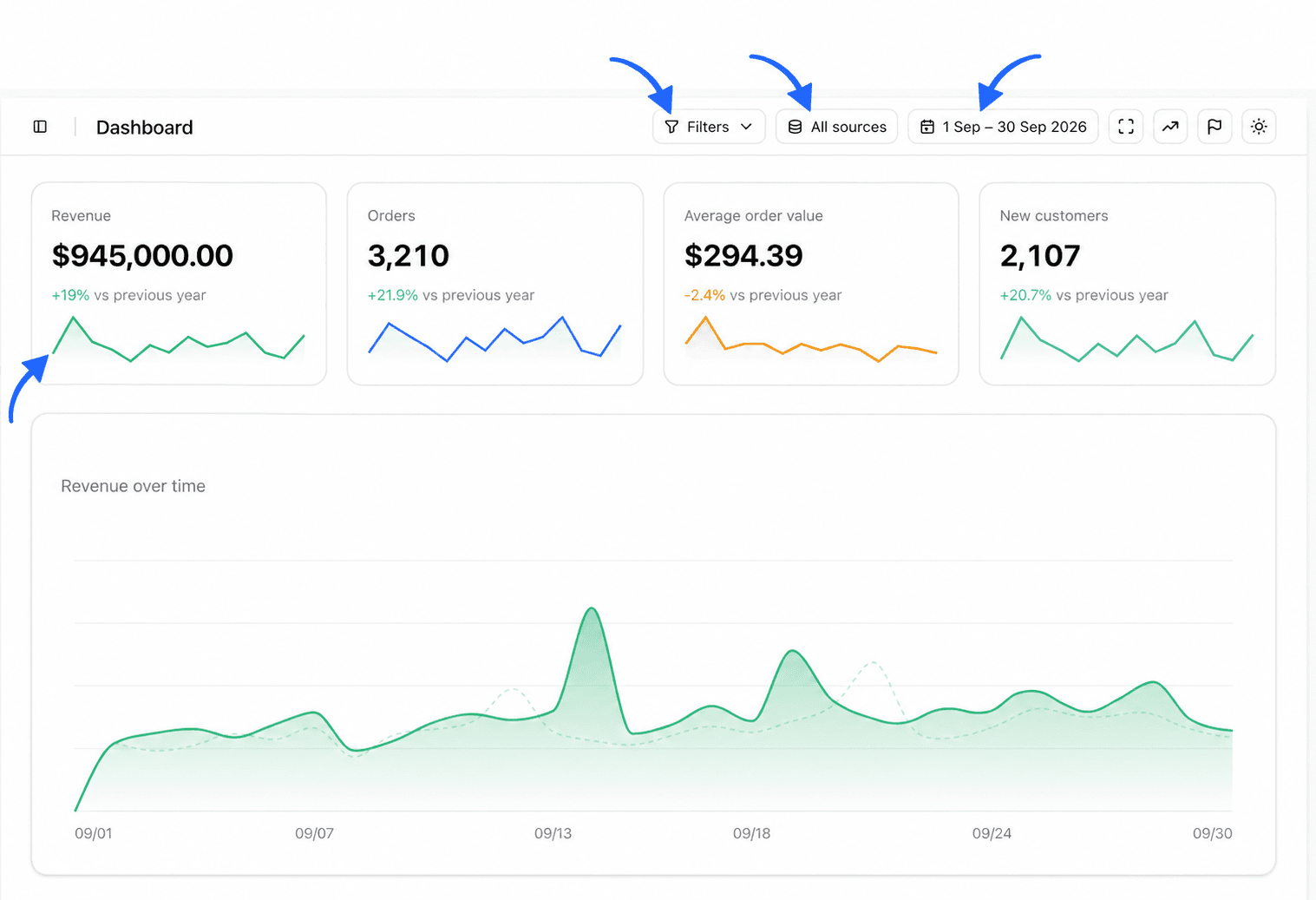
Kleine verschillen zijn normaal en bijna altijd is er een verklaring voor.
| Wat je ziet | Meest voorkomende oorzaak | Waar je het wijzigt |
|---|---|---|
| Een paar bestellingen te veel of te weinig aan het begin of einde van de maand | De tijdzone van Fullmetrix is niet die van de winkel | Instellingen, tabblad Algemeen |
| Meer bestellingen in Fullmetrix | Je back-office telt alleen bepaalde statussen (betaald, verzonden), terwijl Fullmetrix ook geannuleerde of lopende bestellingen meetelt totdat je die uitsluit | Instellingen, tabblad Rapporten |
| Minder bestellingen in Fullmetrix | Bestellingen van nul euro en de statussen die je hebt uitgesloten worden niet meegeteld | Instellingen, tabblad Rapporten |
| Een andere omzet | Fullmetrix trekt terugbetalingen, belastingen, verzendkosten en kosten af of niet, afhankelijk van je instellingen | Instellingen, tabblad Rapporten |
| Verschoven datums | Fullmetrix wijst een bestelling altijd toe aan haar aanmaakdatum, terwijl je winkel misschien op de betaaldatum telt | Kies in je back-office een rapport op basis van de besteldatum |
Elke instelling wordt in detail beschreven in Rapportinstellingen, Bestelstatussen en Datuminstellingen. De pagina Nauwkeurigheid van gegevens legt uit hoe je een volledige vergelijking uitvoert.
Je andere bronnen toevoegen
Je winkel levert bestellingen, producten en klanten. Andere bronnen voegen toe wat de winkel niet weet, zoals je advertentie-uitgaven of je verkeer. Ze zijn allemaal optioneel.
Open Instellingen in de zijbalk en daarna het tabblad Integraties. Daar vind je de advertentieplatformen (Meta Ads, Google Ads, TikTok Ads, ChatGPT Ads), Google Analytics 4, Search Console, WhatsApp Business en de andere tools. De pagina Integraties stelt ze stuk voor stuk voor.
Om je collega's uit te nodigen open je het profielmenu onderaan de zijbalk en kies je Bedrijf. Teambeheer wordt beschreven in Team en rollen.
Checklist
- Je e-mailadres is geverifieerd en je organisatie heeft de juiste naam.
- De tijdzone en valuta komen overeen met hoe je je cijfers leest.
- Je winkel is gekoppeld en de import van de historie is klaar.
- Omzet en aantal bestellingen van een afgesloten maand komen overeen met je back-office, of je kunt het verschil verklaren.
- De integraties die je nodig hebt zijn gekoppeld.
Veelgestelde vragen
Volgende stap
Je werkruimte is klaar. Leer elk onderdeel van je startpagina lezen met Het dashboard begrijpen.