Doelen
Stel een omzet-, bestel- of klantdoel in voor de maand, het kwartaal of het jaar, en zie elke dag of je voor of achter ligt.
Een doel is een cijfer dat je in een periode wilt halen, bijvoorbeeld €50.000 omzet deze maand of 300 nieuwe klanten dit kwartaal. Elke dag vergelijkt Fullmetrix wat je hebt bereikt met wat je op die datum had moeten bereiken. Zo weet je meteen of je voor ligt, op schema zit of achterloopt.
Open de pagina via de zijbalk, in de groep Tools, met het item Doelen.
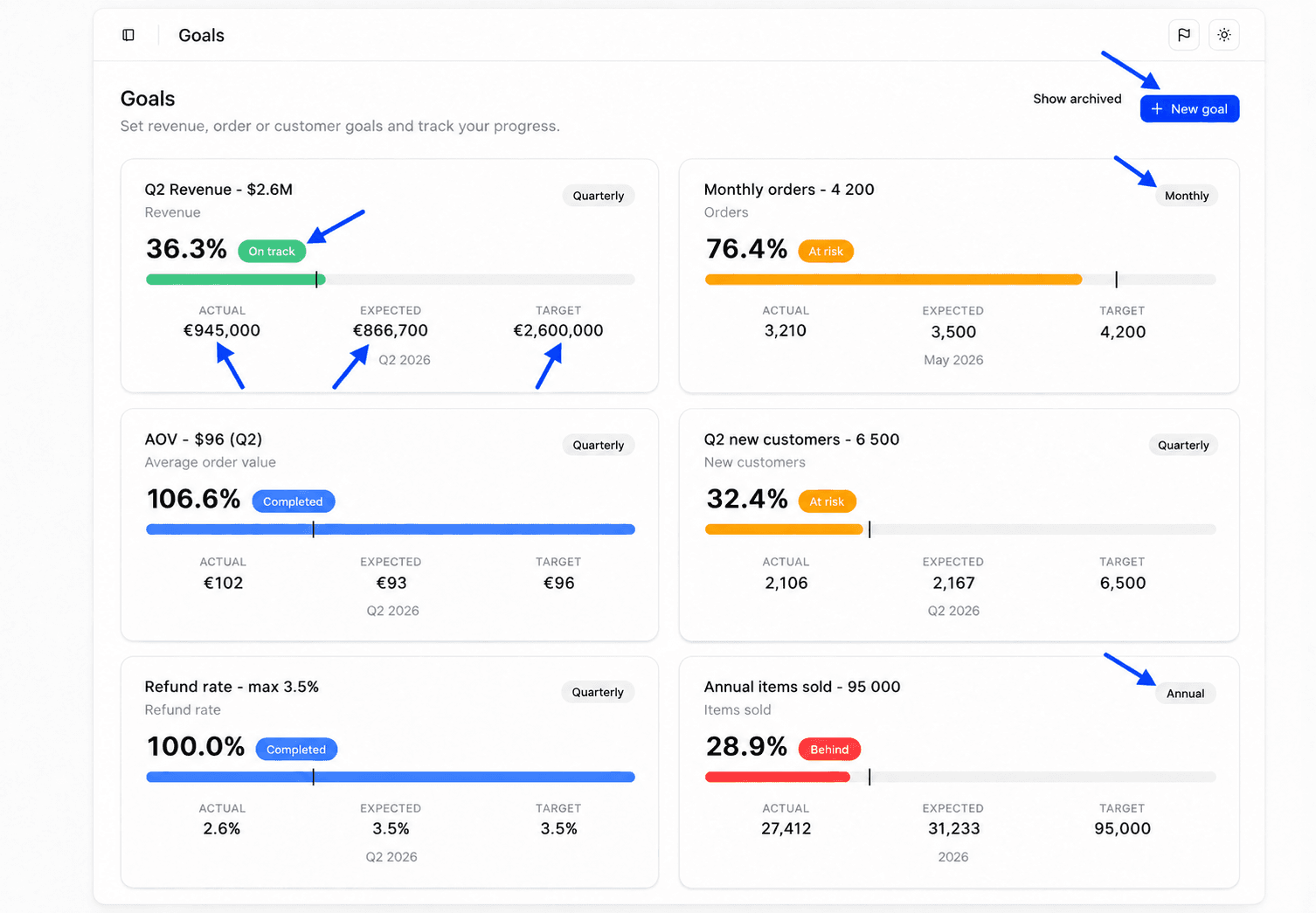
Voordat je begint
Doelen worden berekend op basis van de bestellingen in je winkel. Je hebt minstens één gekoppelde en gesynchroniseerde winkel nodig. Een doel omvat alle actieve winkels van de organisatie.
Kwartaal- en jaardoelen volgen het begin van je boekjaar. Begint je boekjaar niet op 1 januari, stel dan eerst de startdatum in bij Datuminstellingen.
Een doel aanmaken
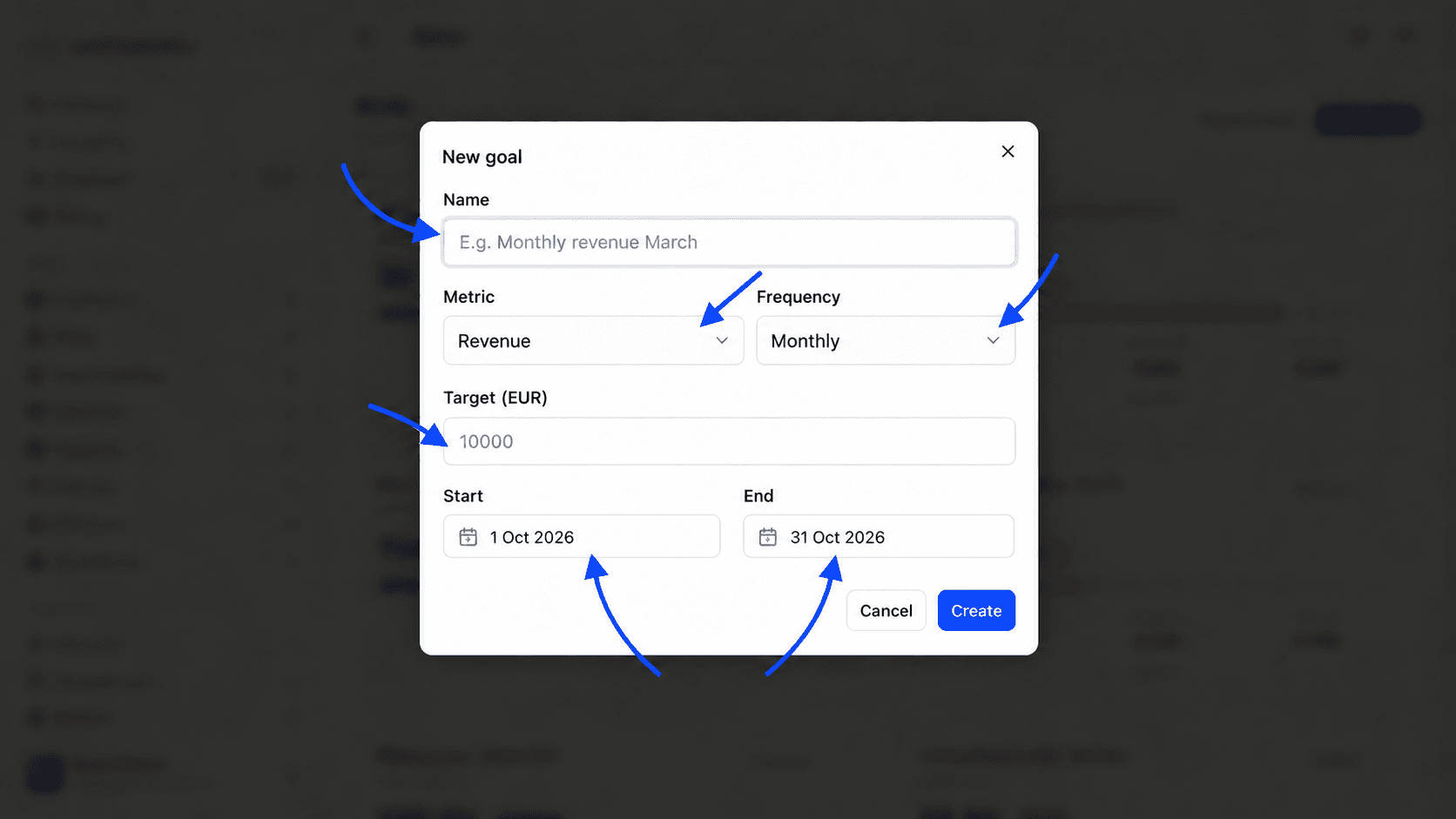
Open het aanmaakvenster
Klik op Nieuw doel. Is de pagina leeg, klik dan op Doel aanmaken.
Geef het doel een naam
Schrijf bij Naam een duidelijke titel, bijvoorbeeld "Maandomzet" of "Nieuwe klanten Q4".
Kies de indicator
Kies bij Indicator wat je wilt volgen.
| Indicator | Wat wordt geteld |
|---|---|
| Omzet | Omzet van de periode, na aftrek van terugbetalingen, op basis van je Rapportinstellingen |
| Bestellingen | Het aantal bestellingen |
| Nieuwe klanten | Klanten van wie de eerste bestelling in de periode valt |
| Gemiddelde bestelwaarde | Het gemiddelde bedrag van een bestelling over de periode |
| Verkochte artikelen | Het aantal verkochte artikelen |
| Terugbetalingspercentage | Het aandeel bestellingen met de status terugbetaald. Bij deze indicator is het doel om onder de streefwaarde te blijven |
| Terugbetaald bedrag | Het totale bedrag van bestellingen met de status terugbetaald |
Kies de frequentie
Kies bij Frequentie voor Maandelijks, Kwartaal of Jaarlijks. De velden Begin en Einde worden ingevuld met de huidige periode, bijvoorbeeld de eerste tot en met de laatste dag van de maand bij een maanddoel.
Vul het doel in
Vul bij Doel de waarde in die je in één periode wilt halen. Bij omzet voer je een bedrag in, bijvoorbeeld 50000. Bij het terugbetalingspercentage voer je een percentage in, bijvoorbeeld 3.
Aanmaken
Klik op Aanmaken. De melding Doel aangemaakt bevestigt het en de kaart verschijnt op de pagina.
Een doel vernieuwt zich elke periode
Een doel meet altijd de huidige periode van zijn frequentie. Een doel met de frequentie Maandelijks volgt de huidige maand en begint op de 1e van de volgende maand weer vanaf nul, met hetzelfde doel. Een doel met de frequentie Kwartaal volgt het huidige kwartaal van je boekjaar en een doel met de frequentie Jaarlijks volgt het huidige boekjaar.
Je hoeft een doel niet elke maand opnieuw aan te maken. Verandert de streefwaarde van de ene periode op de andere, pas dan de waarde aan aan het begin van de nieuwe periode.
Een doelkaart lezen
Elk actief doel heeft zijn kaart. Bovenaan toont de kaart de naam, de indicator en de frequentie.
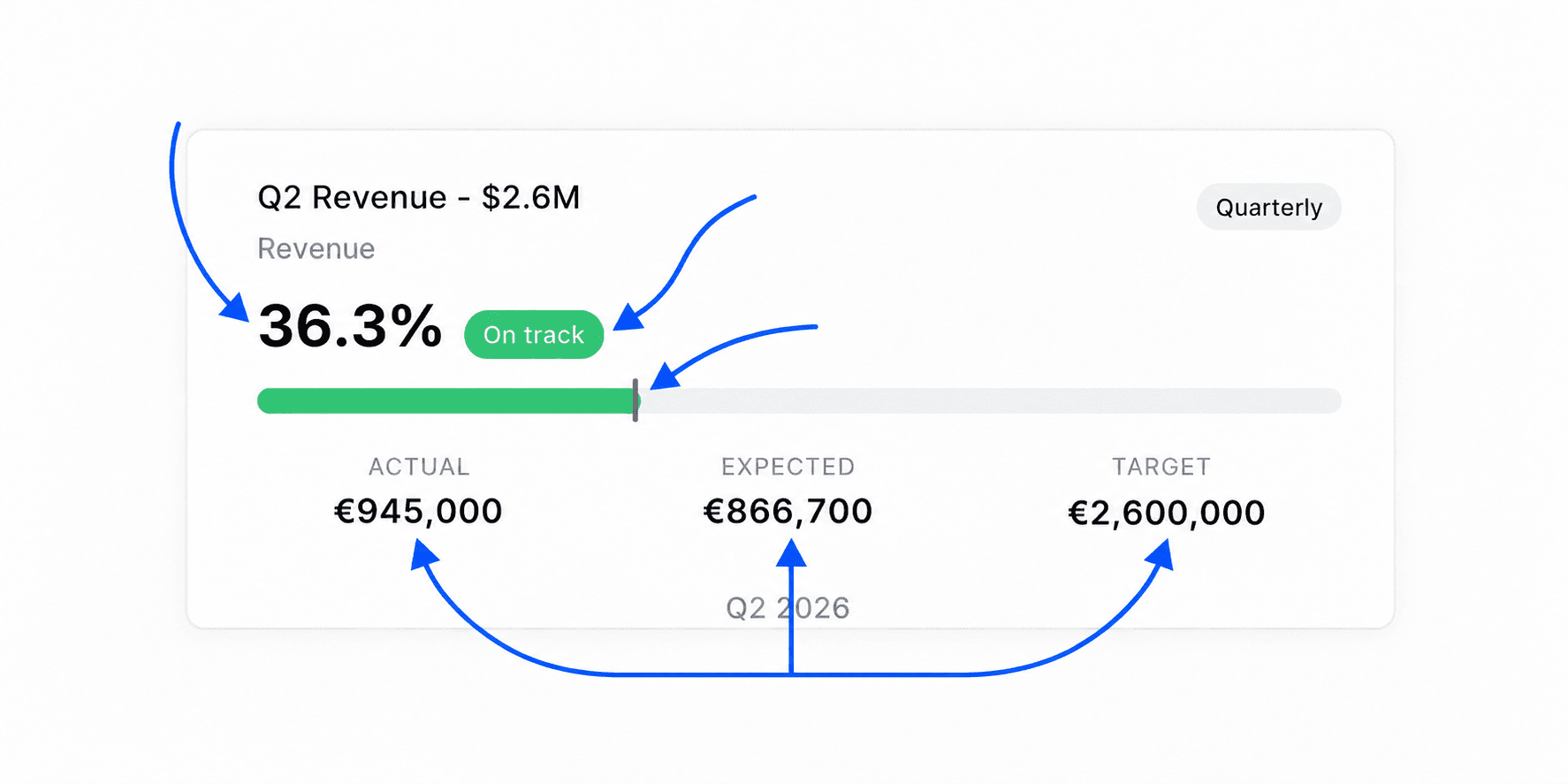
| Element | Wat het je vertelt |
|---|---|
| Percentage | Het aandeel van het doel dat al is bereikt |
| Status | Behaald, Op schema, Aandacht of Achterstand, hieronder uitgelegd |
| Voortgangsbalk | De werkelijke voortgang, in de kleur van de status |
| Verticale markering op de balk | Waar je vandaag zou moeten staan. Beweeg de muisaanwijzer erover om "Verwacht" en het percentage te lezen |
| Actueel | De waarde die sinds het begin van de periode is bereikt |
| Verwacht | De waarde die je vandaag had moeten bereiken om precies op het doel uit te komen |
| Doel | De waarde die je over de hele periode wilt halen |
| Periode | De gevolgde periode, getoond als maand en jaar bij een maanddoel |
Hoe de verwachte waarde wordt berekend
De verwachte waarde gaat uit van een gelijkmatig tempo over de hele periode. Bij een maandelijks omzetdoel van €30.000 is de verwachte waarde halverwege de maand €15.000.
Gemiddelde bestelwaarde en Terugbetalingspercentage zijn gemiddelden, geen oplopende totalen. Voor die indicatoren is de verwachte waarde vanaf de eerste dag gelijk aan het doel.
Wat elke status betekent
| Status | Kleur | Betekenis |
|---|---|---|
| Behaald | Blauw | Het doel is bereikt of overtroffen |
| Op schema | Groen | Je zit op of boven de verwachte waarde |
| Aandacht | Oranje | Je zit iets onder de verwachte waarde, met minder dan 15% |
| Achterstand | Rood | Je zit meer dan 15% onder de verwachte waarde |
Bij Terugbetalingspercentage is de logica omgekeerd. Het doel is Behaald zolang het percentage onder de streefwaarde blijft.
Een doel in detail bekijken
Klik op een kaart, of open het kaartmenu met de drie puntjes en kies Details. Er opent een venster met de naam van het doel.
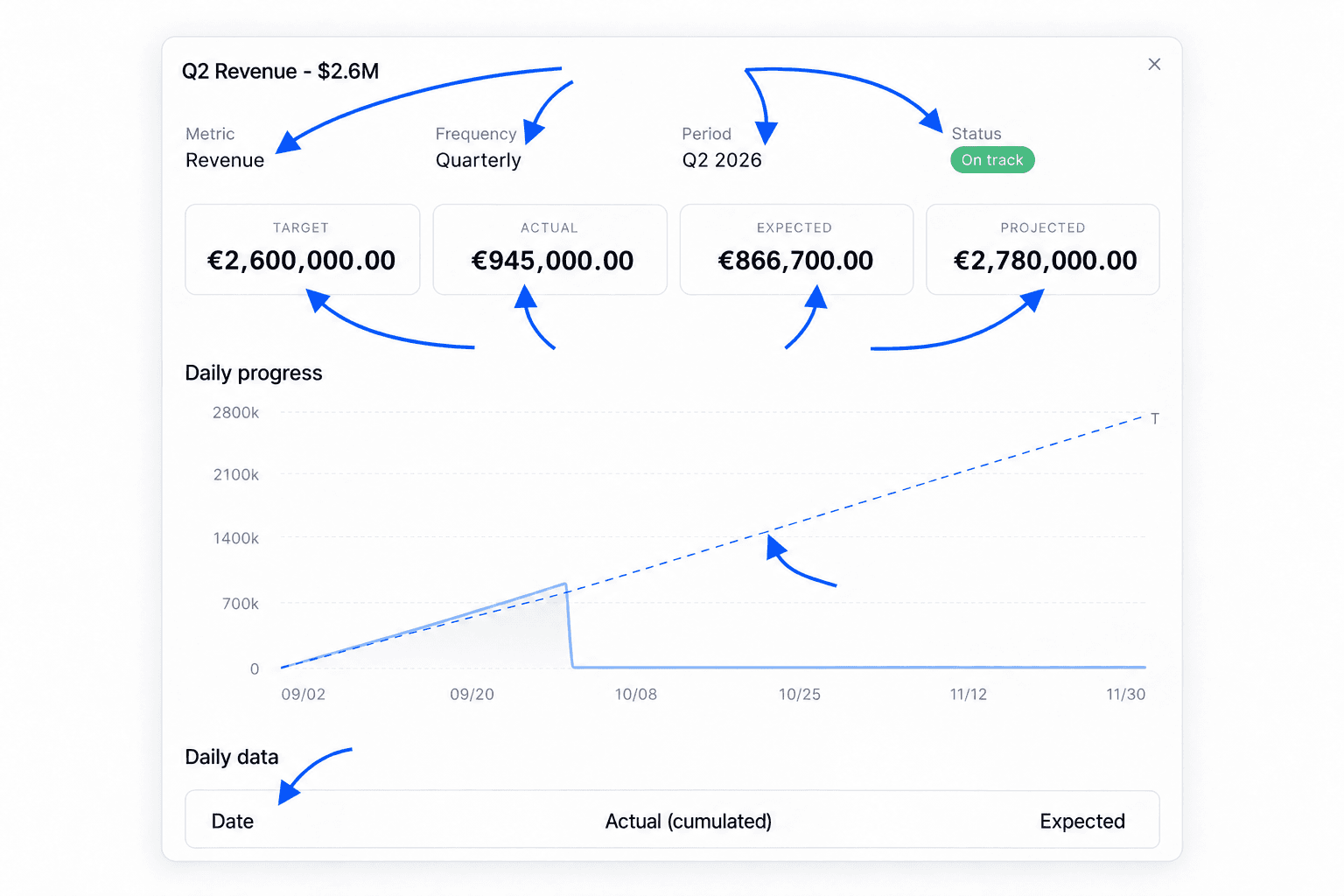
Bovenaan vind je de Indicator, de Frequentie, de Periode en de Status. Daarna volgen vier waarden.
- Doel, de waarde die je wilt halen.
- Actueel, de waarde die is bereikt.
- Verwacht, de waarde die voor vandaag is gepland.
- Geprojecteerd, de waarde die je aan het einde van de periode haalt als het huidige tempo aanhoudt.
De grafiek Dagelijkse voortgang toont het oplopende Actueel dag voor dag, de lijn Verwacht en een horizontale lijn bij het Doel. Loopt de lijn van het werkelijke verloop boven de verwachte lijn, dan lig je voor. Annotaties kunnen erop verschijnen met de vlagknop in de kop. Zie Annotaties.
De tabel Dagelijkse gegevens toont elke dag van de periode, de meest recente eerst, met Werkelijk (cumulatief) en Verwacht. Gebruik haar om de dag te vinden waarop het verschil ontstond.
Een doel bewerken, archiveren of verwijderen
Open het kaartmenu met de drie puntjes.
Bewerken opent het venster Doel bewerken. Je kunt de Naam en de waarde van het Doel wijzigen. Indicator en Frequentie zijn grijs en kunnen niet worden gewijzigd. Om ze te wijzigen maak je een nieuw doel aan.
Om een doel te archiveren open je Bewerken, zet je de schakelaar Actief uit en klik je op Opslaan. Het doel verdwijnt van de pagina zonder gewist te worden. Om het terug te vinden klik je bovenaan de pagina op Gearchiveerde tonen. De knop heet dan Alleen actieve om terug te gaan naar de normale weergave. Om een gearchiveerd doel terug te halen open je opnieuw Bewerken en zet je Actief weer aan.
Verwijderen opent het venster Doel verwijderen. Bevestig met Verwijderen. Verwijderen is definitief.
Voorbeelddoelen
| Behoefte | Indicator | Frequentie | Doel |
|---|---|---|---|
| Het maandelijkse verkoopbudget halen | Omzet | Maandelijks | 50000 |
| Nieuwe klanten winnen | Nieuwe klanten | Kwartaal | 900 |
| De winkelwagen laten groeien | Gemiddelde bestelwaarde | Maandelijks | 65 |
| Retouren laag houden | Terugbetalingspercentage | Kwartaal | 3 |
| Het jaardoel van het bedrijf volgen | Omzet | Jaarlijks | 600000 |
Veelgestelde vragen
Annotaties
Leg de gebeurtenissen vast die je cijfers verklaren, zoals een actie of een storing, en toon ze op de grafieken van je rapporten.
Productfeeds
Maak een feed van je catalogus voor Google Shopping, Meta, TikTok of ChatGPT Ads, kies welke producten erin komen en geef het adres door aan het platform.