AI-assistent
Stel vragen over je winkel in gewone taal en krijg cijfers, grafieken en deelbare rapporten, vanuit Fullmetrix of vanuit Slack.
De AI-assistent beantwoordt vragen over je bedrijf door je Fullmetrix-gegevens te lezen. Je schrijft zoals je tegen een collega zou praten, bijvoorbeeld "Hoeveel bestellingen vorige week, vergeleken met dezelfde week vorig jaar?". De assistent leest je bestellingen, producten, klanten en gekoppelde diensten en antwoordt met het cijfer, plus een grafiek of een tabel wanneer dat helpt.
Je vindt hem in de zijbalk onder AI-assistent. De badge Beta betekent dat de functie nog in ontwikkeling is. We verbeteren hem regelmatig op basis van jullie feedback.
Wat je nodig hebt voordat je begint
De assistent heeft twee dingen nodig.
Een gekoppelde winkel
De assistent leest de gegevens die Fullmetrix synchroniseert. Zonder gekoppelde winkel heeft hij niets om te analyseren. Heb je dat nog niet gedaan, volg dan de snelstart.
Een gekoppelde AI-provider
De assistent draait op een model voor kunstmatige intelligentie dat je zelf kiest en dat door de aanbieder ervan wordt gefactureerd. Open Instellingen en daarna het tabblad Integraties. In de categorie AI-assistent biedt de kaart AI-provider drie methoden, ChatGPT-account, OpenAI-sleutel en OpenRouter-sleutel. De volledige uitleg staat in AI-providers.
Als je de melding ziet die vraagt je ChatGPT-account te verbinden
Deze melding verschijnt wanneer er geen AI-provider aan de organisatie is gekoppeld. Klik onder de melding op ChatGPT verbinden om de pagina met integraties te openen en koppel daarna een van de drie methoden.
Andere gegevensbronnen verbeteren de antwoorden zonder verplicht te zijn. Zijn Google Ads, Meta Ads, TikTok Ads, ChatGPT Ads, Google Analytics 4, Search Console, Crisp of Omnisend gekoppeld, dan kan de assistent ze ook lezen. Hij kan bijvoorbeeld je advertentie-uitgaven vergelijken met je verkopen, je supportgesprekken lezen, of meten wat je Omnisend-campagnes echt hebben opgeleverd. Bij Omnisend kan hij na jouw bevestiging ook een wijziging uitvoeren, zie Omnisend. Zie Integraties.
Je eerste vraag stellen
De assistent openen
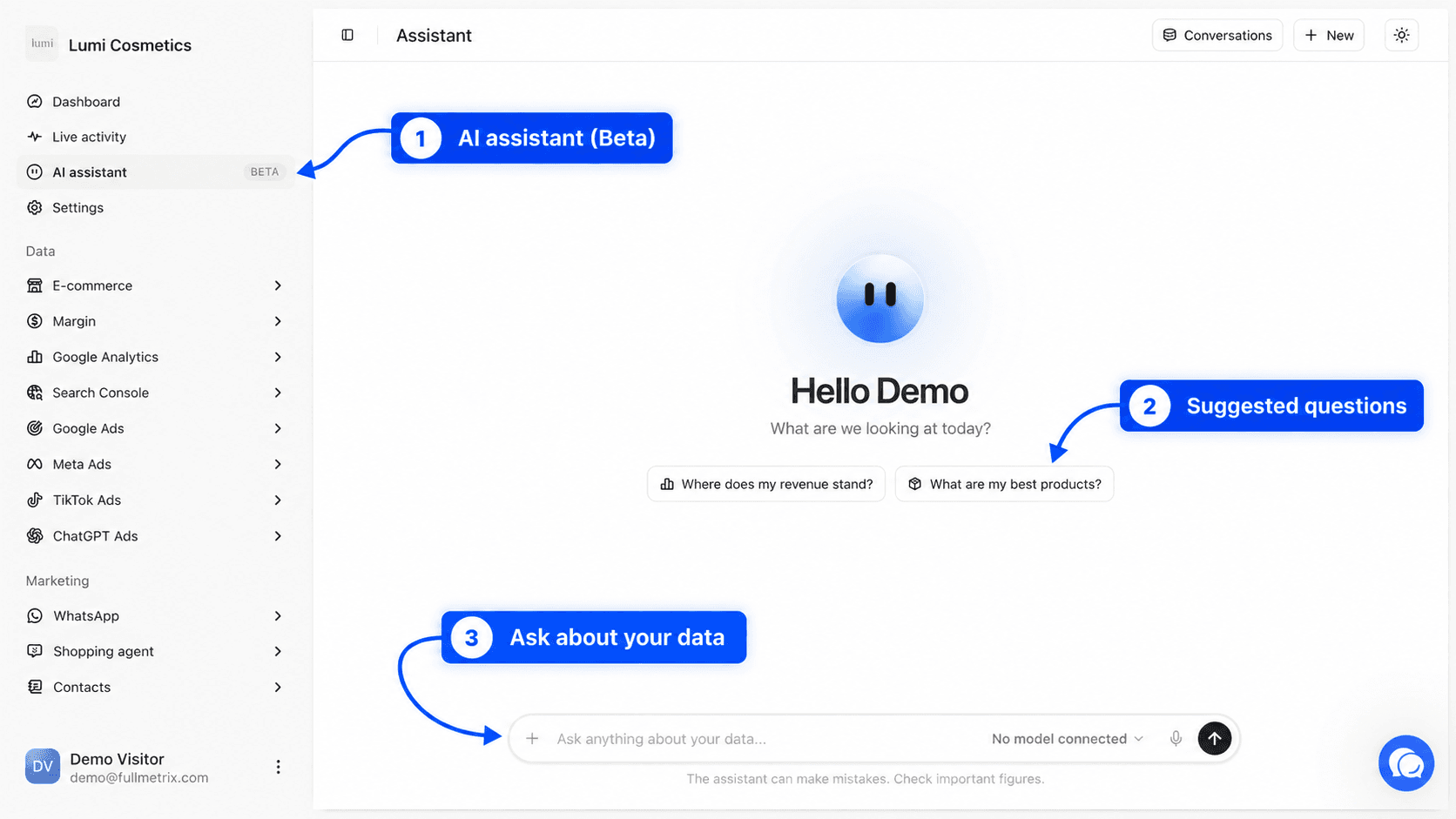
Klik in de zijbalk op AI-assistent. De pagina begroet je met je voornaam en vraagt "Waar kijken we vandaag naar?".
Je vraag typen
Klik in het vak Vraag alles over je data… en typ je vraag. Om meteen aan de slag te gaan, klik je op een van de twee suggesties, Hoe staat het met mijn omzet? of Wat zijn mijn beste producten?.
Versturen
Druk op Enter of klik op de verzendknop. Gebruik Shift en Enter om een regelafbreking toe te voegen zonder te versturen.
De analyse volgen
Terwijl de assistent werkt, vertelt een zin je wat hij doet, bijvoorbeeld "Ik raadpleeg je data". Heeft de analyse meerdere leesbewerkingen nodig, dan somt een Analyseplan de stappen op en vinkt ze af naarmate hij vordert. Elke stap toont de leesbewerkingen die hij heeft uitgevoerd en hoeveel rijen ze opleverden.
Klik op Stoppen om een analyse te onderbreken. Wat al was gelezen, blijft op het scherm staan onder Analyse onderbroken.
Je kunt tijdens de analyse van tabblad wisselen. Zodra ze klaar is, toont de titel van het tabblad Analyse voltooid. Heb je meldingen van de browser toegestaan voor Fullmetrix, dan krijg je ook een melding dat je Fullmetrix-assistent klaar is.
Een antwoord lezen
Een antwoord begint altijd met het cijfer waar je om vroeg. Afhankelijk van de vraag kan het de volgende elementen bevatten.
| Element | Wat je ziet |
|---|---|
| Tekst | Een of meer alinea's, met de kerncijfers in vet |
| Grafiek | Een lijn- of staafgrafiek, met een totaalkaart voor elke reeks. Wordt een periode met een andere vergeleken, dan wordt de vergelijking gestippeld weergegeven en wordt het verschil als percentage getoond |
| Tabel | Een ranglijst van producten, klanten, bestellingen of campagnes, soms met een filter om tussen twee groepen te wisselen |
| Vervolgvragen | Drie of vier voorgestelde volgende vragen onder het antwoord, zoals "Vergelijk met vorig jaar". Klik op een vraag om hem te stellen |
| Rapport | Een kaart Rapport openen wanneer de analyse een volledige pagina verdient. Zie het onderdeel over rapporten hieronder |
Boven het antwoord blijven de details van elke leesbewerking beschikbaar, met de gebruikte bronnen en het aantal resultaten.
Soms heeft de assistent een detail nodig voordat hij verdergaat, bijvoorbeeld welke winkel hij moet analyseren als je er meerdere hebt. Hij toont dan een goedkeuringskaart met een tot drie meerkeuzevragen. Kies je antwoorden en klik op Bevestigen. Past geen enkele keuze, schrijf dan je eigen antwoord in Iets anders…. Overslaan slaat de vraag over.
Controleer belangrijke cijfers
De assistent kan zich vergissen, zoals de opmerking onder het berichtvak zegt. Vergelijk het cijfer voor een belangrijke beslissing met het bijbehorende rapport, bijvoorbeeld Omzet voor de omzet.
Voorbeeldvragen
De assistent begrijpt vragen die je natuurlijk schrijft, in het Nederlands of in een andere taal. Hij antwoordt in de taal van je laatste bericht.
Om de dagelijkse activiteit te volgen
- Wat was mijn omzet gisteren, vergeleken met dezelfde dag vorige week?
- Hoeveel bestellingen deze maand, en welke gemiddelde bestelwaarde?
- Geef me de kerncijfers van de laatste zeven dagen.
Om te begrijpen wat verkoopt
- Wat zijn mijn tien best verkopende producten deze maand?
- Welke categorie is de laatste 30 dagen het sterkst gegroeid?
- Welke producten worden vaak samen gekocht?
Om je klanten te kennen
- Wie zijn mijn twintig beste klanten dit jaar?
- Welk deel van mijn omzet komt van terugkerende klanten?
- Hoeveel nieuwe klanten dit kwartaal, vergeleken met vorig kwartaal?
Voor advertenties, als een advertentieplatform is gekoppeld
- Wat is mijn Meta-rendement op advertentie-uitgaven deze maand?
- Welke Google Ads-campagnes gaven het meest uit zonder verkopen op te leveren?
- Toon me de best presterende TikTok-advertenties van deze week.
Om een compleet document te krijgen
- Geef me een volledige terugblik op vorige maand die ik aan mijn zakelijke partner kan laten zien.
- Bereid een audit voor van mijn klantwerving over de laatste zes maanden.
Hoe nauwkeuriger de vraag, hoe beter het antwoord. Geef de periode ("in september", "over de laatste 90 dagen"), de winkel als je er meerdere hebt en het exacte cijfer (omzet, aantal bestellingen, gemiddelde bestelwaarde).
Een bron aanwijzen, een afbeelding bijvoegen, dicteren
Het berichtvak biedt meerdere hulpmiddelen rond het tekstveld.
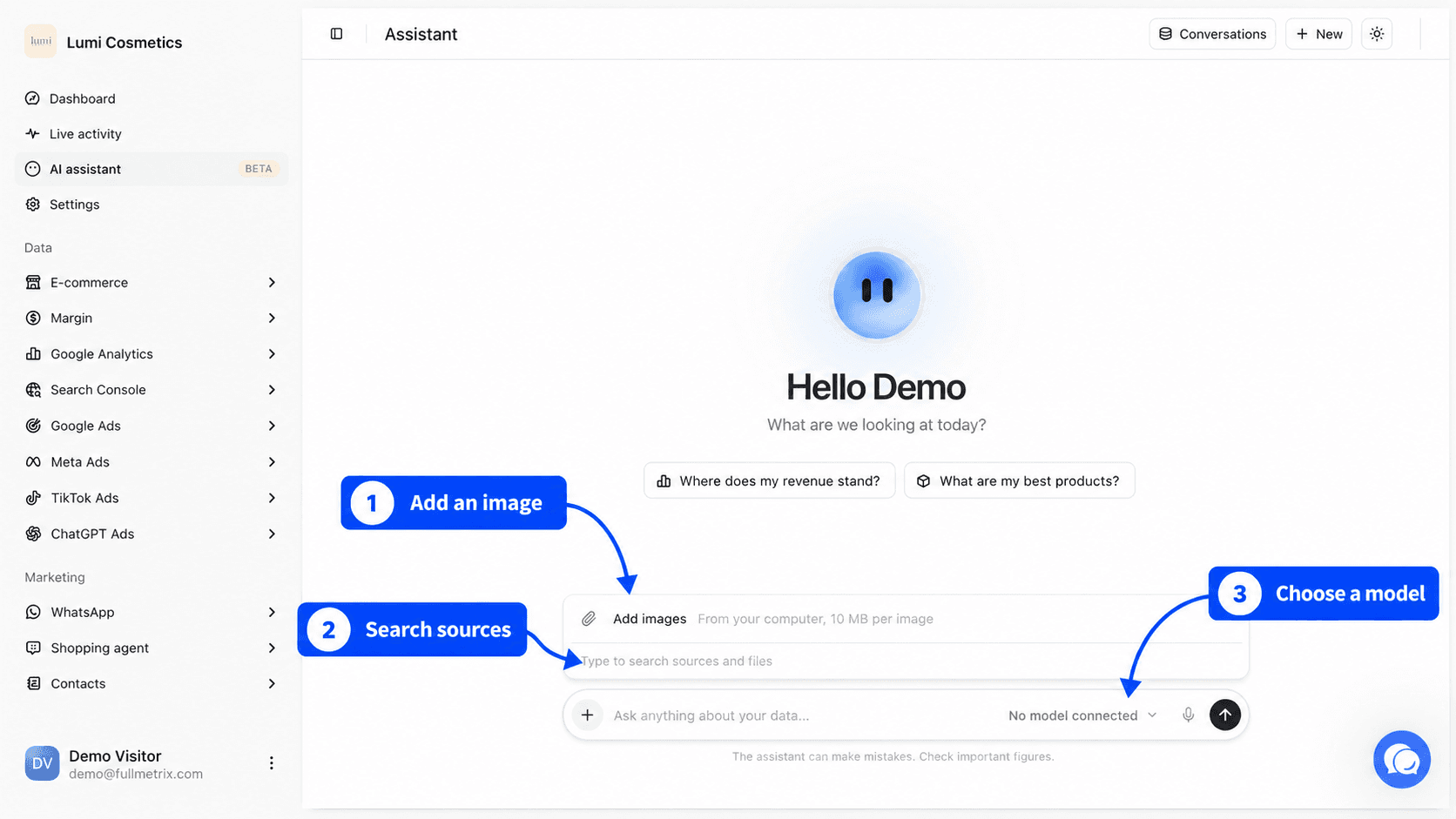
Bijlagen en bronnen toevoegen opent een menu. Het biedt Afbeeldingen toevoegen om afbeeldingen vanaf je computer bij te voegen (10 MB per afbeelding) en de lijst met diensten die aan je organisatie zijn gekoppeld, gemarkeerd als Verbonden. Kies je een dienst, bijvoorbeeld Meta Ads, dan weet de assistent dat hij er voor deze vraag op moet steunen. Je kunt ook @ typen in het veld om hetzelfde menu te openen en daarna met de pijltjestoetsen en Enter een item kiezen.
Je kunt een afbeelding rechtstreeks naar het berichtvak slepen of vanaf het klembord plakken. Dat is handig om de assistent commentaar te laten geven op een schermafbeelding van je winkel of van een tabel.
De microfoonknop start het dicteren. Spreek, je woorden verschijnen in het veld en lees ze na voordat je verstuurt. Dicteren hangt af van je browser en is mogelijk niet overal beschikbaar.
De modelkiezer, Model kiezen, toont de modellen die zijn aangevinkt op de kaart AI-provider. Om deze lijst of het standaardmodel te wijzigen, open je Instellingen, Integraties en daarna de knop Modellen op de kaart. Is er geen provider gekoppeld, dan toont de kiezer Geen model verbonden.
Je gesprekken terugvinden
Elke uitwisseling wordt bewaard. Gesprekken zijn persoonlijk. Andere leden van de organisatie zien de jouwe niet.
Bovenaan de pagina opent de knop Gesprekken je geschiedenis. Gesprekken zijn gegroepeerd onder Vandaag, Laatste 7 dagen, Laatste 30 dagen en Ouder. Het veld Een gesprek zoeken filtert de lijst op titel. Klik op een gesprek om het opnieuw te openen en een vervolgvraag te stellen. De assistent behoudt de context van de uitwisseling.
Om een gesprek te verwijderen, beweeg je de muis over de rij, klik je op het verwijderpictogram en bevestig je. De knop Nieuw start een leeg gesprek.
Het adres van de pagina bevat het geopende gesprek. Vernieuw je de pagina, dan kom je er weer terecht. Liep er nog een analyse, dan wordt die op het scherm hervat.
Rapporten van de assistent
Voor een audit, een terugblik of een analyse die meerdere onderwerpen beslaat, schrijft de assistent een rapport. Een rapport is een complete pagina met onderdelen, interactieve grafieken en tabellen, in een lichte en een donkere weergave. In het gesprek verschijnt het als een kaart met een knop Rapport openen.
Het rapport opent in een paneel. Bovenaan vind je drie acties.
- In een tabblad openen toont het rapport op een volledige pagina, op een eigen adres.
- Delen opent de deelinstellingen die hieronder worden beschreven.
- Rapport sluiten brengt je terug naar het gesprek.
Om een rapport te wijzigen, zet je het gesprek voort, bijvoorbeeld "Voeg een onderdeel over terugbetalingen toe". De assistent past het bestaande rapport aan in plaats van een nieuw te maken, en het versienummer loopt op.
Rapporten horen bij de organisatie. Zodra er minstens één bestaat, verschijnt de knop Rapporten bovenaan de pagina. Hij opent Alle rapporten, met een veld Zoek een rapport.
Een rapport delen via een link
Het delen openen
Open het rapport en klik op Delen. Het venster Rapport delen opent.
De algemene toegang kiezen
Onder Algemene toegang zijn er twee opties.
- Alleen je team is de standaard. Alleen leden van je organisatie die bij Fullmetrix zijn aangemeld, kunnen het rapport openen.
- Iedereen met de link maakt het rapport leesbaar zonder aanmelden, door iedereen die het adres ontvangt.
De link kopiëren
Klik op Link kopiëren. Link gekopieerd bevestigt het. Plak hem in een e-mail of een chat.
Het adres van het rapport verandert nooit. Om de openbare toegang te stoppen, ga je terug naar Delen en kies je Alleen je team. Vanaf dat moment werkt de link niet meer voor mensen buiten je organisatie, en je collega's blijven hem gebruiken zoals voorheen.
Een openbare link toont je cijfers
Iedereen die de link heeft, ziet het volledige rapport, zonder Fullmetrix-account. Deel hem alleen met mensen die je vertrouwt en schakel terug naar Alleen je team zodra delen niet meer nodig is.
De assistent bevragen vanuit Slack
Is Slack gekoppeld, dan kunnen de mensen die je toestaat hun vragen rechtstreeks in Slack stellen.
Slack koppelen
Open Instellingen, Integraties en koppel daarna de kaart Slack in de categorie Meldingen. De details staan in Slack.
Mensen toestaan
Open op de Slack-kaart Instellingen en daarna Personen toestaan. Zoek de leden van je Slack-werkruimte die de assistent mogen bevragen en vink ze aan, en sla daarna op. De rij Toegestane personen op de kaart vat je keuze samen.
Een vraag stellen
Stuur in Slack een direct bericht naar de Fullmetrix-app, of vermeld @Fullmetrix in een kanaal waarin de app is uitgenodigd, gevolgd door je vraag.
Terwijl de assistent werkt, verschijnt een reactie met ogen op je bericht. Die verdwijnt wanneer het antwoord er is. Stel je je vraag in een thread, dan antwoordt de assistent in die thread en behoudt hij de context voor de volgende vragen.
In Slack zijn antwoorden korter en alleen tekst, zonder grafiek, tabel of goedkeuringskaart. Gebruik voor een gedetailleerde analyse of een rapport de assistent in Fullmetrix.
Direct bericht of kanaal
In een direct bericht blijft het antwoord privé. In een kanaal kan iedereen in het kanaal het lezen. Kies de plek op basis van de cijfers waar je om vraagt.
Wie niet is toegestaan en de assistent aanschrijft, krijgt een bericht dat alleen hij kan zien. Het zegt dat hij een beheerder moet vragen hem toe te voegen in de Slack-instellingen. Een leeg bericht, met alleen de vermelding, krijgt een uitnodiging om een vraag te stellen.
Wat de assistent wel en niet kan
De assistent leest. Hij schrijft nooit. Hij wijzigt je bestellingen, producten, instellingen of advertentiecampagnes niet. Hij kan niet voor je een segment maken, een export starten of je klanten een bericht sturen. Hij kan wel uitleggen hoe je dat in Fullmetrix doet.
Hij leest alleen gegevens van de organisatie die je open hebt staan. Om een andere organisatie te bevragen, wissel je met de kiezer bovenaan de zijbalk en open je de assistent opnieuw.
Hij kan op het web zoeken wanneer context van buiten helpt om een cijfer te lezen, bijvoorbeeld een seizoenstrend in je sector. Hij noemt dan de bron.
Zijn cijfers volgen dezelfde regels als je rapporten, inclusief de uitgesloten orderstatussen en de aftrekposten voor de netto-omzet die zijn ingesteld in de rapportinstellingen. Verrast een cijfer je, controleer dan eerst die instellingen.
Foutmeldingen oplossen
| Melding | Oorzaak | Wat te doen |
|---|---|---|
| Verbind je ChatGPT-account om de assistent te gebruiken. | Er is geen AI-provider gekoppeld | Koppel een provider in AI-providers |
| Het account van uw AI-provider heeft onvoldoende tegoed. Waardeer het op en probeer het opnieuw. | Het saldo van OpenAI of OpenRouter is op | Waardeer het account bij de provider op en stel de vraag opnieuw |
| De sleutel van uw AI-provider is geweigerd. Controleer deze bij Instellingen, Integraties. | De sleutel is bij de provider verwijderd of ingetrokken | Maak een nieuwe sleutel bij de provider en sla hem op met Wijzigen op de kaart AI-provider |
| Uw AI-provider beperkt momenteel het aantal verzoeken. Probeer het zo opnieuw. | De provider remt je account af | Wacht een minuut en probeer het opnieuw |
| Te veel vragen achter elkaar, probeer het zo opnieuw. | Meerdere vragen vlak na elkaar verstuurd | Wacht een paar seconden |
| De assistent is momenteel niet beschikbaar. | Tijdelijke storing | Probeer het later opnieuw. Blijft het duren, neem dan contact op met de ondersteuning |
| Ik ben er niet uitgekomen | De assistent vond geen betrouwbaar antwoord | Formuleer de vraag anders of geef een precieze periode |