Je eerste rapport
Gebruik het rapport Omzet om een verandering in je omzet te verklaren en een conclusie te delen die je team kan reproduceren.
Een goed rapport beantwoordt een vraag. In deze handleiding gebruik je het rapport Omzet om te begrijpen waarom je omzet van de ene maand op de andere veranderde. Onderweg leer je het bereik instellen, de indicatoren lezen en de uitsplitsingstabellen gebruiken.
Voordat je begint
Je winkel moet gekoppeld zijn en de import ervan moet klaar zijn. Is dat niet zo, volg dan eerst de snelstart.
Schrijf de vraag op voordat je het rapport opent
Neem een minuut om te formuleren wat je zoekt. Bijvoorbeeld "Is mijn omzet vorige maand gegroeid ten opzichte van dezelfde maand vorig jaar, en waar komt het verschil vandaan".
Een precieze vraag voorkomt dat je door alle cijfers bladert zonder tot een conclusie te komen. Ze vertelt je ook welke periode en welke vergelijking je moet kiezen.
Open het rapport Omzet
Klap in de zijbalk onder Gegevens E-commerce open en klik op Omzet.
Stel het bereik in
Stel rechtsboven drie dingen in.
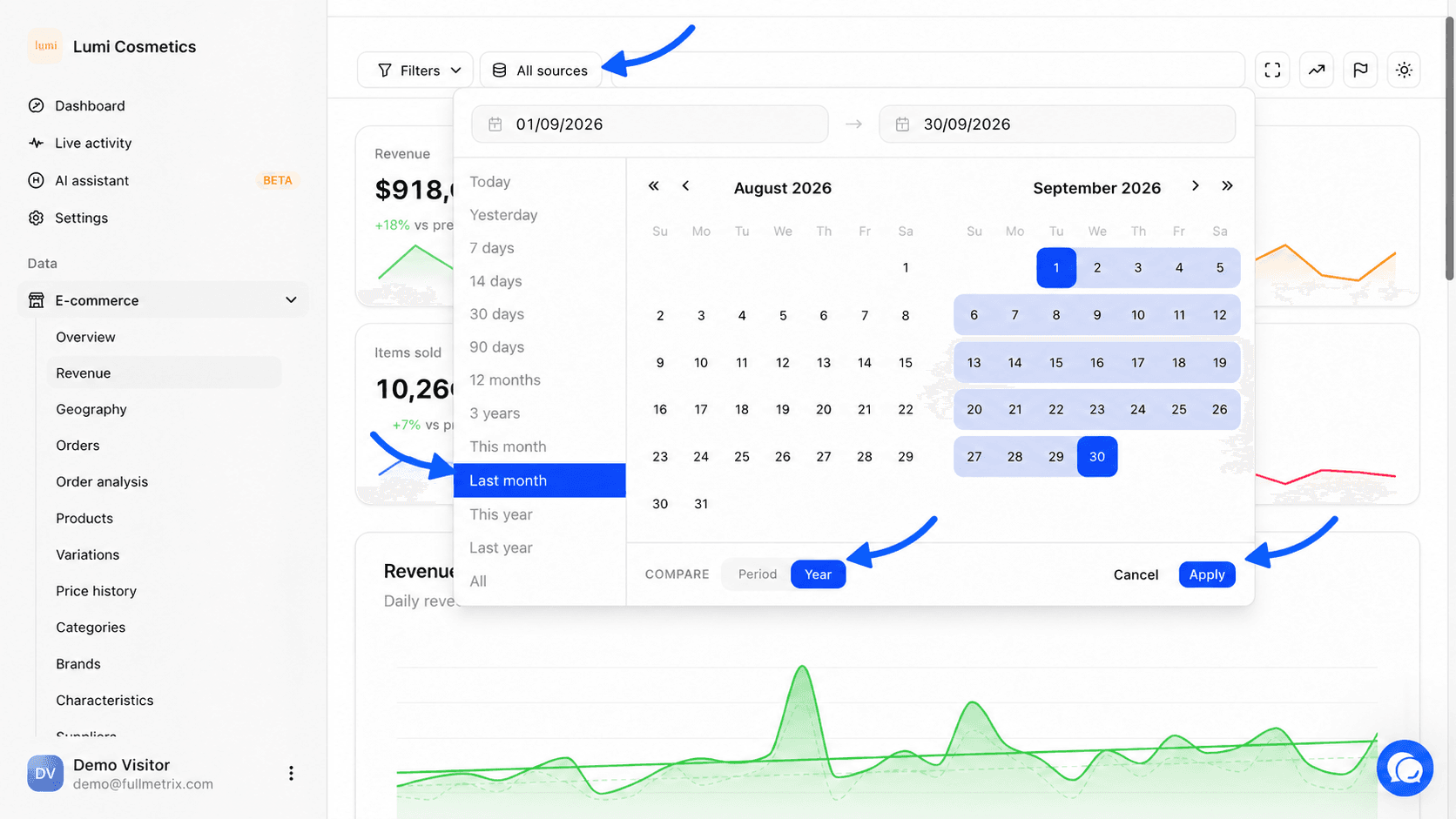
- Heb je meerdere winkels, kies dan in Alle bronnen welke je wilt meenemen.
- Klik op de periodeknop, kies Vorige maand en zet Vergelijken op Jaar om te vergelijken met dezelfde maand van het vorige jaar. Klik op Toepassen.
- Gaat je vraag maar over een deel van je bestellingen, klik dan op Filters en laad een opgeslagen segment.
De gekozen periode blijft hetzelfde wanneer je van het ene rapport naar het andere gaat. De details staan in Periode en vergelijking, Winkelkiezer en Filters en segmenten.
Lees de vier indicatoren
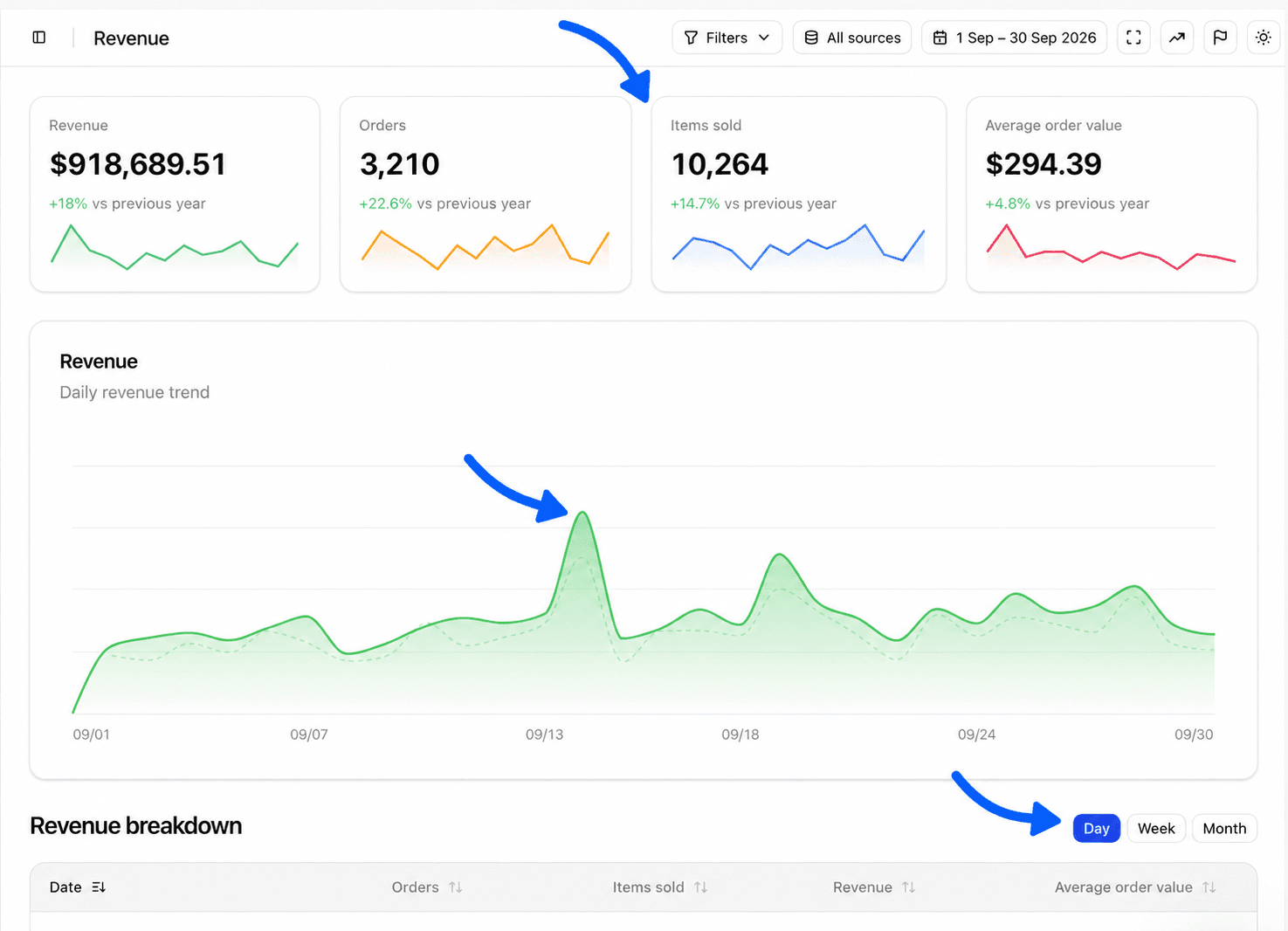
De eerste rij toont vier kaarten, elk met de verandering ten opzichte van de vergelijkingsperiode.
| Kaart | Wat ze meet |
|---|---|
| Omzet | Het bedrag van de bestellingen in de periode, na de aftrekposten die zijn ingesteld onder Instellingen, tabblad Rapporten |
| Bestellingen | Het aantal bestellingen |
| Verkochte artikelen | Het aantal verkochte eenheden over alle bestellingen |
| Gemiddelde bestelwaarde | De omzet gedeeld door het aantal bestellingen |
Vraag je af waar de omzetverandering vandaan komt. Dat kunnen meer bestellingen zijn, meer artikelen per bestelling, duurdere artikelen of een mix van de drie. Vergelijk de percentages van de vier kaarten om dat te weten te komen.
Vind de dagen die het verschil maken
De grafiek Omzet toont het dagelijkse verloop. Het gekleurde vlak is je periode, de gestippelde lijn de vergelijkingsperiode. Ga met de muis over een dag om beide waarden te lezen.
Zoek naar dagen waarop de twee curves duidelijk uit elkaar lopen. Een geïsoleerde piek wijst vaak op een actie of een verzonden e-mail. Een gestaag verschil over de hele maand wijst op een diepere verandering, zoals meer of minder verkeer.
Verklaar een piek niet met een toevallige samenloop. Controleer wat er die dag echt gebeurde, in je campagnes, je voorraad of je annotaties.
Lees de omzetuitsplitsing
De tabel Omzetdetail herhaalt dezelfde indicatoren rij voor rij. De knoppen Dag, Week en Maand wijzigen hoe de rijen worden gegroepeerd.
- Dag past bij een korte actie of een incident.
- Week past bij een regelmatige verkoopbespreking.
- Maand past bij het vergelijken van seizoenen.
Klik op een kolomkop om de tabel te sorteren, bijvoorbeeld Omzet om de beste dagen bovenaan te zetten. De rij Totaal onderaan herhaalt de totalen van de periode.
Vergelijk met de andere tabellen
Verderop splitsen drie tabellen de omzet op andere manieren uit.
- Omzet per klanttype scheidt Nieuwe klanten van Terugkerende klanten. Zo zie je of de groei van nieuwe kopers komt of van trouwe klanten.
- Omzet per betaalmethode toont het aandeel van elke betaalmethode.
- Btw per tarief specificeert de geïnde belasting per tarief, inclusief belasting op verzendkosten.
Elke tabel sorteert wanneer je op de kolomkoppen klikt.
Deel een conclusie die anderen kunnen reproduceren
Een bruikbare conclusie vermeldt altijd haar bereik. Je kunt deze structuur hergebruiken.
Van 1 tot en met 30 september behaalden we in al onze winkels een omzet van € 42.300 met 610 bestellingen, 12% meer dan vorig jaar in september. De stijging komt vooral van terugkerende klanten en concentreert zich in de week van de 15e, wat overeenkomt met onze campagne voor het nieuwe schooljaar. Toegepaste filters, geen.
Noteer de periode, de winkels, de filters en de vergelijkingsmodus. Zonder die gegevens kan een collega die hetzelfde rapport opent andere cijfers vinden en aan de jouwe twijfelen.
Maak een annotatie op de juiste datum om de gebeurtenis bij te houden die de stijging verklaart. Wil je deze cijfers elke week automatisch ontvangen, gebruik dan samenvattingen.
Wees voorzichtig met persoonsgegevens
Deel geaggregeerde cijfers. Controleer voordat je een schermafbeelding of een export verstuurt of die geen e-mailadressen, telefoonnummers of postadressen van je klanten bevat, tenzij de ontvanger ze mag zien.
Als de cijfers niet kloppen
Controleer het bereik
Controleer de winkels, filters, periode en vergelijking. Eén vergeten filter is genoeg om elk cijfer te veranderen.
Controleer of de import klaar is
Bekijk de synchronisatiestatus. Zolang de import loopt, zijn de totalen onvolledig.
Vergelijk een paar bestellingen
Neem vijf bestellingen uit de periode in je back-office en zoek ze op onder E-commerce, dan Bestellingen. Controleer hun datum, status en bedrag.
Controleer de rekenregels
Uitgesloten statussen, aftrekposten (terugbetalingen, belastingen, verzendkosten, kosten) en de tijdzone veranderen het resultaat. Ze worden ingesteld onder Instellingen, tabbladen Rapporten, Statussen en Algemeen. Een bestelling telt altijd op haar aanmaakdatum in je winkel.
Neem contact met ons op als het verschil blijft
Noteer de periode, de winkel, het verwachte cijfer en het getoonde cijfer en neem dan contact met ons op.
Volgende stap
Je omzet vertelt niet wat er overblijft nadat je producten en advertenties zijn betaald. Stel winstbewaking in om dat te weten te komen.