Désinstallation
Déconnecter votre boutique Shopify de Fullmetrix, supprimer les données importées et retirer l'application, dans le bon ordre.
Il existe deux gestes différents. Déconnecter dans Fullmetrix supprime la boutique et ses données de votre organisation. Désinstaller l'application dans Shopify retire à Fullmetrix l'accès à votre boutique. Pour tout arrêter proprement, faites les deux, dans cet ordre.
Choisir le bon geste
| Votre objectif | Le geste à faire |
|---|---|
| Renouveler une autorisation expirée ou accepter un nouvel accès | Reconnecter dans Fullmetrix. Rien n'est supprimé. |
| Relancer une synchronisation bloquée | Synchroniser, Reprendre ou Réinitialiser dans Fullmetrix. Voir Dépannage. |
| Retirer la boutique de Fullmetrix et effacer ses données | Déconnecter dans Fullmetrix, puis désinstaller dans Shopify |
| Couper l'accès de Fullmetrix à la boutique | Désinstaller dans Shopify |
Retirer complètement Fullmetrix
Exporter ce que vous voulez garder
Les données importées seront effacées de Fullmetrix. Si vous avez besoin de chiffres ou de listes, exportez-les d'abord depuis les rapports ou depuis la page Exports.
Déconnecter la boutique dans Fullmetrix
Dans la barre latérale, cliquez sur Paramètres, puis sur l'onglet Intégrations. Sur la carte Shopify, cliquez sur Déconnecter.
La fenêtre Déconnecter cette boutique ? s'ouvre. Elle prévient que l'action supprime la connexion à la boutique et toutes les données de commandes importées, et qu'elle est irréversible. Cliquez sur Déconnecter pour confirmer, ou sur Annuler.
Attendre la suppression
La carte affiche Suppression en cours pendant que nous effaçons les données, puis disparaît. Au même moment, nous retirons de votre boutique les notifications envoyées à Fullmetrix et le suivi des visiteurs.
Désinstaller l'application dans Shopify
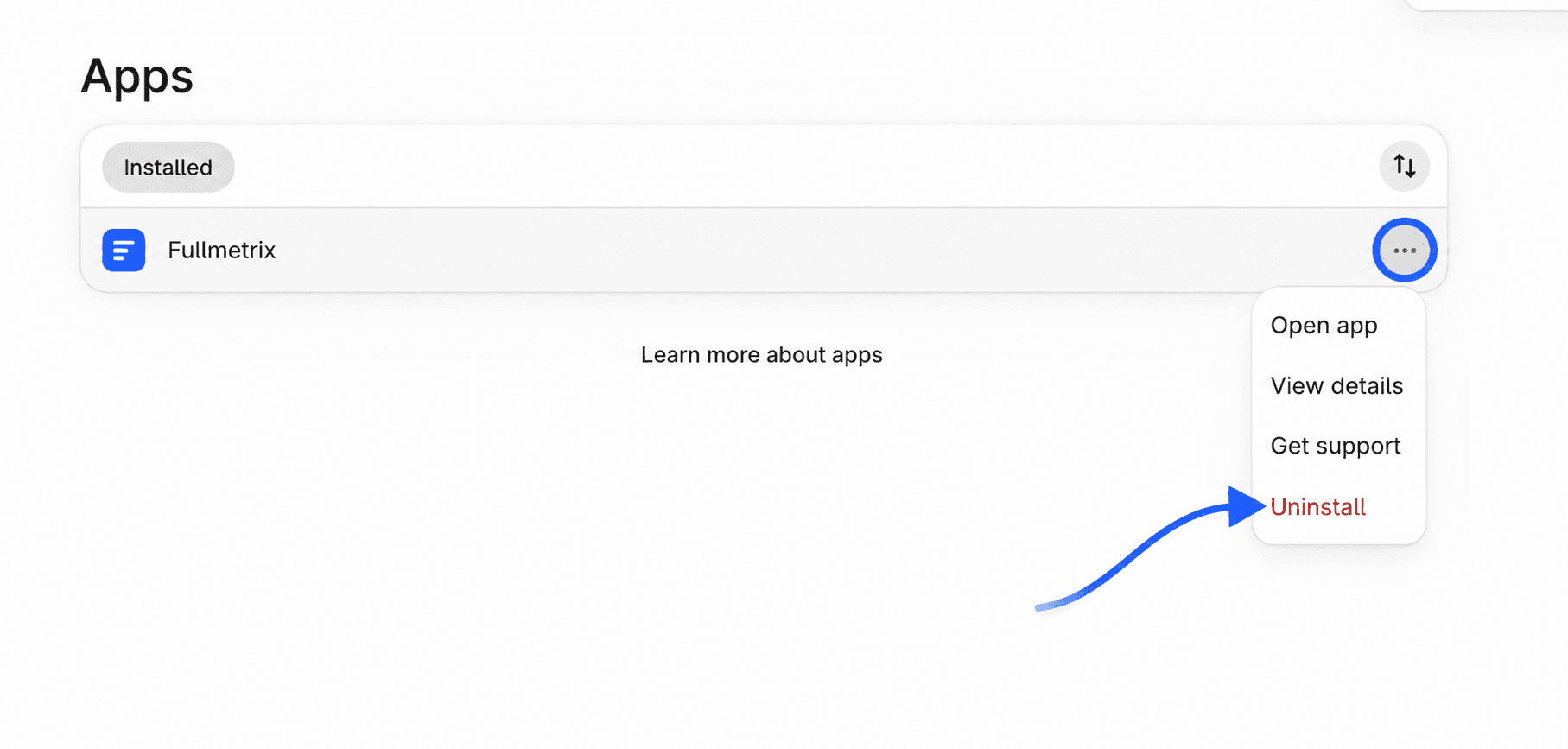
Dans votre administration Shopify, ouvrez Settings (Paramètres), puis Apps (Applications). Sur la ligne Fullmetrix, ouvrez le menu ... et choisissez Uninstall (Désinstaller). Confirmez dans la fenêtre de Shopify.
La déconnexion ne s'annule pas
Une fois confirmée, la déconnexion efface définitivement la connexion et les commandes importées. Si vous reconnectez la boutique plus tard, nous importons de nouveau tout l'historique depuis Shopify, comme lors d'une première connexion.
Si vous désinstallez seulement dans Shopify
Quand vous désinstallez l'application, Shopify nous prévient immédiatement. Nous arrêtons alors toute synchronisation et la boutique disparaît de vos intégrations. Le bouton Déconnecter n'est donc plus disponible ensuite.
Si vous voulez aussi être sûr que les données importées sont effacées, déconnectez la boutique dans Fullmetrix avant de désinstaller, comme décrit plus haut. Si vous avez déjà désinstallé, écrivez-nous en précisant l'adresse en .myshopify.com de la boutique.
Avant de désinstaller une application, Shopify conseille de vérifier ce qui en dépend dans votre boutique. Son aide sur la désinstallation des applications détaille ces vérifications.
Reconnecter la boutique plus tard
Suivez de nouveau Installation. Shopify affiche Install (Installer) si l'application a été désinstallée, ou Update (Mettre à jour) si elle est encore installée. L'import de l'historique repart depuis le début.