État de la synchronisation
Lisez la carte de votre boutique dans les paramètres, comprenez chaque couleur et chaque message, et utilisez le bon bouton selon la situation.
L'état de la synchronisation vous dit si votre boutique et Fullmetrix sont bien reliés et si vos chiffres sont à jour. Tout se lit sur une seule carte par boutique.
Où le trouver
Ouvrez Paramètres dans la barre latérale, puis l'onglet Intégrations. Dans la catégorie E-commerce, chaque boutique connectée a sa propre carte. Vous pouvez connecter jusqu'à trois boutiques par organisation, toutes sur la même plateforme.
Ce que montre la carte
De haut en bas, la carte affiche ces éléments.
- Le logo et le nom de la plateforme (PrestaShop, WooCommerce, Shopify, Magento ou Sylius).
- Un point de couleur, qui résume l'état de la connexion.
- L'adresse de votre boutique, ou le Code de connexion tant que le module n'est pas encore relié.
- Une barre de progression pendant le premier import.
- La ligne Dernière synchro, avec la date et l'heure de la dernière synchronisation réussie, affichées à l'heure de votre ordinateur.
- Un encadré orange ou rouge quand quelque chose ne va pas.
- Les boutons disponibles dans la situation actuelle.
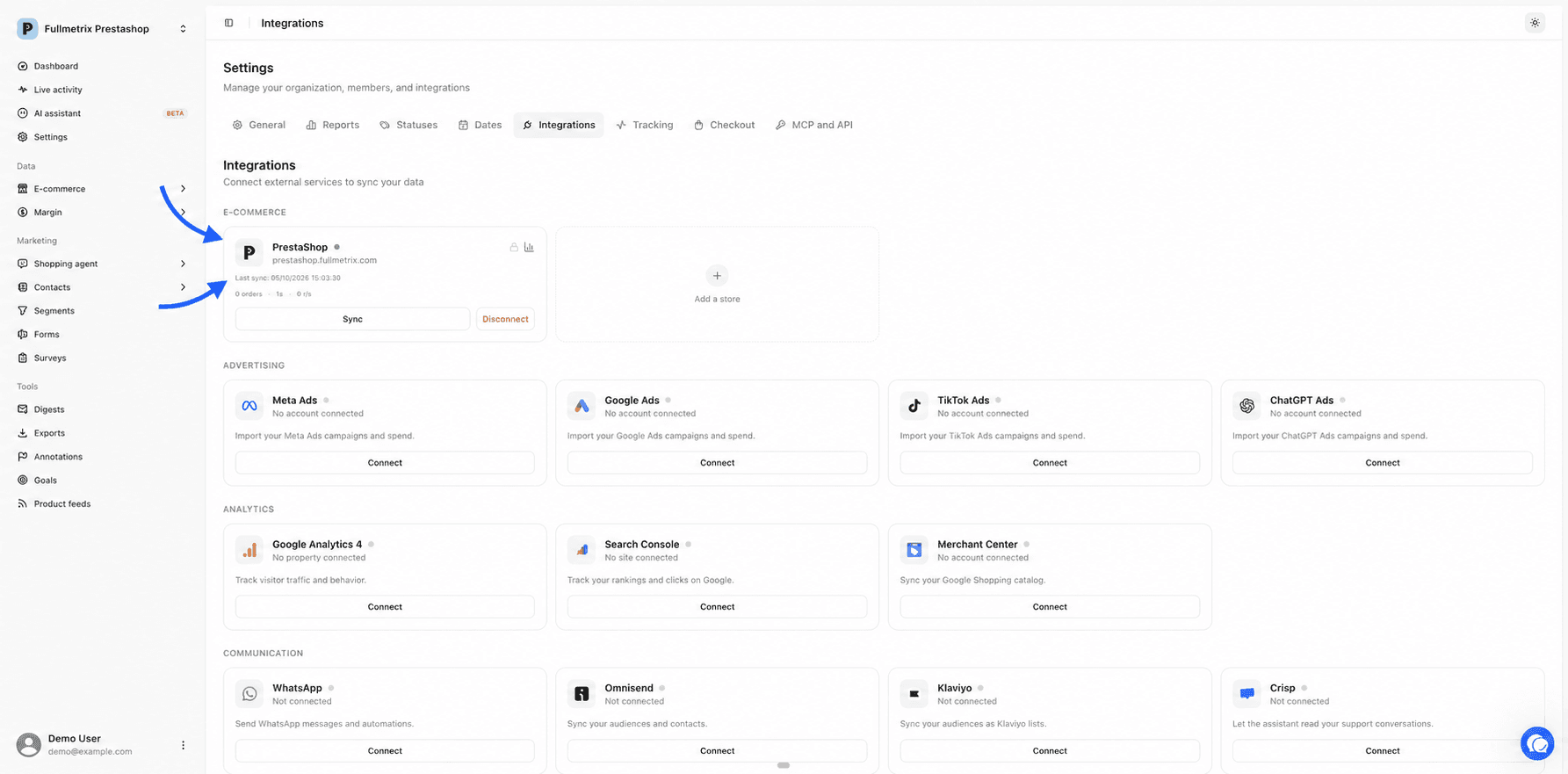
À côté de la carte de votre boutique, une carte en pointillés Ajouter une boutique permet d'en connecter une autre. Elle disparaît quand vous avez atteint trois boutiques.
Ce que signifie chaque état
| Point | Ce qui est écrit | Ce que cela veut dire | Que faire |
|---|---|---|---|
| Jaune orangé | Le Code de connexion et « En attente de l’installation du plugin » | La connexion est créée dans Fullmetrix, mais le module de la boutique ne l'a pas encore utilisée | Installez le module et collez-y le code. Voir Problèmes de connexion et d'accès |
| Jaune orangé | « En attente d'autorisation OAuth » | Shopify n'a pas encore confirmé l'autorisation | Terminez l'installation de l'application dans Shopify |
| Bleu qui clignote, avec une barre | « Importation en cours » et un pourcentage | Le premier import de l'historique est en cours | Patientez. Voir Import de l'historique |
| Bleu qui clignote | Le bouton Synchroniser tourne | Une mise à jour est en cours | Patientez quelques instants |
| Vert | « Dernière synchro » et une date | Tout fonctionne | Rien |
| Rouge | Un message d'erreur dans un encadré rouge | La dernière synchronisation a échoué | Lisez le message, corrigez la cause, puis cliquez sur Reprendre, ou sur Réinitialiser si Reprendre n'est pas proposé |
| Orange | « Synchro auto désactivée après N erreurs consécutives » | Après plusieurs échecs, Fullmetrix a arrêté ses vérifications automatiques | Corrigez la cause, puis cliquez sur Reprendre, ou sur Réinitialiser si Reprendre n'est pas proposé |
| Rouge qui clignote | Le bouton Déconnecter tourne | La boutique est en cours de suppression | Attendez la fin avant de la reconnecter |
Un message Cloudflare peut s'afficher même avec un point vert
Si la protection Cloudflare de votre boutique a bloqué une synchronisation, la carte affiche le message en entier dans un encadré rouge, avec la marche à suivre. La correction est expliquée pas à pas dans Cloudflare et pare-feu.
Quand la synchronisation automatique se désactive
Fullmetrix vérifie chaque boutique toutes les 15 minutes et toutes les heures. Si ces vérifications échouent plusieurs fois de suite et qu'aucune synchronisation n'a réussi depuis 24 heures, Fullmetrix les met en pause pour ne pas solliciter inutilement votre boutique. Le point passe à l'orange et la carte indique le nombre d'erreurs consécutives.
Les changements que votre boutique nous envoie d'elle-même continuent d'arriver. Mais rien ne rattrape plus ce qui aurait été manqué, alors corrigez la cause rapidement. La cause la plus fréquente est une boutique inaccessible, à cause d'un pare-feu, d'un module désactivé ou d'un site en panne.
Les boutons de la carte
La carte n'affiche que les boutons utiles dans la situation actuelle.
Synchroniser
Synchroniser lance tout de suite une mise à jour, qui reprend les changements depuis la dernière synchronisation réussie. Il apparaît quand la boutique est en bon état. Il est grisé pendant qu'une synchronisation tourne, parce qu'une seule peut tourner à la fois.
Reprendre
Reprendre apparaît à la place de Synchroniser après un échec, si l'import avait déjà avancé. Il relance la synchronisation en gardant l'avancement enregistré. C'est le premier bouton à essayer après avoir corrigé la cause d'une erreur.
Réinitialiser
Réinitialiser apparaît aussi après un échec. Une fenêtre Réinitialiser la synchronisation ? vous demande de confirmer. Il remet l'avancement à zéro et relance la synchronisation. Les commandes déjà importées sont conservées. Utilisez-le si Reprendre n'est pas proposé ou ne résout pas le problème.
Reconnecter
Reconnecter n'apparaît que pour Shopify, quand l'application a besoin d'une nouvelle autorisation, par exemple parce qu'elle demande un accès supplémentaire. Le bouton vous envoie sur Shopify pour valider, puis vous ramène dans Fullmetrix.
Déconnecter
Déconnecter retire la boutique de Fullmetrix. Une fenêtre Déconnecter cette boutique ? vous prévient que la connexion et toutes les données de commandes importées seront supprimées, et que l'action est irréversible.
Déconnecter n'est pas un bouton pour réessayer
Ne l'utilisez jamais pour corriger une erreur. Après une déconnexion, il faut reconnecter la boutique et refaire tout l'import de l'historique. Pour arrêter seulement la synchronisation, désactivez le module dans votre boutique, vos données restent alors dans Fullmetrix.
Si la carte ne s'affiche pas
Si la carte affiche « Impossible de charger le statut de la boutique. », cliquez sur Réessayer. Ce message concerne l'affichage de la carte, pas votre boutique ni vos données. S'il revient, rechargez la page.
Si la catégorie E-commerce affiche « Aucune boutique connectée », aucune boutique n'est reliée à cette organisation. Vérifiez que vous êtes dans la bonne organisation avec le sélecteur en haut de la barre latérale, ou cliquez sur Connecter.
Questions fréquentes
Fonctionnement de la synchronisation
Comprenez comment vos commandes, clients et produits arrivent dans Fullmetrix, à quelle fréquence, et ce que la synchronisation ne touche pas.
Import de l'historique
Sachez ce qui se passe pendant le premier import de votre boutique, combien de temps il prend, où suivre sa progression et quoi faire s'il échoue.