Remboursements
Retrouvez chaque remboursement accordé sur la période, son montant, son motif et la commande d'origine, et comprenez comment les remboursements pèsent sur votre chiffre d'affaires.
Le rapport Remboursements liste tous les remboursements accordés par vos boutiques, une ligne par remboursement. Un remboursement est de l'argent rendu à un client, pour toute sa commande ou pour une partie seulement. Pour chacun, vous voyez la commande d'origine, le client, le montant rendu et la date.
Utilisez-le pour surveiller le volume des retours, retrouver le remboursement d'un client qui vous écrit ou comprendre pourquoi le chiffre d'affaires d'une journée a baissé.
Avant de commencer
L'entrée Remboursements n'apparaît dans le menu que si votre boutique nous a envoyé au moins un remboursement. Une boutique qui n'a jamais remboursé de commande n'affiche donc pas cette entrée.
Ouvrir le rapport
Déplier la section E-commerce
Dans la barre latérale de gauche, dans le groupe Données, cliquez sur E-commerce.
Choisir Remboursements
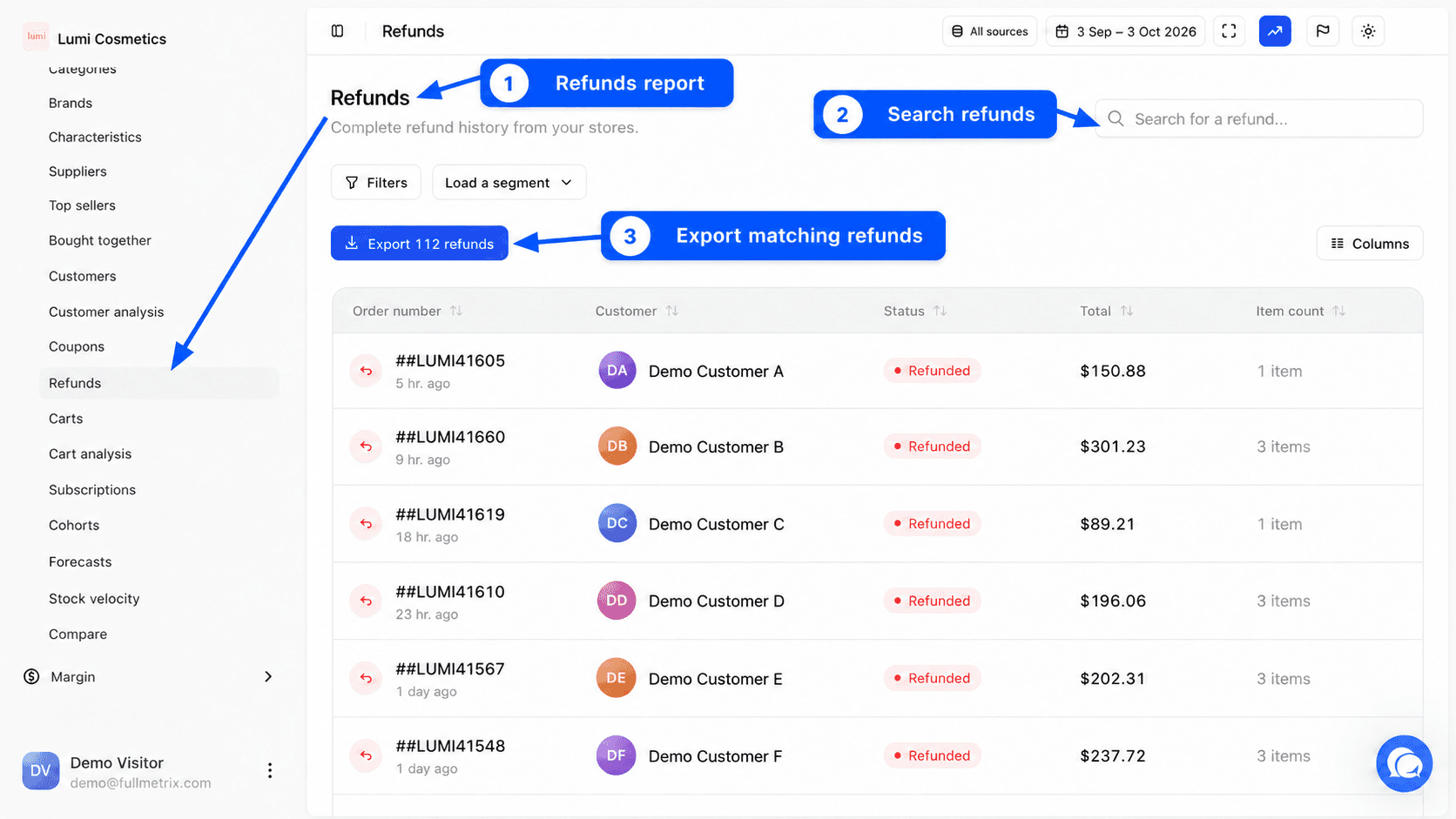
Cliquez sur Remboursements, sous Coupons. La page affiche le titre Remboursements et la phrase « Historique complet des remboursements de vos boutiques ».
Comment les remboursements pèsent sur vos chiffres
Par défaut, tous les rapports retirent les remboursements du chiffre d'affaires, à la date où le remboursement a été accordé. Une commande de 80 € passée le 28 mars et remboursée le 3 avril compte 80 € de chiffre d'affaires en mars, puis fait baisser avril de 80 €. Le nombre de commandes ne change pas.
Vous pouvez désactiver cette déduction en décochant Déduire les remboursements dans Paramètres, onglet Rapports. Le chiffre d'affaires de tous les rapports inclut alors les commandes remboursées. Voir Réglages des rapports.
L'option Exclure les commandes remboursées des rapports produits du même onglet ne concerne que les ventes par produit et par catégorie. Elle ne change ni le chiffre d'affaires ni cette liste.
Régler la période, les boutiques et les filtres
En haut à droite, le sélecteur Toutes les sources choisit les boutiques et le sélecteur de période choisit les dates. Par défaut, vous voyez les 30 derniers jours jusqu'à hier. La liste montre les remboursements accordés pendant cette période, quelle que soit la date de la commande d'origine. Voir Période et comparaison et Choisir les boutiques.
Le champ Rechercher un remboursement... cherche dans le numéro de la commande, l'identifiant du remboursement, le nom et l'adresse e-mail du client, et le motif du remboursement. Le bouton Filtres et le bouton Charger un segment limitent la liste. Voir Filtres et segments.
Les remboursements des Clients ignorés n'apparaissent pas. Si vous avez activé Uniquement les clients payants, seuls les remboursements de clients ayant déjà payé une commande apparaissent.
Les colonnes de la liste
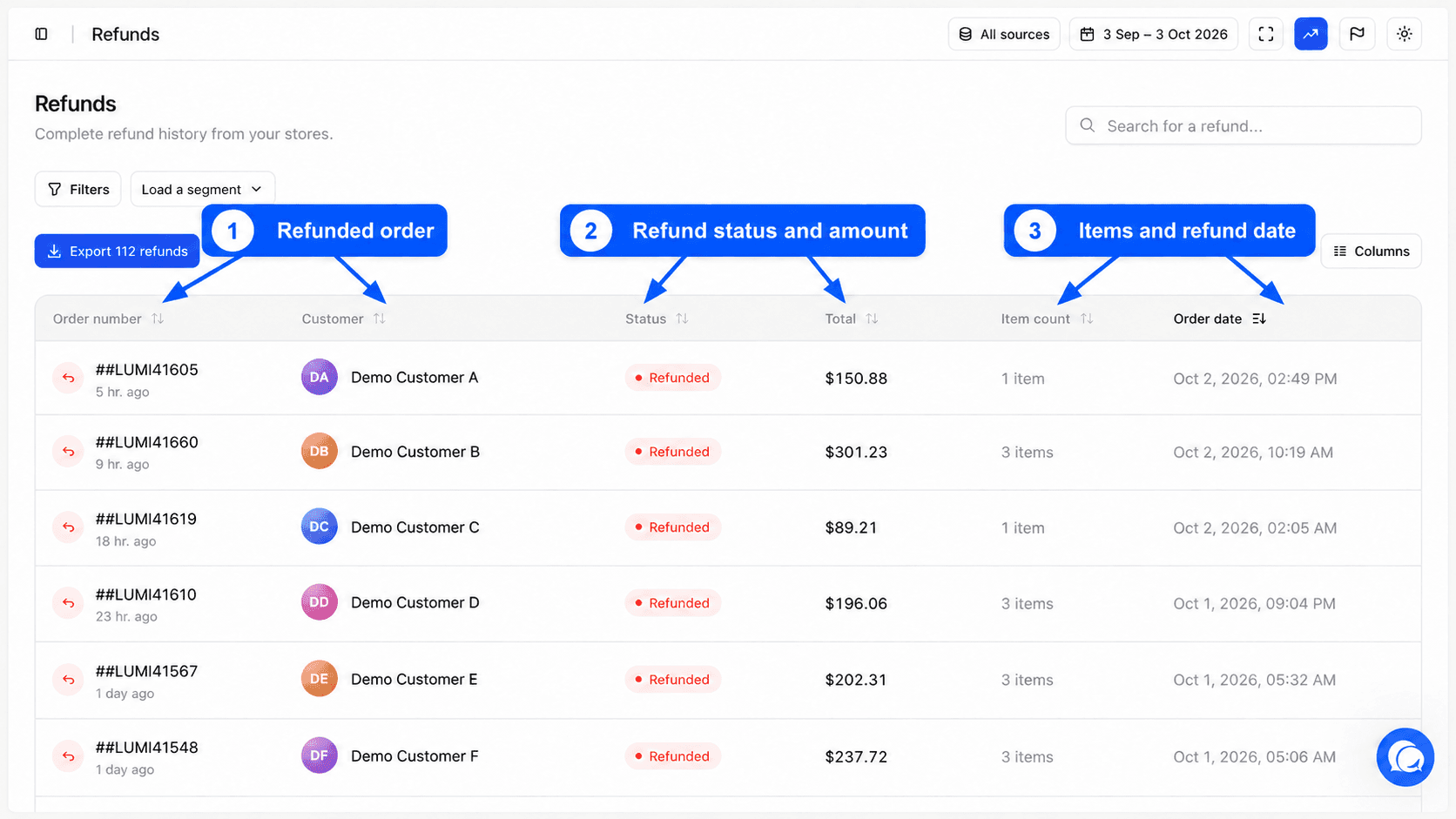
Par défaut, la liste affiche six colonnes.
| Colonne | Contenu |
|---|---|
| Numéro de commande | Le numéro de la commande remboursée, avec en dessous l'ancienneté du remboursement |
| Client | Le nom du client. Un client sans adresse e-mail exploitable apparaît comme Client anonyme. |
| Statut | Toujours Remboursée |
| Total | Le montant remboursé, dans la devise de votre organisation |
| Nombre d'articles | Le nombre d'articles de la commande d'origine |
| Date de commande | La date du remboursement, malgré le nom de la colonne |
La liste est triée du remboursement le plus récent au plus ancien. Cliquez sur un en-tête pour trier autrement. Le bouton Colonnes ajoute d'autres informations sur la commande d'origine. Voir Colonnes.
Une commande remboursée en deux fois apparaît sur deux lignes, une par remboursement.
Exporter la liste
Le bouton Exporter, au-dessus de la liste, indique le nombre de remboursements concernés. Il exporte tous les remboursements qui correspondent à votre période, votre recherche et vos filtres. Voir Exports.
La fiche d'un remboursement
Cliquez sur une ligne pour ouvrir la fiche du remboursement. Le fil d'Ariane Remboursements vous ramène à la liste. Pour en savoir plus, lisez Fiches détaillées.
L'en-tête
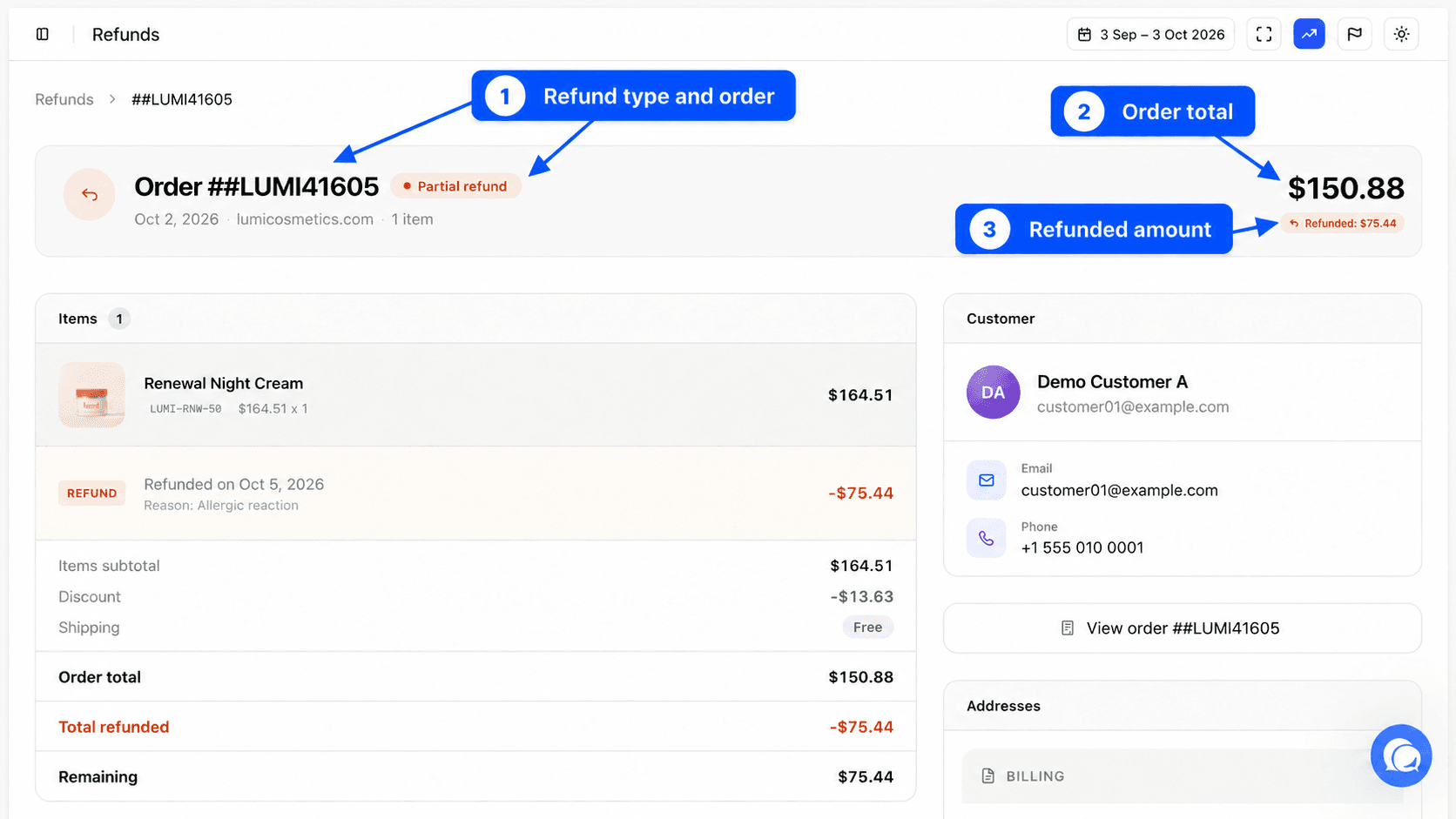
L'en-tête affiche Commande suivi du numéro, une étiquette Remboursement partiel ou Remboursement total, la date de la commande, la boutique et le nombre d'articles. À droite, vous lisez le total de la commande et, en dessous, Remboursé suivi du montant rendu.
Les articles et la ligne de remboursement
La section des articles liste les produits de la commande d'origine. Pour un produit remboursé, la quantité et le montant rendus s'affichent sous la ligne. Une ligne Remb. en bas indique Remboursé le suivi de la date et, si la boutique l'a enregistré, Motif suivi de la raison du remboursement.
Le récapitulatif
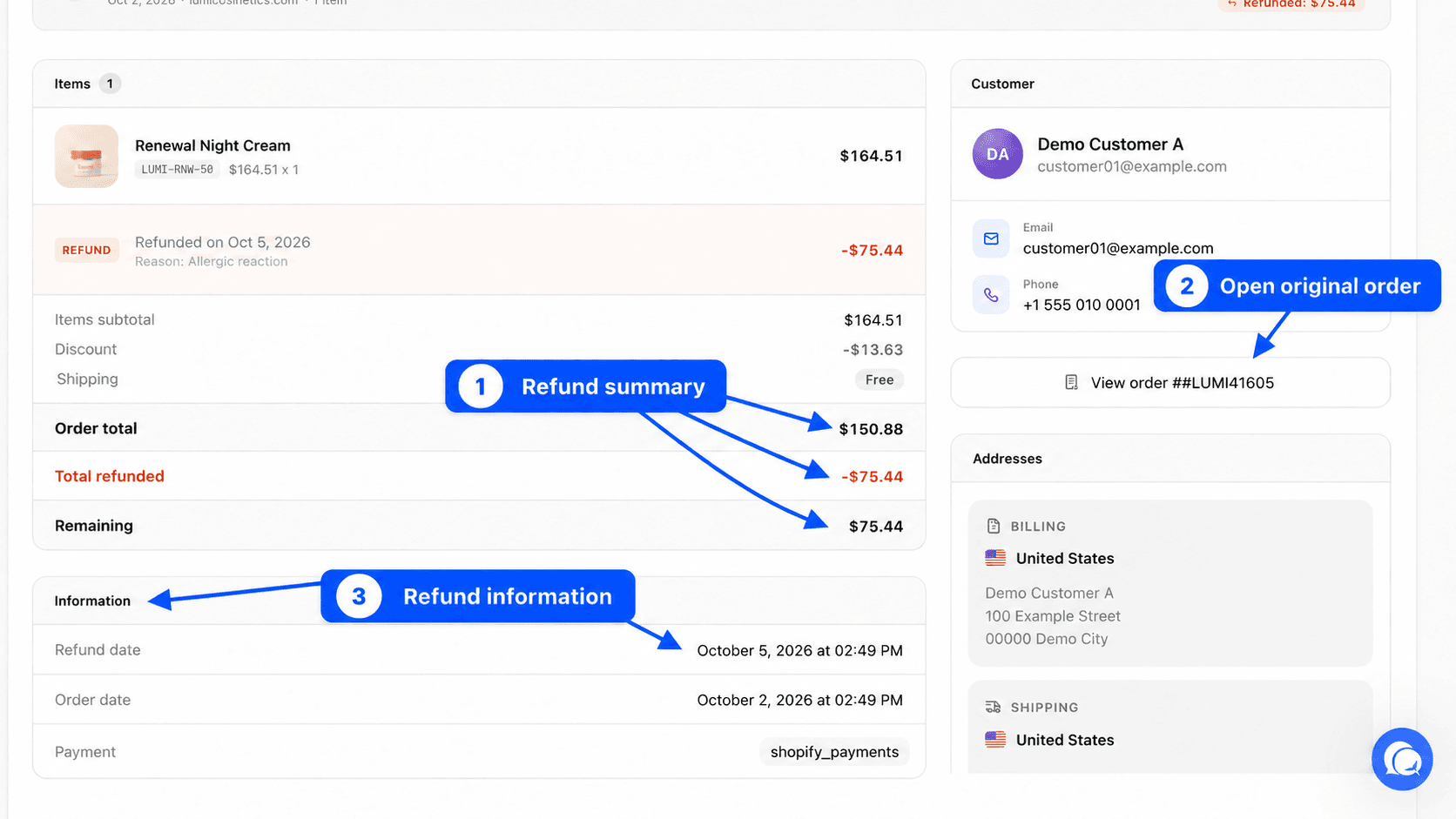
Le récapitulatif donne le Sous-total articles, la Remise, la Livraison, les Taxes, le Total commande, le Total remboursé et le Restant, c'est-à-dire ce que le client a finalement payé.
Informations, client et adresses
Le bloc Informations rappelle la Date de remboursement, la Date de commande, le Paiement et la Boutique. Le bloc du client affiche son nom, son adresse e-mail et son téléphone. Le bouton Voir la commande ouvre la fiche de la commande d'origine. La section Adresses affiche l'adresse de facturation et celle de livraison.
Exemples de questions
- Combien ai-je remboursé ce mois-ci ? Choisissez Ce mois et lisez le nombre de remboursements, puis exportez la liste pour obtenir le total.
- Pourquoi le chiffre d'affaires de mardi est-il négatif ? Choisissez ce seul jour et regardez les remboursements accordés.
- Quels motifs reviennent le plus ? Exportez la liste avec le motif, ou cherchez un mot comme « taille » dans la recherche.
- Ce client a-t-il déjà été remboursé ? Cherchez son adresse e-mail.
Questions fréquentes
Pour aller plus loin
Coupons
Mesurez l'usage de chaque code promo, la remise accordée et les ventes générées, puis ouvrez la fiche d'un coupon pour voir qui l'utilise et sur quels produits.
Marge
Lisez ce qu'il vous reste après l'achat des produits et la publicité, comprenez chaque indicateur de la marge et d'où viennent les coûts.