Coupons
Mesurez l'usage de chaque code promo, la remise accordée et les ventes générées, puis ouvrez la fiche d'un coupon pour voir qui l'utilise et sur quels produits.
Le rapport Coupons liste tous les codes promo de vos boutiques et mesure ce qu'ils vous apportent. Pour chaque code, vous voyez combien de fois il a été utilisé sur la période, combien de remise il a coûté et combien de ventes il a accompagnées. Un coupon, ou code promo, est un code que le client saisit au paiement pour obtenir une réduction.
Utilisez-le pour savoir si une opération promotionnelle a marché, repérer les codes qui circulent plus que prévu ou décider quels codes désactiver.
Avant de commencer
L'entrée Coupons n'apparaît dans le menu que si votre boutique nous a envoyé au moins un coupon. Si vous ne la voyez pas alors que vous avez créé des codes promo, vérifiez que l'import historique est terminé.
Ouvrir le rapport
Déplier la section E-commerce
Dans la barre latérale de gauche, dans le groupe Données, cliquez sur E-commerce.
Choisir Coupons
Cliquez sur Coupons, sous Analyse clients. La page affiche le titre Coupons et la phrase « Codes promo et réductions synchronisés depuis vos boutiques ».
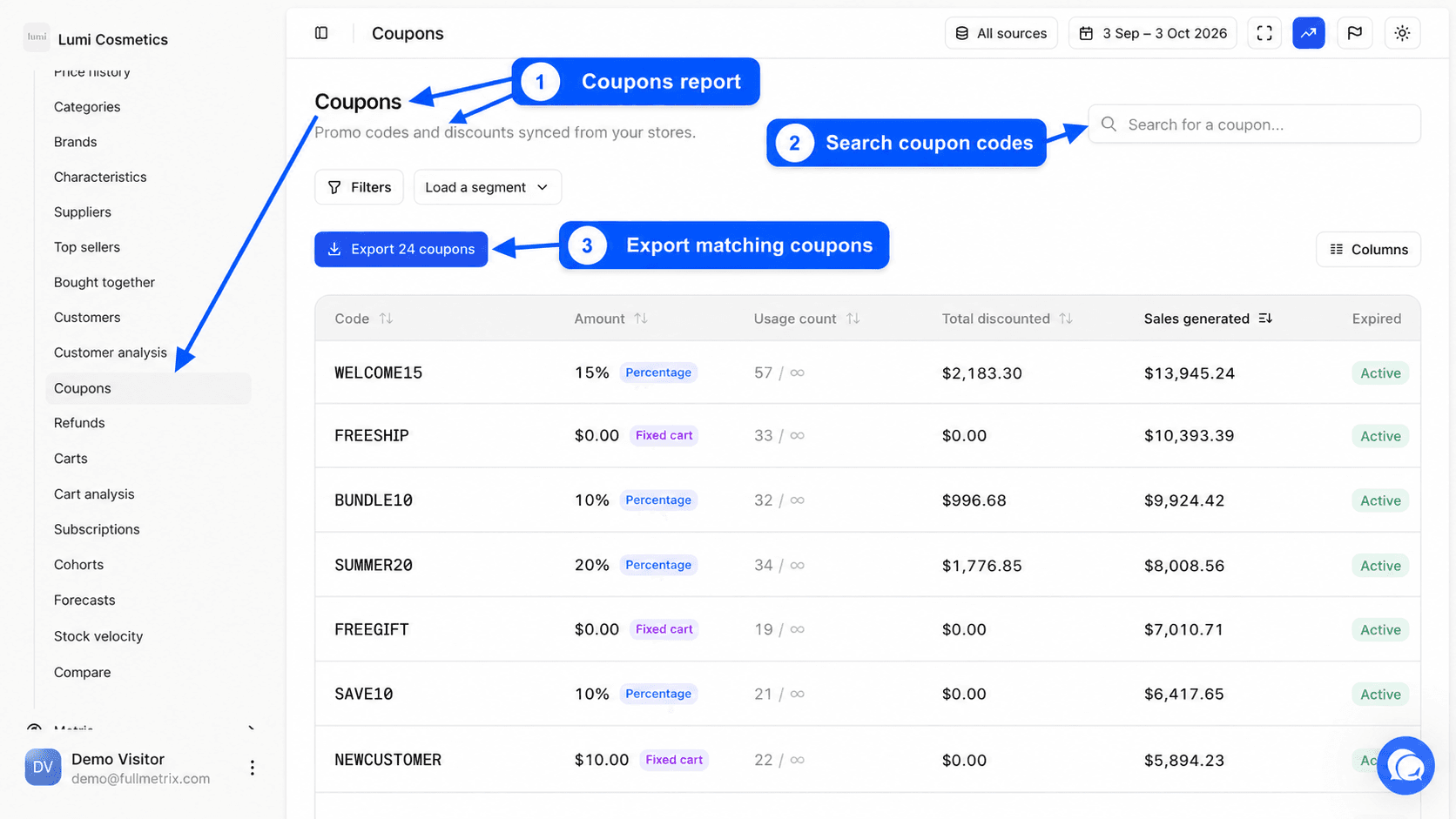
Régler la période, les boutiques et les filtres
En haut à droite, le sélecteur Toutes les sources choisit les boutiques et le sélecteur de période choisit les dates. Par défaut, vous voyez les 30 derniers jours jusqu'à hier. La période sert à calculer les utilisations, la remise et les ventes de chaque coupon. La liste, elle, affiche tous vos coupons, même ceux qui n'ont pas servi sur la période. Voir Période et comparaison et Choisir les boutiques.
Le champ Rechercher un coupon... trouve un coupon par son code. Le bouton Filtres limite la liste, par exemple aux coupons expirés, aux coupons en pourcentage ou à ceux qui offrent la livraison. Le bouton Charger un segment applique un segment de coupons, par exemple Coupons expirés ou Forte utilisation. Voir Filtres et segments.
Les colonnes de la liste
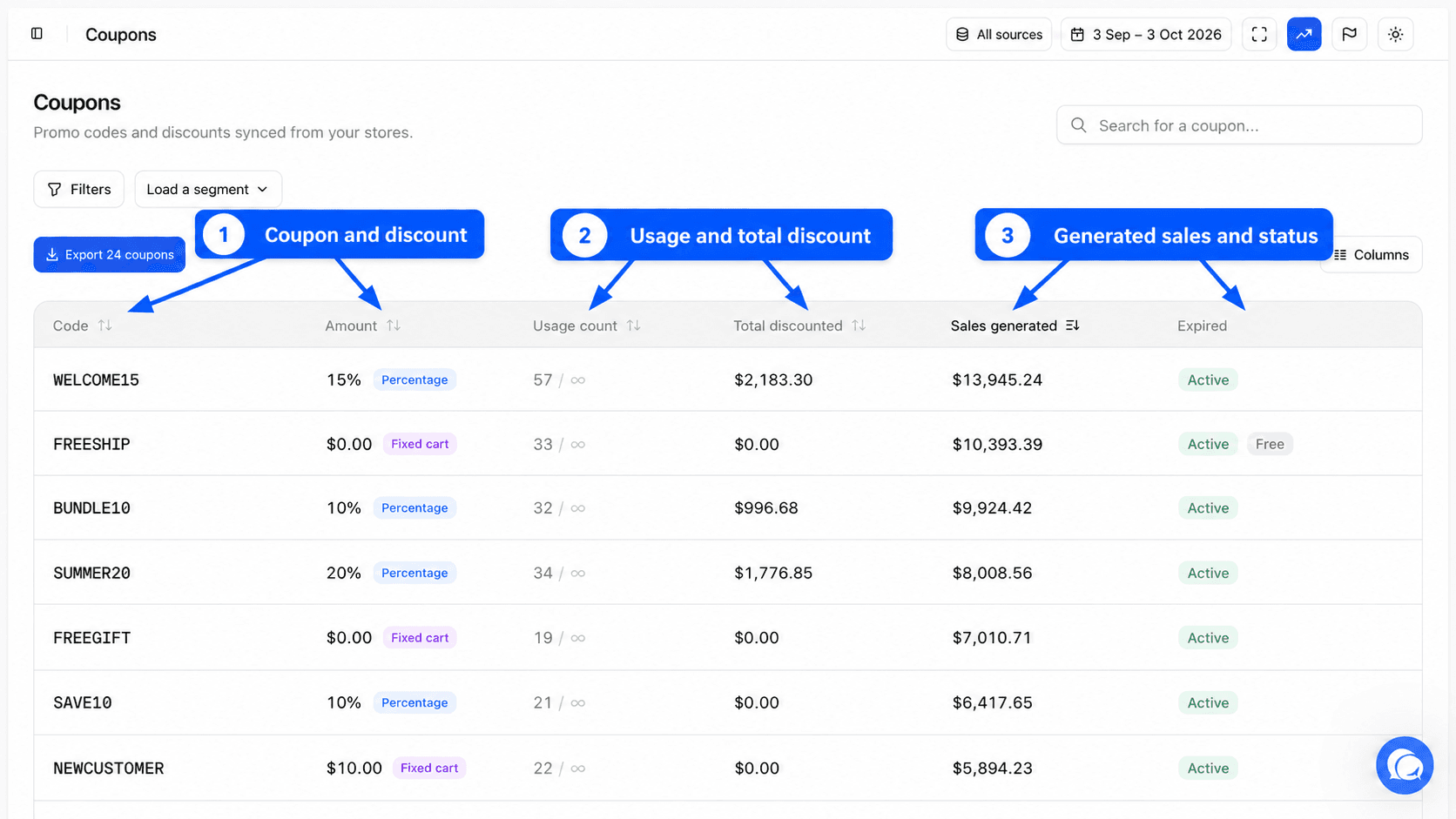
Par défaut, la liste affiche six colonnes.
| Colonne | Contenu |
|---|---|
| Code | Le code promo tel que le client le saisit |
| Montant | La valeur de la réduction réglée dans votre boutique, par exemple 10 pour 10 % ou 10 € selon le type |
| Nombre d'utilisations | Le nombre de commandes comptées passées avec ce code pendant la période |
| Total remise | Le montant total de remise accordé grâce à ce code pendant la période |
| Ventes générées | Le montant des commandes passées avec ce code pendant la période, après vos déductions de taxes, livraison et frais |
| Expiré | Actif tant que le coupon reste utilisable, Expiré après sa date d'expiration. Le badge Gratuit signale la livraison offerte. |
Une commande comptée suit la même règle que dans tous les rapports. Son statut n'est pas exclu, son montant est supérieur à zéro et son client n'est pas ignoré. Voir Réglages des rapports.
Quelques précisions utiles.
- Si un coupon n'a servi à aucune commande pendant la période, la colonne Nombre d'utilisations affiche le compteur total que votre boutique tient pour ce code. Total remise et Ventes générées sont alors à zéro.
- Ventes générées ne retire pas les remboursements. Une commande remboursée reste comptée ici.
- Une commande qui utilise deux codes compte en entier dans les Ventes générées de chacun des deux. Les ventes de plusieurs coupons ne s'additionnent donc pas.
La liste est triée par Ventes générées, de la plus forte à la plus faible. Cliquez sur un en-tête pour trier autrement. Le bouton Colonnes ajoute d'autres informations, comme le Type de remise (Pourcentage, Panier fixe ou Produit fixe), la Limite d'utilisation ou la Date d'expiration. Voir Colonnes.
Exporter la liste
Le bouton Exporter, au-dessus de la liste, indique le nombre de coupons concernés. Il exporte tous les coupons qui correspondent à votre recherche et à vos filtres, avec les chiffres de la période. Voir Exports.
La fiche d'un coupon
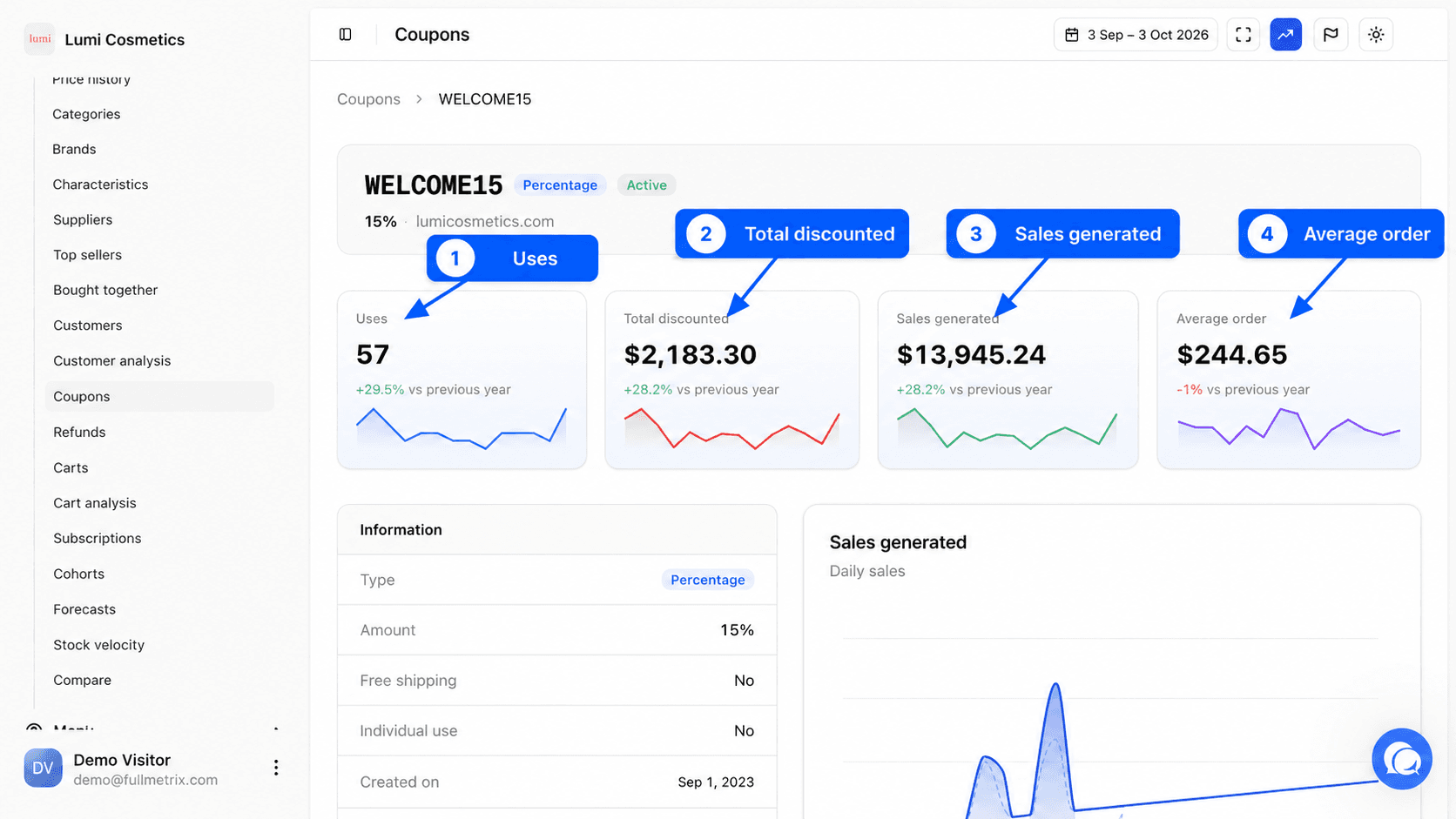
Cliquez sur une ligne pour ouvrir la fiche du coupon. Le fil d'Ariane Coupons vous ramène à la liste. Le sélecteur de période reste disponible en haut de la fiche et tous ses chiffres le suivent. Pour en savoir plus, lisez Fiches détaillées.
Les quatre indicateurs
| Indicateur | Définition |
|---|---|
| Utilisations | Le nombre de commandes comptées passées avec ce code pendant la période. Si votre boutique a fixé une limite, la mention Limite l'indique. |
| Total remisé | La remise totale accordée avec ce code |
| Ventes générées | Le montant des commandes passées avec ce code |
| Panier moyen | Les ventes générées divisées par le nombre d'utilisations |
Chaque carte affiche l'écart avec la période de comparaison choisie dans le sélecteur.
Informations
Le bloc Informations reprend les réglages du coupon dans votre boutique. Il affiche le Type et le Montant de la remise, la Limite d'utilisation, le Minimum et le Maximum de commande, l'Utilisation individuelle (le code ne se cumule pas avec un autre), Exclure articles en promo, la Livraison gratuite, la date Expire le et la Description. Seules les informations envoyées par votre boutique s'affichent.
Graphiques
Le graphique Ventes générées montre les ventes faites avec ce code chaque jour, avec la période de comparaison en pointillés. Les graphiques Ventes par heure et Ventes par jour montrent à quels moments le code est utilisé.
Ventes par pays, top produits et top clients
Le tableau Ventes par pays répartit les commandes du coupon par pays, avec les articles vendus, le chiffre d'affaires et le nombre de commandes.
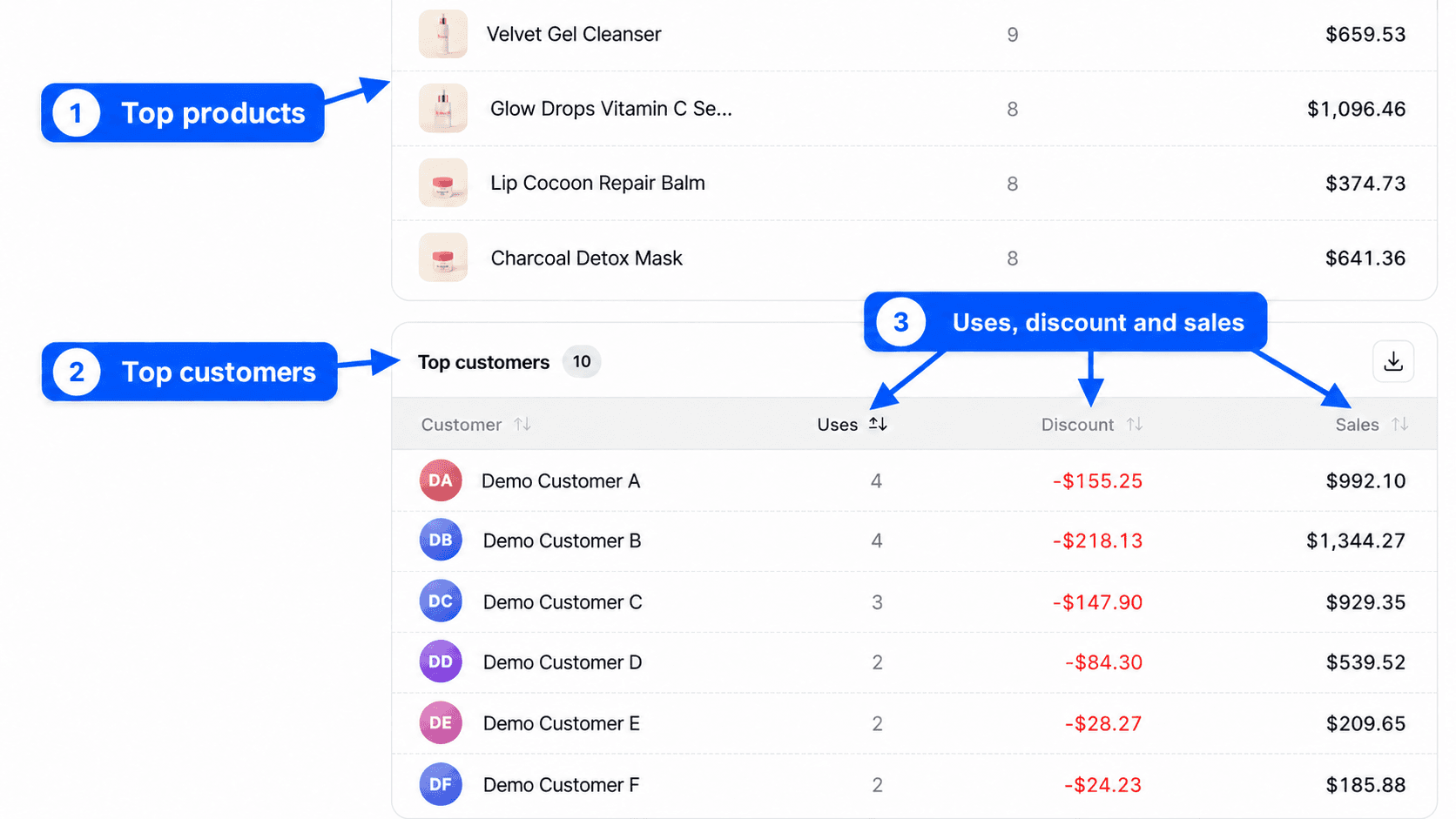
Le tableau Top produits liste les 10 produits les plus achetés avec ce code, avec la quantité et le chiffre d'affaires. Cliquez sur un produit pour ouvrir sa fiche.
Le tableau Top clients liste les clients qui ont le plus utilisé le code, avec leurs Utilisations, la Remise obtenue et leurs Ventes. Cliquez sur un client pour ouvrir sa fiche.
Les commandes du coupon
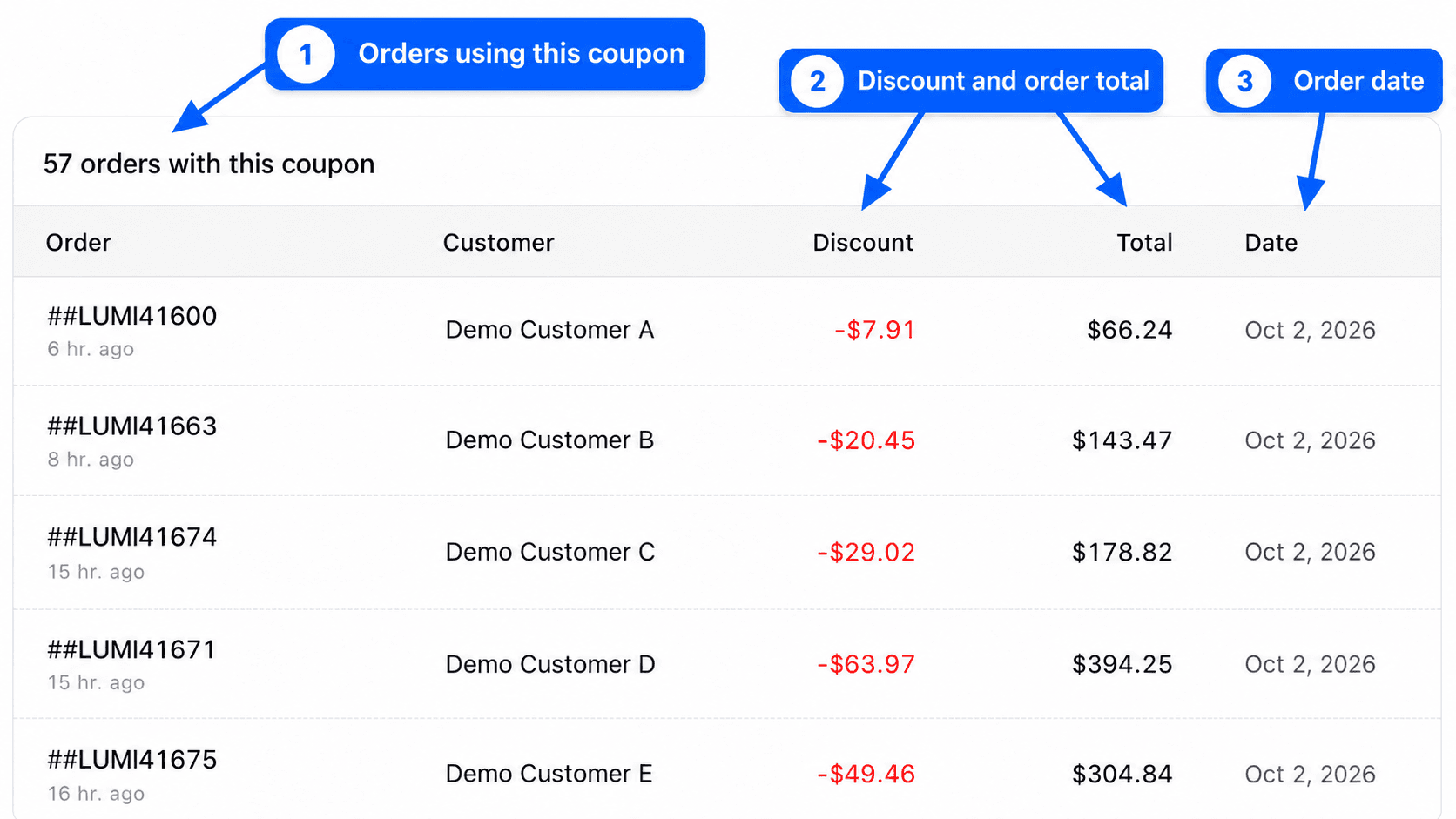
Le dernier tableau, intitulé par exemple 42 commandes avec ce coupon, liste les commandes de la période passées avec ce code, avec leur numéro, leur date, leur statut et leur total. Cliquez sur une commande pour ouvrir sa fiche.
Plusieurs tableaux ont un petit bouton pour les télécharger en CSV.
Exemples de questions
- Mon code de soldes a-t-il rapporté plus qu'il n'a coûté ? Comparez Ventes générées et Total remise sur la période de l'opération.
- Un code réservé à mes abonnés circule-t-il ailleurs ? Ouvrez sa fiche et regardez Top clients et Ventes par pays.
- Quels produits mes clients achètent-ils avec ce code ? Lisez Top produits dans la fiche.
- Quels codes ont expiré mais sont encore utilisés ? Filtrez sur Expiré puis triez par Nombre d'utilisations.
Questions fréquentes
Pour aller plus loin
- Remboursements pour suivre l'argent rendu à vos clients.
- Comparer pour opposer les commandes avec remise aux autres.
- Marge pour mesurer l'effet des remises sur votre bénéfice.
Coupons et remboursements
Découvrez les deux rapports qui suivent vos codes promo et l'argent rendu à vos clients, et sachez quand ils apparaissent dans le menu.
Remboursements
Retrouvez chaque remboursement accordé sur la période, son montant, son motif et la commande d'origine, et comprenez comment les remboursements pèsent sur votre chiffre d'affaires.