Formulaires
Créez un formulaire de capture ou de retour en stock, construisez-le étape par étape, réglez quand et où il s'affiche, puis publiez-le sur votre boutique.
Un formulaire Fullmetrix s'affiche sur votre boutique pour recueillir l'adresse e-mail, le numéro de téléphone ou le prénom de vos visiteurs. Chaque envoi crée ou met à jour un contact dans Fullmetrix, avec son consentement marketing et les tags que vous avez choisis. Vous n'avez rien à coder pour les fenêtres qui s'ouvrent seules. Il suffit que le script de suivi soit actif sur la boutique.
Pour ouvrir la page, cliquez sur Formulaires dans le groupe Marketing de la barre latérale.
Les deux objectifs de formulaire
À la création, Fullmetrix vous demande l'objectif du formulaire. Ce choix détermine le contenu de départ et ne se change plus ensuite.
| Objectif | À quoi il sert | Contenu de départ |
|---|---|---|
| Formulaire de capture | Collecter les e-mails et les numéros de téléphone de vos visiteurs, par exemple pour une inscription à la newsletter avec un code de bienvenue. | Un titre « Restez informé », un texte, un champ e-mail, un champ téléphone, une case de consentement et un bouton S'inscrire. |
| Retour en stock | Prévenir un client quand un produit en rupture revient en stock. | La carte du produit concerné, un titre, un champ téléphone, une case de consentement et un bouton M'avertir du retour en stock. |
Un formulaire Retour en stock ne s'affiche que sur les fiches produits en rupture de stock. Si le produit a des variantes, le visiteur choisit dans une liste la variante qu'il attend parmi celles qui sont épuisées. Le message de retour en stock part ensuite par WhatsApp, grâce à une automation WhatsApp avec le déclencheur de retour en stock. Pour un tour complet de ce cas d'usage, lisez Retour en stock.
Les trois types d'affichage
Le type d'affichage se règle dans le constructeur, onglet Style, champ Type d'affichage. Vous pouvez le changer à tout moment.
| Type | Ce que voit le visiteur | Comment il arrive sur la boutique |
|---|---|---|
| Popup | Une fenêtre au centre ou dans un coin de l'écran, avec un fond assombri derrière. | Automatiquement, par le script de suivi. |
| Flyout | Un encart qui glisse depuis un bord de l'écran, sans assombrir la page. Le visiteur peut continuer à naviguer. | Automatiquement, par le script de suivi. |
| Embed | Un formulaire intégré dans la page, à l'endroit exact où vous collez son code, par exemple en pied de page ou dans un article. | Manuellement, en collant le code d'intégration dans votre thème. |
Pour Popup et Flyout, la grille Position propose neuf emplacements, du coin haut gauche au coin bas droit. La position ne s'applique pas à Embed, qui prend la place que vous lui donnez dans la page.
Lire la liste des formulaires
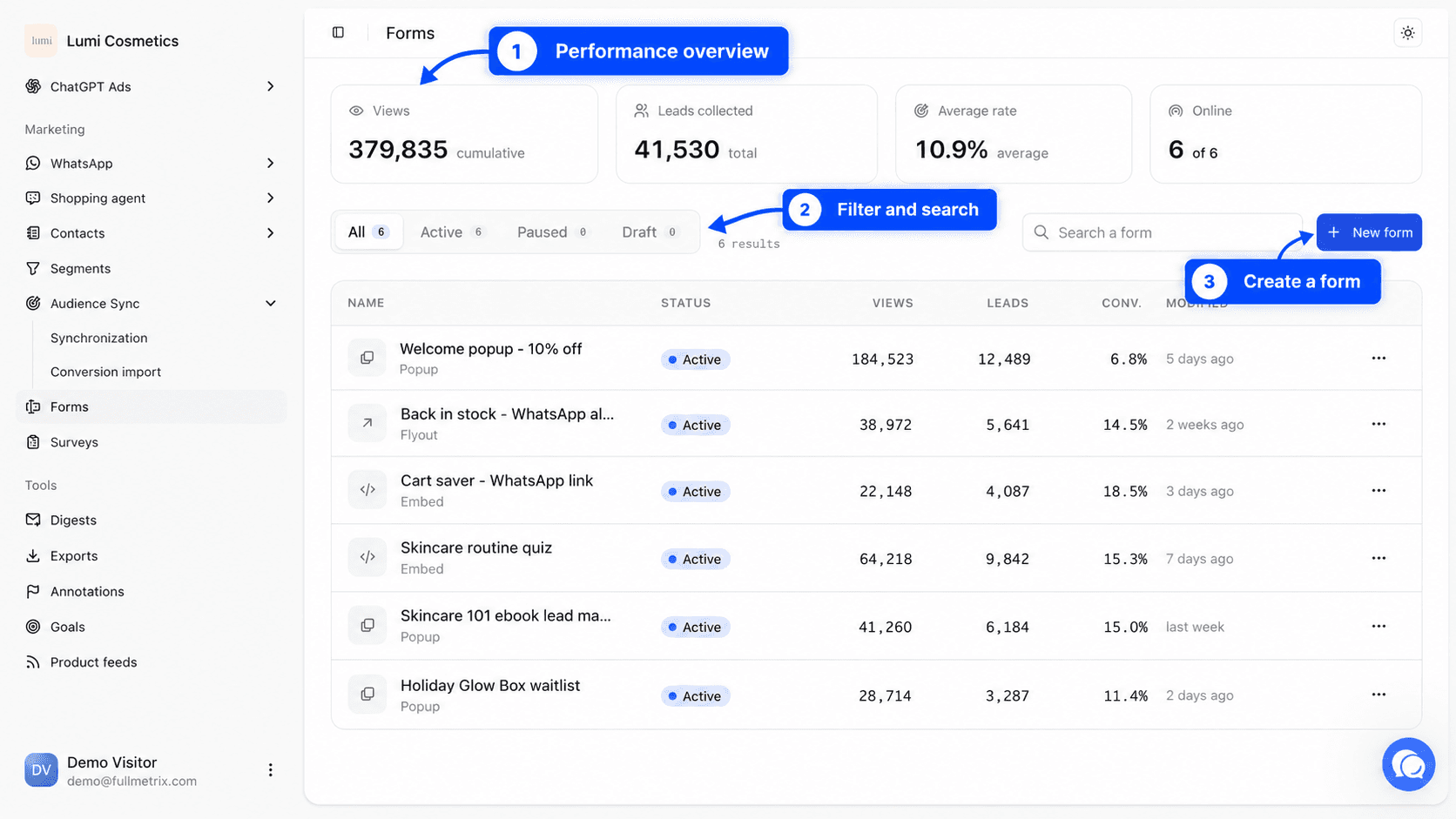
Tant que vous n'avez aucun formulaire, la page affiche Aucun formulaire et un bouton Créer un formulaire. Dès le premier formulaire créé, vous voyez quatre cartes en haut de la page.
| Carte | Ce qu'elle compte |
|---|---|
| Vues | Le nombre total d'affichages de tous vos formulaires, depuis leur création. |
| Leads collectés | Le nombre total d'envois, tous formulaires confondus. |
| Taux moyen | Les leads divisés par les vues, en pourcentage. |
| En ligne | Le nombre de formulaires actifs, sur le nombre total de formulaires. |
Sous les cartes, les filtres Tous, Actif, En pause et Brouillon limitent la liste à un statut. Le nombre à côté de chaque filtre indique combien de formulaires il contient. Le champ Rechercher un formulaire filtre par nom. Si rien ne correspond, la liste affiche Aucun formulaire ne correspond à ce filtre.
Le tableau contient une ligne par formulaire.
| Colonne | Contenu |
|---|---|
| Nom | Le nom du formulaire et, en dessous, son type d'affichage. |
| Statut | Brouillon tant qu'il n'a jamais été activé, Actif quand il est en ligne, En pause quand vous l'avez arrêté. |
| Vues | Le nombre d'affichages sur la boutique. |
| Leads | Le nombre d'envois. |
| Conv. | Les leads divisés par les vues. Un tiret s'affiche tant que le formulaire n'a aucune vue. |
| Modifié | La date de dernière modification, en temps relatif (« il y a 3 jours »). |
Cliquez sur une ligne pour ouvrir le formulaire dans le constructeur.
Les actions du menu de chaque ligne
Le bouton à trois points au bout de chaque ligne ouvre un menu.
- Modifier ouvre le constructeur.
- Copier le snippet n'apparaît que pour un formulaire Embed. Il ouvre la fenêtre Code d'intégration, décrite plus bas.
- Dupliquer crée une copie en Brouillon, nommée comme l'original suivi de « (copie) ». La copie reprend le contenu, le style, les déclencheurs, le ciblage, la fréquence, la visibilité et les tags. Vérifiez ensuite les groupes Planification et Sites, qui repartent vides.
- Statistiques ouvre la fenêtre Statistiques du formulaire.
- Exporter télécharge toutes les réponses du formulaire dans un fichier CSV.
- Activer met en ligne un formulaire en brouillon ou en pause. Mettre en pause le retire de la boutique sans rien supprimer.
- Supprimer ouvre une confirmation. Le formulaire et toutes ses réponses sont supprimés définitivement.
La suppression efface aussi les réponses
Si vous voulez seulement arrêter un formulaire, choisissez Mettre en pause. Les contacts déjà créés restent dans vos contacts, mais l'historique des envois du formulaire disparaît avec lui. Pensez à l'Exporter avant de le supprimer.
Lire les statistiques d'un formulaire
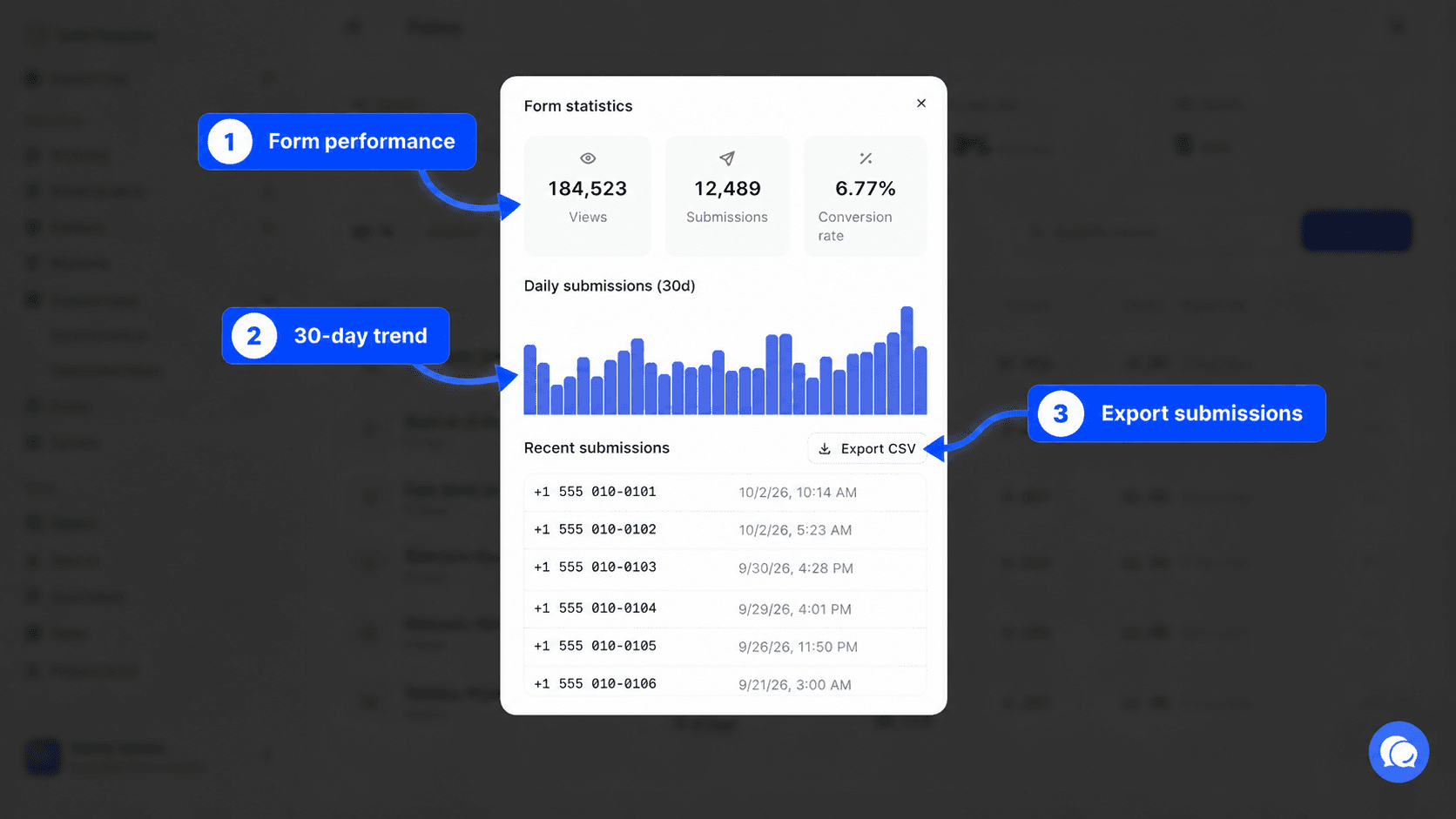
La fenêtre Statistiques du formulaire affiche les Vues, les Soumissions et le Taux de conversion, un graphique Soumissions par jour (30j) et la liste des Soumissions récentes. Le bouton Exporter CSV télécharge les réponses, comme l'action Exporter du menu.
Créer un formulaire
Ouvrir la fenêtre de création
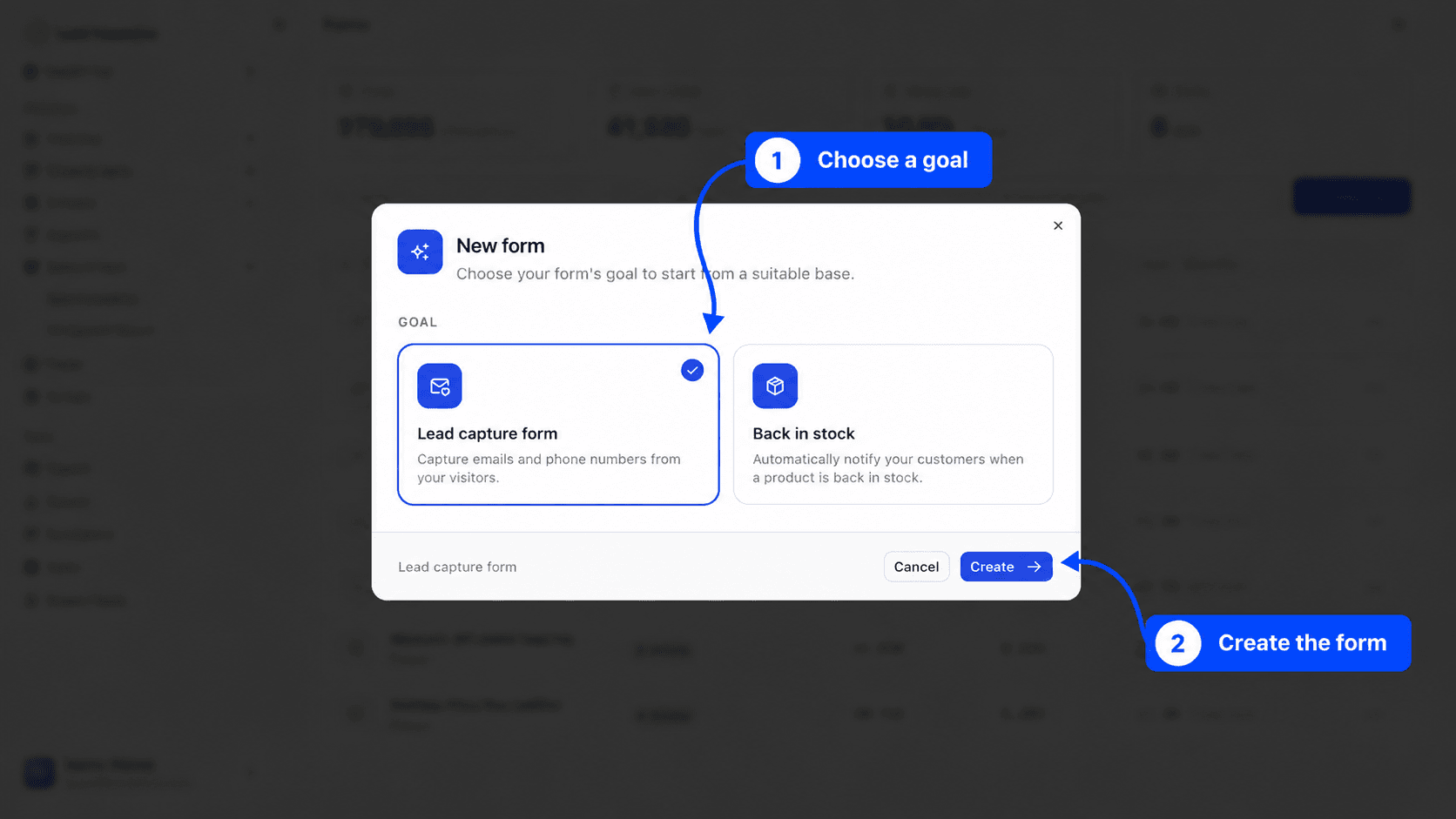
Cliquez sur Nouveau formulaire en haut à droite de la liste, ou sur Créer un formulaire si la page est vide. La fenêtre Nouveau formulaire s'ouvre.
Choisir l'objectif
Sous Objectif, cliquez sur Formulaire de capture ou sur Retour en stock. La carte choisie s'entoure et affiche une coche.
Valider
Cliquez sur Créer. Le constructeur s'ouvre en plein écran. Le formulaire porte un nom automatique, par exemple « Formulaire 3 » ou « Retour en stock 2 », que vous pouvez changer en haut à gauche. Il démarre en Brouillon et en type Popup, donc rien n'apparaît encore sur la boutique.
Construire le formulaire dans le constructeur
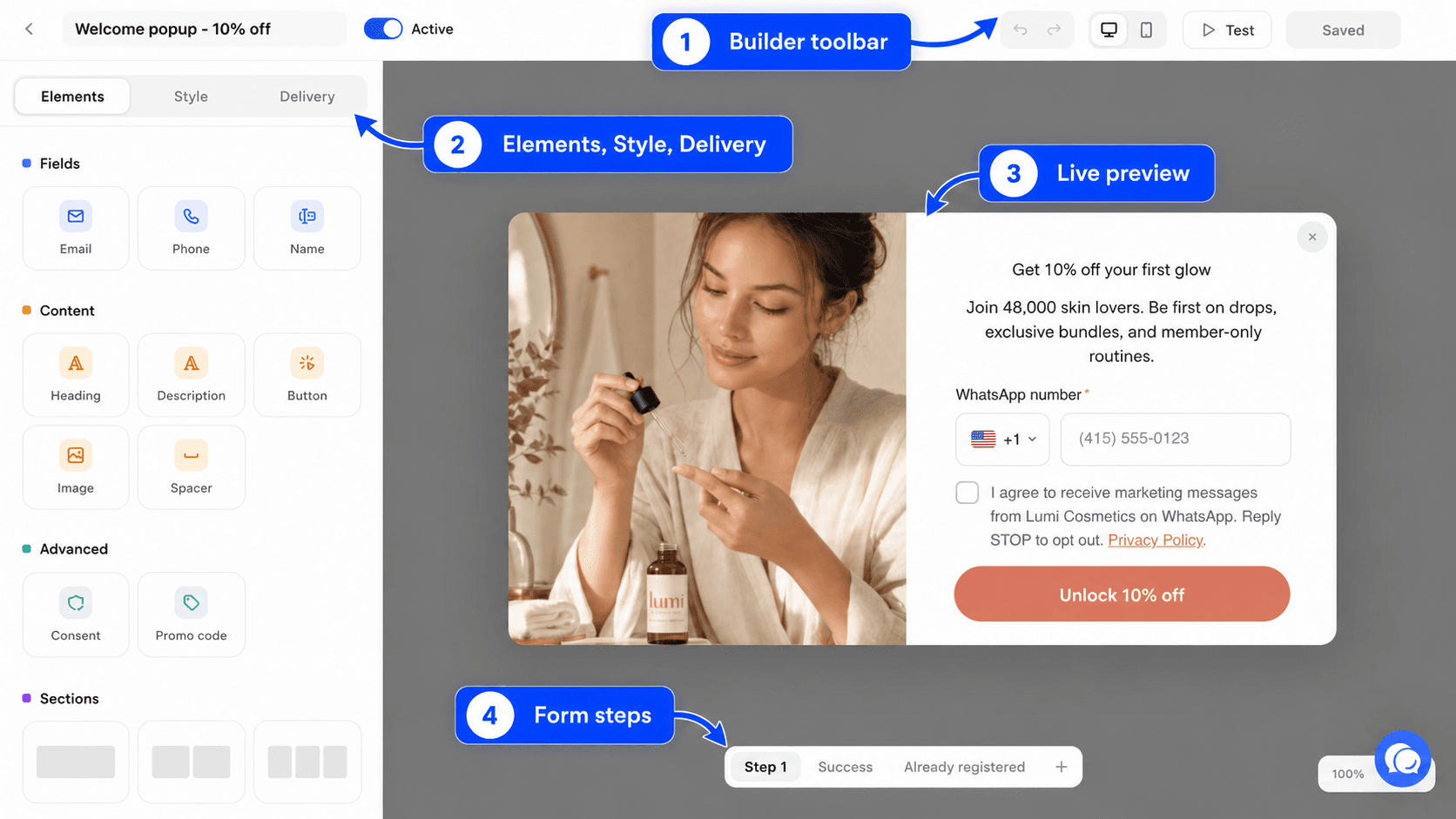
Le constructeur a trois zones. En haut, la barre d'outils. À gauche, un panneau avec trois onglets, Éléments, Style et Diffusion. Au centre, l'aperçu du formulaire, sur lequel vous cliquez pour sélectionner un élément. Le panneau de gauche n'apparaît que sur un écran large, donc travaillez sur un ordinateur.
La barre d'outils
| Élément | Rôle |
|---|---|
| Flèche de retour | Revient à la liste. Si vous avez des modifications non enregistrées, Fullmetrix vous propose de les enregistrer ou de les abandonner. |
| Nom du formulaire | Cliquez dessus pour le renommer. Le nom est enregistré dès que vous quittez le champ. Il n'est visible que dans Fullmetrix. |
| Interrupteur Actif ou Inactif | Met le formulaire en ligne ou en pause, sans passer par la liste. |
| Annuler et Rétablir | Reviennent en arrière ou en avant dans vos modifications. Les raccourcis Ctrl+Z et Ctrl+Maj+Z (Cmd sur Mac) font la même chose. |
| Desktop et Mobile | Changent la largeur de l'aperçu. En mobile, l'aperçu fait 375 pixels de large. |
| Tester | Enregistre le formulaire puis l'ouvre dans un nouvel onglet, tel qu'il s'affichera, pour le remplir et vérifier son comportement. |
| Enregistrer | Enregistre vos modifications. Le bouton affiche Enregistré quand il n'y a rien de nouveau. Le raccourci Ctrl+S (Cmd+S sur Mac) fait la même chose. |
Enregistrer ne publie pas
Vos modifications ne sont visibles sur la boutique qu'une fois enregistrées, et seulement si le formulaire est Actif. Un brouillon enregistré reste invisible pour vos visiteurs.
Les étapes du formulaire
Sous l'aperçu, des onglets représentent les étapes que le visiteur traverse.
- Étape 1 est le formulaire que le visiteur remplit.
- Succès est l'écran affiché après un envoi réussi. Par défaut, il affiche « Merci ! ».
- Déjà inscrit est l'écran affiché quand la personne est déjà inscrite. Pour un formulaire de capture, c'est le cas quand l'adresse ou le numéro saisi a déjà reçu le code promo unique de ce formulaire. Pour un formulaire Retour en stock, c'est le cas quand le numéro attend déjà ce produit.
Le bouton Ajouter insère une nouvelle étape avant Succès. Par exemple, une première étape demande l'e-mail, une deuxième demande le téléphone et affiche le code promo. Pour retirer une étape ajoutée, cliquez sur l'icône Supprimer l'étape de son onglet.
Ajouter des sections et des éléments
Quand rien n'est sélectionné, l'onglet Éléments affiche la palette. Glissez un élément sur l'aperçu, ou cliquez dessus pour l'ajouter.
Le groupe Sections ajoute une ligne avec une disposition de colonnes, Une colonne, Deux colonnes, Trois colonnes, Mixte gauche, Mixte droit ou Quatre colonnes. Les éléments se rangent ensuite dans ces colonnes.
Les éléments sont répartis en trois familles.
| Famille | Élément | Usage |
|---|---|---|
| Champs | Collecte l'adresse e-mail. Obligatoire par défaut. | |
| Téléphone | Collecte le numéro, avec un sélecteur de pays. Le Pays par défaut se règle dans les propriétés. | |
| Nom | Un champ texte pour le prénom ou le nom. Le réglage Nom du champ indique lequel des deux il collecte. | |
| Contenu | Texte | Un titre, un paragraphe ou une note, avec cinq styles du Grand titre à la Note. |
| Bouton | Envoie le formulaire (action Soumettre) ou ouvre une adresse (action Lien). | |
| Image | Affiche une image ou une bannière, avec un lien au clic si vous le souhaitez. | |
| Espace | Ajoute un espacement vertical. | |
| Produit | Seulement pour un formulaire Retour en stock. Affiche l'image et le nom du produit en attente. | |
| Avancé | Consentement | Une case de consentement, avec un lien vers votre politique de confidentialité. |
| Code promo | Affiche un code de réduction que le visiteur peut copier. |
Cliquez sur un élément de l'aperçu pour afficher ses réglages dans le panneau de gauche. Les deux icônes en haut du panneau dupliquent ou suppriment l'élément. Une section se sélectionne de la même façon, pour régler son fond, son espacement et l'alignement de son contenu.
Régler le consentement
L'élément Consentement est la case que le visiteur coche pour accepter vos messages marketing. Dans ses propriétés, Canaux couverts par ce consentement indique à quoi il dit oui, Email, WhatsApp ou SMS. Le consentement est enregistré sur le contact pour chaque canal coché. Remplissez aussi Lien confidentialité avec l'adresse de votre politique de confidentialité.
Si votre formulaire n'a pas de case Consentement, les contacts sont créés sans consentement marketing.
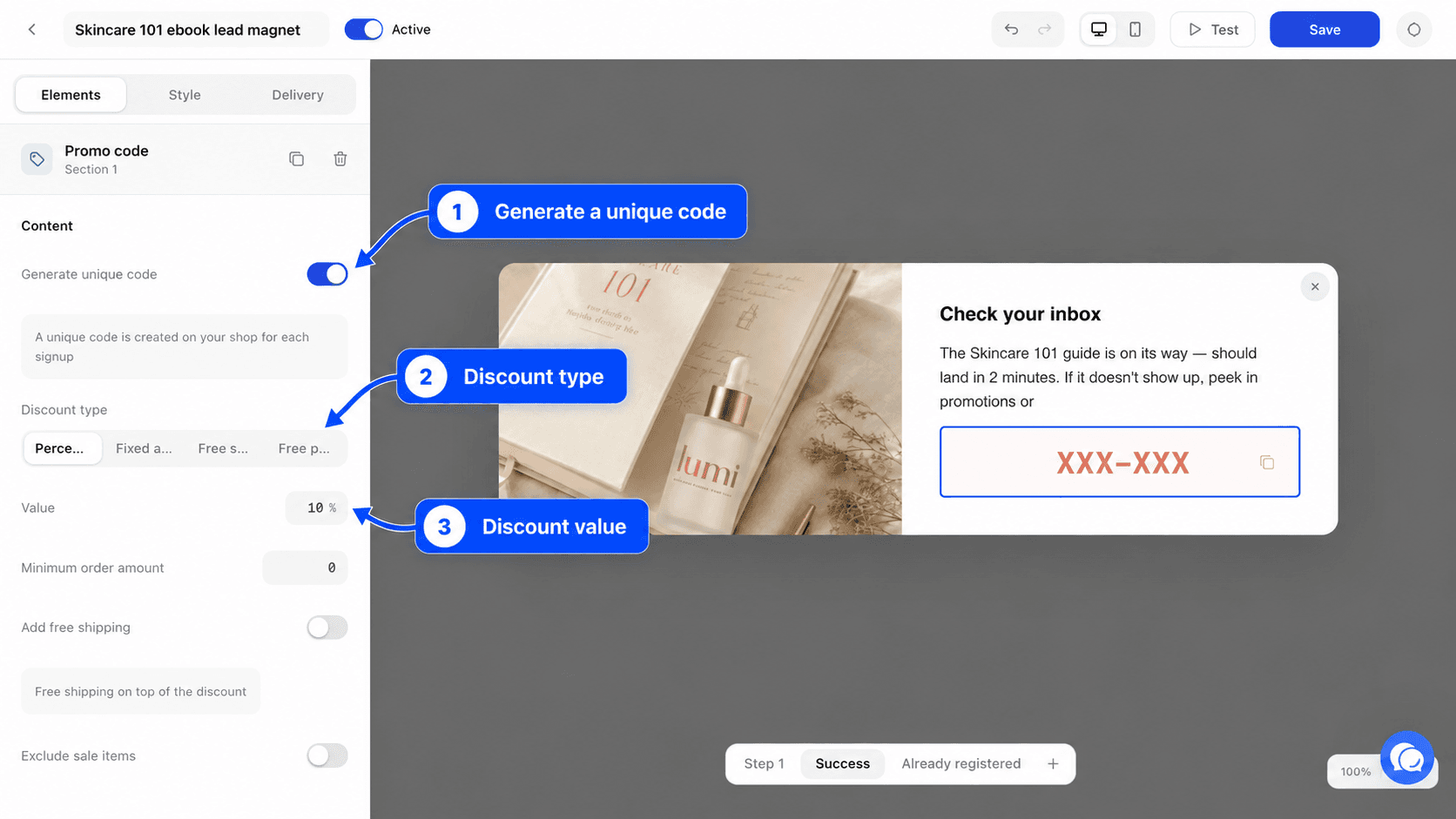
Afficher un code promo
L'élément Code promo fonctionne de deux façons.
Par défaut, il affiche un code fixe que vous saisissez dans Code promo, par exemple WELCOME10. Ce code doit déjà exister dans votre boutique.
Si vous activez Code unique généré, Fullmetrix crée un code différent dans votre boutique pour chaque inscription. Vous réglez alors le Type de réduction (Pourcentage, Montant fixe, Livraison gratuite ou Produit offert), la Valeur, le Montant minimum de commande, la Validité du code en jours et un Code de secours, affiché si la génération échoue. Selon votre plateforme, deux options s'ajoutent, Offrir aussi la livraison et Exclure les produits en promo.
Trois règles s'appliquent au code promo.
- Il ne peut pas être affiché à la première étape. Placez-le à l'étape 2 ou plus loin, après la collecte de l'adresse.
- Un code unique demande qu'un Email ou un Téléphone soit collecté à une étape précédente.
- Un code unique demande une boutique connectée.
Si l'une de ces règles n'est pas respectée, Fullmetrix refuse d'activer le formulaire et affiche le message correspondant, par exemple « Le code promo ne peut pas être affiché à la première étape. ». Une même adresse ou un même numéro ne reçoit qu'un code unique par formulaire. Au deuxième essai, le visiteur voit l'étape Déjà inscrit.
Personnaliser l'apparence dans l'onglet Style
L'onglet Style règle l'apparence de tout le formulaire.
- Surface contient le Type d'affichage, la Largeur (de 280 à 1 000 pixels), la couleur de fond, l'arrondi, la bordure et la Position pour Popup et Flyout. Pour un formulaire Embed, c'est ici que s'affiche aussi le Code d'intégration.
- Visuel place une image à gauche, à droite, en haut ou en bas du contenu, avec un ratio. Cliquez ensuite sur la zone image de l'aperçu pour choisir le fichier ou coller une adresse. L'image accepte les formats JPG, PNG et GIF, jusqu'à 2 Mo et 2 000 pixels.
- Espacement, Typographie et Ombre règlent les marges intérieures, l'écart entre les éléments, la police et l'ombre portée.
- Boutons, Champs et Fermeture règlent les couleurs, les tailles et la position du bouton de fermeture.
Vérifiez le rendu en Mobile avant de publier.
Choisir quand et où le formulaire s'affiche dans l'onglet Diffusion
L'onglet Diffusion décide à qui, quand et sur quelle boutique le formulaire apparaît.
Déclencheurs
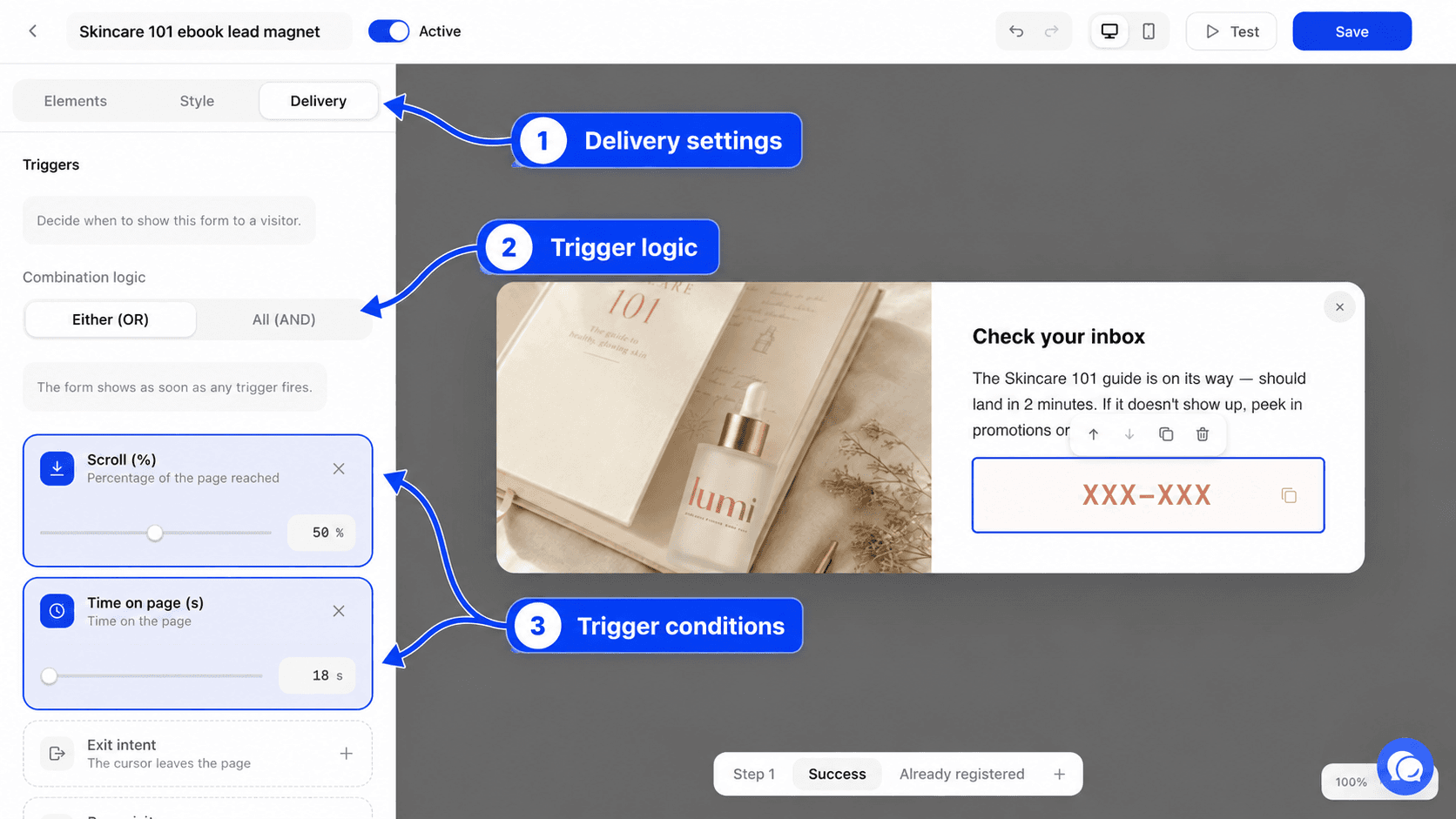
Sans déclencheur, le formulaire s'affiche dès l'arrivée sur la page. Cliquez sur Ajouter un déclencheur pour attendre un comportement précis.
| Déclencheur | Ce qu'il attend | Valeur |
|---|---|---|
| Intention de sortie | Sur ordinateur, le curseur sort par le haut de la page, vers les onglets ou la barre d'adresse. Sur mobile, le visiteur quitte l'onglet ou l'application. | Aucune |
| Scroll (%) | Le visiteur a parcouru ce pourcentage de la page. | De 1 à 100, 50 par défaut |
| Temps sur la page (s) | Le visiteur est resté ce nombre de secondes. | De 1 à 3 600, 5 par défaut |
| Nombre de pages vues | Le visiteur a vu au moins ce nombre de pages de la boutique, depuis le même navigateur. | De 1 à 100, 3 par défaut |
| Inactivité (s) | Le visiteur n'a rien fait pendant ce nombre de secondes. | De 1 à 600, 30 par défaut |
Avec plusieurs déclencheurs, Logique de combinaison décide du moment d'affichage. L'un OU l'autre affiche le formulaire dès qu'un déclencheur se produit. Tous (ET) attend qu'ils se soient tous produits.
Bouton déclencheur, pour le retour en stock
Un formulaire Retour en stock dispose d'un groupe Bouton déclencheur. Une fois activé, la boutique affiche un bouton et le formulaire ne s'ouvre qu'au clic. Les déclencheurs et la fréquence sont alors ignorés.
- En mode Flottant, le bouton reste fixé en bas de l'écran, en Bas gauche, Bas centre ou Bas droite.
- En mode Intégré, le bouton se place à côté du bouton « Ajouter au panier » de votre fiche produit. Indiquez le Sélecteur CSS du bouton « Ajouter au panier », par exemple
.single_add_to_cart_buttonsur WooCommerce ou#add-to-cartsur PrestaShop, puis le Placement (Après le bouton, Avant le bouton ou À la place du bouton). Si le sélecteur n'est pas trouvé sur la page, le bouton flottant prend le relais.
Vous réglez aussi le Texte du bouton, ses couleurs, son arrondi et ses marges.
Si aucune automation WhatsApp de retour en stock n'est active, un avertissement s'affiche en haut de l'onglet. Les inscriptions sont quand même enregistrées, mais aucun message ne part tant que l'automation n'est pas active.
Ciblage
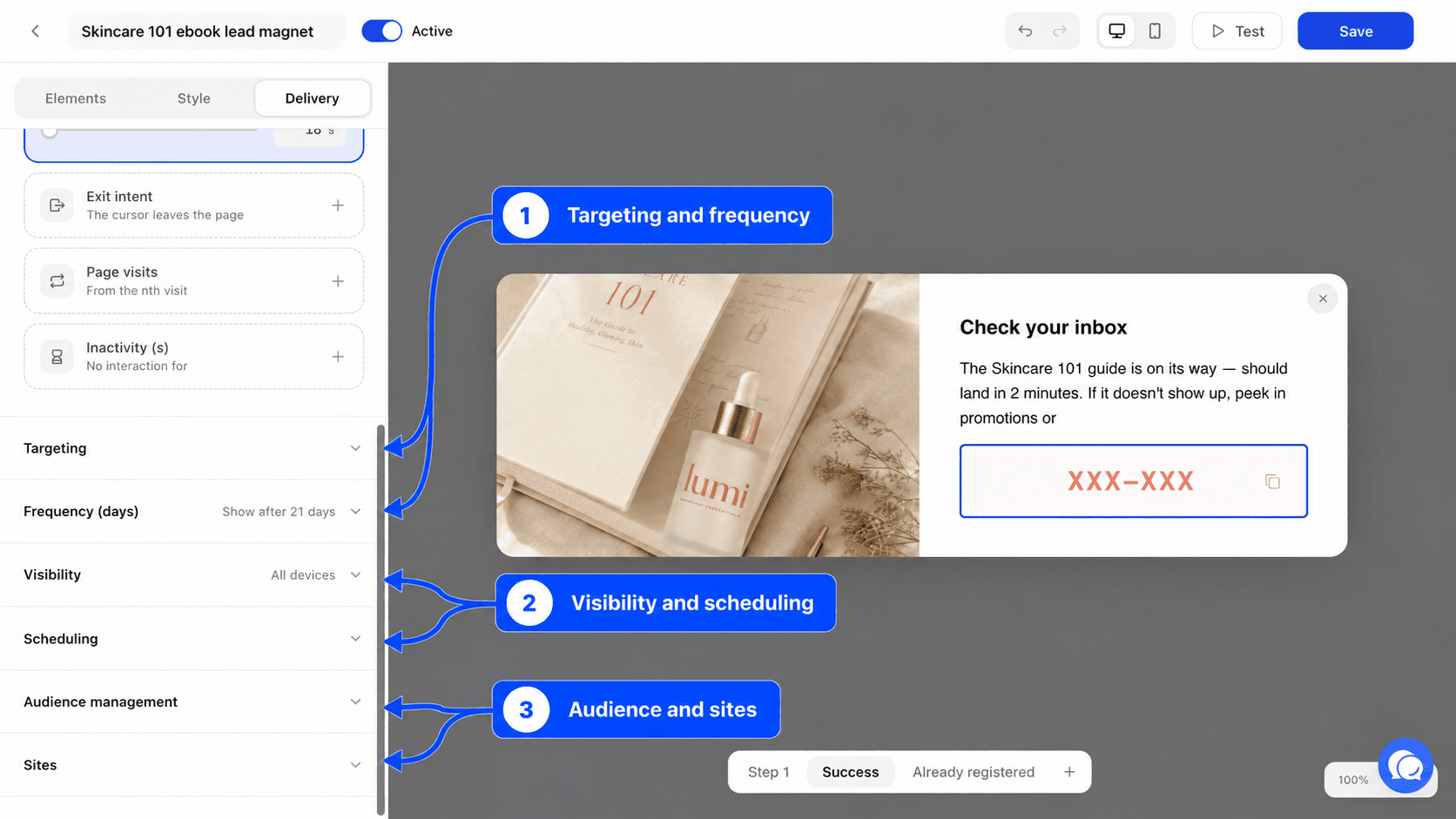
Pages spécifiques limite l'affichage aux pages dont l'adresse correspond à au moins une règle. Cliquez sur Ajouter une URL, choisissez un Type de correspondance (Contient, Exact, Commence par ou Expression régulière) puis saisissez la valeur. Sans règle, le formulaire peut s'afficher sur toutes les pages. Une expression régulière invalide ou trop complexe bloque l'enregistrement jusqu'à ce que vous la corrigiez.
Pour un formulaire Retour en stock, n'ajoutez pas de règle. Il ne s'affiche déjà que sur les fiches produits en rupture.
Fréquence
Jours entre les affichages indique combien de jours attendre avant de montrer à nouveau le formulaire à un visiteur qui l'a vu ou fermé sans s'inscrire. Mettez 0 pour l'afficher à chaque visite. Le maximum est de 365 jours.
Réafficher après soumission est désactivé par défaut. Un visiteur qui a déjà rempli le formulaire ne le revoit donc jamais. Activez-le seulement si vous voulez qu'il puisse s'inscrire à nouveau.
Visibilité, planification, tags et sites
- Visibilité limite l'affichage à Tous les appareils, Desktop uniquement ou Mobile uniquement.
- Planification fixe une Date de début et une Date de fin, par exemple pour une opération de soldes. Après la date de fin, le formulaire ne s'affiche plus.
- Gestion d'audience ajoute des tags à chaque personne qui s'inscrit par ce formulaire. Saisissez un tag puis validez. Ces tags se retrouvent sur la fiche du contact et servent à construire des segments. Lisez Tags pour les gérer.
- Sites choisit les boutiques sur lesquelles le formulaire s'affiche, si vous en avez plusieurs. Si aucune boutique n'est cochée, le formulaire s'affiche sur toutes les boutiques connectées.
Publier le formulaire sur votre boutique
Un formulaire Popup ou Flyout arrive sur la boutique par le script de suivi Fullmetrix. Vous n'avez aucun code à ajouter.
Vérifier le script de suivi
Ouvrez Paramètres, puis Suivi, et vérifiez que le suivi est actif sur la boutique. La page Suivi du site détaille l'installation.
Enregistrer et activer
Dans le constructeur, cliquez sur Enregistrer, puis basculez l'interrupteur sur Actif. Depuis la liste, l'action Activer fait la même chose.
Contrôler sur la boutique
Ouvrez votre boutique dans une fenêtre de navigation privée et déclenchez le formulaire selon vos réglages. La fenêtre privée évite qu'un ancien affichage ou un ancien envoi bloque l'apparition.
Ce que deviennent les réponses
À chaque envoi, Fullmetrix crée le contact, ou le complète s'il existe déjà avec la même adresse e-mail ou le même numéro. Il enregistre le consentement par canal et ajoute les tags du groupe Gestion d'audience. Vous retrouvez ces personnes dans Tous les contacts et vous pouvez les envoyer vers une audience publicitaire ou un outil d'e-mailing avec la synchronisation d'audiences.
Les numéros de téléphone sont enregistrés au format international, avec l'indicatif du pays choisi dans le champ.
Exemples de formulaires utiles
Inscription avec code de bienvenue. Étape 1 avec un titre, un champ Email et une case Consentement cochée pour Email. Étape 2 avec un Code promo en Code unique généré, 10 % de réduction, valable 30 jours. Déclencheur Temps sur la page (s) à 10 secondes et fréquence à 7 jours.
Fenêtre de sortie sur le panier. Un Flyout avec le déclencheur Intention de sortie, une règle Contient panier ou cart dans Pages spécifiques, et un tag exit-panier dans Gestion d'audience pour retrouver ces contacts dans un segment.
Alerte de retour en stock sur WhatsApp. Un formulaire Retour en stock avec un Bouton déclencheur en mode Intégré placé Après le bouton « Ajouter au panier », et une automation WhatsApp de retour en stock active.
Questions fréquentes
Formulaires et sondages
Comprenez à quoi servent les formulaires et les sondages, ce qu'il faut connecter avant de commencer et où les trouver dans Fullmetrix.
Sondages
Posez une question à vos acheteurs sur la page de confirmation de commande, puis lisez leurs réponses par question, par période et par type de client.