Tags
Comprendre à quoi servent les tags, où ils sont posés, et gérer depuis une seule page les tags de tous vos contacts.
Un tag est une étiquette libre que vous collez sur un contact, par exemple salon-lyon, grossiste ou newsletter-2025. Il ne change rien au contact lui-même. Il sert à retrouver un groupe de personnes, à filtrer la liste des contacts et à construire des segments.
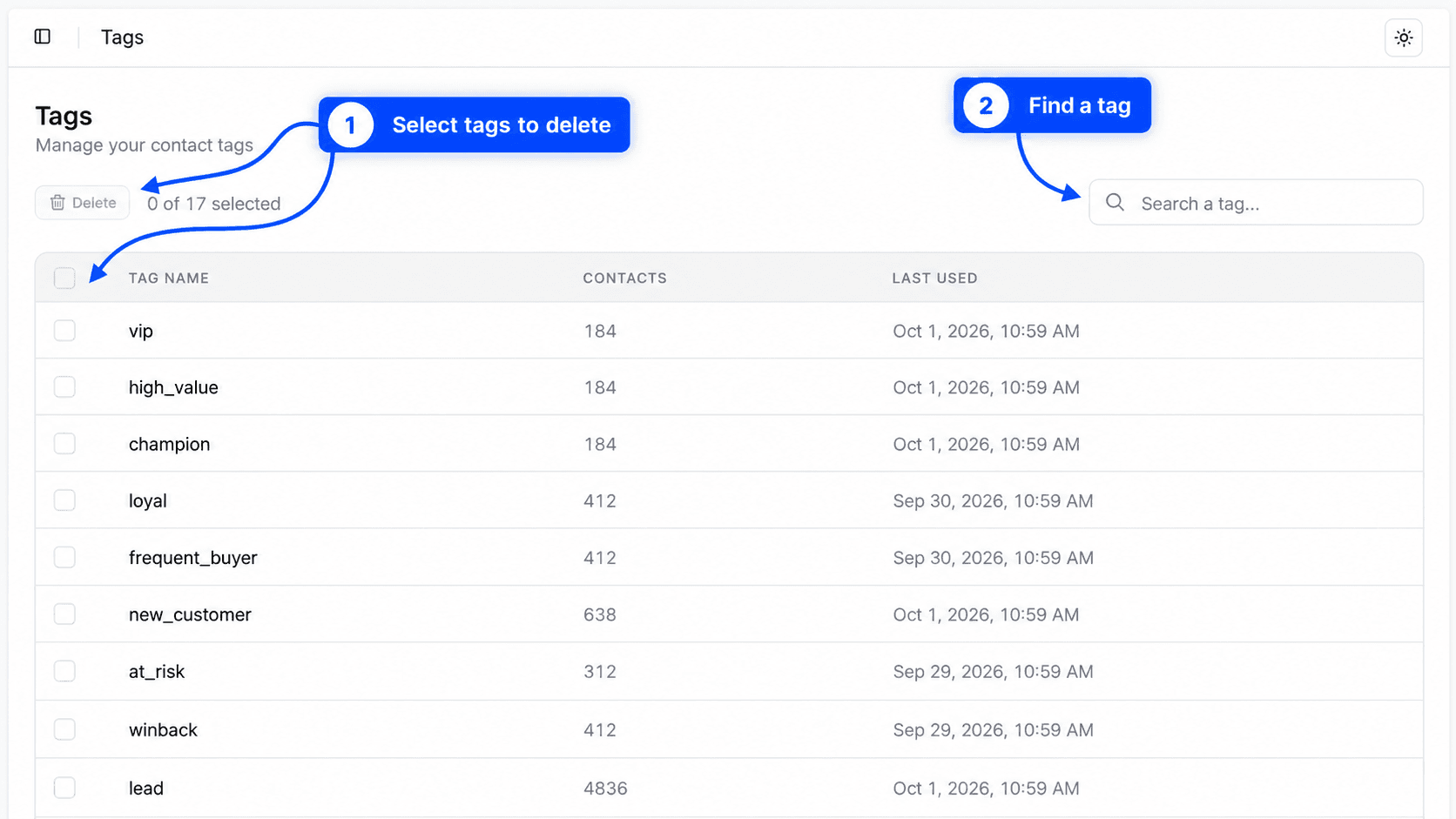
La page Tags liste tous les tags utilisés dans votre organisation, avec le nombre de personnes qui portent chacun. Pour l'ouvrir, cliquez sur Contacts dans le groupe Marketing de la barre latérale, puis sur Tags.
Où les tags sont posés
Cette page ne permet pas de créer un tag. Un tag existe dès qu'il est posé sur au moins un contact, et il peut l'être à plusieurs endroits.
- Sur la fiche d'un contact, avec le bouton Ajouter de la section Tags. Voyez Tous les contacts.
- Pendant un import, à l'étape Organiser ou par une colonne Tags dans le fichier. Chaque import reçoit en plus un tag automatique de la forme
import-2026-10-02-14h30. Voyez Import. - Quand vous ajoutez un contact à la main, dans le champ Ajouter des tags.
- Quand une personne remplit un formulaire, si vous avez renseigné des Tags dans les réglages du formulaire. Voyez Formulaires.
- Dans une automation WhatsApp, avec le bloc Taguer contact, qui peut ajouter ou retirer des tags. Voyez Automations WhatsApp.
Les tags ajoutés depuis la fiche, un import ou l'ajout manuel sont enregistrés en minuscules. VIP devient donc vip.
Lire le tableau des tags
| Colonne | Contenu |
|---|---|
| Case à cocher | Sélectionne le tag pour le supprimer. La case de l'en-tête sélectionne tous les tags affichés. |
| Nom du tag | Le tag lui-même. Cliquez dessus pour ouvrir la page Segments avec un nouveau segment de contacts déjà filtré sur ce tag. |
| Contacts | Le nombre de contacts qui portent ce tag. |
| Dernière utilisation | La date de la dernière modification d'un contact qui porte ce tag. |
Les tags les plus récemment utilisés sont en haut de la liste.
Le champ Rechercher un tag... filtre la liste au fur et à mesure de la saisie, sans tenir compte des accents ni des majuscules. Si rien ne correspond, le tableau affiche Aucun tag trouvé et Essayez une autre recherche.
Créer un segment à partir d'un tag
Cliquer sur le nom d'un tag est le moyen le plus court de transformer un groupe de personnes en segment.
Ouvrir le segment
Sur la page Tags, cliquez sur le nom du tag. La page Segments s'ouvre sur l'éditeur, avec un filtre de contacts sur ce tag déjà en place.
Affiner si besoin
Ajoutez d'autres conditions, par exemple « a passé au moins une commande » ou « abonné à WhatsApp ».
Enregistrer
Donnez un nom au segment et enregistrez-le. Vous pourrez ensuite le charger dans la liste des contacts ou l'envoyer vers une régie publicitaire.
Le fonctionnement complet de l'éditeur est décrit dans Segments.
Supprimer un ou plusieurs tags
Supprimer un tag le retire de tous les contacts qui le portent. Les contacts eux-mêmes ne sont pas supprimés.
Sélectionner les tags
Cochez la case devant chaque tag à supprimer. Le compteur à côté du bouton indique par exemple 2 sur 14 sélectionné(s).
Cliquer sur Supprimer
Le bouton Supprimer reste grisé tant qu'aucun tag n'est coché. Cliquez dessus pour ouvrir la fenêtre Supprimer les tags.
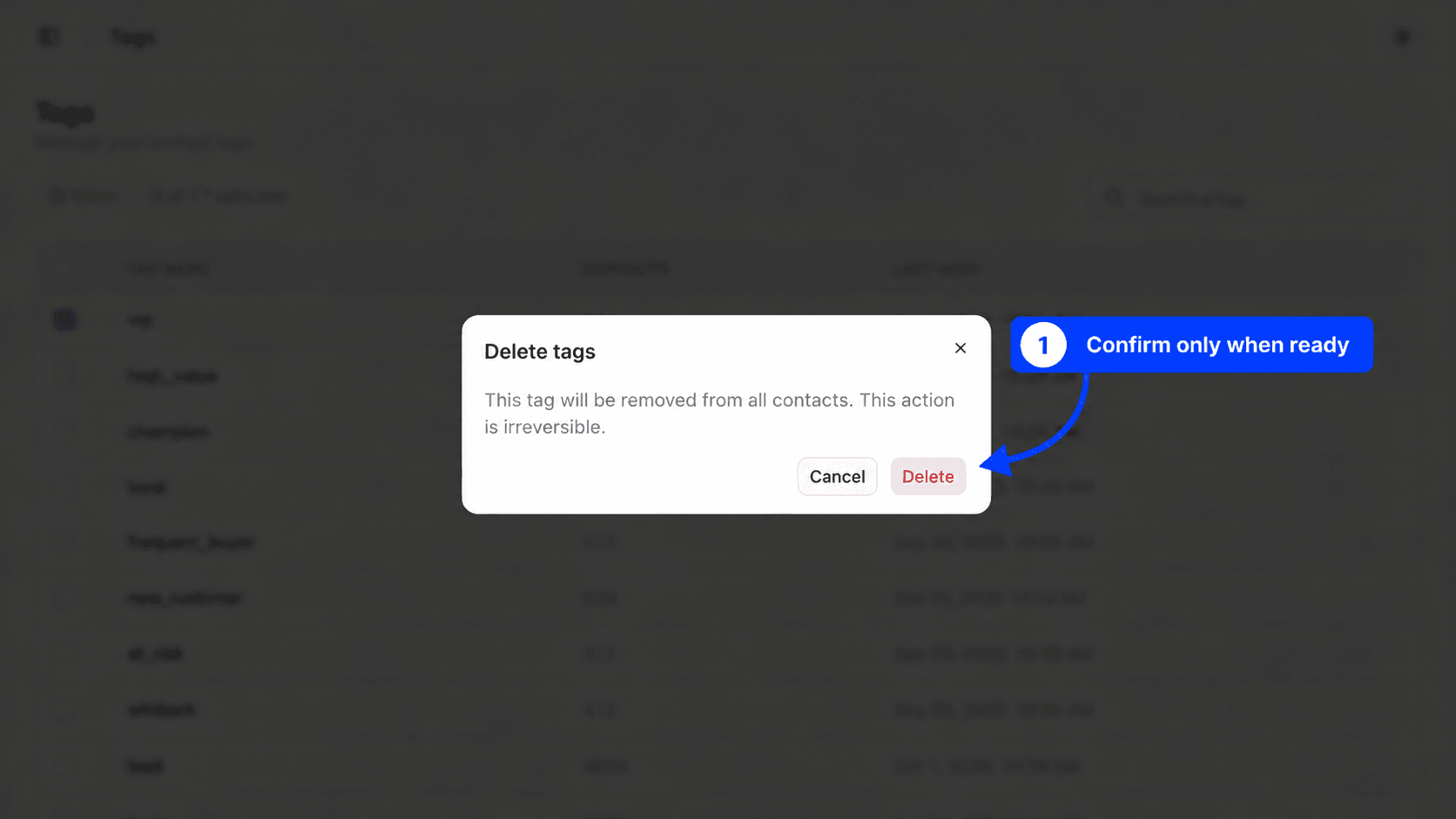
Confirmer
La fenêtre rappelle que le tag sera retiré de tous les contacts et que l'action est irréversible. Cliquez sur Supprimer pour confirmer, ou sur Annuler pour revenir en arrière.
Pensez à vos segments
Un segment qui filtre sur un tag supprimé ne retrouve plus personne par ce critère. Si ce segment alimente une audience publicitaire, l'audience se vide à la synchronisation suivante. Vérifiez vos segments avant de supprimer un tag.
Pour retirer un tag d'une seule personne sans toucher aux autres, ouvrez sa fiche depuis Tous les contacts et cliquez sur la croix à côté du tag.
Quand la page est vide
Si aucun contact ne porte de tag, la page affiche Aucun tag avec le message Les tags seront créés automatiquement et un bouton Ajouter des contacts, qui ouvre les options d'import.
La page a aussi besoin d'une boutique connectée. Sans boutique, elle reste vide même si vous avez importé des contacts.
Idées d'utilisation
- Taguer les personnes rencontrées sur un salon (
salon-lyon-2026) pour leur réserver une offre et mesurer leurs commandes ensuite. - Marquer vos revendeurs (
grossiste) pour les exclure des audiences publicitaires grand public. - Retrouver une liste importée grâce au tag automatique
import-..., puis la supprimer quand elle ne sert plus. - Poser un tag depuis une automation WhatsApp quand une personne répond à une campagne, puis cibler ce groupe dans un segment.
Questions fréquentes
Import
Ajouter des contacts à la main, par fichier CSV ou par copier-coller, préparer votre fichier au bon format et suivre l'historique de vos imports.
Segments
Construire un segment de contacts, de commandes ou de produits, le tester sur l'aperçu puis l'envoyer vers une audience publicitaire, un outil d'e-mailing ou WhatsApp.