Sondages
Posez une question à vos acheteurs sur la page de confirmation de commande, puis lisez leurs réponses par question, par période et par type de client.
Un sondage Fullmetrix s'affiche sur votre boutique, en général sur la page de confirmation qui suit la commande. Il pose une ou plusieurs questions à choix ou une note de 0 à 10. La question la plus utilisée est « Comment nous avez-vous connu ? », qui révèle des canaux que vos outils de mesure ne voient pas, comme le bouche-à-oreille ou une recommandation d'influenceur.
Chaque réponse est rattachée à la commande qui l'a déclenchée. Vous pouvez donc comparer les réponses de vos nouveaux clients avec celles de vos clients récurrents.
Pour ouvrir la page, cliquez sur Sondages dans le groupe Marketing de la barre latérale.
Disponibilité selon votre plateforme
Les sondages fonctionnent avec WooCommerce, PrestaShop, Magento et Sylius. L'entrée Sondages n'apparaît pas quand toutes vos boutiques actives sont sous Shopify, parce que le sondage ne peut pas s'afficher sur la page de confirmation de commande Shopify. Si vous avez une boutique Shopify et une boutique sous une autre plateforme, la page reste disponible.
Avant de commencer
Le sondage arrive sur la boutique par le script de suivi Fullmetrix. Vérifiez qu'il est actif dans Paramètres, puis Suivi. La page Suivi du site explique comment l'installer.
Lire la liste des sondages
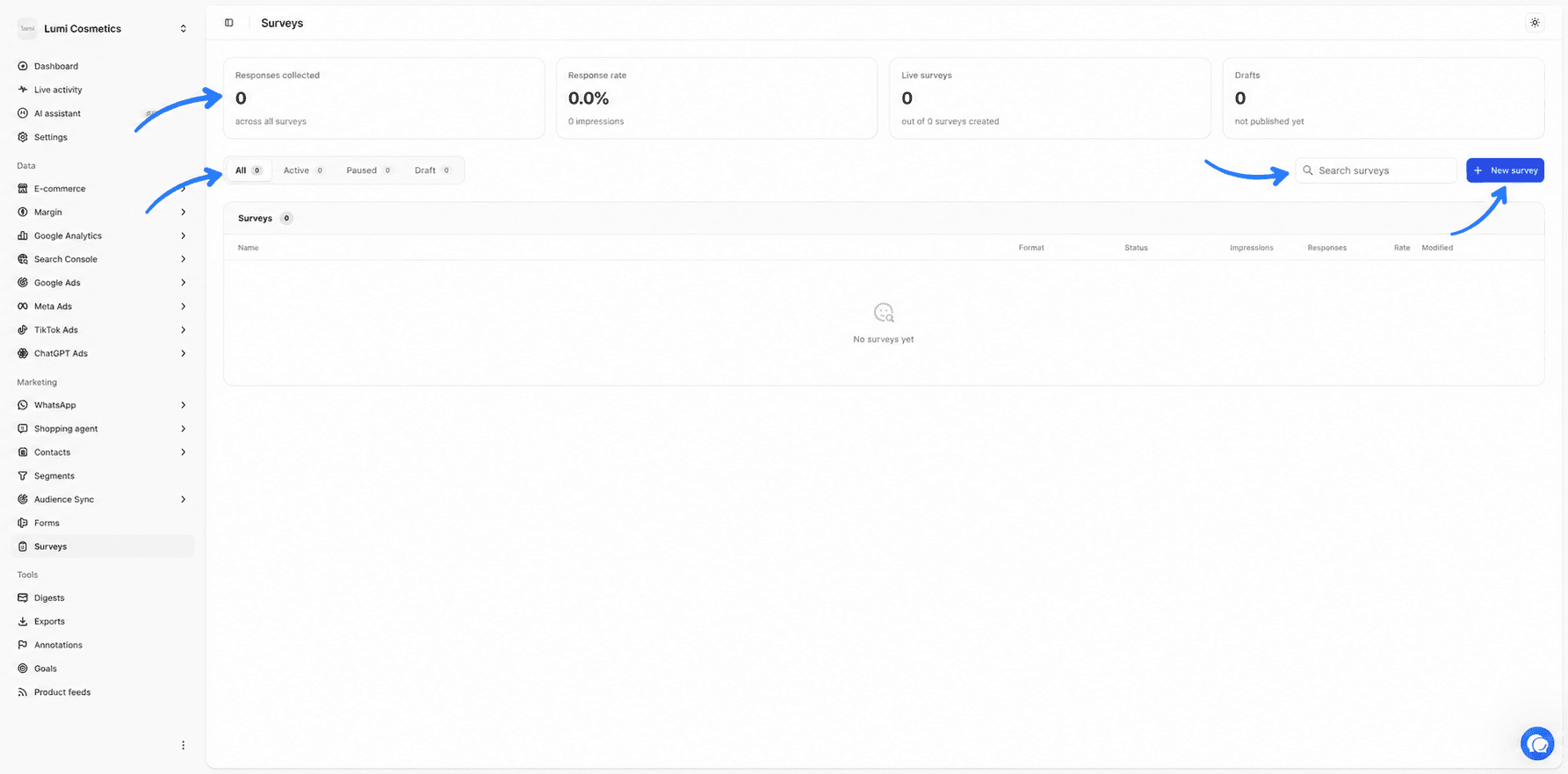
Quatre cartes résument l'activité de tous vos sondages.
| Carte | Ce qu'elle compte |
|---|---|
| Réponses collectées | Le nombre total de réponses, tous sondages confondus. |
| Taux de réponse | Les réponses divisées par les affichages. Le nombre d'affichages est rappelé sous le chiffre. |
| Sondages en ligne | Le nombre de sondages actifs, sur le nombre de sondages créés. |
| Brouillons | Le nombre de sondages pas encore diffusés. |
Les filtres Tous, Actif, En pause et Brouillon limitent la liste à un statut. Le champ Rechercher un sondage filtre par nom. Sans aucun sondage, la liste affiche Aucun sondage pour le moment.
| Colonne | Contenu |
|---|---|
| Nom | Le nom du sondage, visible seulement dans Fullmetrix. |
| Format | Fenêtre pour une popup, Encart pour un flyout, Intégré pour un sondage placé dans la page. |
| Statut | Brouillon, Actif ou En pause. |
| Affichages | Le nombre de fois où le sondage a été montré. |
| Réponses | Le nombre de réponses reçues. |
| Taux | Les réponses divisées par les affichages. |
| Modifié | La date de dernière modification, en temps relatif. |
Cliquez sur une ligne pour ouvrir les résultats du sondage. Le bouton à trois points ouvre un menu avec Modifier, Activer ou Mettre en pause, et Supprimer.
La suppression est immédiate
Supprimer efface le sondage et ses réponses sans demander de confirmation. Pour arrêter un sondage en gardant ses résultats, choisissez Mettre en pause.
Créer un sondage
Lancer la création
Cliquez sur Nouveau sondage. Fullmetrix crée un sondage nommé « Nouveau sondage » et ouvre directement le constructeur.
Partir du modèle proposé
Le sondage contient déjà un titre « Une dernière question », la question à choix unique « Comment nous avez-vous connu ? » avec les réponses Instagram, TikTok, Recherche Google, Bouche-à-oreille et Autre, un bouton Envoyer ma réponse et un écran de remerciement. Il s'affiche en Flyout de 420 pixels de large, en bas à droite, sur la page de confirmation de commande.
Adapter les questions et les réponses
Cliquez sur la question pour modifier son libellé et ses réponses dans le panneau de gauche. Ajouter une réponse ajoute une ligne. L'icône à côté de chaque réponse la supprime. Renommez le sondage en haut à gauche, par exemple « Source d'acquisition ».
Enregistrer et activer
Cliquez sur Enregistrer, puis basculez l'interrupteur en haut sur Actif. Le sondage apparaît sur la page de confirmation des prochaines commandes.
Les types de questions
Le constructeur est le même que celui des formulaires. Pour un sondage, la famille Champs de la palette propose trois types de questions en plus des champs habituels.
| Type | Usage | Ce que vous réglez |
|---|---|---|
| Choix unique | Une seule réponse possible, par exemple la source d'acquisition. | Le libellé, la liste des réponses et le caractère Obligatoire. |
| Choix multiple | Plusieurs réponses possibles, par exemple « Qu'est-ce qui vous a décidé ? ». | Le libellé, la liste des réponses et le caractère Obligatoire. |
| Échelle 0 à 10 | Une note de 0 à 10, adaptée à la mesure de satisfaction de type NPS. | Le libellé, le Libellé du 0 et le Libellé du 10, par exemple « Pas du tout » et « Tout à fait ». |
Vous pouvez mettre plusieurs questions sur la même étape ou les répartir sur plusieurs étapes avec le bouton Ajouter sous l'aperçu. Gardez le sondage court. Chaque question supplémentaire fait baisser le taux de complétion, que vous lisez ensuite dans les résultats.
L'onglet Style règle l'apparence comme pour un formulaire. Le Type d'affichage se choisit entre Popup, Flyout et Embed. Pour un sondage Embed, le code à coller dans votre thème s'affiche dans le groupe Surface de cet onglet.
Choisir où et à qui le sondage s'affiche
Dans l'onglet Diffusion, le groupe Ciblage propose un réglage Pages propre aux sondages.
Détection automatique de la page de confirmation est le réglage par défaut. Le sondage s'affiche sur la page de confirmation de commande, une seule fois par commande. Fullmetrix reconnaît cette page sur WooCommerce, PrestaShop, Magento et Sylius, sans que vous ayez à indiquer son adresse.
Le menu Afficher à choisit les acheteurs concernés.
- Tous les acheteurs affiche le sondage après chaque commande.
- Nouveaux clients ne l'affiche qu'après une première commande.
- Clients récurrents ne l'affiche qu'aux clients qui avaient déjà commandé.
Par exemple, posez « Comment nous avez-vous connu ? » seulement aux Nouveaux clients, puisqu'un client récurrent vous connaît déjà.
Un sondage créé avant l'arrivée de ces deux modes peut afficher un troisième choix, Adresses (ancien fonctionnement). Le sondage s'affiche alors sur les adresses indiquées, ou sur toutes les pages s'il n'y a aucune règle. Passez-le sur l'un des deux autres modes pour un comportement plus précis.
Les groupes Déclencheurs, Fréquence, Visibilité, Planification, Gestion d'audience et Sites fonctionnent comme pour un formulaire. Leur détail est dans la page Formulaires.
Lire les résultats d'un sondage
Cliquez sur un sondage dans la liste pour ouvrir ses résultats. Le bouton Modifier en haut à droite rouvre le constructeur. La flèche à gauche du nom revient à la liste.
Filtrer par période et par type de client
En haut de la page, deux sélecteurs filtrent les résultats.
- Le menu de type d'acheteur propose Tous les acheteurs, Nouveaux clients et Clients récurrents. Avec un des deux derniers choix, seules les réponses rattachées à une commande comptent.
- Le sélecteur de période limite les réponses à une plage de dates. Par défaut, il couvre les 30 derniers jours. La période ne peut pas dépasser un an. Le fonctionnement du sélecteur est détaillé dans Période et comparaison.
Les quatre cartes
| Carte | Ce qu'elle mesure |
|---|---|
| Réponses collectées | Le nombre de sondages remplis sur la période et pour le type de client choisis. |
| Taux de réponse | Les réponses divisées par les affichages. Le nombre d'affichages est rappelé sous le chiffre. |
| Questions | Le nombre de questions du sondage. |
| Taux de complétion | Les réponses à la dernière question divisées par les réponses à la première, en pourcentage. Un taux bas signale que des acheteurs abandonnent en cours de route. |
Les affichages ne suivent pas la période
Le nombre d'affichages compte tous les affichages depuis la création du sondage, alors que les réponses suivent la période choisie. Sur une période courte, le Taux de réponse paraît donc plus bas qu'il ne l'est. Pour une lecture fidèle, choisissez une période qui couvre toute la vie du sondage.
Le tunnel de réponse
Le bloc Tunnel de réponse montre combien de personnes passent chaque étape, des Affichages à la première question Q1, puis à Q2 et aux suivantes. Une forte chute entre deux questions désigne celle qui fait décrocher.
Le détail de chaque question
Sous le tunnel, un bloc détaille une question à la fois. Les boutons Q1, Q2 et suivants, en haut à droite du bloc, changent de question. Le type de la question est rappelé à côté.
Le bloc affiche un graphique circulaire du nombre de réponses, puis chaque réponse avec son nombre et sa part, de la plus fréquente à la moins fréquente. Une phrase de synthèse résume le résultat, par exemple « Instagram arrive en tête avec 42 % des réponses, devant Bouche-à-oreille à 23 %. ».
Le graphique Évolution des réponses montre les réponses jour par jour sur la période. Les cinq réponses les plus fréquentes ont chacune leur courbe. Les autres sont regroupées sous Autres réponses.
Tant qu'aucune réponse n'est arrivée, le bloc affiche Aucune réponse pour le moment.
Exemples de sondages utiles
Source d'acquisition des nouveaux clients. Une question Choix unique « Comment nous avez-vous connu ? », avec vos canaux réels, en Détection automatique de la page de confirmation et Afficher à réglé sur Nouveaux clients. Comparez ensuite les parts de chaque réponse avec vos dépenses par régie.
Satisfaction après achat. Une Échelle 0 à 10 « Recommanderiez-vous la marque autour de vous ? », affichée à Tous les acheteurs. Filtrez ensuite les résultats sur Clients récurrents pour voir si la note progresse avec la fidélité.
Motif d'achat. Une question Choix multiple « Qu'est-ce qui vous a décidé ? » avec des réponses comme le prix, la livraison, les avis ou une promotion.
Questions fréquentes
Formulaires
Créez un formulaire de capture ou de retour en stock, construisez-le étape par étape, réglez quand et où il s'affiche, puis publiez-le sur votre boutique.
Assistant d'achat
Comprenez ce que fait l'assistant d'achat sur votre boutique, ce qu'il faut connecter avant de l'activer et comment lire ses chiffres.