Synchronisation
Créez une audience à partir d'un segment, envoyez-la vers Meta Ads, Google Ads, TikTok Ads, Omnisend ou Klaviyo et suivez sa mise à jour automatique.
Une audience est une liste de personnes que Fullmetrix envoie vers une régie publicitaire ou un outil d'e-mailing. Vous la créez une fois, à partir d'un segment. Fullmetrix recalcule ensuite le segment et remet la liste à jour à intervalle régulier, sans fichier à exporter ni à réimporter.
Quelques usages courants.
- Montrer une publicité de réassort aux clients qui ont acheté un produit il y a trois mois.
- Exclure vos clients actuels d'une campagne d'acquisition, pour ne payer que des nouveaux visiteurs.
- Donner à Meta ou TikTok une liste de vos meilleurs clients, pour qu'ils trouvent des personnes qui leur ressemblent.
- Alimenter une liste Klaviyo ou un segment Omnisend avec les paniers abandonnés de la semaine.
Avant de commencer
Connectez au moins une de ces intégrations dans Paramètres, puis Intégrations. Il s'agit de Meta Ads, Google Ads, TikTok Ads, Omnisend ou Klaviyo. Préparez aussi le segment à envoyer, comme expliqué dans Segments.
Ouvrir la page des audiences
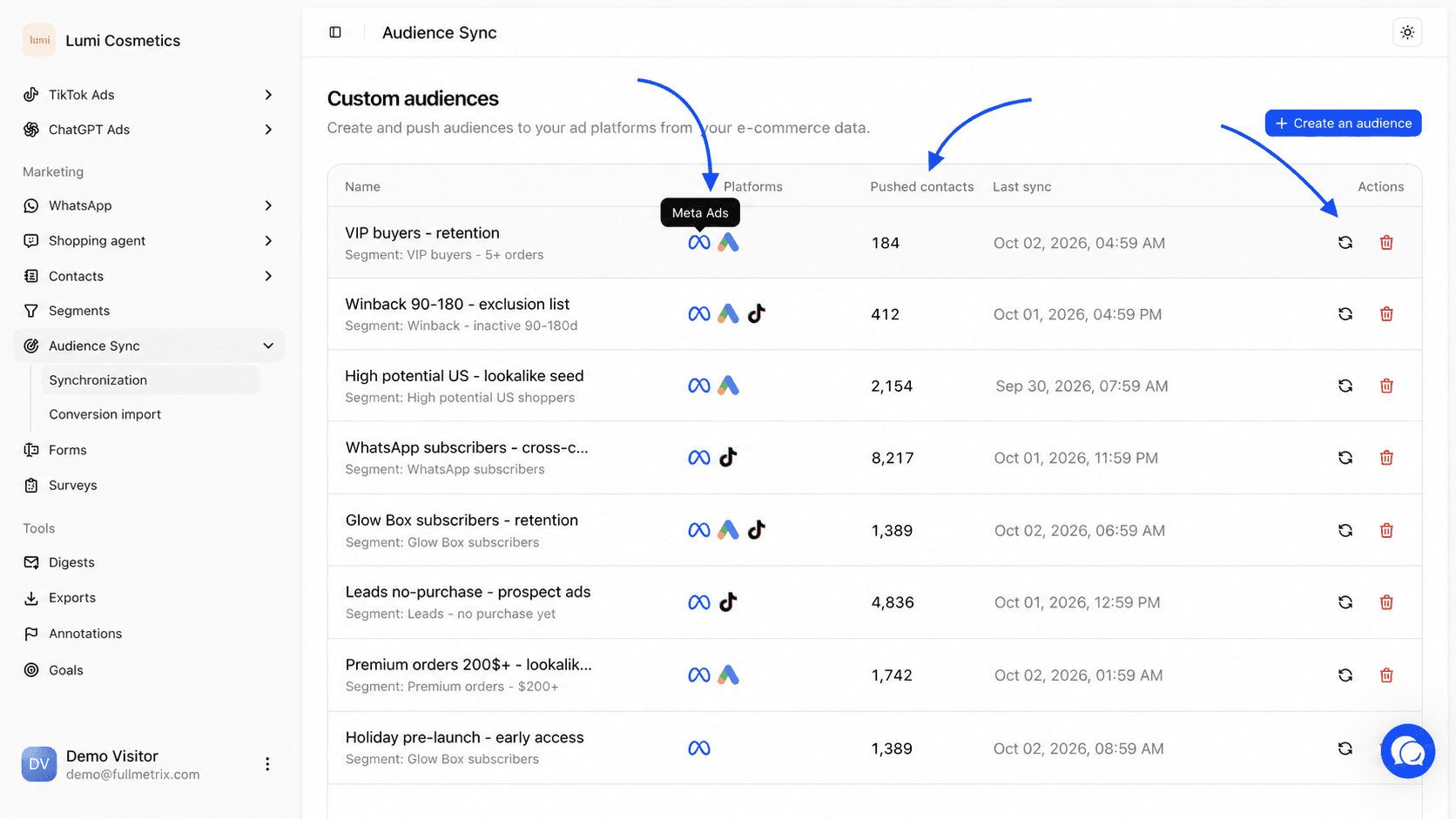
Dans la barre latérale, ouvrez Sync audiences, puis Synchronisation. La page s'intitule Audiences personnalisées.
Si vous n'avez encore aucune audience, la page affiche Aucune audience et un bouton Créer une audience au centre. Sinon, elle affiche le tableau de vos audiences, avec le bouton Créer une audience en haut à droite.
Créer une audience pas à pas
La création se fait dans une fenêtre en trois étapes. La colonne de gauche montre où vous en êtes. Vous pouvez cliquer sur une étape déjà terminée pour y revenir, ou utiliser Retour en bas de la fenêtre.
Choisir les plateformes
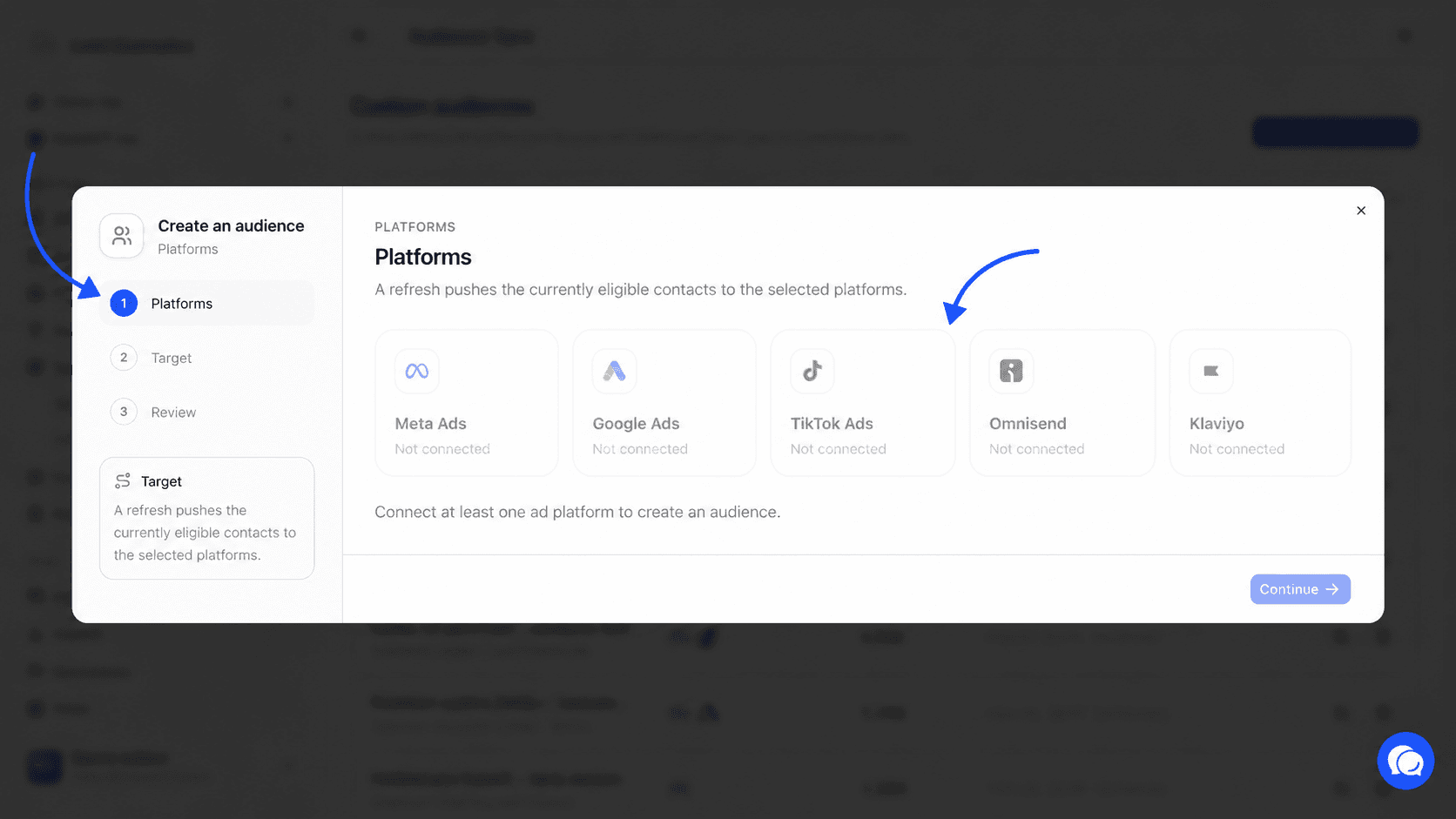
Cliquez sur Créer une audience. La première étape, Plateformes, affiche une carte par destination possible (Meta Ads, Google Ads, TikTok Ads, Omnisend, Klaviyo).
Une carte marquée Connexion disponible est utilisable. Une carte grisée marquée Non connecté ne l'est pas tant que l'intégration n'est pas connectée. Toutes les plateformes connectées sont cochées au départ. Cliquez sur une carte pour la retirer ou l'ajouter. Une même audience peut partir vers plusieurs plateformes à la fois.
Si aucune plateforme n'est connectée, la fenêtre affiche Connectez au moins une plateforme publicitaire pour créer une audience. et vous ne pouvez pas continuer.
Régler le compte et le consentement si besoin
Sous les cartes, un bloc de réglages apparaît pour certaines plateformes cochées, par exemple Réglages Klaviyo.
Si vous avez connecté plusieurs comptes sur une même plateforme, par exemple deux comptes Meta Ads, choisissez dans Compte Meta Ads celui qui recevra l'audience. Le premier compte connecté est proposé par défaut.
Pour Omnisend et Klaviyo, choisissez aussi le Statut de consentement appliqué aux contacts envoyés.
| Option | Effet dans Omnisend ou Klaviyo |
|---|---|
| Non abonné (par défaut) | Ajoute les contacts sans les abonner. Un abonné existant reste abonné. |
| Abonné | Abonne les contacts à vos e-mails. Ne choisissez cette option que si vous avez leur consentement, comme l'exige le RGPD. |
| Désabonné | Désabonne les contacts de vos e-mails. |
Cliquez sur Continuer.
Nommer l'audience et choisir le segment
L'étape Cible s'ouvre sur le titre Informations.
Dans Nom, saisissez le nom de l'audience, par exemple « Clients VIP ». C'est le seul champ obligatoire. Ce nom est repris sur la plateforme de destination, vous le retrouverez donc dans Meta, Google Ads ou TikTok. Description (optionnel) sert à vous rappeler l'usage de l'audience.
Dans Segment de clients, choisissez le segment à envoyer. Tous les clients envoie l'ensemble de vos contacts qui ont une adresse e-mail ou un numéro de téléphone. Le menu liste vos segments de contacts, de clients, de commandes, de paniers, de remboursements et d'abonnements. Les segments de produits ou de catalogue n'y figurent pas, parce qu'ils ne contiennent pas de personnes.
Sous le menu, Fullmetrix affiche une estimation, par exemple 1 250 clients. Pour un segment de commandes, de paniers, de remboursements ou d'abonnements, une seconde ligne indique combien de documents se trouvent derrière, par exemple 1 830 documents derrière. Fullmetrix ramène ces documents aux personnes qui les ont passés. Si une cliente a trois commandes dans le segment, elle n'est comptée et envoyée qu'une fois.
Si le segment voulu n'existe pas encore, cliquez sur Créer un segment. La page Segments s'ouvre dans un nouvel onglet. Créez-y le segment, puis revenez dans la fenêtre et rouvrez le menu.
Cliquez sur Continuer.
Vérifier et envoyer
L'étape Récapitulatif reprend les plateformes, le segment, le nombre de clients estimé, le nom, la description, le compte choisi quand il y en a plusieurs et le consentement pour Omnisend et Klaviyo.
Cliquez sur Créer et pousser. La fenêtre se ferme, le message Audience créée, synchronisation en cours s'affiche et l'audience apparaît dans le tableau avec la mention Synchronisation en cours. Vous pouvez quitter la page, l'envoi continue sans vous.
Envoyer un segment directement depuis la page Segments
Vous pouvez aussi partir d'un segment. Sur la page Segments, chaque segment qui contient des personnes porte une icône de cible, intitulée Synchroniser au survol. Un clic ouvre la page des audiences avec la fenêtre de création déjà ouverte et ce segment déjà choisi. Il reste à choisir les plateformes et à nommer l'audience.
Une fois l'audience créée, les icônes des plateformes concernées s'affichent aussi sur la ligne du segment, pour voir d'un coup d'œil où il est envoyé.
Lire le tableau des audiences
| Colonne | Ce qu'elle affiche |
|---|---|
| Nom | Le nom de l'audience. En dessous, le nom du segment d'origine, ou la description s'il n'y a pas de segment. |
| Plateformes | Une icône par plateforme de destination. Survolez une icône pour voir la plateforme et, si vous avez plusieurs comptes, le compte visé. Un petit triangle rouge signale une erreur. Le survol affiche alors le message. |
| Contacts poussés | Le nombre de personnes envoyées lors du dernier passage. Pendant un envoi, la cellule affiche Synchronisation en cours. |
| Dernière sync | La date et l'heure du dernier passage, dans le fuseau horaire de votre organisation. |
| Actions | Le bouton d'actualisation et le bouton de suppression. |
Pendant qu'une audience se synchronise, le tableau se met à jour seul toutes les quelques secondes. Inutile de recharger la page.
Fréquence de mise à jour et délais
Une fois créée, l'audience vit seule. Fullmetrix recalcule le segment à chaque passage et envoie la liste à jour. Les personnes qui entrent dans le segment sont ajoutées sans action de votre part.
| Plateforme | Fréquence des passages automatiques | Ce qui est mis à jour |
|---|---|---|
| Meta Ads | Toutes les heures | Les personnes du segment sont ajoutées à l'audience. |
| Google Ads | Toutes les heures | Les personnes du segment sont ajoutées à la liste de clients. |
| TikTok Ads | Vérifiée toutes les heures, remplacée au plus une fois par jour | La liste complète remplace l'ancienne, seulement si le segment a changé. Les personnes sorties du segment disparaissent donc de l'audience. |
| Omnisend | Toutes les 5 minutes | Les contacts entrants reçoivent le tag de l'audience, les contacts sortis le perdent. |
| Klaviyo | Toutes les 5 minutes | Les contacts entrants sont ajoutés à la liste, les contacts sortis en sont retirés. |
Meta Ads et Google Ads ne retirent pas les sortants
Sur Meta Ads et Google Ads, chaque passage ajoute les personnes présentes dans le segment. Une personne qui quitte le segment reste dans l'audience de la régie. Pour une audience d'exclusion qui doit coller exactement au segment, recréez l'audience de temps en temps, ou utilisez TikTok Ads, Omnisend ou Klaviyo qui retirent les sortants.
Côté régie, la liste n'est pas utilisable tout de suite. Meta, Google et TikTok mettent en général plusieurs heures à rapprocher les personnes envoyées de leurs propres comptes, et parfois jusqu'à deux jours. Pendant ce temps, l'audience peut apparaître en préparation ou trop petite dans le gestionnaire de publicités. C'est normal.
Lancer un envoi tout de suite
Pour ne pas attendre le prochain passage, cliquez sur l'icône d'actualisation de la ligne. Son libellé au survol est Pousser les contacts éligibles. Le message Synchronisation lancée confirme le départ. Le bouton reste grisé tant que l'envoi n'est pas terminé. Si vous cliquez pendant un envoi déjà en cours, le message Une synchronisation est déjà en cours pour cette audience s'affiche.
Sur TikTok Ads, un envoi manuel ne remplace pas la liste plus d'une fois par jour. Le reste des plateformes reçoit l'envoi immédiatement.
Ce que Fullmetrix envoie et le taux de correspondance
Seules les personnes qui ont une adresse e-mail ou un numéro de téléphone peuvent être envoyées. Fullmetrix vérifie le format de chaque adresse et met chaque numéro au format international à partir du pays du contact. Une adresse ou un numéro invalide est écarté. Un même e-mail ou un même numéro n'est envoyé qu'une fois.
| Plateforme | Informations envoyées |
|---|---|
| Meta Ads | E-mail, téléphone, prénom, nom et pays, chiffrés de façon irréversible avant l'envoi |
| Google Ads | E-mail et téléphone, chiffrés de façon irréversible avant l'envoi |
| TikTok Ads | E-mail et téléphone, chiffrés de façon irréversible avant l'envoi |
| Omnisend | Les contacts, ajoutés à votre compte avec un tag au nom de l'audience |
| Klaviyo | Les profils, ajoutés à une liste au nom de l'audience |
Trois chiffres différents vous aident à suivre une audience.
- L'estimation de la fenêtre de création compte les personnes du segment qui ont au moins un moyen de contact.
- Contacts poussés compte les personnes réellement envoyées après vérification des adresses et des numéros. Il peut être un peu plus bas que l'estimation.
- Le taux de correspondance est calculé par la régie. C'est la part des personnes envoyées qu'elle a reconnues parmi ses utilisateurs. Vous le lisez dans le gestionnaire d'audiences de Meta, de Google Ads ou de TikTok, pas dans Fullmetrix.
Un taux de correspondance bas vient le plus souvent de clients qui utilisent une autre adresse e-mail sur la plateforme publicitaire. Pour l'améliorer, faites en sorte que vos contacts aient un numéro de téléphone avec leur pays. Meta reçoit aussi le prénom, le nom et le pays, ce qui l'aide à reconnaître plus de personnes.
Tailles minimales des régies
TikTok Ads exige au moins 1 000 contacts avec un e-mail ou un téléphone, puis au moins 1 000 personnes reconnues. Meta et Google Ads n'affichent ou ne diffusent une audience qu'au-dessus d'un certain nombre de personnes reconnues, fixé par chaque régie. Pour une petite boutique, élargissez le segment, par exemple tous les clients des douze derniers mois plutôt que du dernier mois.
Retrouver l'audience sur chaque plateforme
| Plateforme | Où la trouver |
|---|---|
| Meta Ads | Dans le gestionnaire d'audiences du compte publicitaire choisi, comme audience personnalisée à partir d'une liste de clients, sous le nom de l'audience. |
| Google Ads | Dans le gestionnaire d'audiences du compte, comme liste de clients, sous le nom de l'audience. |
| TikTok Ads | Dans les audiences du compte annonceur, sous le nom de l'audience. |
| Omnisend | Comme segment au nom de l'audience, construit sur un tag de la forme fullmetrix: Nom du segment. |
| Klaviyo | Comme liste statique nommée fullmetrix: Nom de l'audience. |
Supprimer une audience
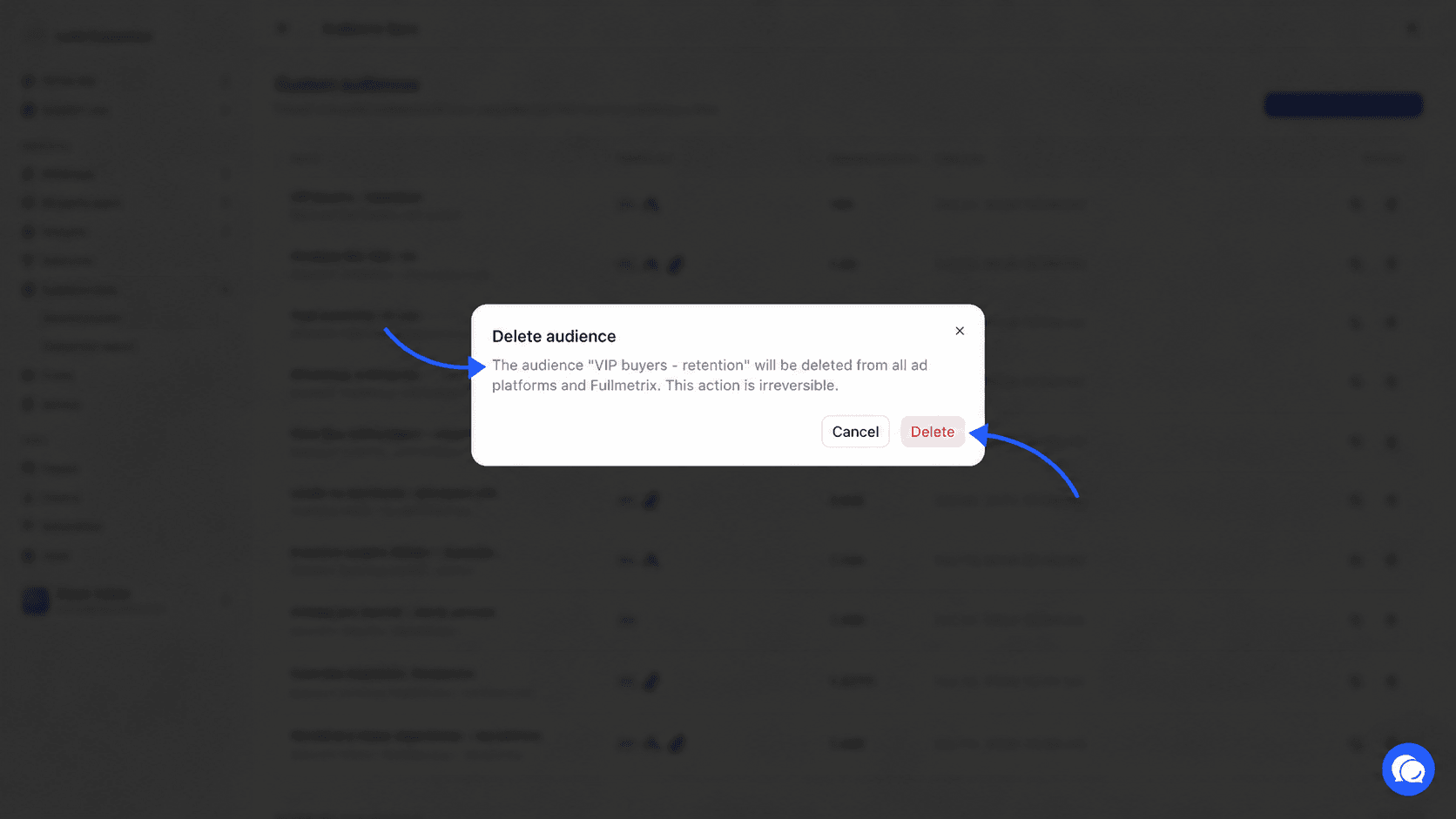
Cliquez sur l'icône de corbeille de la ligne, intitulée Supprimer au survol. La fenêtre Supprimer l'audience rappelle que l'audience sera supprimée de toutes les plateformes publicitaires et de Fullmetrix, et que l'action est irréversible. Cliquez sur Supprimer pour confirmer.
Si l'audience part vers TikTok Ads, la fenêtre précise que les groupes d'annonces qui ne ciblent que cette audience seront mis en pause dans TikTok Ads.
Le bouton de suppression est grisé pendant un envoi. Attendez la fin de la synchronisation.
Comprendre et corriger les erreurs
Quand un envoi échoue sur une plateforme, un triangle rouge apparaît sur son icône dans la colonne Plateformes. Survolez l'icône pour lire le message. Les autres plateformes de la même audience continuent de fonctionner.
| Message | Que faire |
|---|---|
| Trop d'appels vers la plateforme, la synchronisation reprendra au prochain passage. | Rien. Le prochain passage automatique reprend l'envoi. |
| La plateforme ne répond pas, la synchronisation reprendra au prochain passage. | Rien. L'envoi reprend dès que la plateforme répond. |
| Le segment de cette audience n'est plus valide. | Le segment ne peut plus servir à une audience, par exemple parce qu'il a été modifié et ne contient plus de personnes. Supprimez l'audience et recréez-la sur un segment valide. |
| Reconnectez votre compte TikTok Ads dans les intégrations. | Ouvrez Paramètres, puis Intégrations, et reconnectez TikTok Ads. |
| Votre connexion TikTok Ads n'autorise pas la gestion des audiences. Reconnectez le compte en acceptant cette autorisation. | Reconnectez TikTok Ads et laissez cochée l'autorisation de gestion des audiences dans la fenêtre de TikTok. |
| TikTok exige au moins 1 000 contacts avec un email ou un téléphone. La synchronisation reprendra dès que le segment les atteindra. | Élargissez le segment, ou attendez qu'il grossisse. L'audience sera créée automatiquement dès le seuil atteint. |
| TikTok a reconnu moins de 1 000 personnes, l'audience n'est pas utilisable. Supprimez-la puis recréez-la quand le segment aura grandi. | Suivez le message. |
| L'audience n'existe plus dans TikTok Ads. Relancez la synchronisation pour la recréer. | Cliquez sur Pousser les contacts éligibles. |
| L'audience a expiré ou va expirer dans TikTok Ads et ne peut plus être mise à jour. Supprimez-la puis recréez-la. | Suivez le message. |
| Votre compte TikTok Ads a atteint la limite de 400 audiences. Supprimez-en dans TikTok pour continuer. | Supprimez des audiences inutilisées dans TikTok Ads. L'envoi reprend ensuite seul. |
Les erreurs de Meta Ads, de Google Ads, d'Omnisend et de Klaviyo s'affichent avec le message renvoyé par la plateforme. Le cas le plus fréquent concerne Meta, qui demande d'accepter ses conditions d'utilisation des audiences personnalisées sur le compte publicitaire. Le message contient alors un lien. Ouvrez-le, acceptez les conditions, puis cliquez sur Pousser les contacts éligibles.
Questions fréquentes
Pour aller plus loin
- Segments explique comment construire le segment qui alimente l'audience.
- Import de conversions envoie vos commandes aux mêmes régies, pour mieux mesurer et optimiser vos campagnes.
- Tous les contacts montre les e-mails et téléphones dont Fullmetrix dispose pour chaque personne.
Sync audiences
Comprenez à quoi servent les audiences synchronisées et l'import de conversions, et ce qu'il faut connecter avant de commencer.
Import de conversions
Envoyez automatiquement vos commandes comme conversions vers Meta Ads, Google Ads et TikTok Ads, choisissez lesquelles et suivez chaque envoi.