Tous les contacts
Retrouver n'importe quelle personne de votre boutique, filtrer la liste, l'exporter et lire la fiche détaillée de chaque contact.
La page Tous les contacts rassemble toutes les personnes que nous savons identifier par un e-mail ou un numéro de téléphone. On y trouve vos clients synchronisés depuis la boutique, les visiteurs qui ont laissé leur e-mail, les personnes inscrites par un formulaire et les contacts que vous avez importés. Chaque ligne ouvre une fiche qui raconte ce que la personne a fait chez vous.
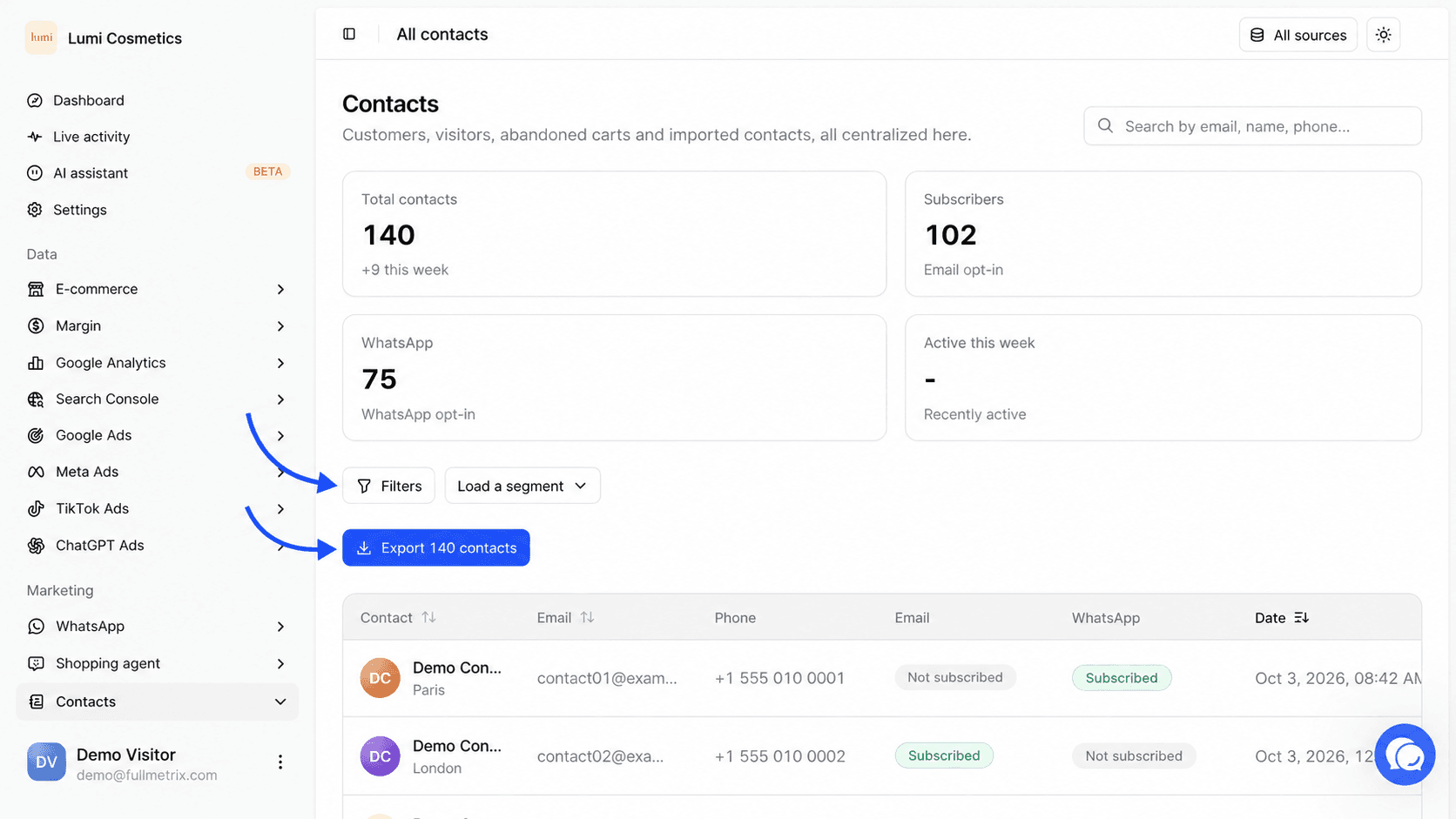
Pour l'ouvrir, cliquez sur Contacts dans le groupe Marketing de la barre latérale, puis sur Tous les contacts.
Une boutique doit être connectée
Sans boutique connectée, la page affiche Connectez E-commerce et un bouton Configurer qui mène aux intégrations. Pendant le premier import de la boutique, elle affiche Préparation de votre espace et se met à jour toute seule. Pour connecter une boutique, lisez Plateformes.
Les chiffres en haut de la page
Quatre cartes résument la liste. Elles suivent les filtres et la boutique sélectionnée, ce qui permet de compter par exemple les abonnés e-mail d'un seul segment.
| Carte | Ce qu'elle compte |
|---|---|
| Total contacts | Le nombre de contacts dans la liste. La ligne du dessous indique combien ont été créés ces 7 derniers jours, par exemple « +42 cette semaine ». |
| Abonnés | Les contacts abonnés aux e-mails marketing, avec la mention Opt-in email. |
| Les contacts abonnés aux messages WhatsApp marketing, avec la mention Opt-in WhatsApp. | |
| Actifs cette semaine | Cette carte affiche pour l'instant un tiret. |
Rechercher une personne
Le champ Rechercher par email, nom, téléphone... se trouve en haut à droite. Tapez quelques lettres d'un e-mail, d'un nom, d'un numéro ou d'un nom d'entreprise. La liste se met à jour dès que vous arrêtez de taper, et les résultats les plus proches de votre saisie passent en premier.
La recherche ne tient pas compte des accents ni des majuscules. « helene » trouve donc « Hélène ».
Si rien ne correspond, le tableau affiche Aucun résultat pour cette recherche.
Filtrer la liste et charger un segment
Sous les cartes, la barre de filtres permet de réduire la liste à un groupe précis.
- Filtres ouvre la barre. Cliquez ensuite sur Ajouter un filtre, choisissez un champ (pays, tag, abonnement WhatsApp, nombre de commandes, produit acheté...), réglez la condition puis cliquez sur Appliquer.
- Charger un segment applique en un clic un segment déjà enregistré. La liste propose des segments Suggérés par Fullmetrix et vos segments Personnels. Le bouton Créer un segment en bas de la liste ouvre l'éditeur.
- Effacer les filtres remet la liste complète.
Tant que vous n'avez pas cliqué sur Appliquer, un message vous signale que des modifications ne sont pas encore appliquées.
Quand aucun contact ne correspond, le tableau affiche Aucun contact ne correspond à ces critères avec la suggestion Modifiez les filtres ou la source sélectionnée.
Les champs disponibles, la différence entre attributs et actions et la façon d'enregistrer un filtre comme segment sont expliqués en détail dans Segments.
Choisir la boutique
Si vous avez plusieurs boutiques, le sélecteur Toutes les sources en haut de la page limite la liste aux contacts d'une ou plusieurs boutiques. Le fonctionnement de ce sélecteur est décrit dans Sélecteur de boutique.
Les contacts importés n'appartiennent à aucune boutique
Un contact ajouté à la main, par fichier ou par copier-coller n'est rattaché à aucune boutique. Il apparaît quand Toutes les sources est sélectionné et disparaît dès que vous choisissez une boutique précise.
Lire le tableau
Le tableau affiche une ligne par contact.
| Colonne | Contenu |
|---|---|
| Contact | L'initiale ou l'avatar, le nom de la personne et, en dessous, son entreprise ou sa ville. Une personne sans nom connu s'affiche Anonyme. |
| L'adresse e-mail, ou un tiret s'il n'y en a pas. | |
| Téléphone | Le numéro de téléphone, ou à défaut le numéro WhatsApp, au format international. |
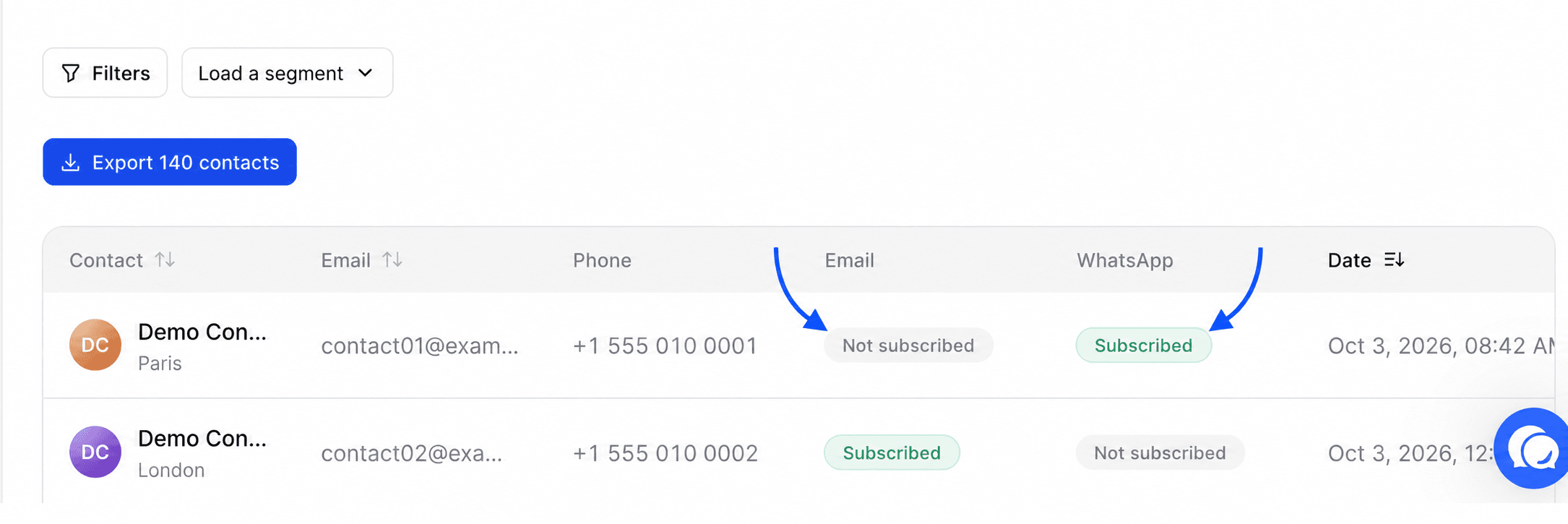
| Email (badge) | Abonné en vert si la personne accepte les e-mails marketing, Non abonné en gris sinon. |
| Abonné en vert si la personne accepte les messages WhatsApp marketing, Non abonné en gris sinon. | |
| Date | La date et l'heure de création du contact, dans le fuseau horaire de votre organisation. |
Par défaut, les contacts les plus récents sont en haut. Cliquez sur l'en-tête Contact, Email ou Date pour trier selon cette colonne. Un second clic inverse l'ordre.
En bas du tableau, la pagination indique la plage affichée et permet de changer de page ou de nombre de lignes par page. La liste affiche 100 contacts par page au départ.
Exporter la liste
Le bouton Exporter affiche le nombre de contacts concernés, par exemple Exporter 1 250 contacts. L'export reprend la recherche, le tri, la boutique et les filtres en cours. Une fenêtre vous laisse ensuite choisir les colonnes, puis télécharger le fichier ou l'envoyer. Tout ce qui concerne les exports, y compris les exports récurrents, est dans Exports.
Quand la liste est vide
Si votre organisation n'a encore aucun contact, la page affiche Aucun contact trouvé et le bouton Ajouter des contacts. Ce bouton ouvre les trois façons d'ajouter des personnes, décrites dans Import.
Les contacts arrivent aussi tout seuls. Un client qui commande sur la boutique, un visiteur qui saisit son e-mail ou une personne qui remplit un formulaire devient un contact.
La fiche d'un contact
Cliquez sur une ligne du tableau pour ouvrir la fiche de la personne. Le fil d'Ariane Contacts en haut permet de revenir à la liste.
L'en-tête
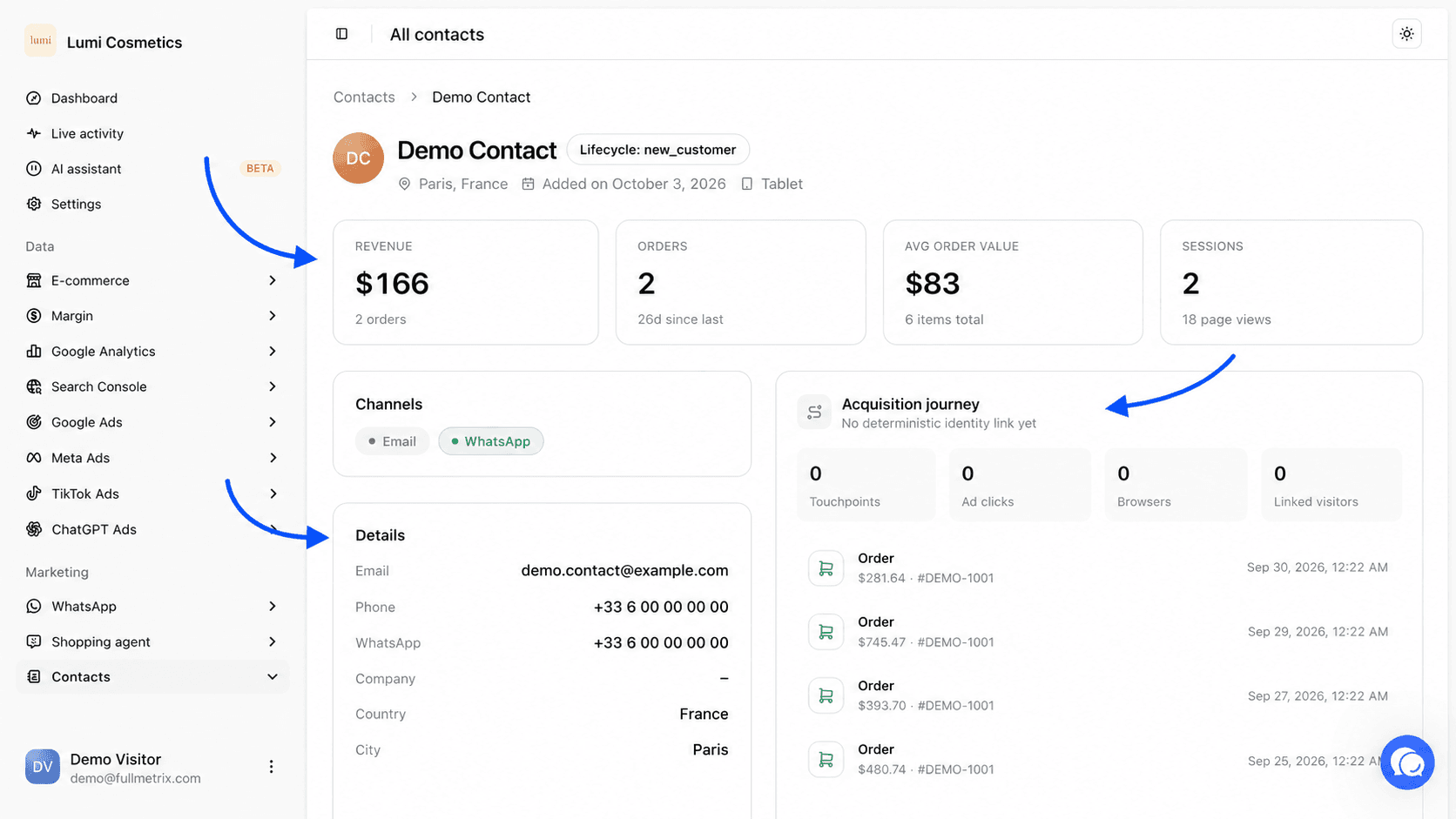
L'en-tête affiche le nom de la personne (ou son e-mail, ou Anonyme) et un badge Cycle de vie. Ce badge est calculé à partir des commandes.
| Badge | Signification |
|---|---|
| Lead | Aucune commande. |
| Client | Une commande. |
| Client récurrent | Deux commandes ou plus. |
| VIP | Cinq commandes ou plus, ou au moins 1 000 de chiffre d'affaires dans la devise de la boutique. |
Sous le nom, vous voyez la ville et le pays, la date Ajouté le (le jour où la personne a été identifiée pour la première fois) et le dernier type d'appareil utilisé (Mobile, Tablette ou Bureau).
Les quatre chiffres clés
- Revenu est le total dépensé, avec le nombre de commandes en dessous.
- Commandes est le nombre de commandes, avec le nombre de jours depuis la dernière.
- Panier moyen est le montant moyen d'une commande, avec le nombre total d'articles achetés.
- Sessions est le nombre de visites suivies sur votre site, avec le nombre de pages vues.
Les commandes comptées sont celles retenues par vos réglages de rapports. Les statuts exclus et les clients ignorés dans Réglages des rapports ne sont pas comptés.
Canaux, détails et historique des commandes
La section Canaux montre deux pastilles, Email et WhatsApp. Une pastille verte signifie que la personne est abonnée à ce canal marketing.
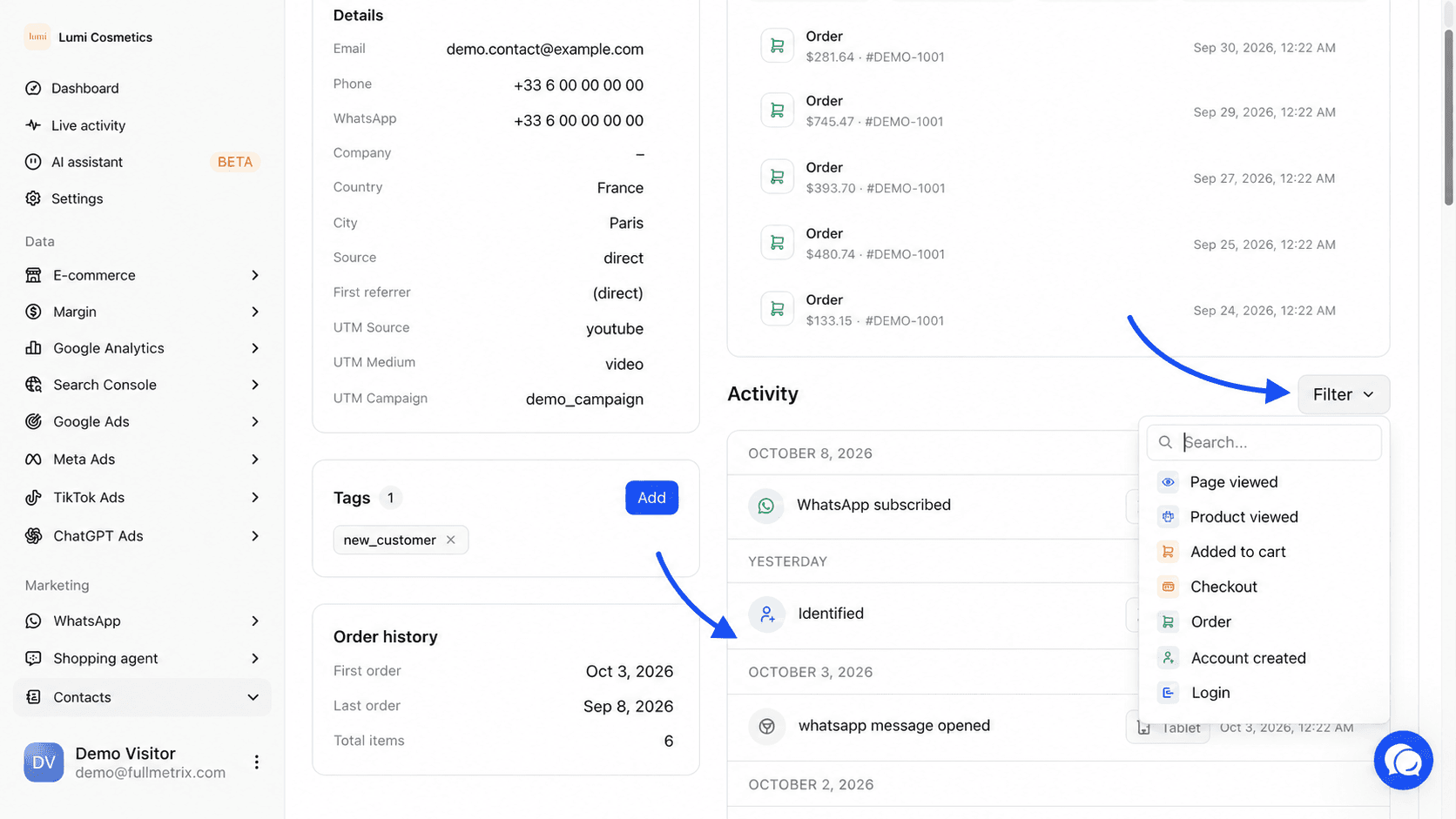
La section Détails liste ce que nous savons de la personne, Email, Téléphone, WhatsApp, Entreprise, Pays, Ville et Source (par où elle est arrivée dans Fullmetrix, par exemple import ou checkout). Quand le suivi du site l'a enregistré, vous voyez aussi le Premier referrer (le site d'où venait la première visite) et les paramètres UTM Source, UTM Medium et UTM Campaign de la campagne d'arrivée.
Si la personne a commandé, la section Historique commandes affiche la Première commande, la Dernière commande et le Total articles.
Ajouter ou retirer un tag sur la fiche
La section Tags affiche les étiquettes de la personne et leur nombre.
Ouvrir la fenêtre d'ajout
Cliquez sur Ajouter à droite du titre Tags. La fenêtre Ajouter un tag s'ouvre.
Choisir ou créer le tag
Tapez quelques lettres. Fullmetrix propose les tags déjà utilisés dans votre organisation, avec le nombre de contacts qui les portent. Si le tag n'existe pas, cliquez sur Créer « votre-tag ». Les tags sont enregistrés en minuscules.
Valider
Cliquez sur Ajouter. Le tag apparaît aussitôt sur la fiche.
Pour retirer un tag de cette personne, cliquez sur la petite croix à côté de son nom. Cliquer sur le nom du tag ouvre la page Segments avec un nouveau segment déjà filtré sur ce tag. Pour gérer les tags de toute l'organisation, utilisez la page Tags.
Le parcours d'acquisition
Le bloc Parcours d'acquisition raconte comment la personne est arrivée jusqu'à ses commandes. En haut, une phrase indique si son identité est reliée entre les appareils et boutiques ou s'il n'existe aucun lien d'identité déterministe pour le moment. La date du Premier contact suit.
Quatre compteurs résument le parcours, Points de contact, Clics publicitaires, Navigateurs et Visiteurs reliés. En dessous, chaque point de contact est classé par canal (Recherche payante, Social payant, Recherche organique, Email, Site référent, Accès direct...) avec le nom de la campagne et la page d'arrivée quand ils sont connus. Les commandes s'insèrent dans ce fil et un clic sur l'une d'elles ouvre la page Commandes sur cette commande.
Si le bloc ne se charge pas, il affiche Impossible de charger le parcours d'acquisition. et un bouton Réessayer.
Le fil d'activité
Le bloc Activité liste les événements de la personne, du plus récent au plus ancien, regroupés par jour (Aujourd'hui, Hier, puis la date). On y trouve par exemple Page vue, Produit vu, Ajout au panier, Checkout démarré, Commande passée, Formulaire soumis, Compte créé, Abonné WhatsApp.
- Le bouton Filtrer limite le fil à certains types d'événements, Page vue, Produit vu, Ajout au panier, Checkout, Commande, Compte créé et Connexion. Un compteur indique combien de types sont actifs. Réinitialiser retire le filtre.
- Charger plus en bas du fil affiche les événements plus anciens.
- Cliquer sur un événement ouvre la fenêtre Détails de l'événement, avec la page concernée et toutes les données reçues. Le bouton Copier copie ces données.
Si la personne n'a aucune activité suivie, le bloc affiche Aucune activité. Les pages vues et les produits consultés n'apparaissent que si le suivi du site est installé et actif. Voyez Suivi du site.