Import
Ajouter des contacts à la main, par fichier CSV ou par copier-coller, préparer votre fichier au bon format et suivre l'historique de vos imports.
La page Import sert à faire entrer dans Fullmetrix des personnes qui ne viennent pas de votre boutique. Par exemple une liste de prospects récupérée sur un salon, les abonnés d'un ancien outil de newsletter ou un client rencontré en magasin. Une fois importées, ces personnes apparaissent dans Tous les contacts, peuvent recevoir des tags et entrer dans vos segments.
Pour ouvrir la page, cliquez sur Contacts dans le groupe Marketing de la barre latérale, puis sur Import.
L'historique des imports
La page s'intitule Imports. Elle liste tous les ajouts faits dans votre organisation, du plus récent au plus ancien, qu'il s'agisse d'un fichier, d'un copier-coller ou d'un contact ajouté à la main.
| Colonne | Contenu |
|---|---|
| Nom de l'import | Le nom du fichier importé, « Import collé » suivi de la date pour un copier-coller, ou l'e-mail (à défaut le numéro WhatsApp) pour un contact ajouté seul. |
| Statut | Terminé, En cours ou Échoué. |
| Date d'import | La date et l'heure du lancement, dans le fuseau horaire de votre organisation. |
| Nouveaux | Le nombre de contacts créés. |
| Mis à jour | Le nombre de contacts qui existaient déjà et ont été mis à jour. |
La liste affiche 20 imports par page. Quand il y en a plus, la pagination apparaît en bas du tableau.
Tant que vous n'avez rien importé, la page affiche Aucun import avec le message Importez vos premiers contacts pour commencer et le bouton Ajouter des contacts.
Choisir comment ajouter vos contacts
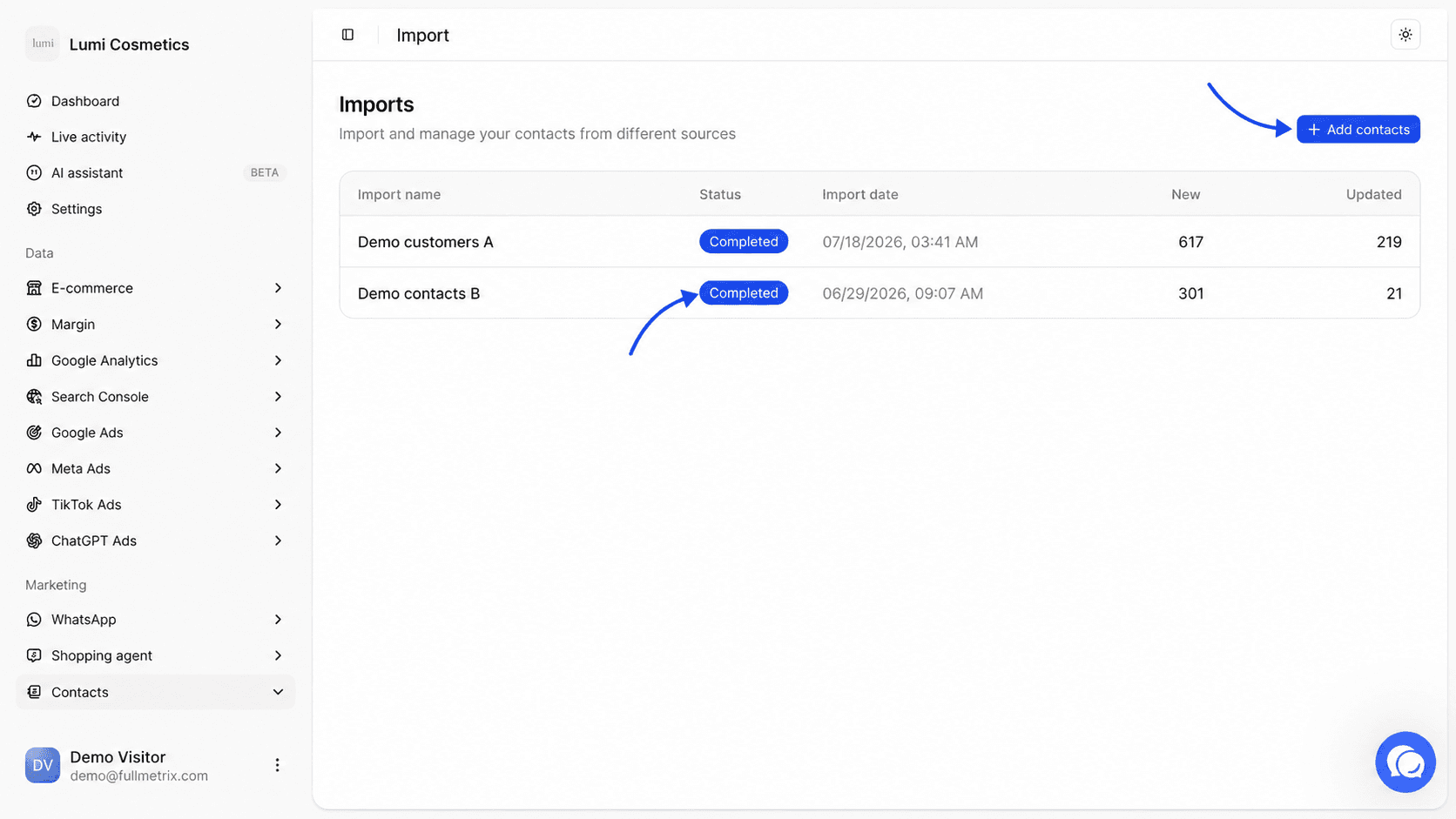
Cliquez sur Ajouter des contacts en haut à droite. La fenêtre Ajouter des contacts propose trois choix.
- Ajouter un contact pour saisir une seule personne.
- Importer un fichier pour envoyer plusieurs contacts depuis un fichier CSV.
- Coller les détails pour coller une liste copiée depuis un tableur ou un e-mail.
Le même bouton existe sur la page Tous les contacts et sur la page Tags quand elles sont vides.
Ajouter un seul contact
Choisissez Ajouter un contact. Le formulaire Informations du contact s'ouvre.
Saisir l'identifiant
Remplissez Adresse e-mail, WhatsApp, ou les deux. Il faut au moins l'un des deux, sinon le message Veuillez saisir un e-mail ou un numéro WhatsApp s'affiche. Saisissez le numéro au format international, par exemple +33612345678.
Compléter si besoin
Cliquez sur Plus de champs pour afficher Prénom, Nom, Entreprise, Ville et Pays. Moins de champs les masque à nouveau.
Ajouter des tags
Dans Ajouter des tags, tapez un nom de tag puis cliquez sur Ajouter ou appuyez sur Entrée. Vous pouvez en ajouter plusieurs. Chaque tag est enregistré en minuscules.
Choisir les abonnements
Dans Abonnements, cochez Abonner aux e-mails et ou Abonner à WhatsApp si la personne a accepté de recevoir vos messages marketing sur ce canal.
Enregistrer
Cliquez sur Ajouter le contact. Le message Contact ajouté avec succès confirme la création.
Si une personne avec le même e-mail ou le même numéro WhatsApp existe déjà, nous la mettons à jour au lieu d'en créer une seconde. Les champs que vous avez remplis remplacent les anciens, les tags s'ajoutent à ceux qu'elle avait, et le message devient Contact mis à jour avec succès.
Importer un fichier CSV pas à pas
Choisissez Importer un fichier. L'import s'ouvre en plein écran avec six étapes en haut, Fichier, Mapping, Organiser, Abonnements, Finaliser et Résultat. Le bouton Retour en bas à gauche ramène à l'étape précédente, et vous pouvez aussi cliquer sur une étape déjà franchie. La croix en haut à droite ferme l'import sans rien enregistrer.
Charger le fichier
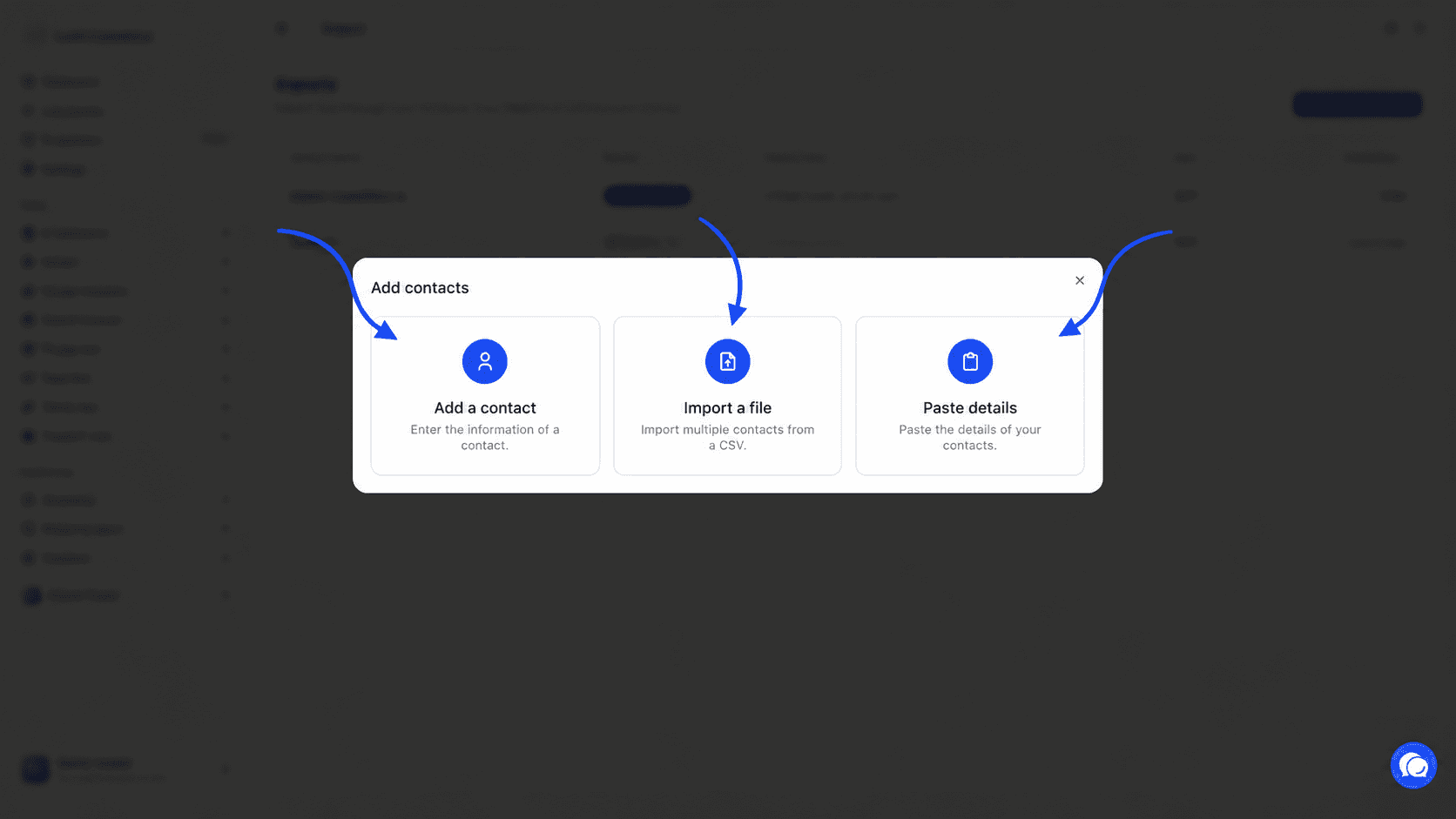
L'écran Charger le fichier rappelle les deux conditions à respecter. Chaque contact a une adresse e-mail ou un numéro WhatsApp, et le fichier ne dépasse pas 200 colonnes.
Glissez votre fichier dans la zone Glissez-déposez votre fichier ou cliquez sur Parcourir les fichiers. Le fichier doit être au format .csv encodé en UTF-8 et peser au plus 128 Mo. Une fois le fichier lu, son nom s'affiche avec la mention Fichier chargé. Le bouton Changer permet d'en choisir un autre.
Si vous partez de zéro, cliquez sur Télécharger le fichier modèle. Vous obtenez un fichier fullmetrix-import-template.csv avec les bonnes colonnes et deux lignes d'exemple.
Associer les colonnes aux propriétés
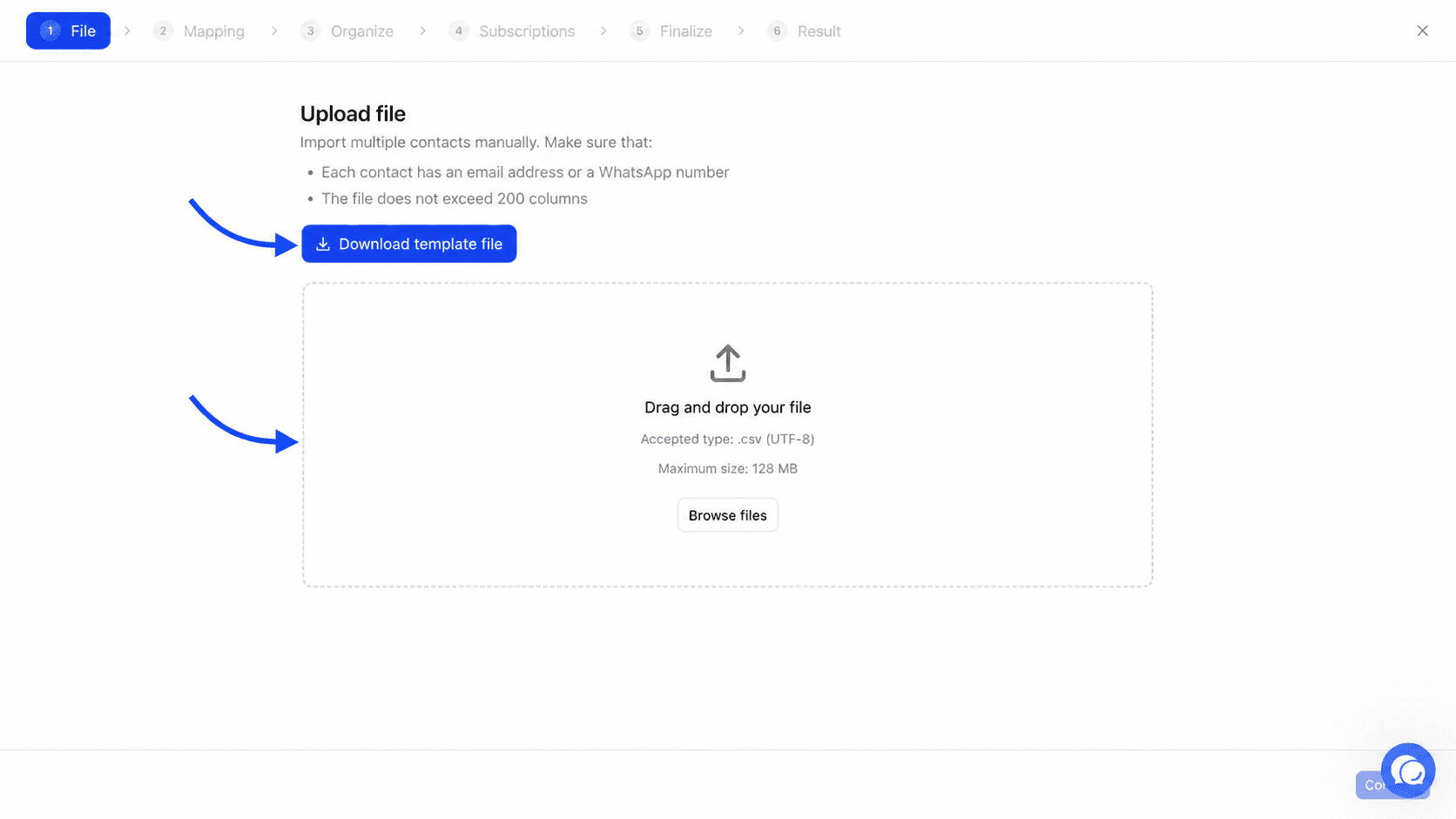
L'écran Mapper les propriétés affiche une ligne par colonne de votre fichier.
- La case Importer indique si la colonne sera importée.
- Colonne du fichier reprend l'en-tête de votre fichier.
- Propriété est le champ du contact qui recevra la valeur. Choisissez Ne pas importer pour ignorer la colonne.
- Données d'exemple montre les premières valeurs de la colonne pour vérifier que vous ne vous trompez pas.
Nous pré-remplissons la propriété quand l'en-tête est reconnu (voir le tableau plus bas). Chaque propriété ne peut être choisie qu'une fois. Le bouton Continuer reste grisé tant qu'aucune colonne n'est associée à Adresse e-mail ou à WhatsApp.
Taguer les contacts importés
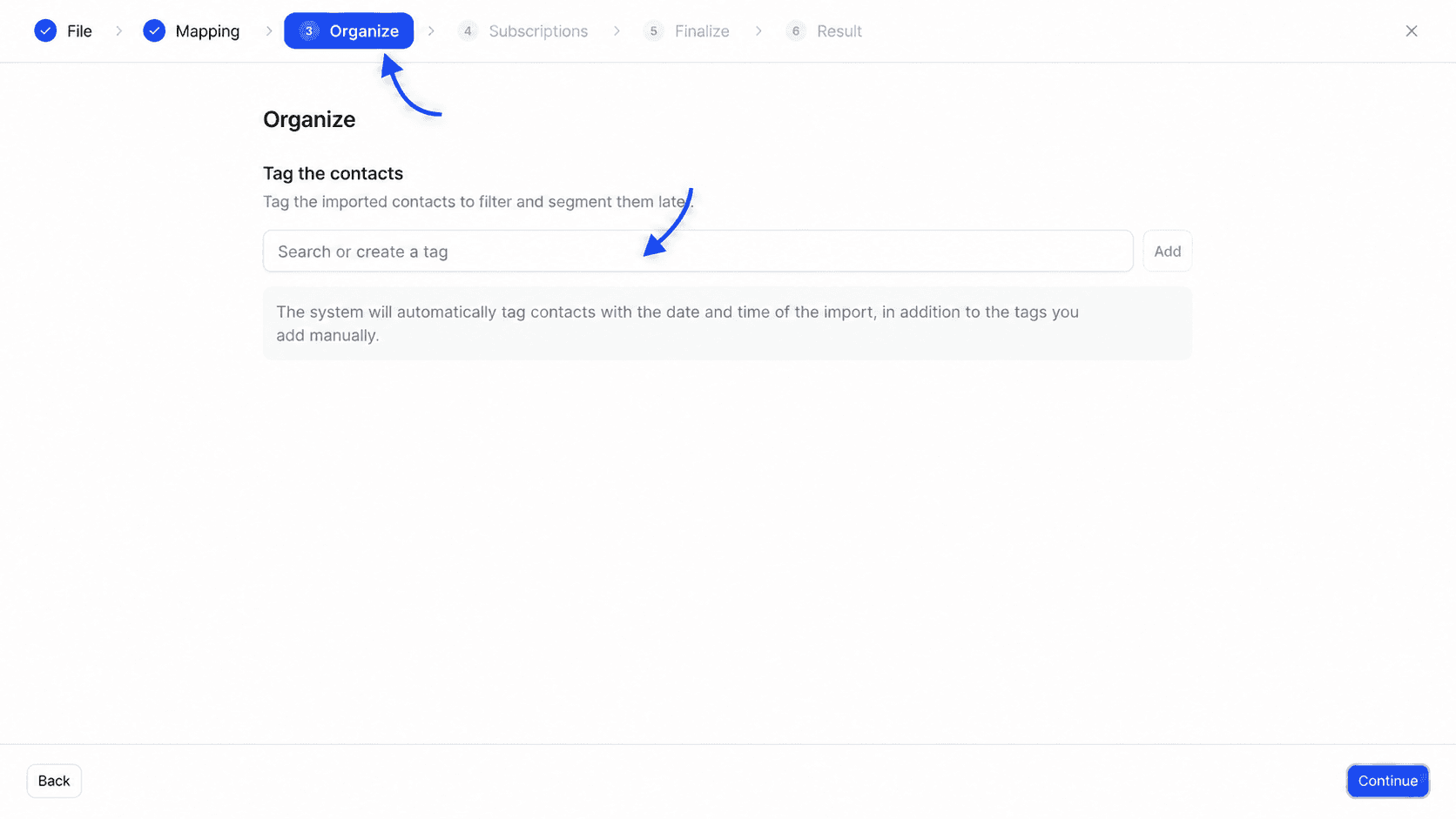
L'écran Organiser propose d'ajouter des tags à tous les contacts du fichier. Tapez un nom puis cliquez sur Ajouter. Ces tags servent ensuite à retrouver ce groupe dans les filtres et les segments.
Nous ajoutons aussi un tag automatique avec la date et l'heure de l'import, sous la forme import-2026-10-02-14h30. L'heure est en temps universel (UTC). Ce tag permet de retrouver exactement les personnes d'un import donné.
Choisir les abonnements
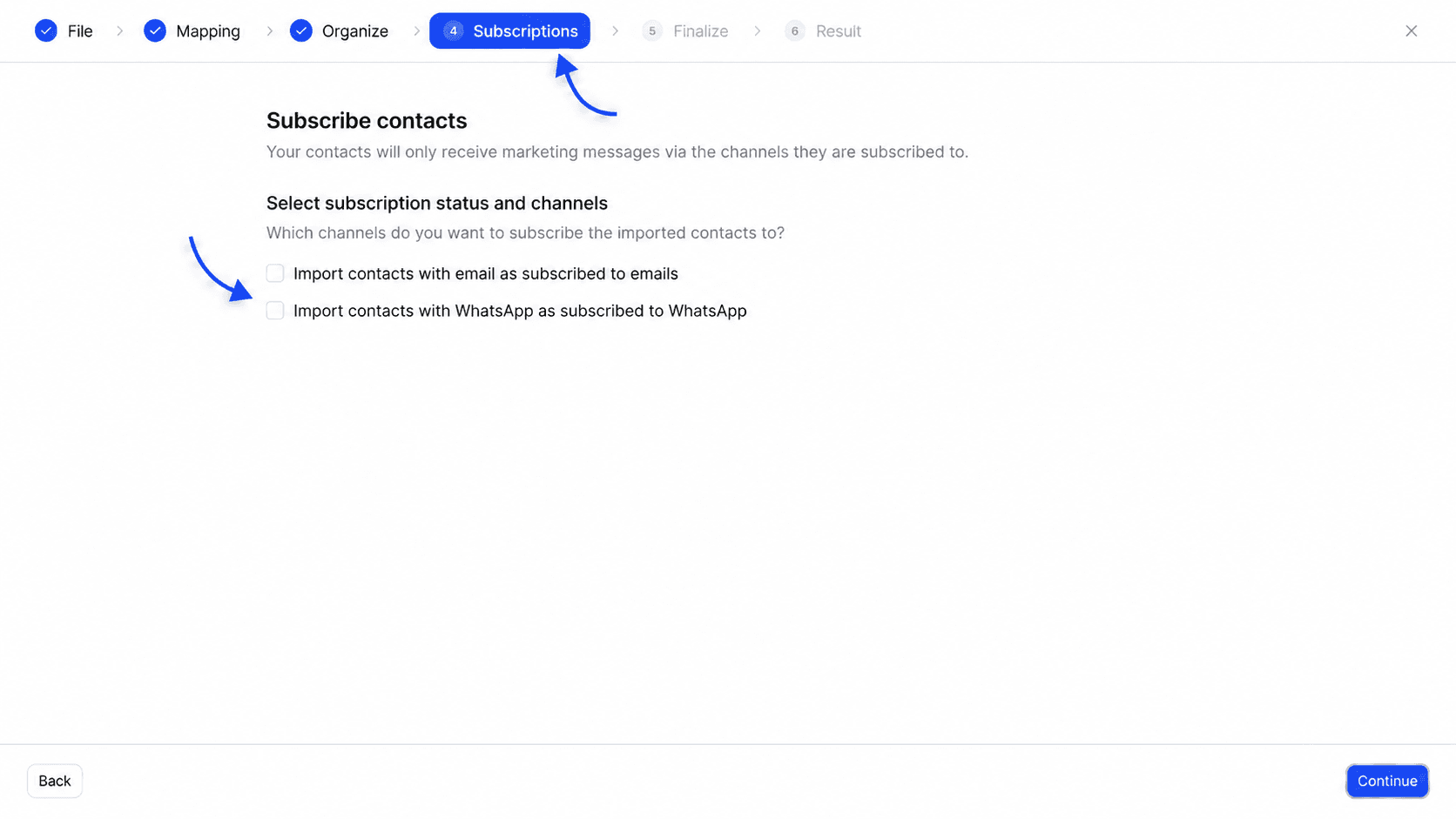
L'écran Abonner les contacts rappelle que vos contacts ne recevront des messages marketing que sur les canaux auxquels ils sont abonnés. Deux cases sont proposées.
- Importer les contacts avec e-mail comme abonnés aux e-mails
- Importer les contacts avec WhatsApp comme abonnés à WhatsApp
Ne cochez une case que si les personnes du fichier ont donné leur accord pour ce canal. Les deux cases sont décochées par défaut.
Régler les doublons et les champs vides
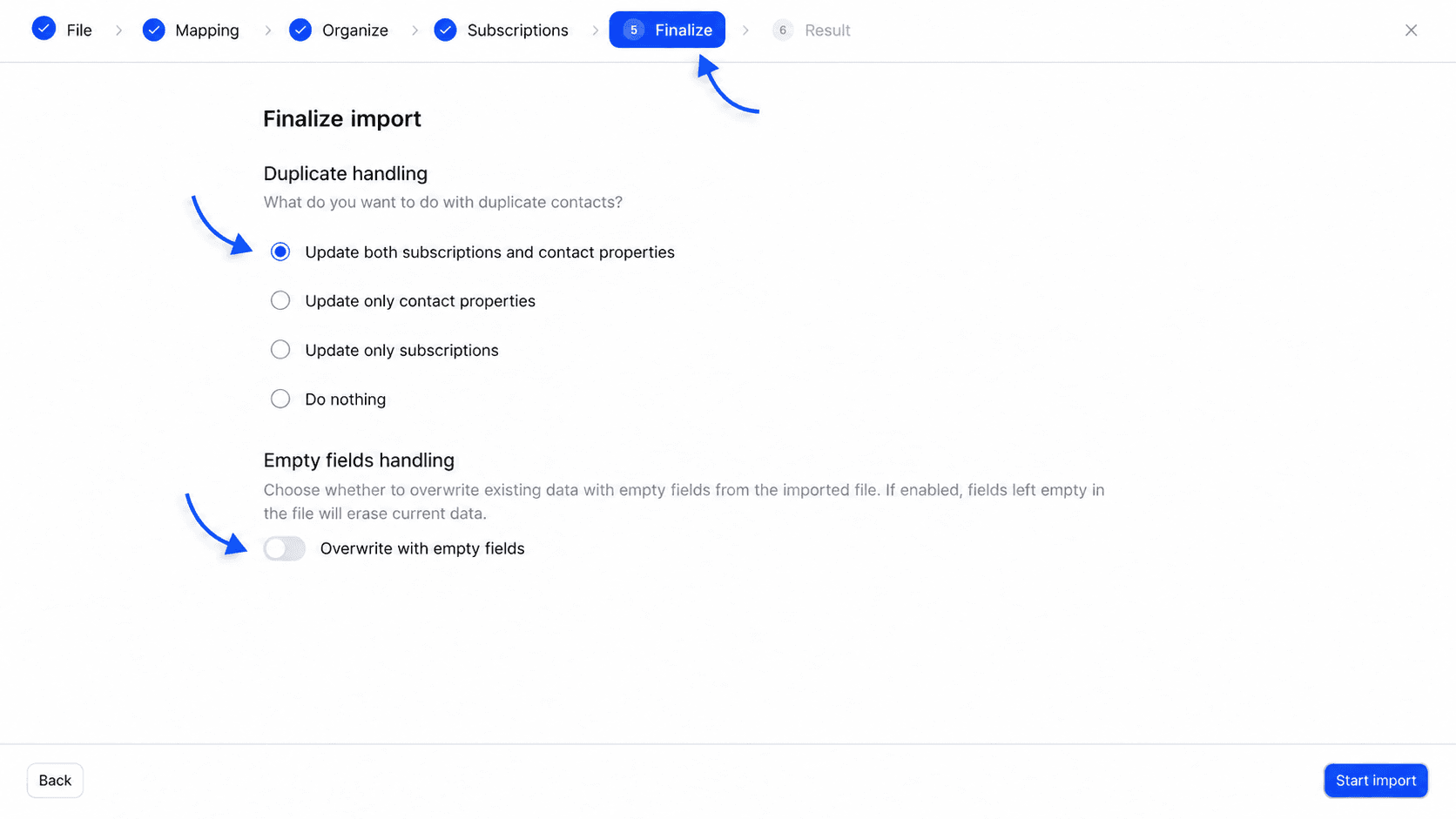
L'écran Finaliser l'import règle ce qui arrive aux personnes déjà connues. Un contact est considéré comme un doublon quand son e-mail, ou à défaut son numéro WhatsApp, existe déjà dans votre organisation.
Sous Gestion des doublons, choisissez une option.
| Option | Effet sur un contact existant |
|---|---|
| Mettre à jour les abonnements et les propriétés des contacts | Choix par défaut. Les valeurs du fichier remplacent les anciennes et les abonnements cochés à l'étape précédente s'appliquent. |
| Mettre à jour uniquement les propriétés des contacts | Nom, entreprise, ville, pays sont mis à jour. Les abonnements ne changent pas. |
| Mettre à jour uniquement les abonnements | Seuls les abonnements cochés s'appliquent. Les propriétés ne changent pas. |
| Ne rien faire | Le contact existant est laissé tel quel et compté dans Ignorés. |
Dans les trois premiers cas, les tags de l'import s'ajoutent à ceux que la personne avait déjà.
Sous Gestion des champs vides, l'interrupteur Écraser avec les champs vides est désactivé par défaut. Une cellule vide dans le fichier laisse alors la valeur existante intacte. Si vous l'activez, une cellule vide efface la valeur actuelle du contact.
Lancer l'import et lire le résultat
Cliquez sur Lancer l'import. Le bouton affiche Import en cours... pendant le traitement. À la fin, l'écran Import terminé indique le nombre de contacts traités et quatre compteurs.
- Nouveaux sont les contacts créés.
- Mis à jour sont les contacts existants modifiés.
- Ignorés sont les lignes sans e-mail valide ni numéro, et les doublons laissés tels quels avec Ne rien faire.
- Échoués sont les lignes qui n'ont pas pu être enregistrées. Le compteur passe en rouge s'il y en a.
Cliquez sur Fermer. L'import apparaît dans l'historique et les contacts dans Tous les contacts.
Préparer votre fichier
Le format attendu
- Un fichier
.csvencodé en UTF-8, de 128 Mo au plus. - La première ligne contient les en-têtes de colonnes. Chaque ligne suivante est un contact.
- Le séparateur peut être le point-virgule, la virgule ou la tabulation. Nous le détectons à partir de la ligne d'en-têtes.
- Une valeur qui contient le séparateur doit être entourée de guillemets doubles, comme le font les tableurs à l'export.
- 200 colonnes au maximum.
Depuis Excel, utilisez Enregistrer sous puis le type « CSV UTF-8 ». Depuis Google Sheets, utilisez Fichier, Télécharger, puis Valeurs séparées par des virgules. Les fichiers .xlsx ne sont pas acceptés.
Voici un exemple de fichier valide.
Adresse e-mail;Prénom;Nom;WhatsApp;Entreprise;Ville;Pays;Tags
[email protected];Jean;Dupont;+33612345678;Acme;Paris;France;salon-2026,vip
[email protected];Marie;Martin;;Corp;Lyon;FR;salon-2026
Les colonnes reconnues
Quand un en-tête correspond à l'un de ces noms, la propriété est choisie pour vous à l'étape de mapping. Les majuscules et les espaces autour du nom ne comptent pas. Vous pouvez toujours associer une colonne à la main.
| Propriété | En-têtes reconnus |
|---|---|
| Adresse e-mail | email, e-mail, email address, adresse e-mail, adresse email |
whatsapp, whatsapp phone, phone, phone number, téléphone, telephone | |
| Prénom | prénom, prenom, first name, firstname, first_name |
| Nom | nom, last name, lastname, last_name |
| Nom complet | nom complet, full name, fullname |
| Entreprise | entreprise, société, societe, company |
| Ville | ville, city |
| Pays | pays, country |
| Tags | tags, tag |
La liste des propriétés propose aussi Étape du cycle de vie, qui n'est jamais pré-remplie. Le badge de cycle de vie affiché sur la fiche d'un contact est calculé à partir de ses commandes, la valeur importée ne le remplace donc pas.
Comment nous lisons les valeurs
- L'adresse e-mail est mise en minuscules. Une adresse mal formée est ignorée, et si la ligne n'a pas non plus de numéro, elle est comptée dans Ignorés.
- Le numéro est converti au format international. Un numéro qui commence par
+ou00est lu comme un numéro international. Un numéro national, comme0612345678, n'est converti que si la colonne Pays indique le pays, soit par son code à deux lettres (FR), soit par son nom (France). Le plus sûr reste d'écrire les numéros avec leur indicatif. - La colonne Tags peut contenir plusieurs tags séparés par une virgule, un point-virgule ou une barre verticale
|. Chaque tag est mis en minuscules. Si votre fichier utilise déjà le point-virgule comme séparateur de colonnes, mettez la cellule entre guillemets ou séparez les tags par des virgules. - Si le fichier contient deux lignes avec le même e-mail, la seconde met à jour le contact créé par la première.
Coller une liste de contacts
Choisissez Coller les détails. Les étapes sont les mêmes que pour un fichier, sauf la première, Coller.
Dans la zone Saisissez vos contacts et leurs détails (un contact par ligne), collez une ligne par personne avec les valeurs séparées par un point-virgule, par exemple
[email protected] ; Prénom ; Nom
[email protected] ; Prénom2 ; Nom2
La virgule et la tabulation fonctionnent aussi, ce qui permet de coller directement des cellules copiées depuis un tableur. Cliquez ensuite sur Continuer vers le mapping.
Si la première ligne contient des en-têtes reconnus (voir le tableau plus haut), nous l'utilisons comme en-têtes. Sinon, les colonnes s'appellent Colonne 1, Colonne 2 et ainsi de suite. Nous reconnaissons alors seuls la colonne qui contient des @ comme e-mail et celle qui contient des numéros de 8 chiffres ou plus comme WhatsApp. Les autres colonnes sont à associer à la main à l'étape de mapping.
Dans le copier-coller, les guillemets ne protègent pas une valeur. Évitez donc les séparateurs à l'intérieur des valeurs. Si la zone est vide, le message Aucune donnée à importer s'affiche. Si elle ne contient que des en-têtes, le message est Aucune ligne de contact à importer.
Ce que deviennent les contacts importés
Un contact importé reçoit la source import, visible dans la section Détails de sa fiche. Il n'est rattaché à aucune boutique. Il apparaît donc quand le sélecteur de boutique est sur Toutes les sources, et disparaît dès que vous choisissez une boutique précise.
Si la personne commande ensuite sur votre boutique avec le même e-mail ou le même numéro, ses commandes s'ajoutent à sa fiche.
Messages d'erreur à l'étape Fichier
| Message | Cause et solution |
|---|---|
| Type de fichier non supporté. Utilisez un fichier .csv | Le fichier n'a pas l'extension .csv. Enregistrez-le au format CSV depuis votre tableur. |
| Le fichier dépasse la taille maximale de 128 Mo | Coupez le fichier en plusieurs parties et importez-les l'une après l'autre. |
| Le fichier semble vide ou mal formaté | La première ligne est vide ou illisible. Vérifiez que le fichier contient bien une ligne d'en-têtes. |
| Le fichier dépasse la limite de 200 colonnes | Supprimez les colonnes inutiles avant l'import. |
| Erreur lors de la lecture du fichier | Le fichier n'a pas pu être lu. Réenregistrez-le en CSV UTF-8 et réessayez. |
Si l'import échoue pendant le traitement, le message Échec de l'import s'affiche et la ligne de l'historique passe au statut Échoué.