Varias tiendas
Añade varias tiendas, filtra tus informes tienda por tienda y sigue todas tus organizaciones desde la vista Multi-tiendas.
Fullmetrix te permite seguir varias tiendas de dos maneras. Puedes vincular varias tiendas a una misma organización y filtrar cada informe con el selector Todas las fuentes. También puedes abrir la vista Multi-tiendas, que suma las tiendas de todas las organizaciones a las que tienes acceso.
En ambos casos, cada tienda conserva su propia conexión. Sus pedidos, sus clientes y su estado de sincronización siguen asociados a ella. Agrupar tiendas en un informe nunca mueve ni copia datos.
Una organización o varias
Una organización es el espacio de trabajo que contiene las tiendas, sus informes y sus ajustes. Los ajustes de la organización se aplican a todas sus tiendas, incluidos la zona horaria, la moneda, los estados de pedido excluidos y las deducciones de las ventas netas.
Pon varias tiendas en la misma organización cuando se cumplan todas estas condiciones.
- Funcionan en la misma plataforma (por ejemplo tres tiendas PrestaShop).
- Venden en la misma moneda.
- Comparten las mismas reglas de informes y las mismas personas tienen acceso.
- No tienes más de tres.
En cualquier otro caso, crea una organización por tienda. Eso incluye una tienda WooCommerce junto a una tienda Shopify, una tienda en euros junto a otra en francos suizos, o una marca cuyo equipo no debe ver las cifras de otra marca. Después encontrarás todas esas tiendas juntas en la vista Multi-tiendas.
Para crear una organización, haz clic en el nombre de tu organización en la parte superior de la barra lateral y luego en Crear una organización.
Qué impide añadir una tienda
Una organización acepta como máximo tres tiendas. También rechaza una tienda de una plataforma distinta a la ya conectada. En ambos casos Fullmetrix muestra un error al intentar generar el código de conexión, y la solución es crear una nueva organización.
Añadir una tienda a una organización
Abre las integraciones
En la barra lateral, haz clic en Ajustes y luego en la pestaña Integraciones. En la categoría Comercio electrónico, cada tienda vinculada tiene su propia tarjeta, con su dirección y la fecha de su última sincronización.
Haz clic en Agregar una tienda
El recuadro de línea discontinua Agregar una tienda aparece junto a las tarjetas mientras la organización tenga menos de tres tiendas. Abre la ventana Conectar una plataforma.
Si ya se ha importado una tienda de la organización, la ventana elige por ti la misma plataforma y genera un código nuevo. Si no, te pide que elijas primero la plataforma.
Instala el módulo en la nueva tienda
La ventana muestra el botón Descargar el plugin y el Código de conexión de esta nueva tienda. Después sigue la guía de tu plataforma, exactamente igual que con la primera tienda.
- Instalar el módulo de PrestaShop
- Instalar el plugin de WooCommerce
- Conectar Shopify
- Instalar la extensión de Magento
- Instalar el plugin de Sylius
Usa siempre el código que se muestra para esta tienda. El módulo rechaza un código que ya ha usado otra tienda.
Comprueba la conexión
En cuanto el módulo acepta el código, la ventana muestra "Plugin conectado. La importacion ha comenzado, puedes cerrar esta ventana." Aparece una tarjeta nueva en Integraciones, con una barra Importación en curso durante la primera importación.
Revisa cada tarjeta por separado. Que una tienda esté al día no significa que la importación de otra haya terminado.
Filtrar los informes por tienda
En cuanto la organización tiene al menos dos tiendas, aparece un botón Todas las fuentes en la parte superior de los informes, junto al selector de rango de fechas. Con una sola tienda, el botón está oculto.
Abre el selector
Haz clic en Todas las fuentes. La lista muestra cada tienda con su nombre de dominio, por ejemplo example-store.com.
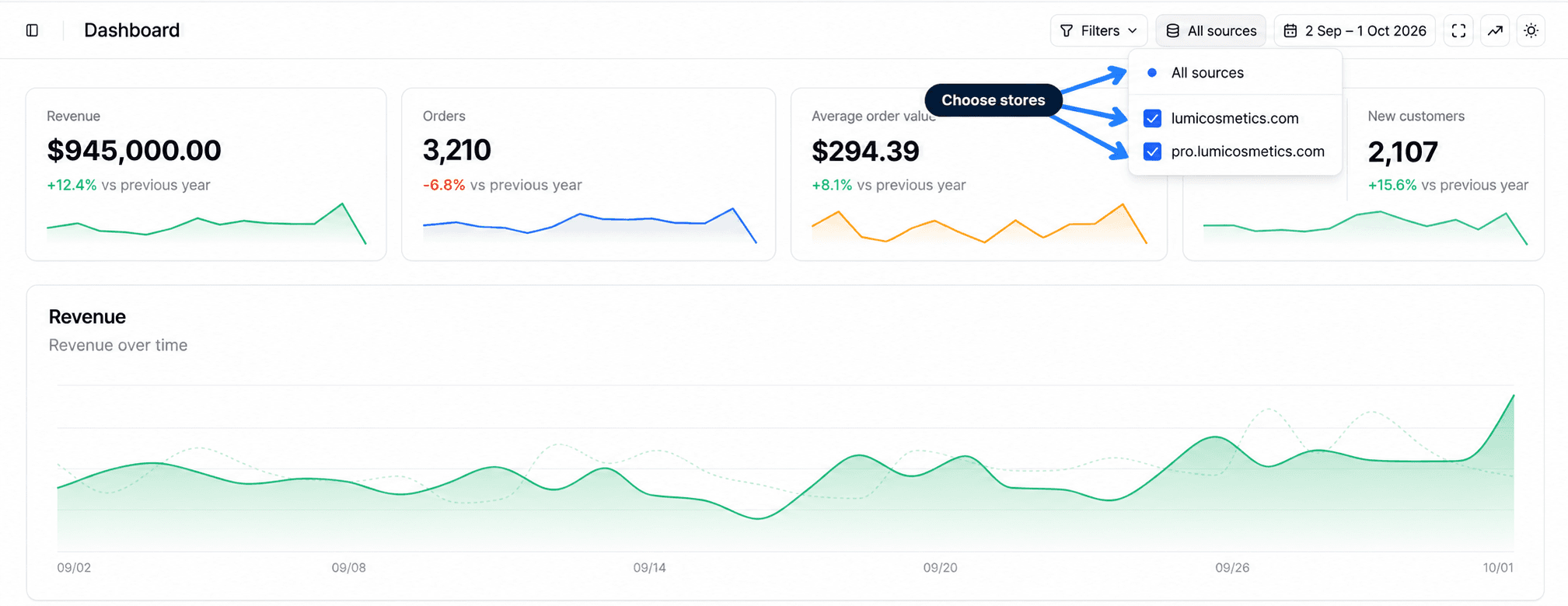
Marca las tiendas que quieres analizar
Desmarca las tiendas que quieres dejar fuera. El botón muestra entonces el dominio de la tienda elegida o el número de tiendas conservadas, por ejemplo "2 fuentes". Para volver al total, haz clic en Todas las fuentes en la parte superior de la lista.
Lee el informe
El informe se recalcula para las tiendas marcadas, durante el periodo elegido. Tu elección se recuerda en tu navegador para esa sección de la aplicación. Sigue ahí cuando vuelvas más tarde, pero no en otro ordenador.
Una tienda cuya primera importación no ha terminado queda fuera del total de Todas las fuentes. Se une al total en cuanto termina su importación. Para más detalles sobre el selector en cada informe, lee Elegir las tiendas de un informe.
Antes de exportar o compartir una cifra
Fíjate en la etiqueta del selector. Todas las fuentes significa que la cifra suma todas las tiendas de la organización. Un dominio significa que la cifra cubre solo esa tienda.
Usar la vista Multi-tiendas
La vista Multi-tiendas reúne en una sola página las tiendas de todas tus organizaciones. Está pensada para seguir un grupo de marcas o una cartera de clientes sin cambiar de una organización a otra.
Abrir la vista
Haz clic en el nombre de tu organización en la parte superior de la barra lateral. En el menú que se abre, haz clic en Multi-tiendas, debajo de la lista de organizaciones.
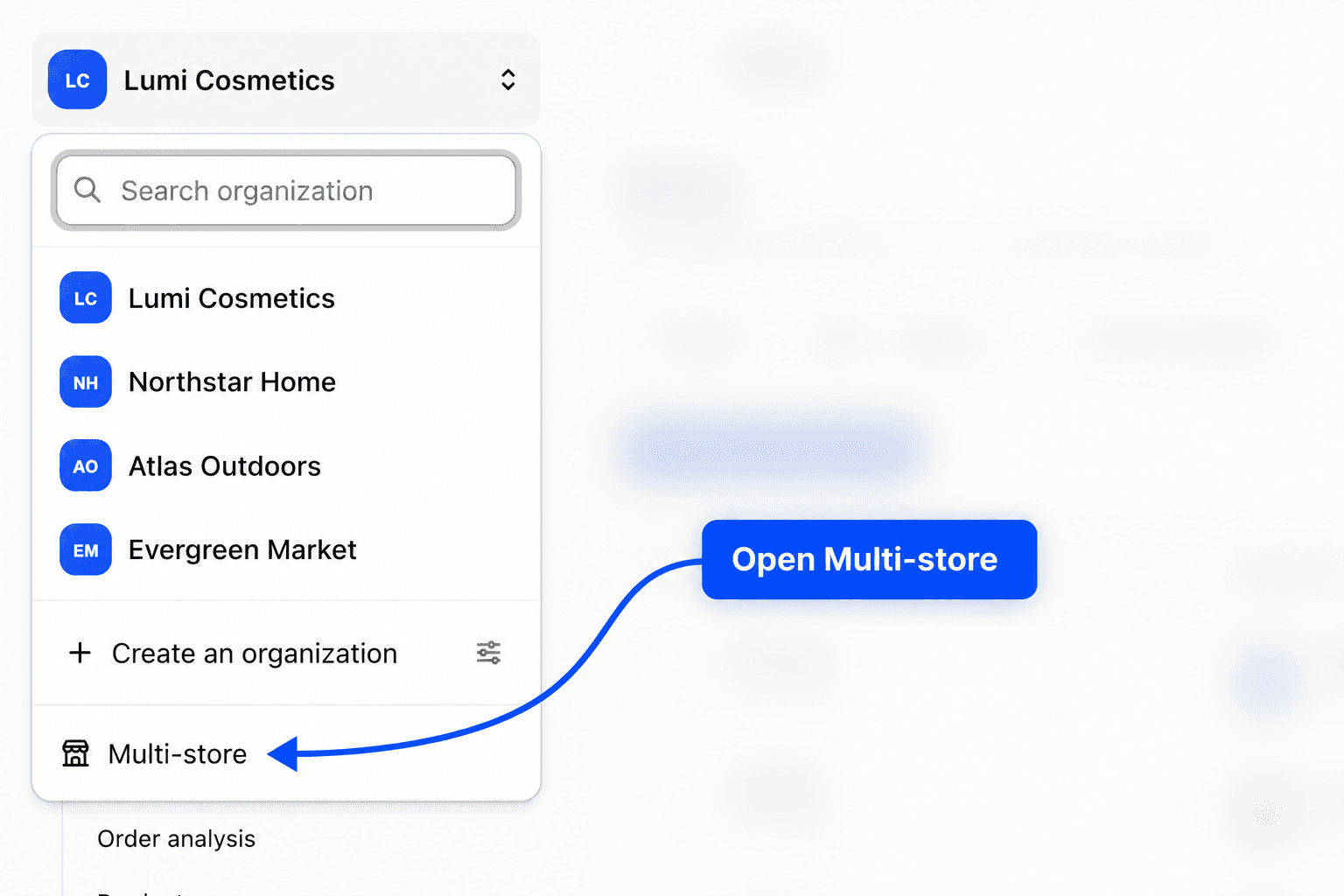
La página se abre a pantalla completa, sin la barra lateral. La flecha de arriba a la izquierda, Volver a mi tienda, te lleva de vuelta al panel de tu organización.
Qué tiendas aparecen
La vista muestra las tiendas de las organizaciones en las que eres administrador de tu empresa, o a las que se te ha dado acceso. Una tienda solo aparece cuando ha terminado su primera importación, y solo si su organización está en periodo de prueba o tiene una suscripción activa.
Si ninguna tienda cumple estas condiciones, la página muestra "Ninguna tienda conectada. Conecta tus tiendas desde los ajustes de tus organizaciones."
Controles de la parte superior de la página
- El selector Todas las tiendas funciona como Todas las fuentes. Cada tienda aparece bajo el nombre de su organización, seguida de un número cuando la organización tiene varias tiendas, y de un punto de color que la identifica en el mapa y en el flujo de actividad.
- El selector de rango de fechas define las fechas analizadas y la comparación. Funciona igual que en los informes, consulta Rango de fechas y comparación.
- Los dos botones de la derecha cambian la pantalla al modo TV y alternan entre los temas claro y oscuro. El modo TV se explica en Gráficos y modo TV.
Qué muestra la página
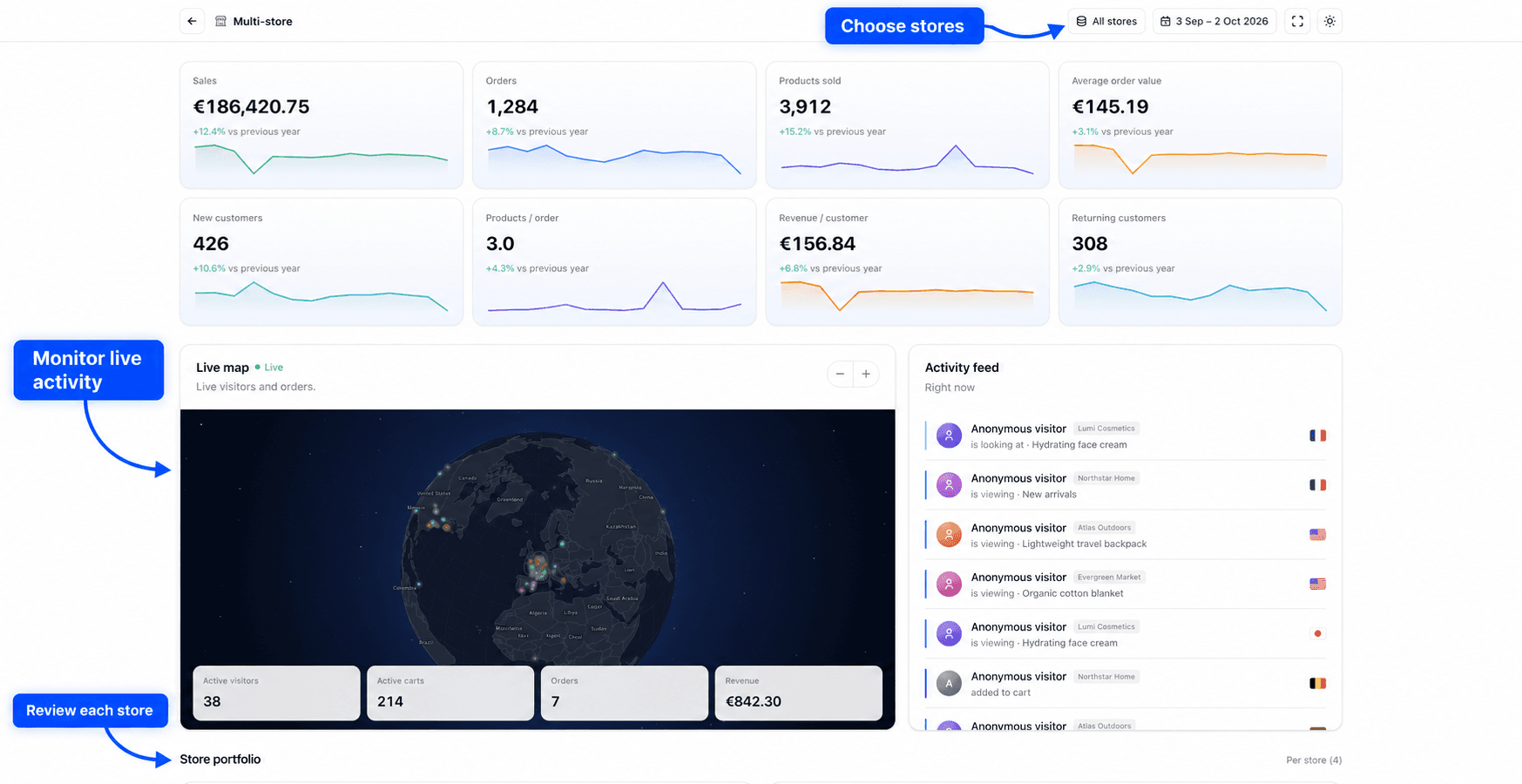
Arriba, ocho indicadores suman las tiendas seleccionadas durante el periodo, cada uno con su propia curva. Son Ventas, Pedidos, Productos vendidos, Carrito medio, Nuevos clientes, Productos / pedido, Ingreso / cliente y Clientes recurrentes.
Debajo, el Mapa en vivo sitúa a los visitantes y los pedidos en tiempo real, con cuatro contadores (Visitantes activos, Carritos activos, Pedidos y Facturación del día). Al lado, el Flujo de actividad enumera lo que ocurre Ahora mismo en tus tiendas. Esta información procede del seguimiento del sitio, consulta Seguimiento del sitio.
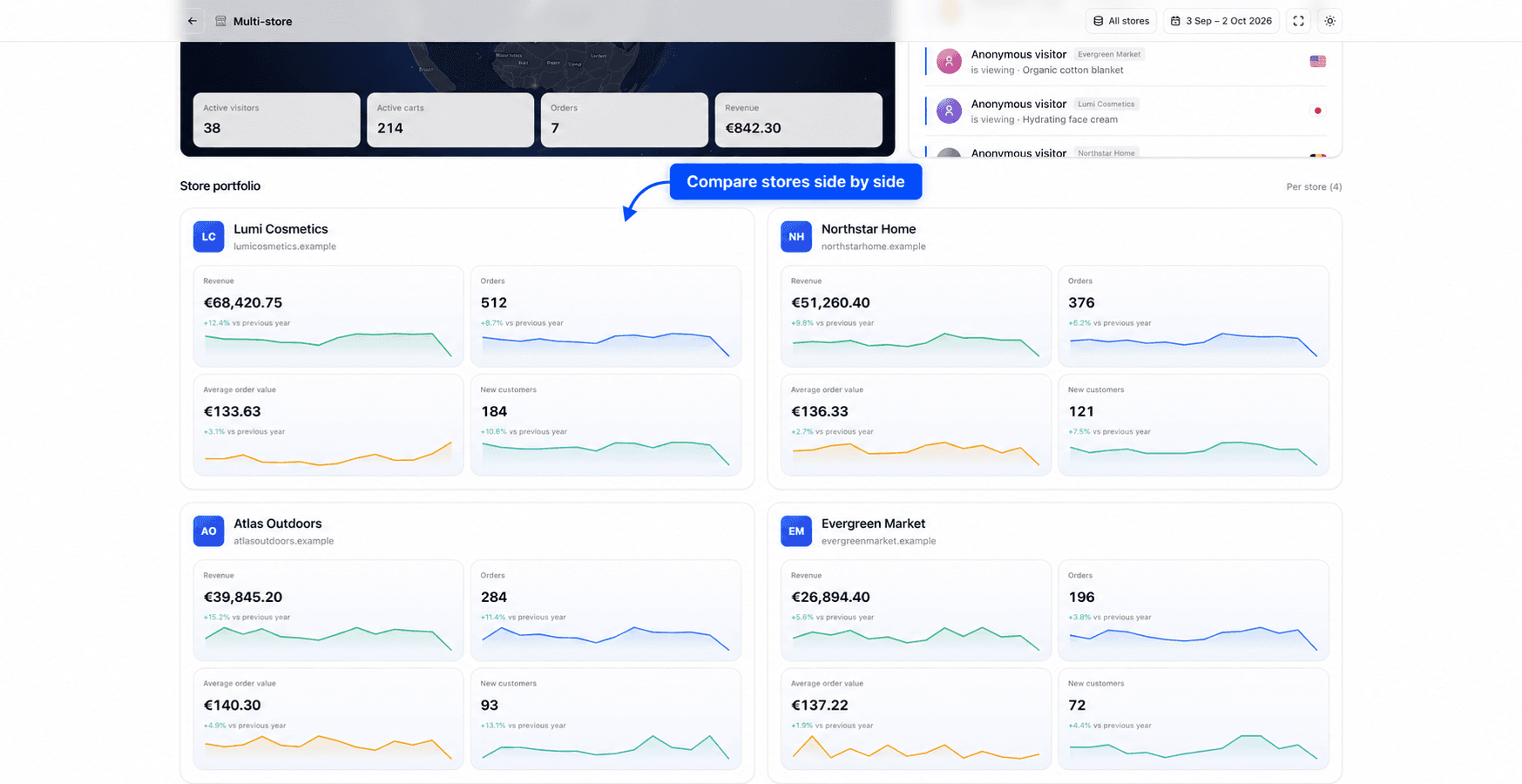
Abajo, la Cartera de tiendas muestra una tarjeta por tienda, con su Facturación, sus Pedidos, su Carrito medio y sus Nuevos clientes. El título Por tienda indica entre paréntesis cuántas tiendas tienen datos durante el periodo.
Las monedas no se convierten
La vista suma los importes de cada tienda tal cual, sin ninguna conversión de moneda. Si tus tiendas venden en monedas distintas, el total de ventas no tiene sentido. En ese caso selecciona solo tiendas que compartan moneda, o lee las tarjetas de la cartera una por una.
Eliminar una tienda
Para eliminar una sola tienda, abre Ajustes, luego Integraciones, y haz clic en Desconectar en la tarjeta de esa tienda. Fullmetrix te pide confirmación, porque esto elimina la conexión y los pedidos importados de esa tienda. No se puede deshacer. Las demás tiendas de la organización no se ven afectadas.
Las guías de desinstalación de PrestaShop y de WooCommerce explican qué hacer en el lado de la tienda.