Instalar y conectar
Instala el conector Fullmetrix y conecta tu tienda PrestaShop paso a paso.
Esta guía utiliza el conector oficial de Fullmetrix. Conserva intacto el archivo ZIP. PrestaShop lo instala directamente.
Antes de empezar
Inicia sesión en Fullmetrix y en el back office de PrestaShop. Comprueba la compatibilidad antes de continuar.
1. Preparar la conexión en Fullmetrix
Seleccionar PrestaShop
En la incorporación de Fullmetrix, selecciona PrestaShop como plataforma de la tienda.
Descargar el conector
Haz clic en el botón de descarga del plugin y conserva el archivo ZIP descargado. No lo descomprimas.
Copiar el código de conexión
Copia el código que muestra Fullmetrix. Su formato es FMTX-XXXX-XXXX-XXXX.
Mantén el código en privado
Utiliza el código únicamente en la tienda que estás conectando. No lo envíes en un ticket ni lo incluyas en una captura de pantalla.
2. Instalar el conector en PrestaShop
Abrir el gestor de módulos
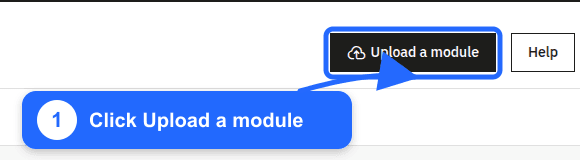
En el back office de PrestaShop, abre Modules > Module Manager. Haz clic en Upload a module.
Subir el archivo ZIP
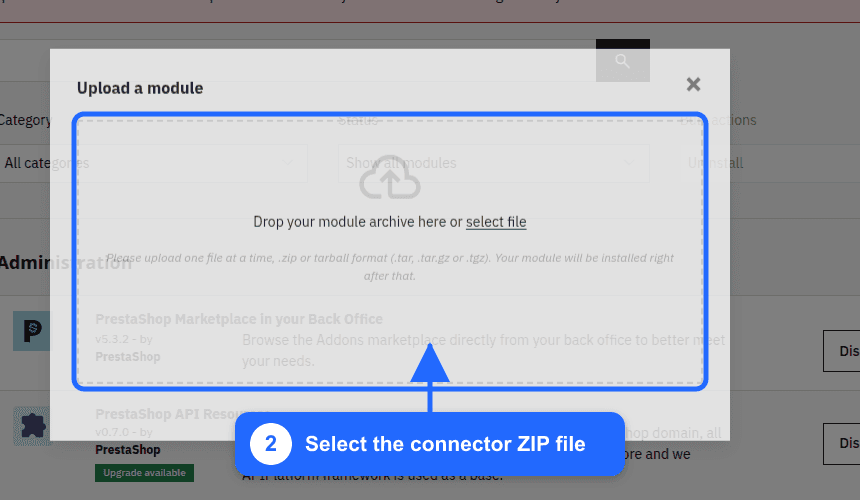
Arrastra el ZIP del conector a la zona de carga o haz clic en select file y selecciónalo. Espera a que PrestaShop confirme la instalación del módulo.
Abrir la configuración del módulo
Si PrestaShop no la abre automáticamente, vuelve a Module Manager, busca Fullmetrix y haz clic en Configure.
3. Conectar la tienda
Introducir el código de conexión
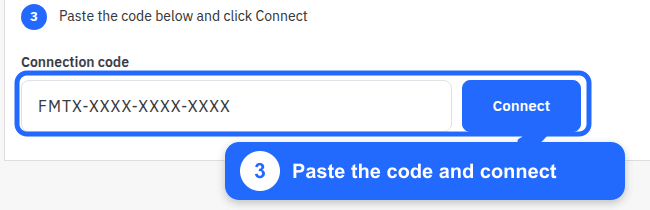
Pega el código de Fullmetrix en Connection code y haz clic en Connect.
Comprobar el resultado
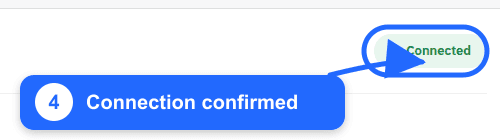
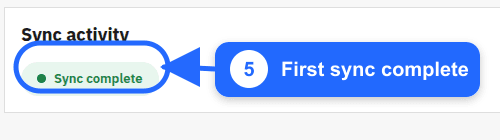
El módulo debe mostrar Connected. Cuando termine la importación inicial, Sync activity mostrará Sync complete.
Tu tienda está conectada
Vuelve a Fullmetrix. La incorporación continúa automáticamente y los paneles se completan mientras avanza la importación del historial.
Si el módulo muestra un error, consulta la solución de problemas de PrestaShop.