Feeds de productos
Crea un feed de tu catálogo para Google Shopping, Meta, TikTok o ChatGPT Ads, elige qué productos entran y da su dirección a la plataforma.
Un feed de productos es un archivo que enumera los productos de tu tienda con su título, precio, foto, stock y enlace. Las plataformas publicitarias lo leen para mostrar tus productos en sus anuncios de Shopping y en sus catálogos. Sin feed, Google Shopping o una campaña de catálogo de Meta no tienen nada que mostrar.
Fullmetrix construye este archivo a partir de los productos que sincronizamos desde tu tienda. Obtienes una dirección web permanente. La pegas una sola vez en la plataforma, que después vuelve a leer el archivo según su propio calendario. El archivo sigue tu catálogo sin que tengas que volver a exportar nada.
Para abrir la página, en la barra lateral, abre Feeds de productos en el grupo Herramientas. La entrada solo aparece cuando hay una tienda conectada.
Plataformas compatibles
| Plataforma | Formato de archivo | Particularidades |
|---|---|---|
| Google Shopping | XML | Campo Categoría Google disponible en las opciones avanzadas. |
| Meta / Facebook | XML | El título de una variante usa el nombre del producto principal. |
| TikTok Ads | XML | El título de una variante usa el nombre del producto principal. |
| ChatGPT Ads | CSV | Se necesita una marca para guardar el feed. |
En todos los feeds, cada variante (talla, color, formato) es una línea vinculada a su producto principal, para que la plataforma pueda agruparlas.
Crea un feed por plataforma y, si hace falta, un feed por país o por idioma. Puedes tener varios feeds para la misma plataforma, por ejemplo uno para toda la tienda y otro limitado a tus más vendidos.
Lee la lista de feeds
Si todavía no hay ningún feed, la página muestra Ningún feed de productos con un botón Crear un feed.
Cuando ya tienes feeds, cada uno aparece como una tarjeta. En la parte superior de la página, el título Feeds de productos está junto al botón Nuevo feed.
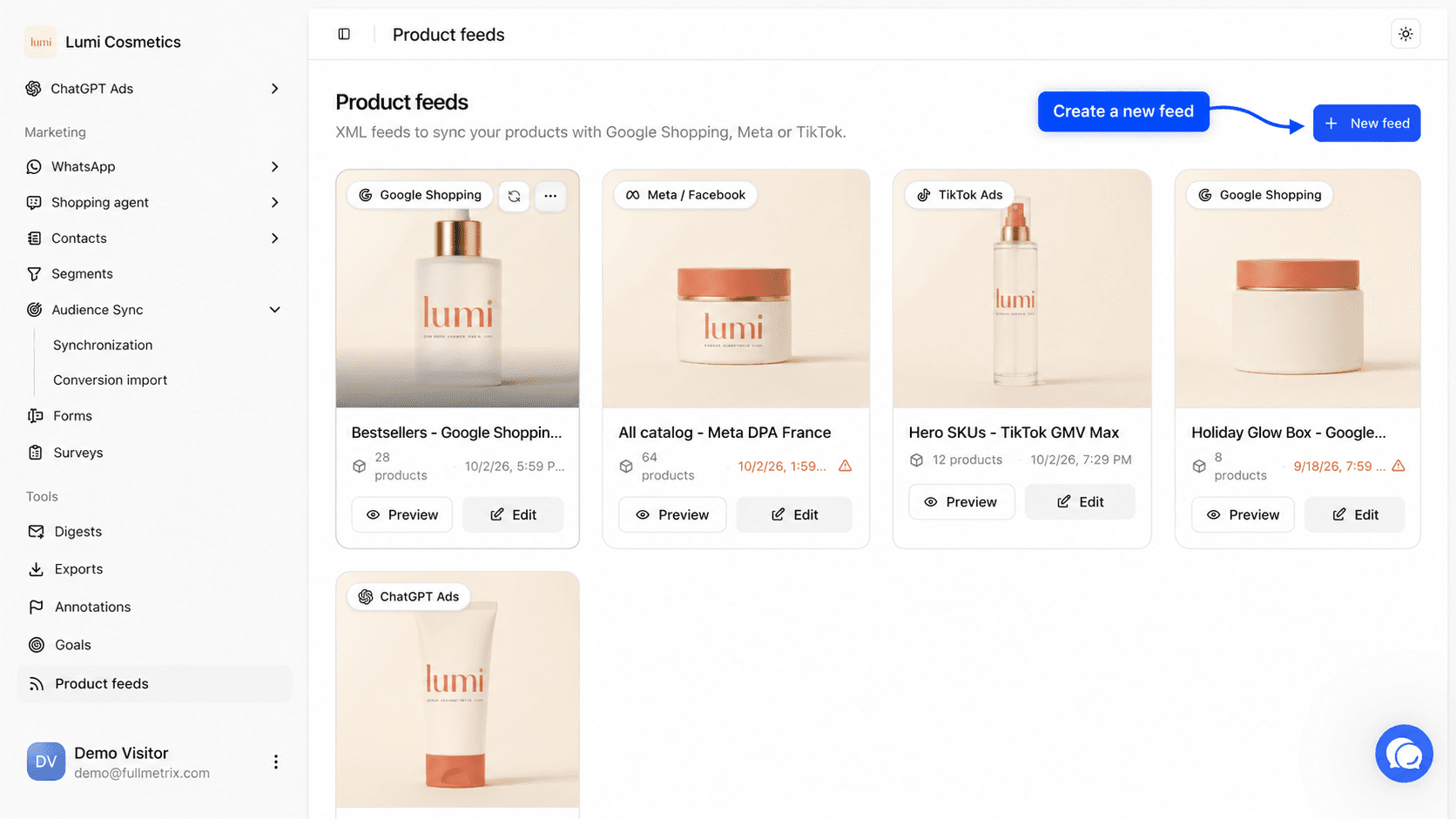
Cada tarjeta muestra lo siguiente.
- Una imagen de portada tomada de tus productos, con una insignia de la plataforma arriba a la izquierda.
- El nombre del feed.
- El número de productos incluidos, por ejemplo 248 productos, o Ningún producto.
- La última vez que se generó el archivo, o Nunca generado si ninguna plataforma lo ha leído todavía.
- Dos botones, Vista previa y Editar.
La fecha se vuelve naranja, con un icono de aviso, cuando el archivo no se ha generado desde hace más de 24 horas. Normalmente significa que ninguna plataforma ha ido a leerlo. Comprueba que la dirección está guardada en la plataforma.
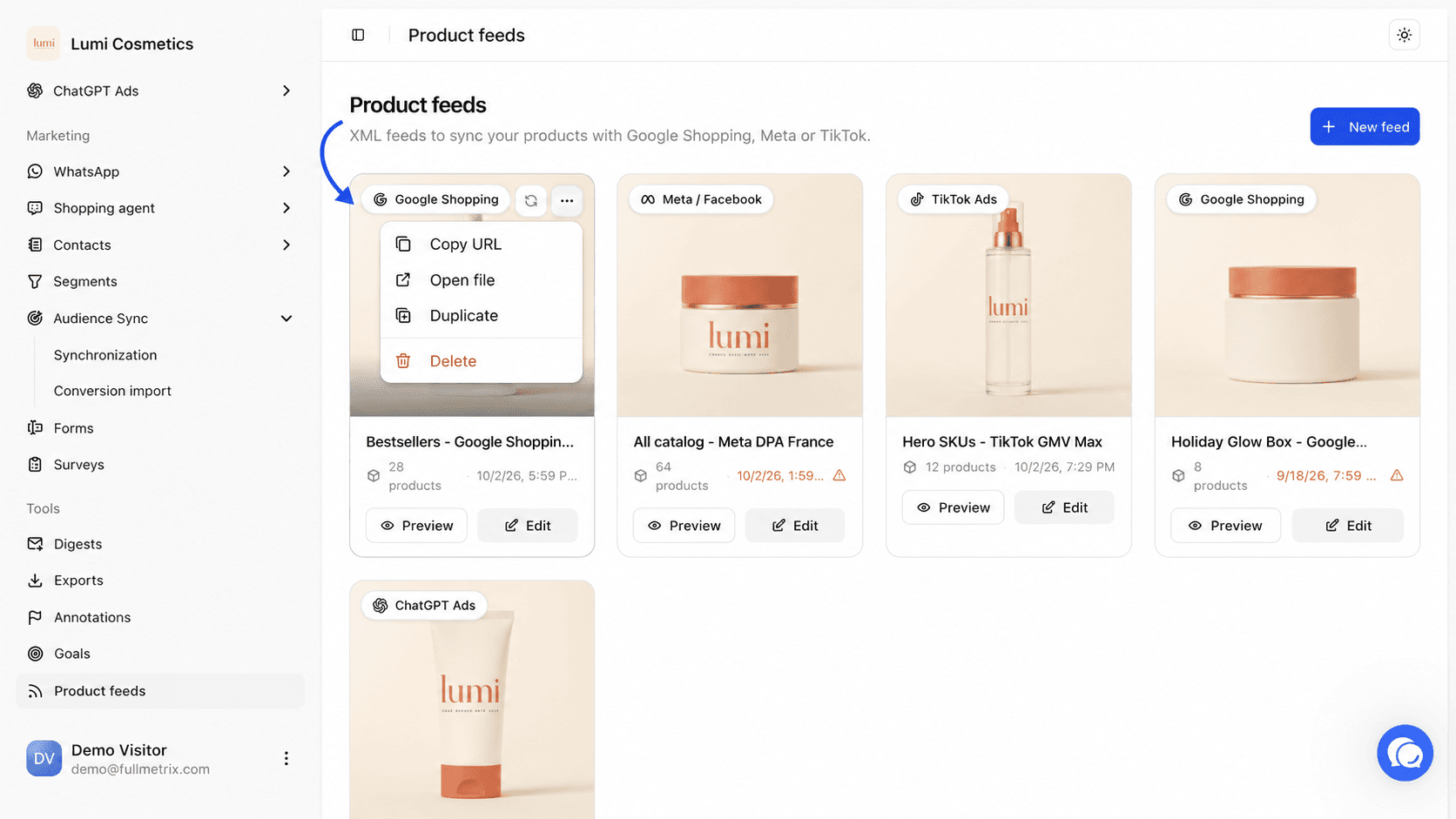
Cuando pasas el cursor sobre una tarjeta, aparecen dos botones arriba a la derecha. La flecha circular regenera el archivo al instante, lo que también actualiza el número de productos y la fecha. Los tres puntos abren un menú.
| Acción del menú | Qué hace |
|---|---|
| Copiar URL | Copia la dirección del archivo para pegarla en la plataforma. El mensaje URL copiada lo confirma. |
| Abrir archivo | Abre el archivo en bruto en una pestaña nueva. |
| Duplicado | Crea un feed nuevo con los mismos ajustes y el sufijo (Copiar) en su nombre. |
| Eliminar | Elimina el feed tras una confirmación. |
Crea un feed paso a paso
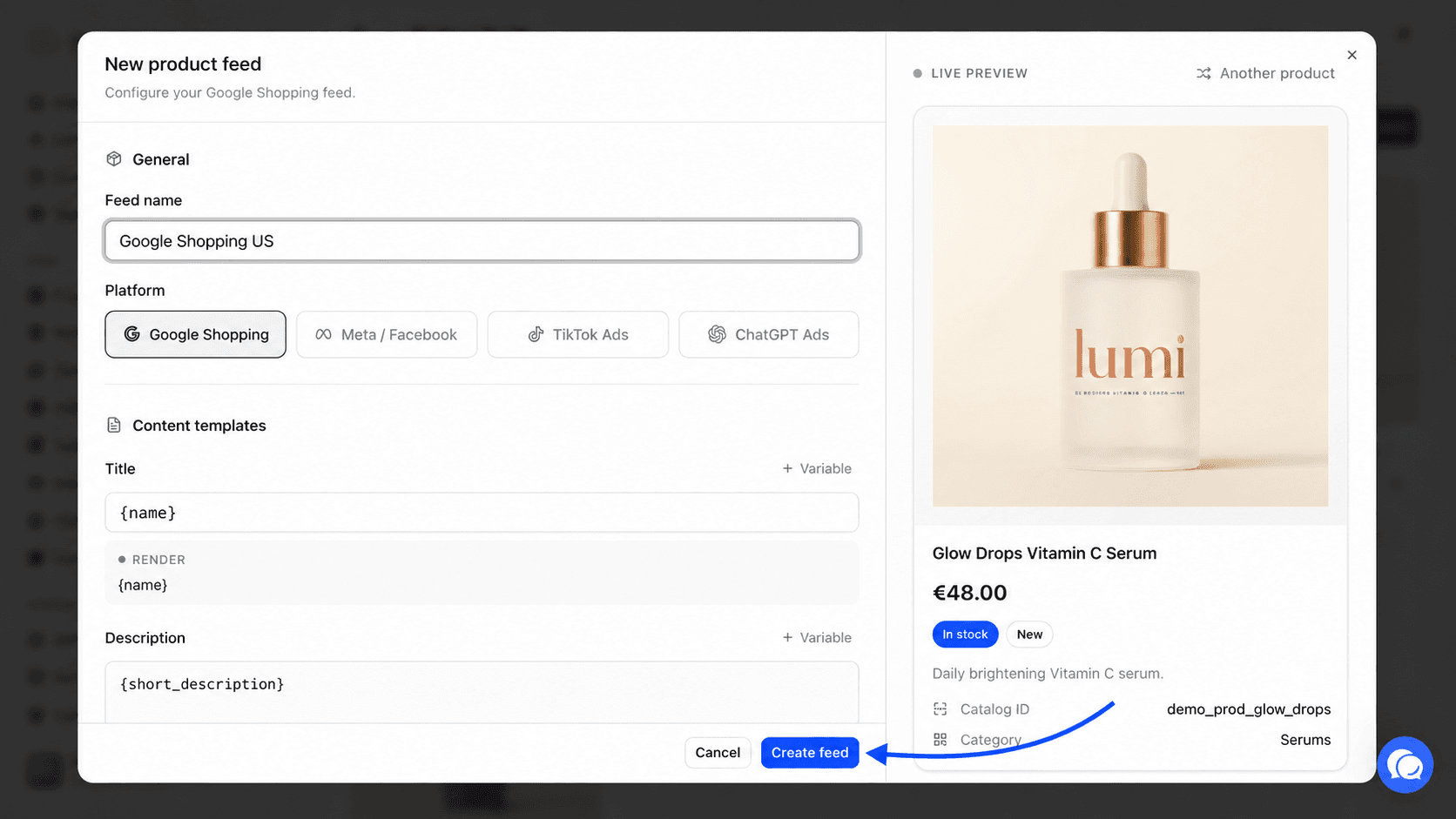
Haz clic en Nuevo feed. Se abre la ventana Nuevo feed de productos. Los ajustes están a la izquierda, y a la derecha una vista previa en directo sobre un producto real de tu tienda.
Pon nombre al feed y elige la plataforma
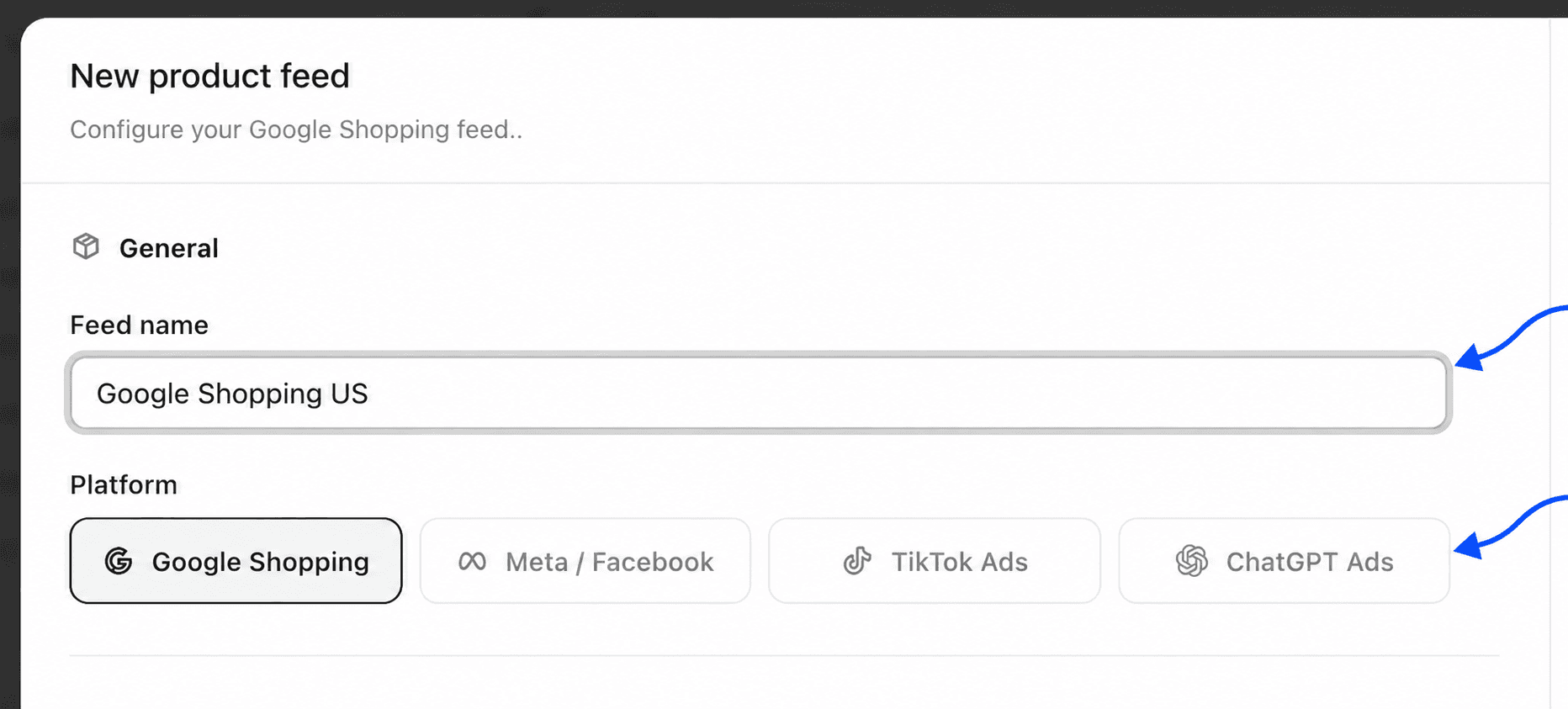
En la sección General, rellena Nombre del feed, por ejemplo "Google Shopping ES". En Plataforma, haz clic en Google Shopping, Meta / Facebook, TikTok Ads o ChatGPT Ads. El nombre solo sirve para ayudarte a encontrar el feed en Fullmetrix.
Construye el título y la descripción
La sección Plantillas de contenido decide el texto que se envía para cada producto. Por defecto, el Título usa el nombre del producto, {name}, y la Descripción usa la descripción corta, {short_description}. Consulta la sección de variables más abajo para enriquecer estos textos.
Elige los productos incluidos
La sección Filtrado limita el feed a una parte del catálogo. Por defecto se incluyen todos tus productos vendibles, salvo los borradores, los productos sin imagen y los productos sin precio. Los filtros se detallan más abajo.
Añade custom labels si hace falta
La sección Custom labels dinámicos etiqueta tus productos para que puedas agruparlos en tus campañas. Este paso es opcional.
Revisa las opciones avanzadas
Haz clic en Opciones avanzadas para definir el país, la moneda, el idioma, la marca y los identificadores. Para un feed de ChatGPT Ads, rellena al menos la Marca.
Crea el feed
Haz clic en Crear feed. La tarjeta aparece en la lista. Solo queda dar su dirección a la plataforma.
Escribe el título y la descripción con variables
Una variable es una palabra entre llaves, como {name}, que Fullmetrix sustituye por el valor de cada producto. Puedes mezclar texto fijo y variables. Por ejemplo, el título {brand} {name} {variation_attributes} da "Trekko Hiking boot 42" para una variante.
Para insertar una variable, haz clic en Variable encima del campo, búscala y haz clic en ella. Se inserta en la posición del cursor. Debajo del campo, la línea Renderizado muestra el resultado sobre un producto real.
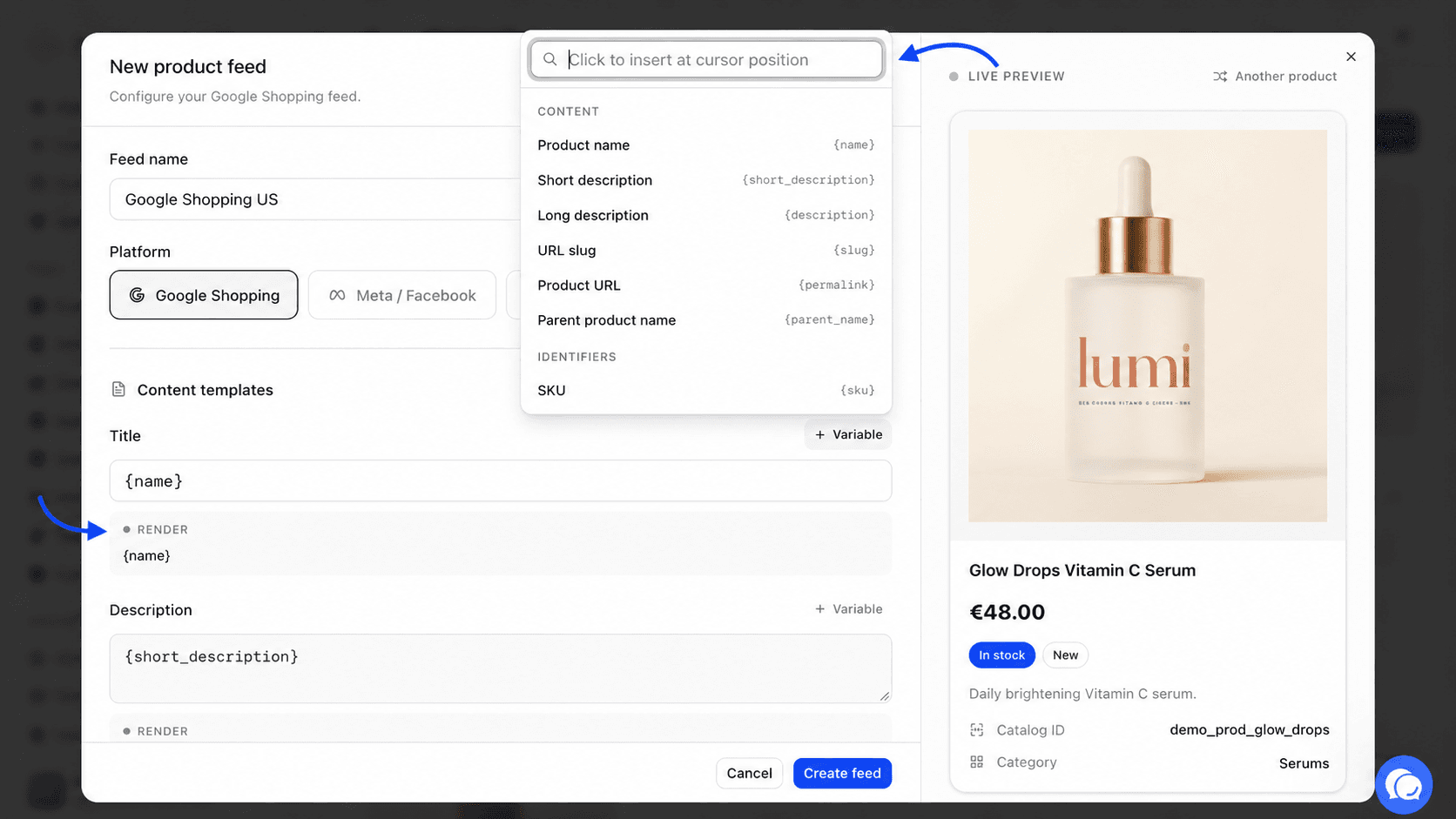
| Grupo | Variables ofrecidas |
|---|---|
| Contenido | Nombre del producto, Descripción corta, Descripción larga, Slug URL, URL del producto, Nombre producto padre |
| Identificadores | SKU, Marca |
| Precios | Precio actual, Precio base, Precio en oferta |
| Catálogo | Categoría, Etiquetas, Peso, Estado de stock, Atributos de variante |
| Atributos | Los atributos de tus productos, como el color o la talla |
| Datos sin procesar | Los demás campos recibidos de tu tienda |
Un buen título de feed empieza por lo que los compradores escriben en el buscador. Añade la marca, el tipo de producto y la variante.
Elige los productos incluidos
La sección Filtrado ofrece varios filtros que se suman. Un producto debe pasarlos todos para entrar en el feed.
- Fuente de transmisión solo aparece si hay varias tiendas conectadas. Elige una tienda, o Todas las tiendas conectadas. Al cambiar de tienda se borra la selección de categorías y etiquetas.
- Categorías de productos limita el feed a algunas categorías. Abre la lista, busca una categoría y marca una o varias. El número de productos de cada categoría aparece a la derecha. Deseleccionar todo te devuelve a Todas las categorias.
- Etiquetas de producto limita el feed a algunas etiquetas. Este filtro solo aparece para las tiendas WooCommerce, la única plataforma cuyas etiquetas de producto sincronizamos.
- Segmento de productos limita el feed a los productos de un segmento de productos que hayas creado. Solo aparece si tienes al menos un segmento de productos. Para crear uno, lee Segmentos.
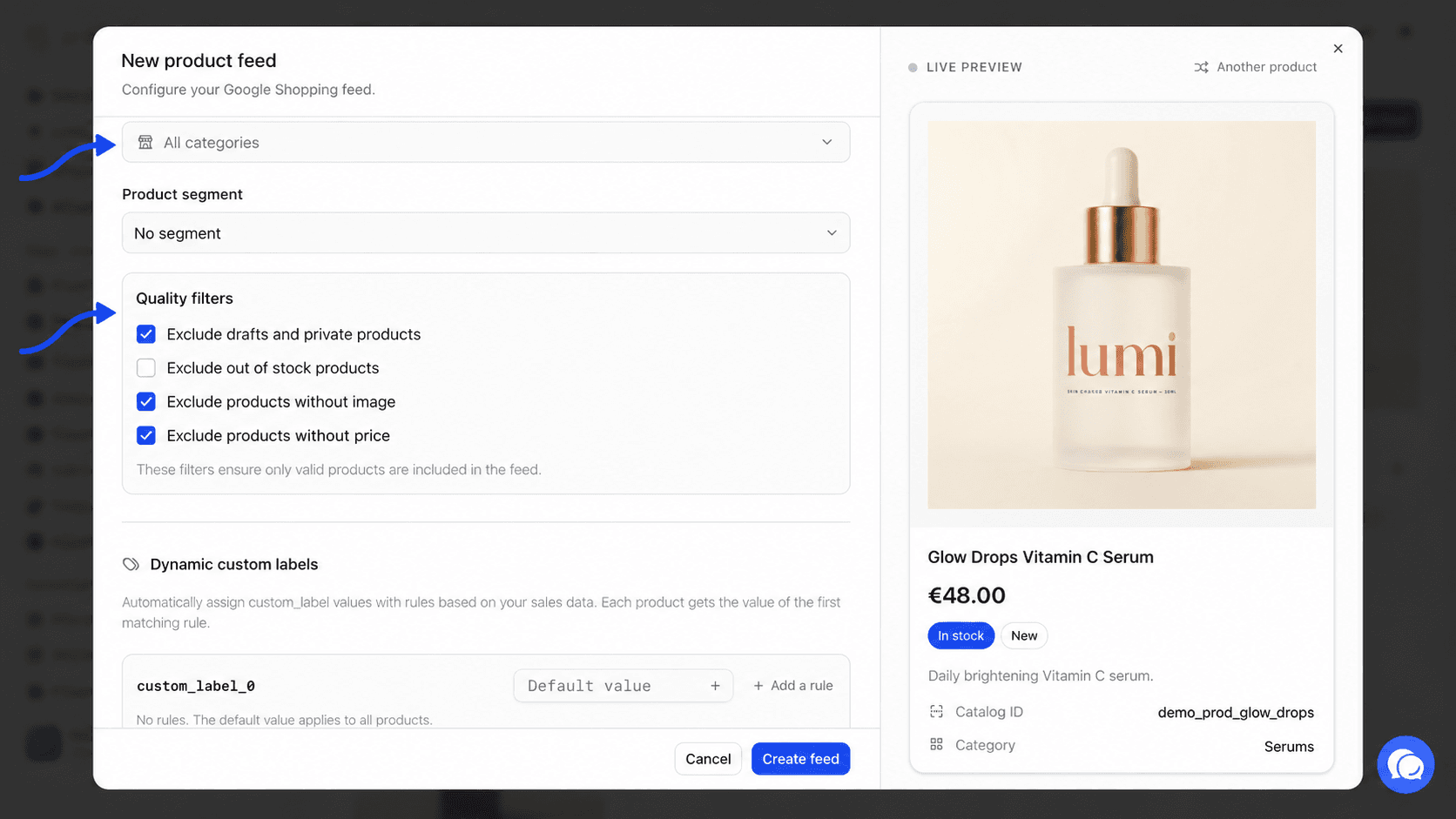
El bloque Filtros de calidad elimina los productos que las plataformas suelen rechazar.
| Casilla | Marcada por defecto | Efecto |
|---|---|---|
| Excluir borradores y productos privados. | Sí | Elimina los productos que no están publicados en la tienda. |
| Excluir productos agotados | No | Elimina los productos sin stock. Útil si no quieres pagar por clics en un producto no disponible. |
| Excluir productos sin imágenes | Sí | Elimina los productos sin foto. Una variante sin foto conserva la foto de su producto principal. |
| Excluir productos sin precios | Sí | Elimina los productos cuyo precio está vacío o es cero. |
Deja marcadas las casillas por defecto salvo que tengas una razón concreta. Google y Meta rechazan un producto sin imagen o sin precio.
Etiqueta productos con custom labels
Los custom labels son cinco campos libres, de custom_label_0 a custom_label_4, que Google, Meta y TikTok te permiten rellenar. Después los usas en la plataforma para agrupar productos, por ejemplo para crear un grupo de productos "bestseller" con su propio presupuesto.
Fullmetrix rellena estos campos a partir de tus datos de ventas, que tu tienda no tiene. Cada línea de la sección Custom labels dinámicos corresponde a un campo y contiene dos elementos.
- Un campo Valor por defecto, que se aplica a todos los productos que ninguna regla recoge. Acepta variables, como
{category_name}. - Un botón Añadir una regla.
Abre el editor de reglas
En la línea del label que quieras, haz clic en Añadir una regla. Se abre la ventana Nueva regla de label.
Introduce el valor
En Valor del label, escribe el texto que recibirán los productos que coincidan, por ejemplo bestseller.
Define la condición
Parte de una de las Sugerencias, o elige en Condición entre Filtros personalizados y Segmento existente. Con Filtros personalizados, haz clic en Añadir un filtro y construye la condición como lo harías en un segmento. Con Segmento existente, elige uno de tus segmentos de productos.
Añade la regla
Haz clic en Añadir la regla. Aparece en la línea del label con su valor y su condición.
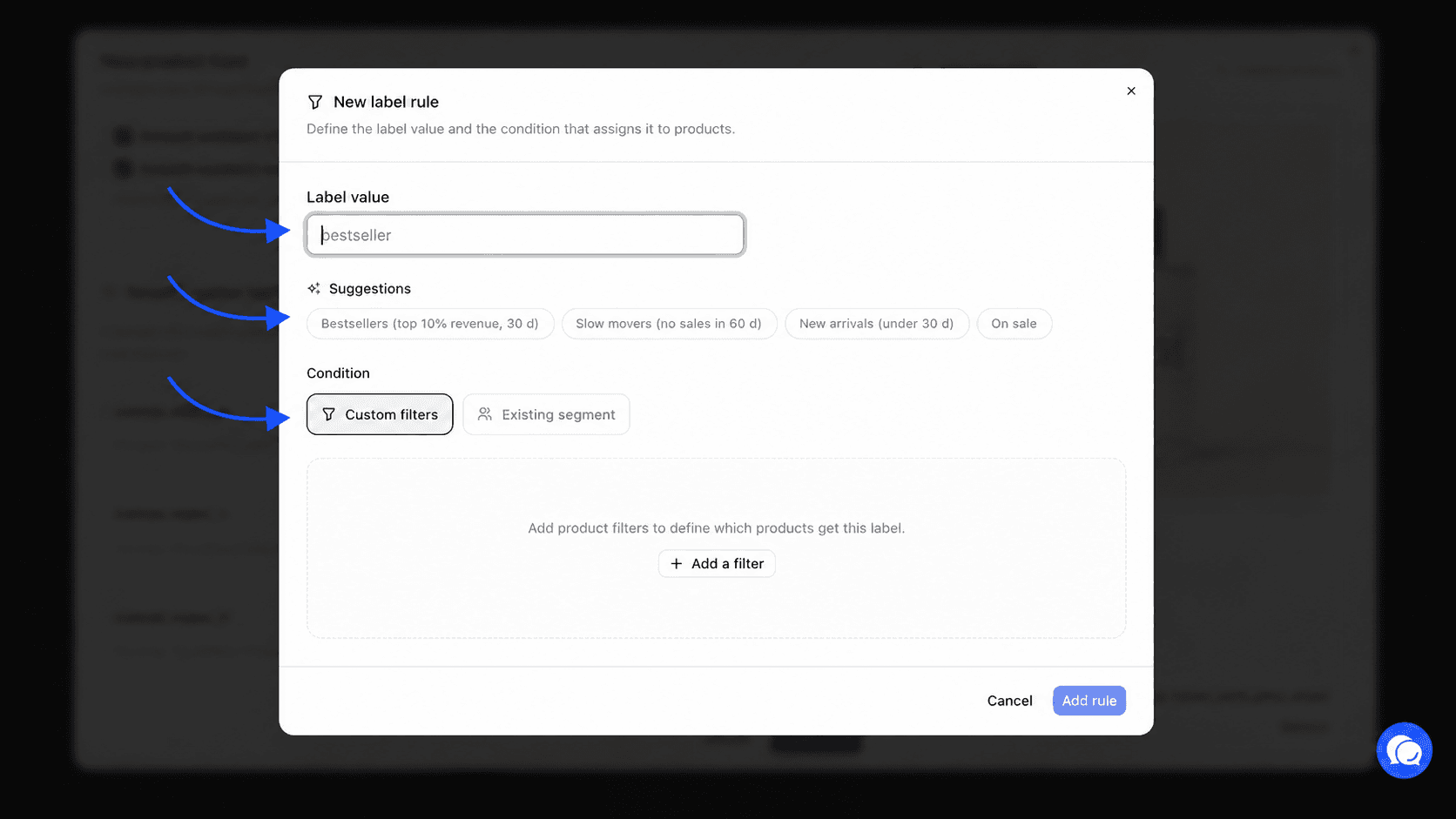
Las cuatro sugerencias rellenan previamente el valor y la condición.
| Sugerencia | Productos que coinciden | Valor sugerido |
|---|---|---|
| Bestsellers (top 10 % ingresos, 30 d) | El 10 % de los productos con más facturación en 30 días. | bestseller |
| Slow movers (sin ventas en 60 d) | Productos sin ninguna venta en 60 días o nunca vendidos. | slow-mover |
| Novedades (menos de 30 d) | Productos creados hace menos de 30 días. | new-arrival |
| En promoción | Productos que tienen un precio en oferta. | on-sale |
Un label puede tener varias reglas. Se evalúan en orden y gana la primera que coincide. Usa las flechas para cambiar el orden, el lápiz para editar una regla y el icono de papelera para eliminarla. Cuando editas un feed existente, cada regla muestra cuántos productos etiqueta.
Las reglas basadas en las ventas se recalculan con tus datos. Un producto que deja de venderse bien pierde el label bestseller sin que tengas que hacer nada.
Define las opciones avanzadas
Haz clic en Opciones avanzadas para desplegar estos ajustes. Se abren solas cuando un feed existente usa alguno de ellos.
| Ajuste | Para qué sirve |
|---|---|
| País | El país de venta al que se dirige el feed. Francia por defecto. |
| Moneda | La moneda de los precios. Euro por defecto. Fullmetrix no convierte los precios, así que elige la moneda de tu tienda. |
| Idioma | El idioma de los textos. Francés por defecto. |
| Condición | El estado de los productos, Nuevo, Reacondicionado o Usado. |
| Prefijo de ID y Sufijo de ID | Texto añadido antes o después del identificador de cada producto. Úsalos para que los identificadores del feed coincidan con los de tu píxel, por ejemplo gla_. La vista previa muestra el resultado en ID del catálogo. |
| Categoría Google | El número de categoría de la taxonomía de Google, por ejemplo 1604. Solo se muestra para Google Shopping. |
| Marca | El campo que contiene la marca. Obligatorio para ChatGPT Ads. |
| GTIN/EAN y MPN | Los campos que contienen el código de barras y la referencia del fabricante. |
| Color, Tamaño, Asunto | Los campos que describen estos atributos, útiles para la moda y el mobiliario. |
| Género y grupo de edad | Un valor fijo aplicado a todo el feed, o No especificado. |
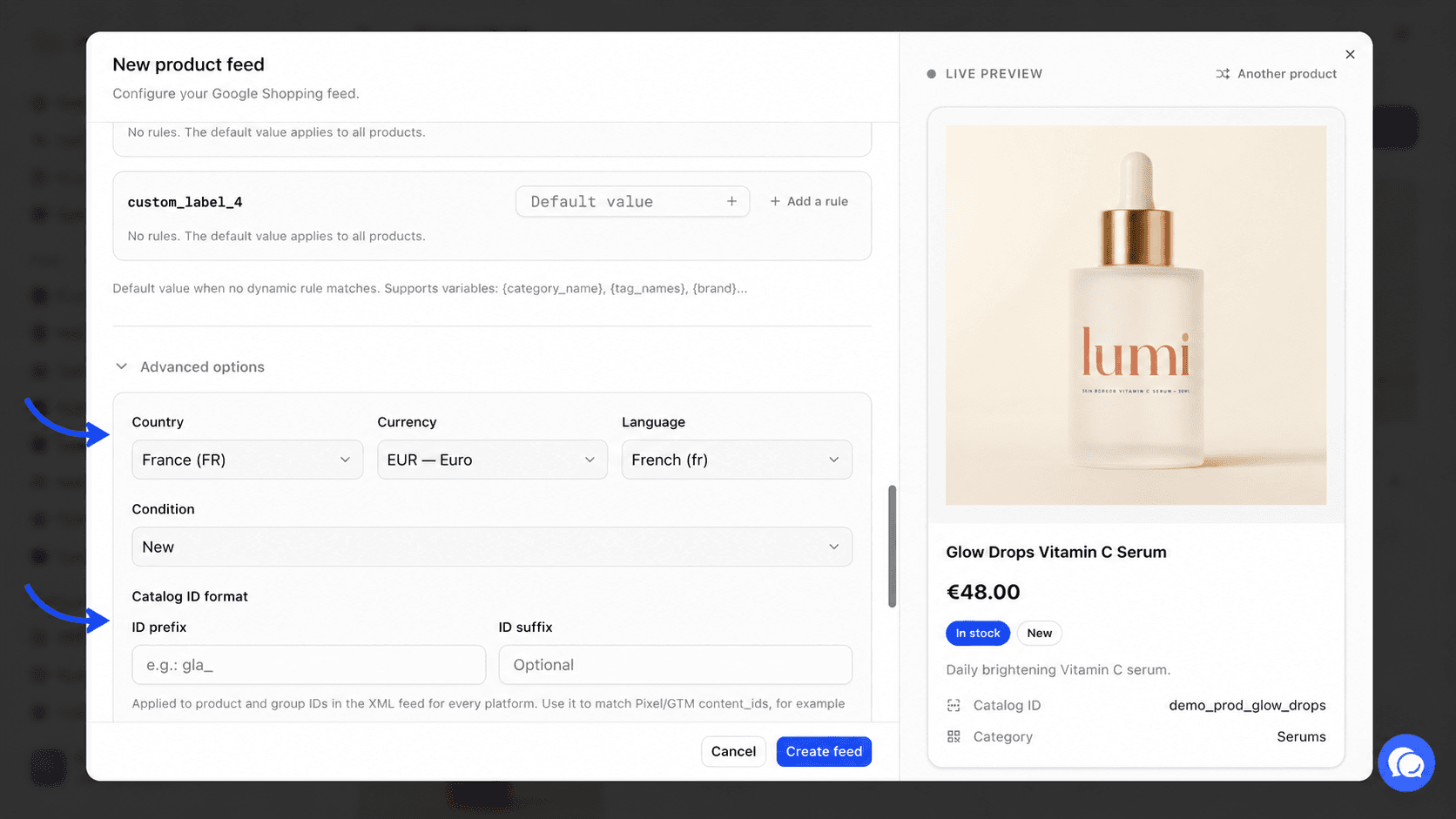
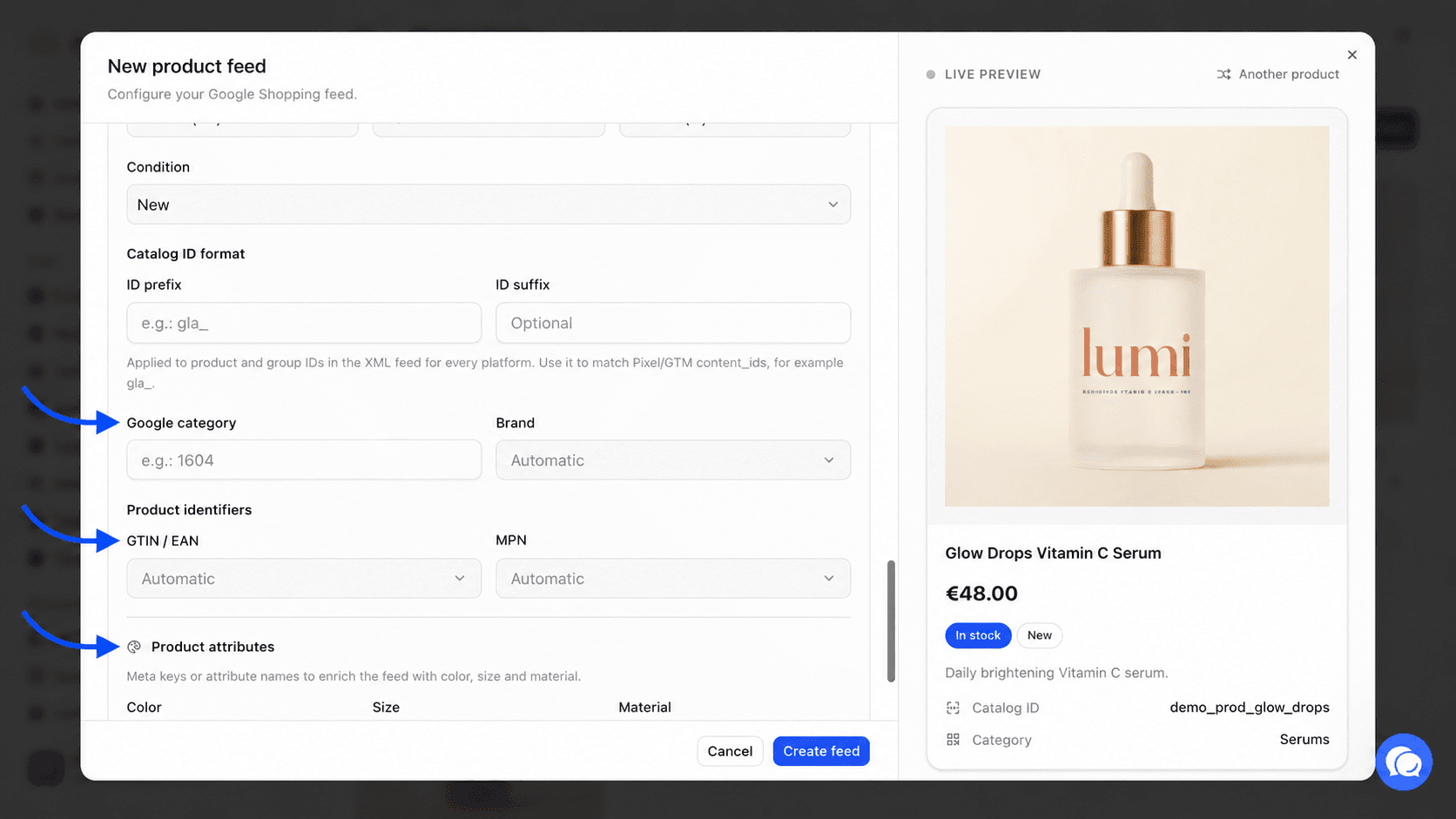
Los campos Marca, GTIN/EAN, MPN, Color, Tamaño y Asunto abren una lista de opciones.
- Automático deja que Fullmetrix encuentre el campo más probable.
- Campos de producto enumera los campos estándar, como Marca, Fabricante, EAN, GTIN, UPC o SKU.
- Atributos enumera los atributos de tus productos.
- Datos sin procesar enumera los demás campos recibidos de tu tienda.
- Valor fijo aplica el mismo texto a todos los productos. Escríbelo y haz clic en Aplicar. Es práctico si solo vendes una marca.
Si guardas un feed de ChatGPT Ads sin marca, Fullmetrix bloquea el guardado, abre las opciones avanzadas y muestra "La marca es obligatoria para un feed de ChatGPT. Elige un campo o introduce un valor fijo."
Sigue la vista previa en directo
El panel derecho de la ventana muestra Vista previa en directo y la ficha de un producto real de tu tienda, tal como lo describirá el feed. Usa tu título, tu descripción, el precio, la condición, el ID del catálogo y la categoría. Haz clic en Otro producto para elegir otro al azar.
Si no hay ninguna tienda conectada, el panel muestra Ningún producto disponible y Conecta una tienda para ver la vista previa. Este panel solo aparece en una pantalla ancha.
Da la dirección del feed a la plataforma
Copia la dirección
En la tarjeta del feed, abre el menú de tres puntos y haz clic en Copiar URL. La dirección termina en .xml, o en .csv para ChatGPT Ads.
Añádela en la plataforma
En Google Merchant Center, Meta Commerce Manager, el catálogo de TikTok o el área de comerciantes de ChatGPT Ads, añade una fuente de productos por URL, a menudo llamada obtención programada. Pega la dirección. No hace falta ningún usuario ni contraseña.
Elige la frecuencia de obtención
Define una obtención diaria en la plataforma. Cada obtención recoge el estado actual de tu catálogo.
Guarda esta dirección para ti
Cualquiera que conozca la dirección puede leer el archivo. No la publiques. Si se ha compartido, duplica el feed, usa la dirección del nuevo feed y elimina el antiguo.
Comprueba el contenido con la vista previa
Haz clic en Vista previa en una tarjeta, o haz clic en su imagen. La ventana Vista previa del feed muestra arriba el número total de productos y el número de muestras mostradas.
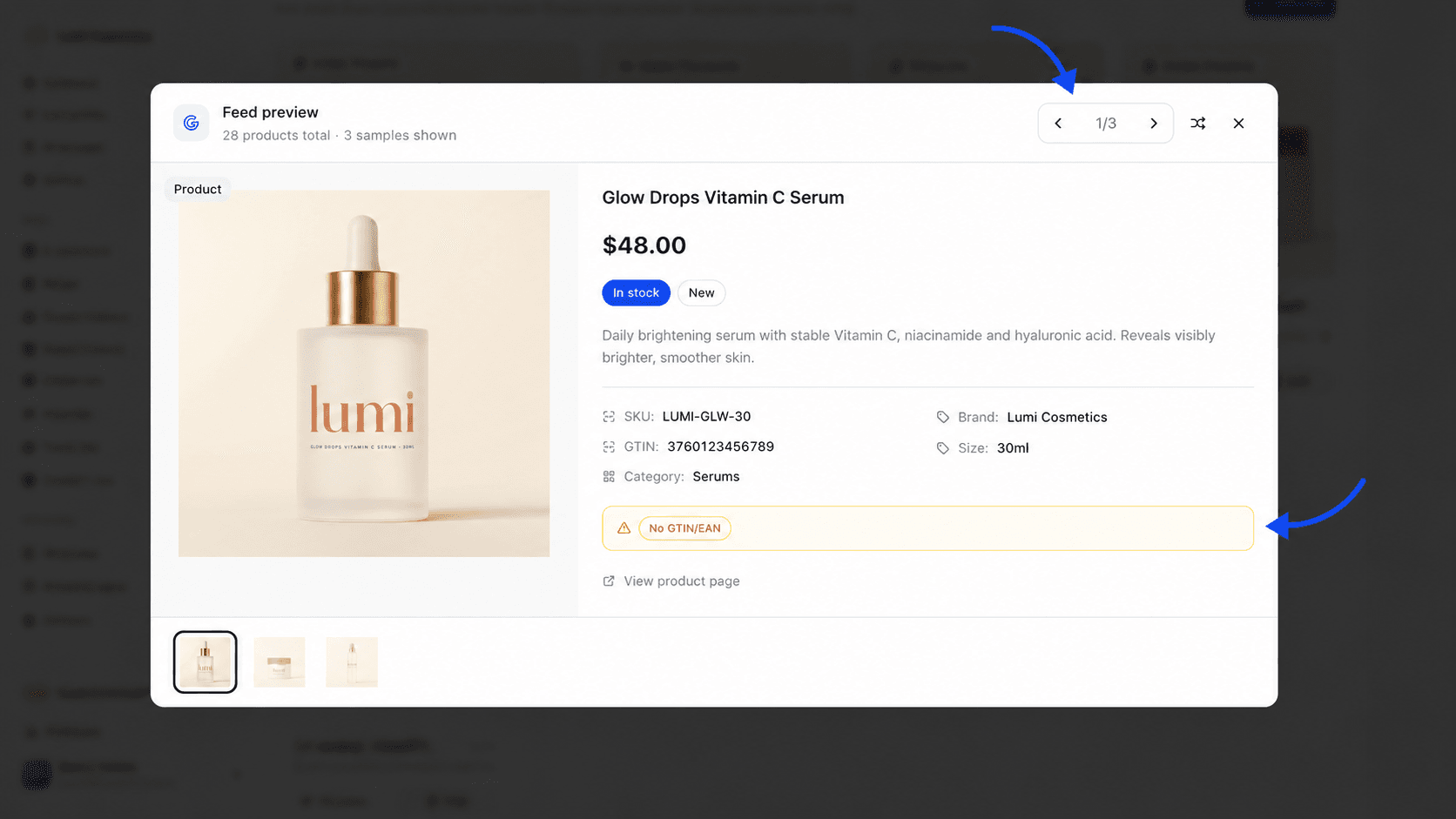
Para cada producto, la ficha muestra las fotos, una insignia Producto o Variante, el precio y el precio tachado durante una promoción, el stock (En stock, Agotado o Preventa), la condición y después el SKU, la marca, el color, la talla, el material y la categoría cuando existen. El enlace Ver página del producto abre el producto en tu tienda.
Navega con las flechas, el botón aleatorio o las miniaturas de la parte inferior de la ventana.
Un bloque naranja enumera los avisos del producto mostrado. Estos productos siguen en el feed, pero la plataforma puede rechazarlos o clasificarlos mal.
| Aviso | Qué señala | Cómo corregirlo |
|---|---|---|
| Sin imagen | Ninguna foto. | Añade una foto en tu tienda. |
| Sin precio | Precio vacío. | Rellena el precio en tu tienda. |
| Sin marca | Marca no encontrada. | Elige el campo correcto en Marca, o un valor fijo. |
| Sin descripción | Descripción ausente o de menos de 10 caracteres. | Cambia la plantilla de descripción o completa la ficha del producto. |
| Sin categoría | Producto sin categoría. | Asigna el producto a una categoría en tu tienda. |
| Título demasiado corto | Título de menos de 15 caracteres. | Enriquece la plantilla de título con la marca o la variante. |
| Sin GTIN/EAN | Código de barras no encontrado. | Elige el campo correcto en GTIN/EAN. |
Si la ventana muestra Ningún producto en este feed, tus filtros excluyen todo el catálogo. Haz clic en Editar y afloja la sección Filtrado.
Edita, duplica o elimina un feed
Haz clic en Editar para reabrir la ventana, titulada Editar feed, y haz clic en Guardar. La dirección no cambia, y la plataforma lee la nueva versión en su próxima visita. No tienes nada que rehacer por su lado.
Duplicado sirve para adaptar un feed, por ejemplo a otro país. El nuevo feed tiene su propia dirección, que debes añadir en la plataforma.
Eliminar abre la confirmación Eliminar feed. Una vez confirmada, la dirección deja de funcionar al instante. La plataforma indicará un error en su próxima obtención, así que elimina también la fuente por su lado.
Actualidad de los datos
El archivo se construye cuando la plataforma lo pide, a partir de los últimos datos sincronizados desde tu tienda. Después se conserva durante una hora para responder rápido. Un cambio en los ajustes de tu feed se aplica al instante. Un cambio de precio o de stock en tu tienda aparece en el archivo una vez sincronizado, en la hora siguiente.
Para forzar una actualización, pasa el cursor sobre la tarjeta y haz clic en la flecha circular. El mensaje Feed actualizado lo confirma. Para entender el calendario de sincronización de tu tienda, lee Cómo funciona la sincronización.