Comercio electrónico
Descubre los informes de la sección Comercio electrónico, lee la vista general de tu tienda y sabe qué informe abrir para cada pregunta.
La sección Comercio electrónico reúne todos los informes creados a partir de los datos de tu tienda online. Leemos los pedidos, productos, clientes, carritos, cupones y reembolsos de tu tienda y los convertimos en cifras y gráficos. No tienes que introducir nada a mano.
Usa esta sección cuando quieras saber cuánto vendes, qué vendes, a quién y cuándo. Por ejemplo, cuántos ingresos tuviste el mes pasado, qué productos se venden mejor, cuántos clientes vuelven o qué cupón aporta más.
Qué necesitas antes de empezar
Necesitas una tienda conectada a Fullmetrix. Una tienda conectada es una tienda PrestaShop, WooCommerce, Shopify, Magento o Sylius vinculada a tu cuenta mediante nuestro módulo o nuestra app. Si aún no lo has hecho, sigue la guía de inicio rápido y después la guía de tu plataforma.
Una vez conectada la tienda, importamos su historial. Hasta que termine esa importación, los informes muestran Sincronización en curso con el mensaje "Tus datos de E-commerce se están importando". La página se actualiza sola cuando termina la importación. Para seguir el progreso, lee Cómo funciona la sincronización.
Si no hay ninguna tienda conectada, los informes muestran Conecta E-commerce y un botón Configurar que te lleva a la página de integraciones.
Dónde encontrar la sección en el menú
En la barra lateral izquierda, la sección está en el grupo Datos, bajo la entrada Comercio electrónico. Haz clic en Comercio electrónico para desplegar la lista de informes. La entrada solo aparece cuando hay una tienda conectada.
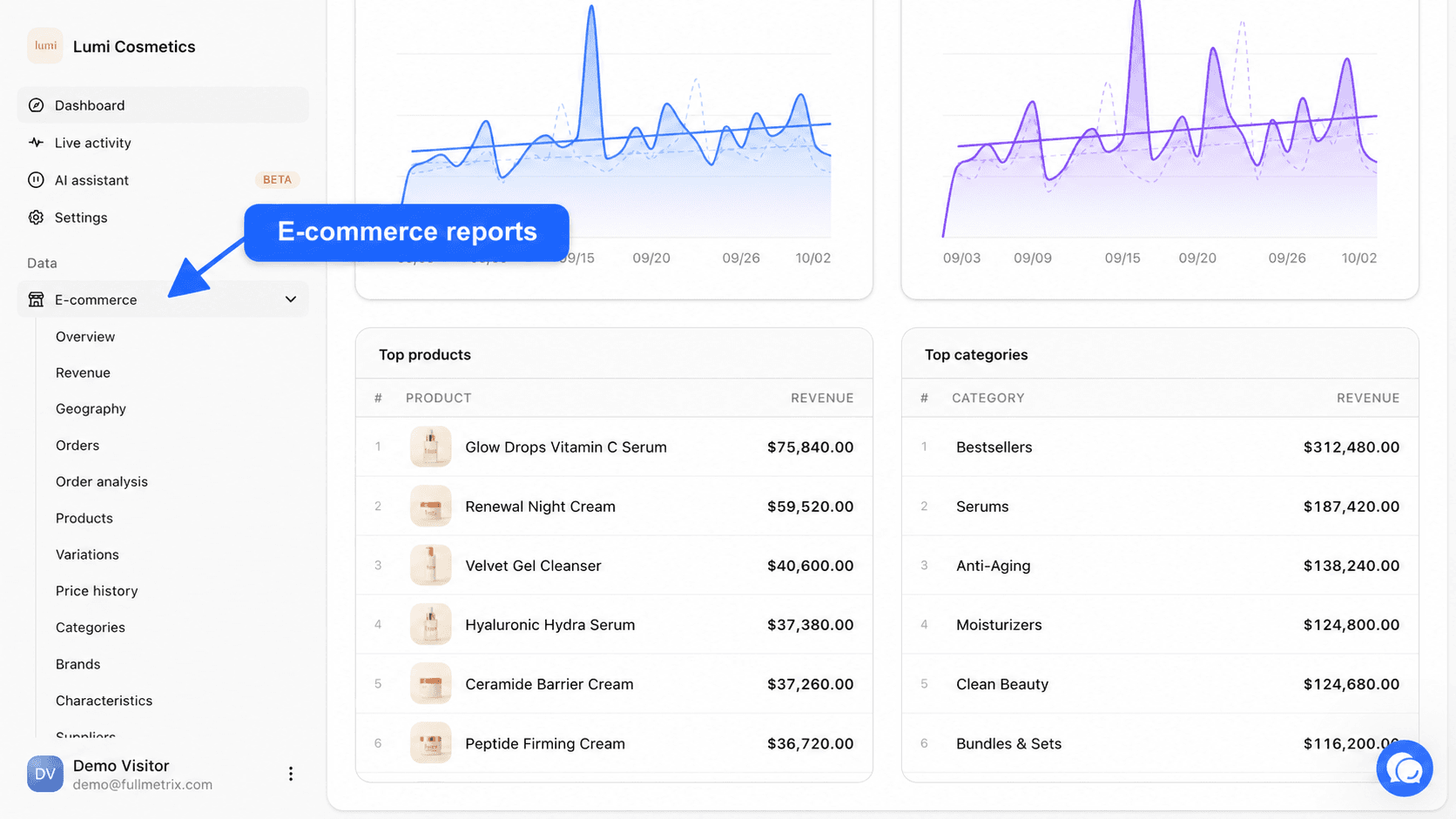
Un informe es la excepción. Actividad en vivo no está en el grupo Datos sino en la parte superior de la barra lateral, justo debajo de Panel de control, para que siempre lo tengas a mano.
Los informes de esta sección
La mayoría de los informes siempre están visibles. Algunos solo aparecen en el menú si tu tienda nos ha enviado los datos correspondientes. Comprobamos lo que contiene tu tienda, no solo su plataforma. Por ejemplo, una tienda WooCommerce que nunca ha usado un código de descuento no muestra Cupones.
| Entrada del menú | Qué encuentras | Cuándo aparece |
|---|---|---|
| Vista general | Las cifras principales del periodo y diez gráficos de evolución | Siempre |
| Ingresos | Los ingresos desglosados por día, semana o mes, por tipo de cliente, por método de pago y por tipo de IVA | Siempre |
| Geografía | Las ventas por país, con un desglose por región | Siempre |
| Pedidos | La lista de todos los pedidos, con búsqueda, filtros y una página de detalle | Siempre |
| Análisis de pedidos | Los pedidos agrupados por estado, método de pago, método de envío y tipo de cliente | Siempre |
| Productos | Las ventas por producto | Siempre |
| Variantes | Las ventas por variante de producto (talla, color...) | Si la tienda tiene variantes |
| Historial de precios | Cómo evolucionan en el tiempo los precios de tus productos | Siempre |
| Categorías | Las ventas por categoría | Siempre |
| Marcas | Las ventas por marca | Si tus productos tienen marca |
| Características | Las ventas por característica de producto (material, volumen...) | Si tus productos tienen características |
| Proveedores | Las ventas por proveedor | Si tus productos tienen proveedor |
| Más vendidos | El ranking de tus productos más vendidos | Siempre |
| Comprados juntos | Los productos que se compran a menudo en el mismo pedido | Siempre |
| Clientes | La lista de tus clientes y su historial de compras | Siempre |
| Análisis de clientes | Los clientes agrupados por país, grupo de clientes, tipo de cliente o primer producto comprado | Siempre |
| Cupones | Cómo se usan tus códigos de descuento y qué aportan | Si la tienda tiene cupones |
| Reembolsos | Los reembolsos que has concedido | Si la tienda tiene reembolsos |
| Carritos | Los carritos creados en la tienda, abandonados o convertidos | Siempre |
| Análisis de carritos | Las tasas de abandono y de conversión de carritos | Siempre |
| Suscripciones | Las suscripciones activas y canceladas | Si la tienda tiene suscripciones |
| Cohortes | La fidelidad de los clientes según el mes de su primera compra | Siempre |
| Previsiones | Una proyección de tus próximas ventas | Siempre |
| Velocidad de stock | A qué ritmo se agota tu stock | Siempre |
| Comparar | Hasta 8 segmentos de pedidos lado a lado | Siempre |
Falta una entrada en el menú
Si esperas una entrada como Marcas o Cupones y no está en el menú, es que todavía no hemos recibido datos de ese tipo de tus tiendas activas. Comprueba que la importación del historial haya terminado y que esa información esté rellenada en tu tienda.
La vista general, la página de inicio de la sección
La Vista general es el primer informe de la sección. Muestra de un vistazo el estado de tus ventas en el periodo elegido, con cuatro indicadores arriba y diez gráficos debajo. Para abrirla, haz clic en Comercio electrónico en la barra lateral y después en Vista general.
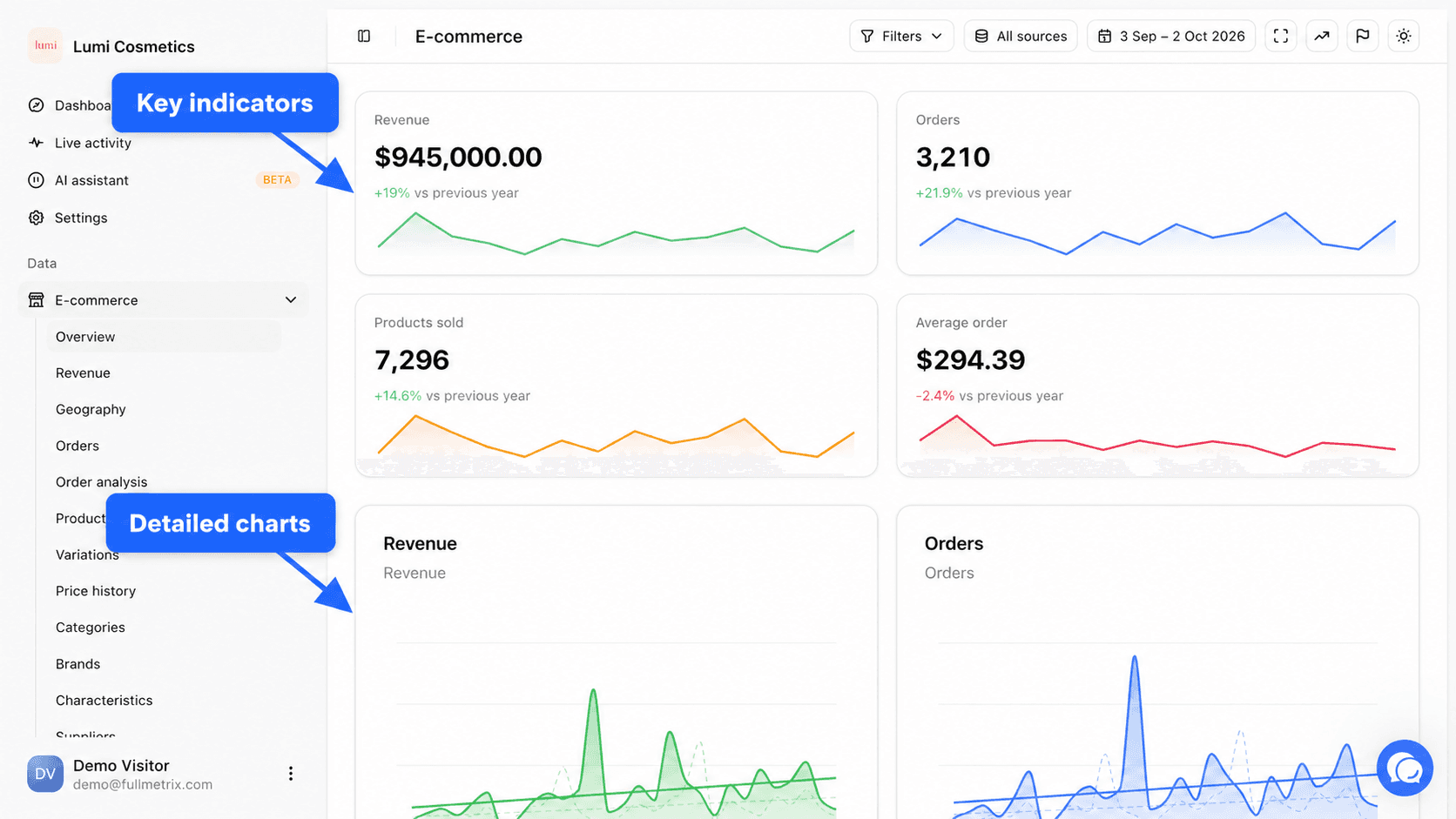
Los controles de la parte superior de la pantalla
Arriba a la derecha encuentras las mismas herramientas que en la mayoría de los informes.
- El botón Filtros limita el informe a una parte de tus pedidos, por ejemplo los pedidos de un país o los pagados con tarjeta. Consulta Filtros y segmentos.
- El selector Todas las fuentes elige qué tiendas se incluyen cuando tienes varias. Consulta Elegir tiendas.
- El selector de fechas fija las fechas analizadas y el periodo de comparación. Por defecto muestra los últimos 30 días hasta ayer, comparados con el mismo periodo del año anterior. Consulta Rango de fechas y comparación.
- Los botones Modo TV, Mostrar tendencias y Mostrar anotaciones cambian la forma de mostrar los gráficos. Consulta Gráficos y modo TV.
Los cuatro indicadores
Cada tarjeta muestra el valor del periodo, la variación porcentual respecto al periodo de comparación y una pequeña curva de los últimos 14 días del periodo. Una variación en verde es un aumento y una variación en rojo es un descenso. Si el periodo de comparación no tiene pedidos, la tarjeta muestra Sin datos previos.
| Indicador | Definición |
|---|---|
| Facturación | La suma de los totales de los pedidos contabilizados del periodo, menos los reembolsos concedidos durante el periodo. Según tus ajustes, también restamos impuestos, envío o comisiones. |
| Pedidos | El número de pedidos contabilizados realizados durante el periodo. |
| Productos vendidos | La suma de las cantidades de artículos de esos pedidos. Un pedido con tres camisetas y un pantalón cuenta como cuatro. |
| Carrito medio | La facturación dividida entre el número de pedidos. |
Qué llamamos pedido contabilizado
Todos los informes de la sección siguen la misma regla para decidir si un pedido entra en las cifras. Un pedido se contabiliza cuando cumple todas estas condiciones.
- Se realizó durante el periodo elegido. Usamos su fecha de creación en la tienda, en la zona horaria de tu organización.
- Su estado no está en la lista Estados de pedido excluidos. Los borradores y los pedidos enviados a la papelera siempre se dejan fuera.
- Su importe es mayor que cero, siempre que la opción Solo pedidos con importe bruto > 0 esté activada. Lo está por defecto.
- Su cliente no está en Clientes ignorados, por ejemplo tus propias direcciones de prueba.
- Si activaste Solo clientes que pagaron, su cliente ha realizado al menos un pedido pagado.
Estas opciones están en Ajustes, pestaña Informes. Se aplican a todos los informes a la vez, lo que mantiene las cifras coherentes de una pantalla a otra. Para el detalle de cada opción, lee Ajustes de informes.
Un reembolso se resta en la fecha en que se concedió, no en la fecha del pedido. Un pedido de marzo reembolsado en abril reduce los ingresos de abril. Puedes desactivar esta deducción con la opción Deducir reembolsos de la misma pestaña.
Todos los importes se muestran en la moneda de tu organización, que se define en Ajustes, pestaña General. Cuando una tienda vende en otra moneda, convertimos sus importes. Consulta Monedas y zonas horarias.
Los diez gráficos
Debajo de los indicadores, diez gráficos muestran la evolución día a día durante el periodo. El periodo de comparación aparece como una línea punteada más clara, alineada día por día. Pasa el cursor por un punto para leer el valor exacto de ese día y de la fecha comparada.
| Gráfico | Qué muestra |
|---|---|
| Facturación | Los ingresos de cada día, con la misma definición que el indicador. |
| Pedidos | El número de pedidos contabilizados cada día. |
| Productos vendidos | La cantidad de artículos vendidos cada día. |
| Carrito medio | Los ingresos del día divididos entre el número de pedidos del día. |
| Nuevos clientes | El número de clientes cuyo primer pedido contabilizado cae en ese día. |
| Clientes recurrentes | El número de clientes que pidieron ese día y que ya habían pedido antes. |
| Artículos / pedido | El número medio de artículos por pedido ese día. |
| Ingreso / cliente | Los ingresos del día divididos entre el número de clientes distintos que pidieron ese día. |
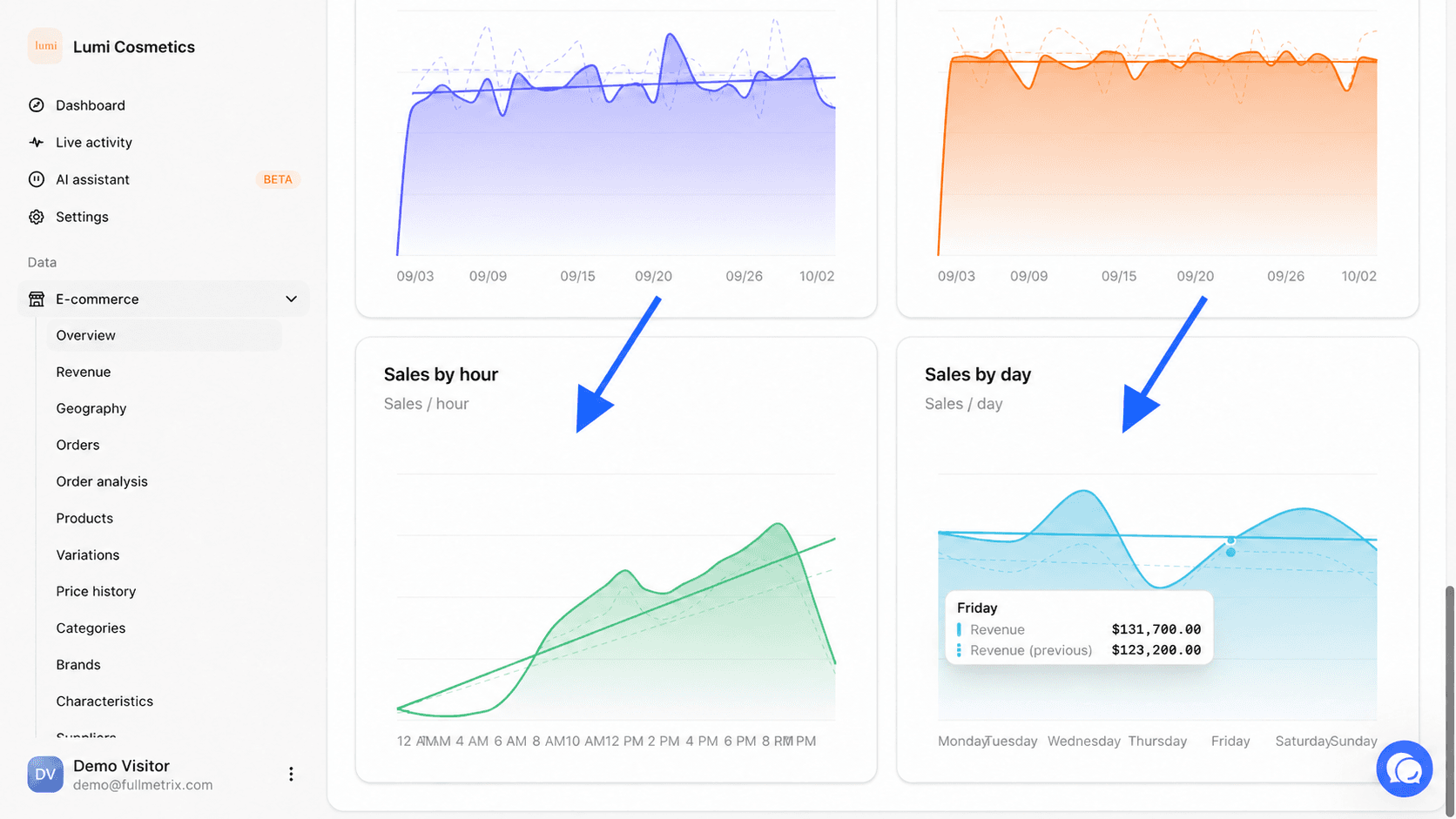
| Ventas por hora | Los ingresos de todo el periodo repartidos en las 24 horas del día. |
| Ventas por día | Los ingresos de todo el periodo repartidos de lunes a domingo. |
Reconocemos a un cliente por su dirección de correo electrónico. Los pedidos sin correo, o con una dirección anonimizada por la tienda, cuentan en los ingresos y en los pedidos, pero no en Nuevos clientes, Clientes recurrentes ni en el recuento de clientes de Ingreso / cliente. Un cliente es "nuevo" una sola vez, el día de su primer pedido contabilizado, en el conjunto de las tiendas seleccionadas.
Ventas por hora y Ventas por día responden a una pregunta distinta de la de los demás gráficos. Suman todo el periodo para mostrar cuándo compran tus clientes. Úsalos para elegir la hora de envío de una newsletter o el día de lanzamiento de una promoción.
Preguntas que responde la Vista general
- ¿Mis ingresos de este mes han subido respecto al mismo mes del año pasado?
- ¿La caída viene del número de pedidos o del carrito medio?
- ¿Estoy atrayendo clientes nuevos o vivo sobre todo de los fieles?
- ¿A qué hora y qué día de la semana compran más mis clientes?
Cuando una cifra te intrigue, pasa al informe detallado. Ingresos desglosa los ingresos, Pedidos lista los pedidos uno a uno y Clientes muestra quién compra.
Subsecciones
Ventas
Ingresos, geografía, pedidos, actividad en vivo, previsiones y comparación de segmentos.
Productos
Productos, variantes, categorías, marcas, proveedores, más vendidos y stock.
Clientes
Clientes, análisis de clientes, cohortes y suscripciones.
Carritos
Carritos abandonados o convertidos y análisis de carritos.
Cupones y reembolsos
Rendimiento de los códigos de descuento y seguimiento de reembolsos.