Instalar y conectar
Instala el módulo de Fullmetrix para Magento y conecta una vista de tienda paso a paso.
Instala el módulo desde el directorio del proyecto Magento con el mismo usuario del sistema que ejecuta normalmente Composer y los comandos de Magento.
Antes de empezar
Inicia sesión en Fullmetrix y Magento. Comprueba que dispones de una copia de seguridad reciente y de una ventana de despliegue normal; después revisa la compatibilidad.
1. Preparar la conexión en Fullmetrix
Seleccionar Magento
En el asistente de Fullmetrix, selecciona Magento como plataforma de la tienda.
Copiar el código de conexión
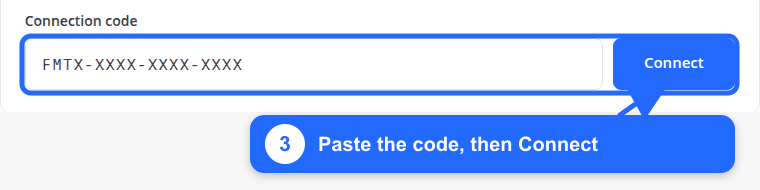
Copia el código mostrado. Su formato es FMTX-XXXX-XXXX-XXXX.
Mantén el código en privado
Utilízalo únicamente en la tienda que estás conectando. No lo envíes en un ticket ni lo incluyas en una captura.
2. Instalar el módulo de Magento
Desde el directorio del proyecto Magento, ejecuta:
composer require fullmetrix/magento-connector
bin/magento module:enable Fullmetrix_Connector
bin/magento setup:upgrade
bin/magento cache:flush
Si el despliegue de producción compila la inyección de dependencias, ejecuta también:
bin/magento setup:di:compileComprueba que Magento informa de que el módulo está activado:
bin/magento module:status Fullmetrix_ConnectorUtiliza tu proceso de despliegue habitual
En una instalación administrada o en clúster, despliega el paquete y los archivos generados mediante el mismo proceso que utilizas para otros módulos de Magento.
3. Abrir Fullmetrix en Magento
En el panel de administración de Magento, abre Marketing y selecciona Fullmetrix.
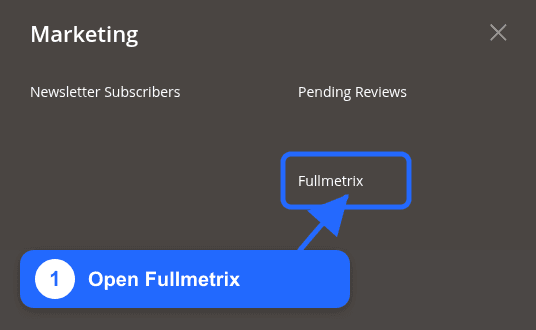
Si no aparece la opción, cierra la sesión y vuelve a iniciarla después de vaciar la caché de Magento.
4. Conectar la vista de tienda
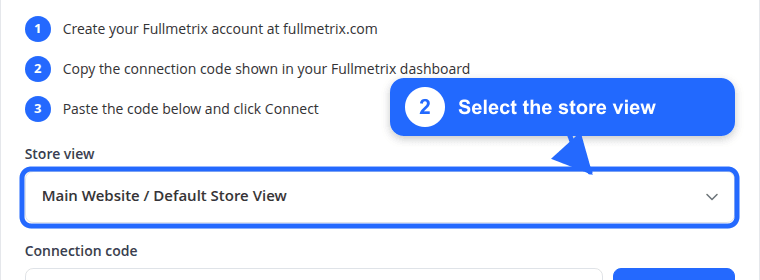
Seleccionar la vista de tienda
Elige la vista cuya URL, moneda, catálogo, clientes y pedidos deban sincronizarse. No selecciones una vista desactivada.
Introducir el código de conexión
Pega el código de Fullmetrix en Connection code y haz clic en Connect.
Esperar a la primera importación
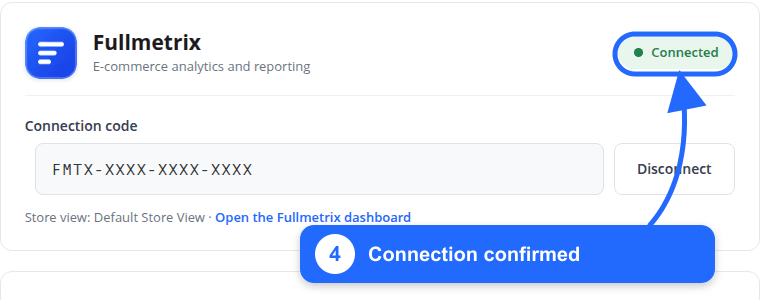
Mantén el cron de Magento activo. Cuando termine la importación histórica, Sync activity mostrará Sync complete.
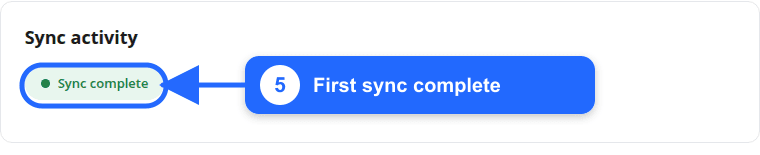
La vista de tienda está conectada
Vuelve a Fullmetrix. El asistente continúa automáticamente y los paneles se completan durante la importación del historial.
Opcional: conectar desde la línea de comandos
Indica el ID de la vista cuando la instalación tenga más de una:
bin/magento fullmetrix:connect FMTX-XXXX-XXXX-XXXX --store-id=1
bin/magento fullmetrix:status
El comando de estado muestra el código de conexión. Oculta esa línea antes de compartir la salida.
Si Magento muestra un error o la importación no avanza, consulta la solución de problemas de Magento.