Guía rápida
Crea tu cuenta, recorre los cuatro pasos de incorporación y comprueba que tu primer panel muestra las cifras correctas.
Esta guía te lleva desde la creación de tu cuenta hasta un panel cuyas cifras has comprobado. Calcula unos quince minutos de configuración, más el tiempo que tarde en importarse tu historial, que depende del tamaño de tu tienda.
Lo que necesitas
Acceso de administrador a tu tienda (back office de PrestaShop, WordPress, Magento, Sylius o Shopware, o administración de Shopify). Para Magento y Sylius, acceso al servidor para ejecutar un comando de Composer. Para Shopware, el ZIP privado de la aplicación Fullmetrix. La zona horaria y la moneda en las que quieres leer tus informes.
Las palabras que usamos en esta guía
Una organización es tu espacio de trabajo en Fullmetrix. Suele corresponder a una marca o a una tienda. Sus ajustes (zona horaria, moneda, reglas de cálculo) se aplican a todos sus informes. Puedes crear más después.
El conector es el pequeño programa que instalas en tu tienda, y que según la plataforma se llama plugin, módulo o extensión. Envía a Fullmetrix tus pedidos, productos y clientes. En Shopify no hay nada que instalar a mano, solo autorizas nuestra app.
El código de conexión es una cadena que Fullmetrix genera para tu organización. Lo pegas en el conector para que la tienda sepa a qué organización debe enviar sus datos. Trátalo como una contraseña.
Crea tu cuenta
Abre la página de registro de Fullmetrix. Tienes dos opciones.
- Haz clic en Continuar con Google para usar tu cuenta de Google, sin crear ninguna contraseña.
- O rellena Nombre, Correo electrónico, Contraseña y Confirmar contraseña, y haz clic en Crear una cuenta. El nombre necesita al menos 2 caracteres y la contraseña al menos 8.
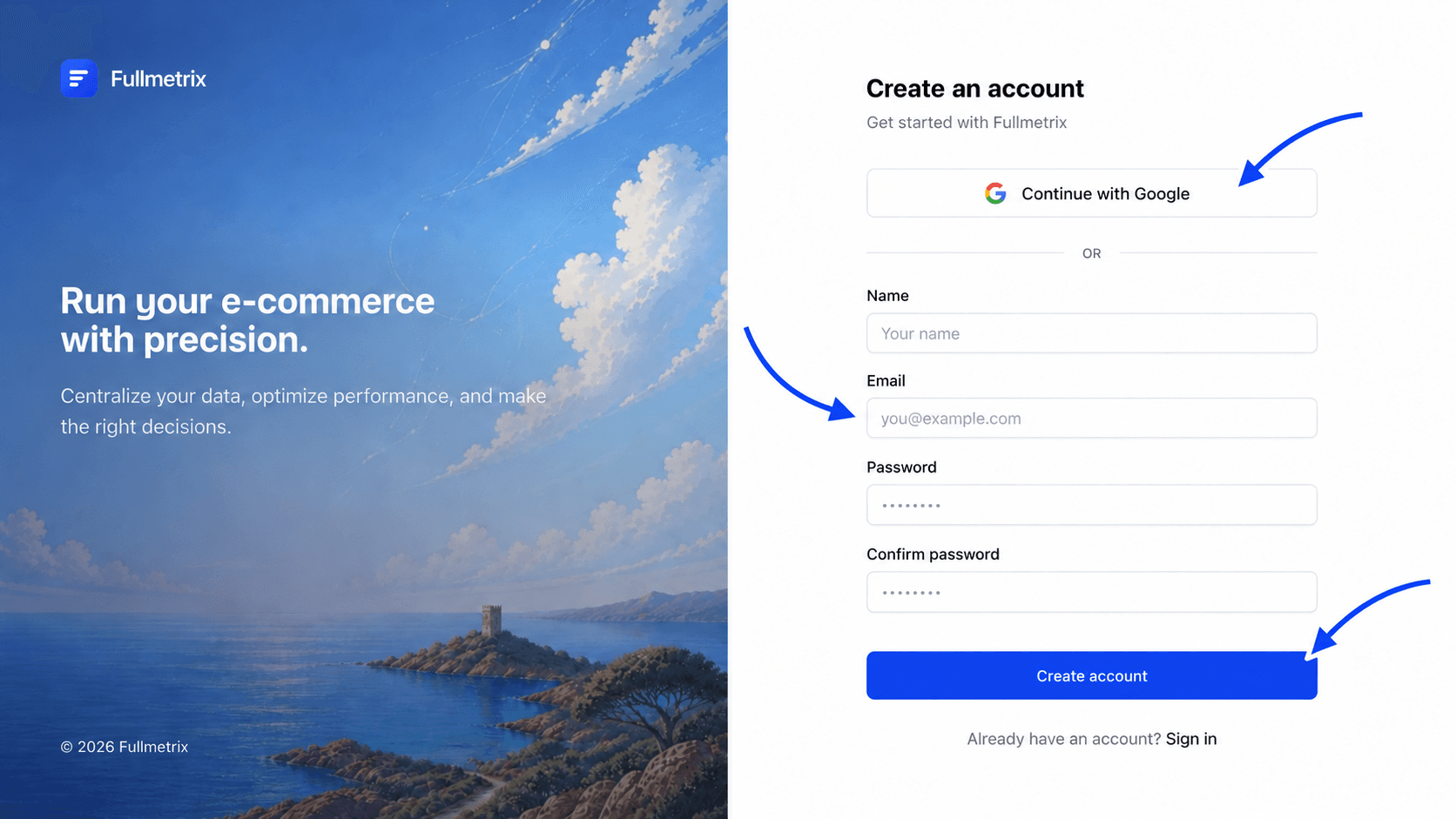
Si te has registrado con tu correo, aparece la pantalla Revisa tu bandeja de entrada. Abre el correo de verificación que acabamos de enviarte y haz clic en el enlace. Si pasados unos minutos no ha llegado nada, revisa tu carpeta de spam y después usa Reenviar correo de verificación. El botón muestra una cuenta atrás entre dos envíos.
Cuando tu dirección está verificada, Fullmetrix abre la incorporación. Es un asistente de cuatro pasos que se muestra a la izquierda de la pantalla (o arriba en el móvil) con Paso 1/4, Paso 2/4 y así sucesivamente.
Los cuatro pasos de incorporación
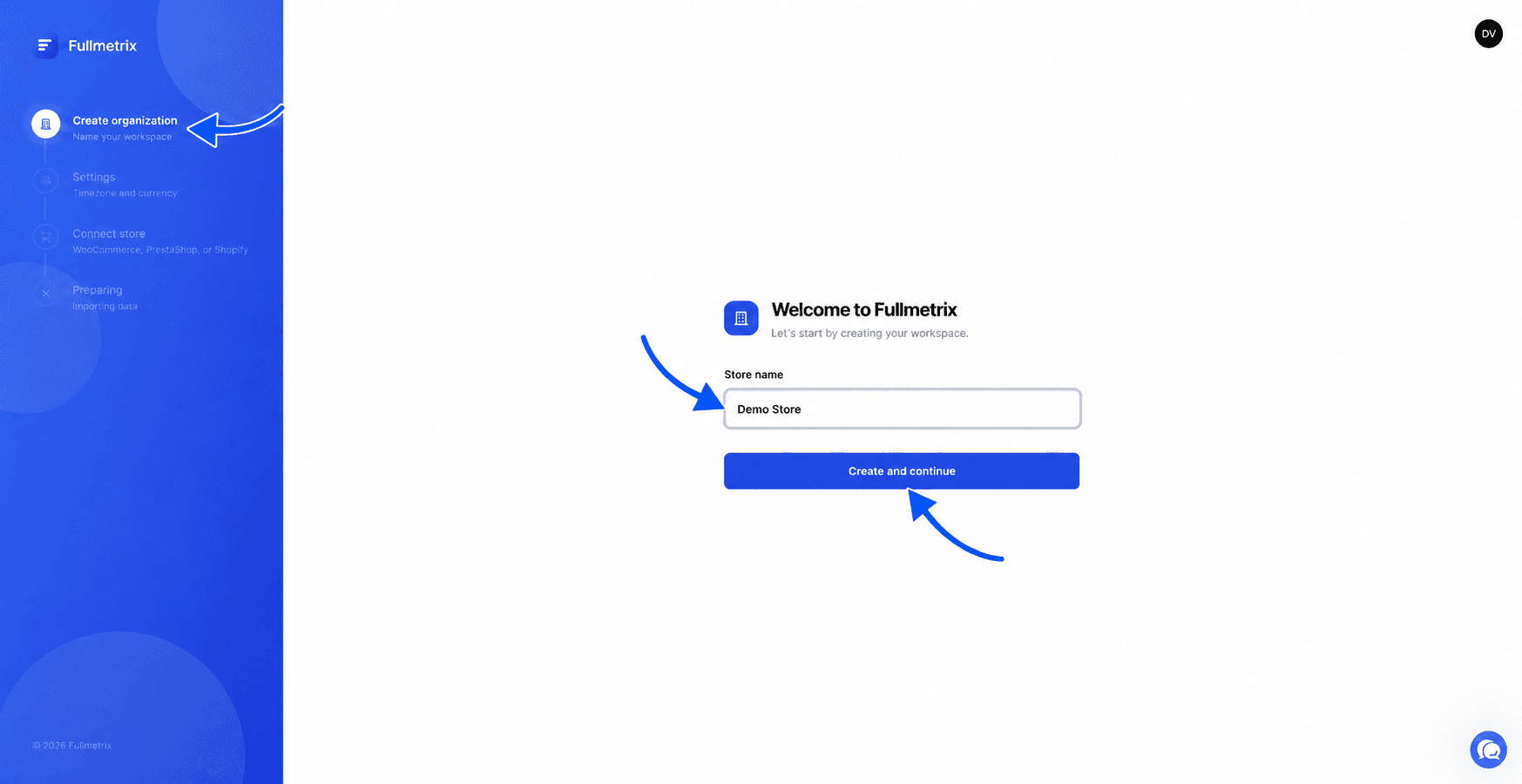
Crea la organización
La pantalla se titula Bienvenido a Fullmetrix. Escribe el Nombre de tu tienda, por ejemplo el nombre de tu marca. Este nombre identifica tu organización en Fullmetrix. Necesita al menos 2 caracteres, y si no, aparece Mínimo 2 caracteres bajo el campo.
Si es tu primerísima organización, aparece encima un campo para el nombre de la empresa. La empresa agrupa tus organizaciones y lleva la facturación. El nombre de la tienda se rellena con el mismo valor y puedes cambiarlo.
Haz clic en Crear y continuar.
Define la zona horaria y la moneda
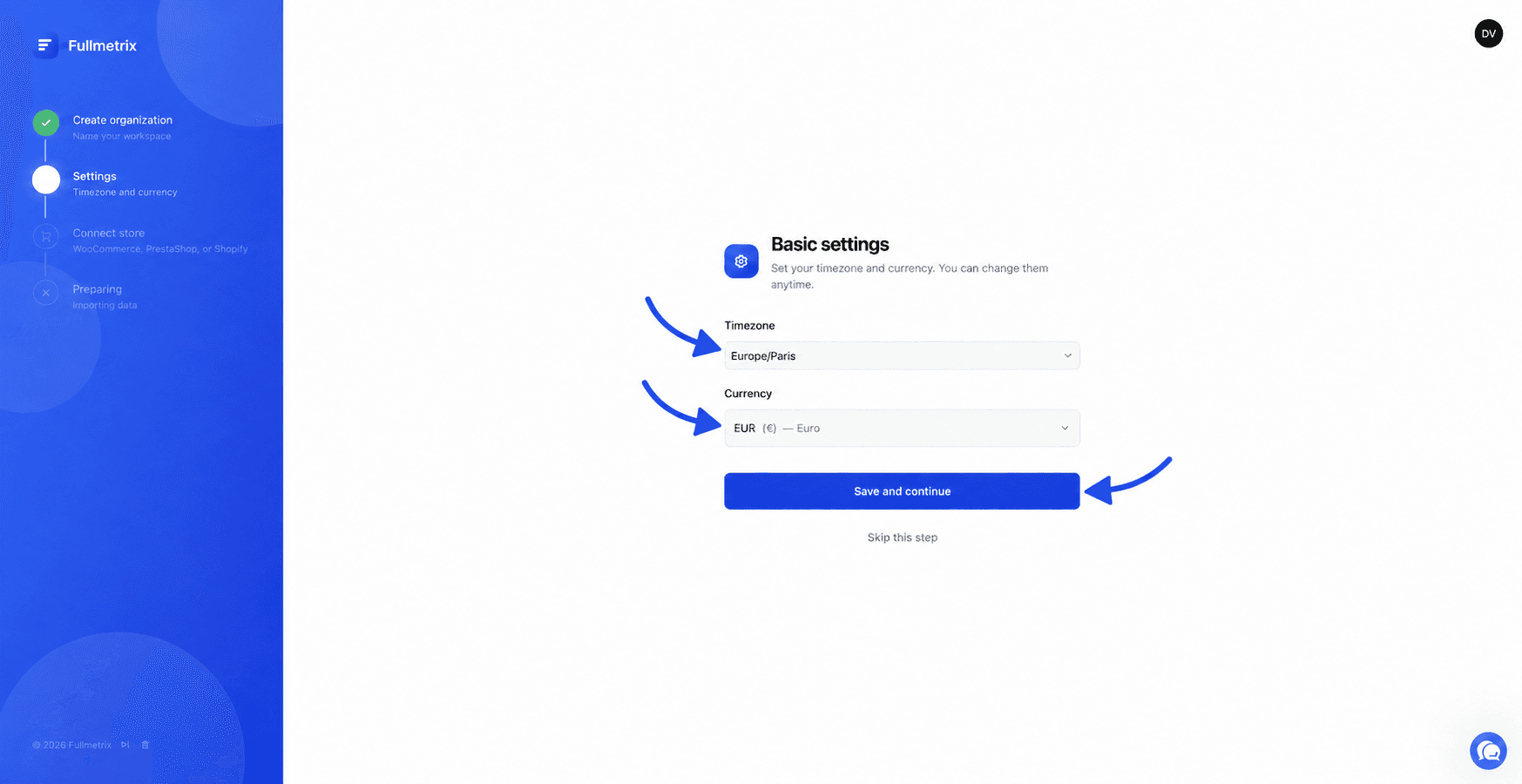
La pantalla Ajustes básicos te pide dos ajustes.
La Zona horaria decide a qué día pertenece un pedido. Un pedido realizado a las once y media de la noche en París cae en días distintos según la zona horaria. Elige aquella en la que trabajas y que usa tu tienda. Por defecto es Europe/Paris.
La Moneda es aquella en la que se muestran tus importes. Escribe unas letras en el campo de búsqueda para encontrarla, por ejemplo "EUR" o "dólar". Por defecto es el euro.
Haz clic en Guardar y continuar. Si prefieres decidirlo más tarde, Omitir este paso mantiene los valores por defecto. Puedes cambiarlo todo en Ajustes, pestaña General, como se explica en Monedas y zonas horarias.
Conecta la tienda
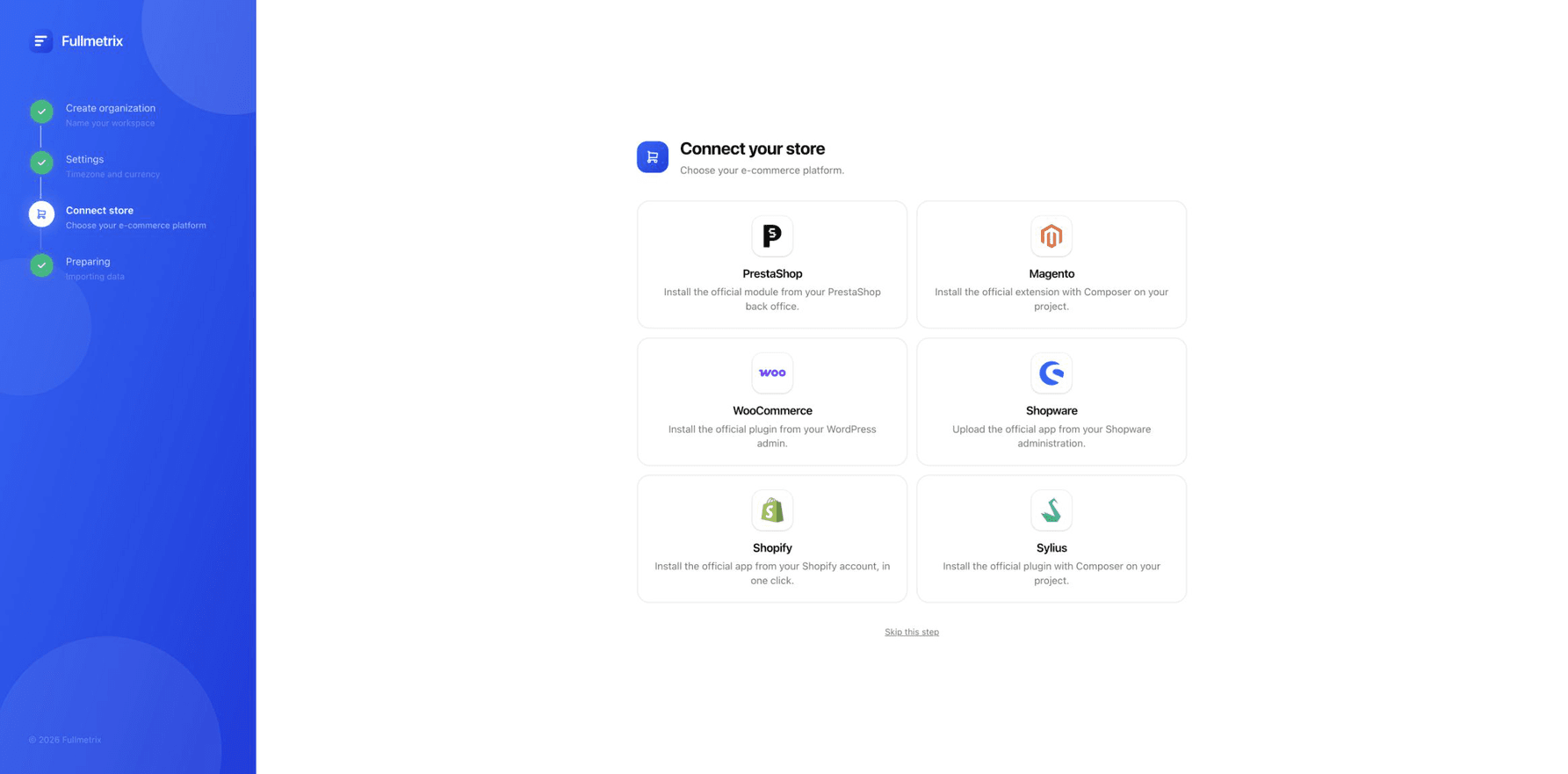
La pantalla Conectar tu tienda muestra seis plataformas. Haz clic en la tuya.
Escribe la Dirección de tu tienda, ya sea tu nombre de dominio o tu dirección .myshopify.com. Haz clic en Conectar Shopify. Aparece el mensaje Redirigiendo a Shopify... y después Shopify te pide que autorices la app de Fullmetrix. Cuando aceptas, Shopify te devuelve a Fullmetrix y empieza la importación.
Si instalas Fullmetrix desde la administración de Shopify en lugar de hacerlo desde la incorporación, una pantalla Conectar Shopify te pregunta a qué organización asociar la tienda, o te permite crear una con Crear y conectar.
Los detalles están en Instalar Fullmetrix en Shopify.
En las plataformas con plugin, deja abierta la página de Fullmetrix durante la instalación. El bloque Esperando que el complemento se conecte se actualiza solo en cuanto tu tienda ha aceptado el código. Entonces pasa a Complemento conectado y el botón Esperando complemento se convierte en Continuar. Haz clic en él.
Si has elegido la plataforma equivocada, el enlace Cambiar plataforma te devuelve a la lista. Si todavía no tienes acceso a tu tienda, el enlace Omitir este paso te lleva directamente al panel de control, sin datos. Puedes conectar la tienda más tarde desde Ajustes, pestaña Integraciones.
Déjanos preparar tu espacio de trabajo
La pantalla Preparando tu espacio sigue la importación del historial de tus pedidos, productos y clientes. El mensaje cambia a lo largo de las fases, desde Obteniendo tus datos hasta Casi listo. La página se actualiza sola y abre tu panel de control en cuanto los datos están listos.
No tienes que esperar. El botón Accede al panel de control te lleva allí enseguida. La importación sigue en segundo plano y tus datos aparecen poco a poco.
Si aparece el mensaje Error de sincronización, haz clic en Intenta sincronizar de nuevo. Si sigue fallando, consulta Problemas de sincronización.
Cuánto tarda la importación
Depende de cuántos pedidos y productos tenga tu tienda y de la velocidad de su servidor. Una tienda pequeña está lista en unos minutos. Una tienda con varios años de historial puede tardar varias horas. La página Importación del historial explica qué se importa y en qué orden.
Comprueba tus primeras cifras
Un panel solo es útil si confías en sus cifras. Haz esta comprobación cuando la importación haya terminado.
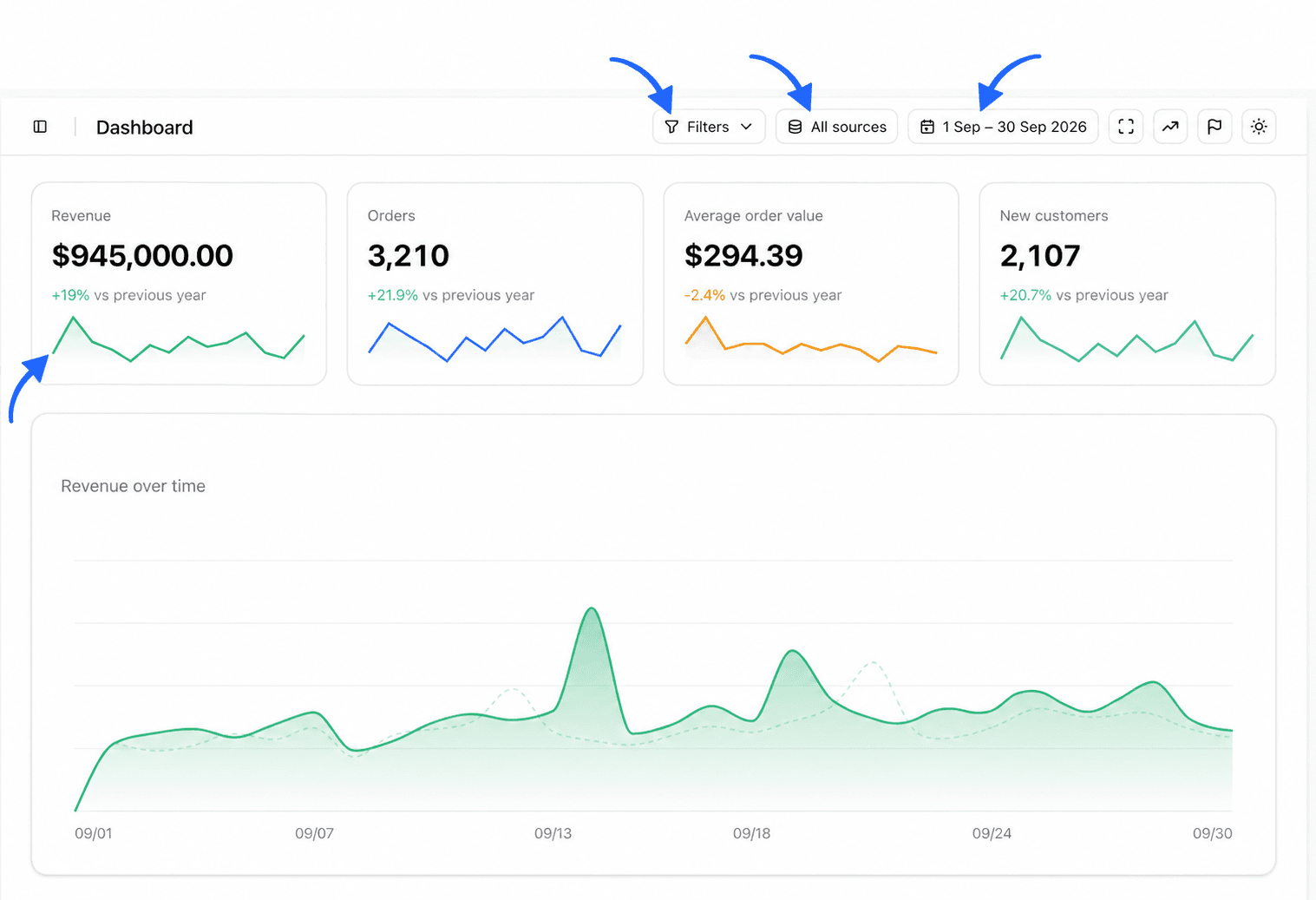
Abre el panel de control
Haz clic en Panel de control, en la parte superior de la barra lateral. Si en lugar de las cifras aparece la pantalla Sincronización en curso, es que la importación aún no ha avanzado lo suficiente. Se actualiza sola.
Elige un periodo terminado
Haz clic en el botón del periodo, arriba a la derecha, elige Mes anterior y después Aplicar. Un periodo terminado evita comparar cifras de un día que todavía está en curso. El selector completo se describe en Rango de fechas y comparación.
Compara con tu tienda
Anota Facturación y Pedidos del panel de control. Después abre el informe de ventas de tu back office para el mismo mes y compáralos.
Las pequeñas diferencias son normales y casi siempre tienen explicación.
| Lo que ves | Causa más habitual | Dónde cambiarlo |
|---|---|---|
| Unos pocos pedidos de más o de menos al principio o al final del mes | La zona horaria de Fullmetrix no es la de la tienda | Ajustes, pestaña General |
| Más pedidos en Fullmetrix | Tu back office solo cuenta algunos estados (pagado, enviado), mientras que Fullmetrix cuenta también los pedidos cancelados o pendientes hasta que los excluyes | Ajustes, pestaña Informes |
| Menos pedidos en Fullmetrix | Los pedidos de importe cero y los estados que has excluido no se cuentan | Ajustes, pestaña Informes |
| Facturación distinta | Fullmetrix deduce o no los reembolsos, los impuestos, el envío y las comisiones, según tus ajustes | Ajustes, pestaña Informes |
| Fechas desplazadas | Fullmetrix asigna siempre un pedido a su fecha de creación, mientras que tu tienda puede contar en la fecha de pago | En tu back office, elige un informe basado en la fecha del pedido |
Cada ajuste se detalla en Ajustes de informes, Estados de pedido y Ajustes de fechas. La página Precisión de los datos explica cómo hacer una comparación completa.
Añade tus otras fuentes
Tu tienda aporta pedidos, productos y clientes. Otras fuentes añaden lo que la tienda no conoce, como tu inversión publicitaria o tu tráfico. Todas son opcionales.
Abre Ajustes en la barra lateral y después la pestaña Integraciones. Encontrarás las plataformas publicitarias (Meta Ads, Google Ads, TikTok Ads, ChatGPT Ads), Google Analytics 4, Search Console, WhatsApp Business y las demás herramientas. La página Integraciones presenta cada una de ellas.
Para invitar a tus compañeros, abre el menú de tu perfil en la parte inferior de la barra lateral y después Empresa. La gestión del equipo se describe en Equipo y roles.
Lista de comprobación
- Tu dirección de correo está verificada y tu organización tiene el nombre correcto.
- La zona horaria y la moneda coinciden con la forma en que lees tus cifras.
- Tu tienda está conectada y la importación del historial ha terminado.
- La facturación y el número de pedidos de un mes terminado coinciden con tu back office, o sabes explicar la diferencia.
- Las integraciones que necesitas están conectadas.
Preguntas frecuentes
Siguiente paso
Tu espacio de trabajo está listo. Aprende a leer cada elemento de tu página de inicio con Entiende el panel de control.