Anotaciones
Registra los eventos que explican tus cifras, como una promoción o una caída del sitio, y muéstralos en los gráficos de tus informes.
Una anotación es una nota con fecha. Marca un evento que puede haber movido tus cifras ese día, por ejemplo el lanzamiento de una promoción, el envío de un boletín, una rotura de stock, una caída del sitio o una aparición en televisión.
Una vez creada, la anotación puede mostrarse en los gráficos de tus informes como una línea vertical en su fecha. Cuando te encuentres con un pico o una caída tres meses después, el motivo está escrito en el gráfico.
Las anotaciones se comparten con toda la organización. Lo que registra un compañero, lo ven todos.
Abrir la página Anotaciones
En la barra lateral, abre el grupo Herramientas y después Anotaciones. La página lista todas las anotaciones de la organización, con el recuento total debajo del título.
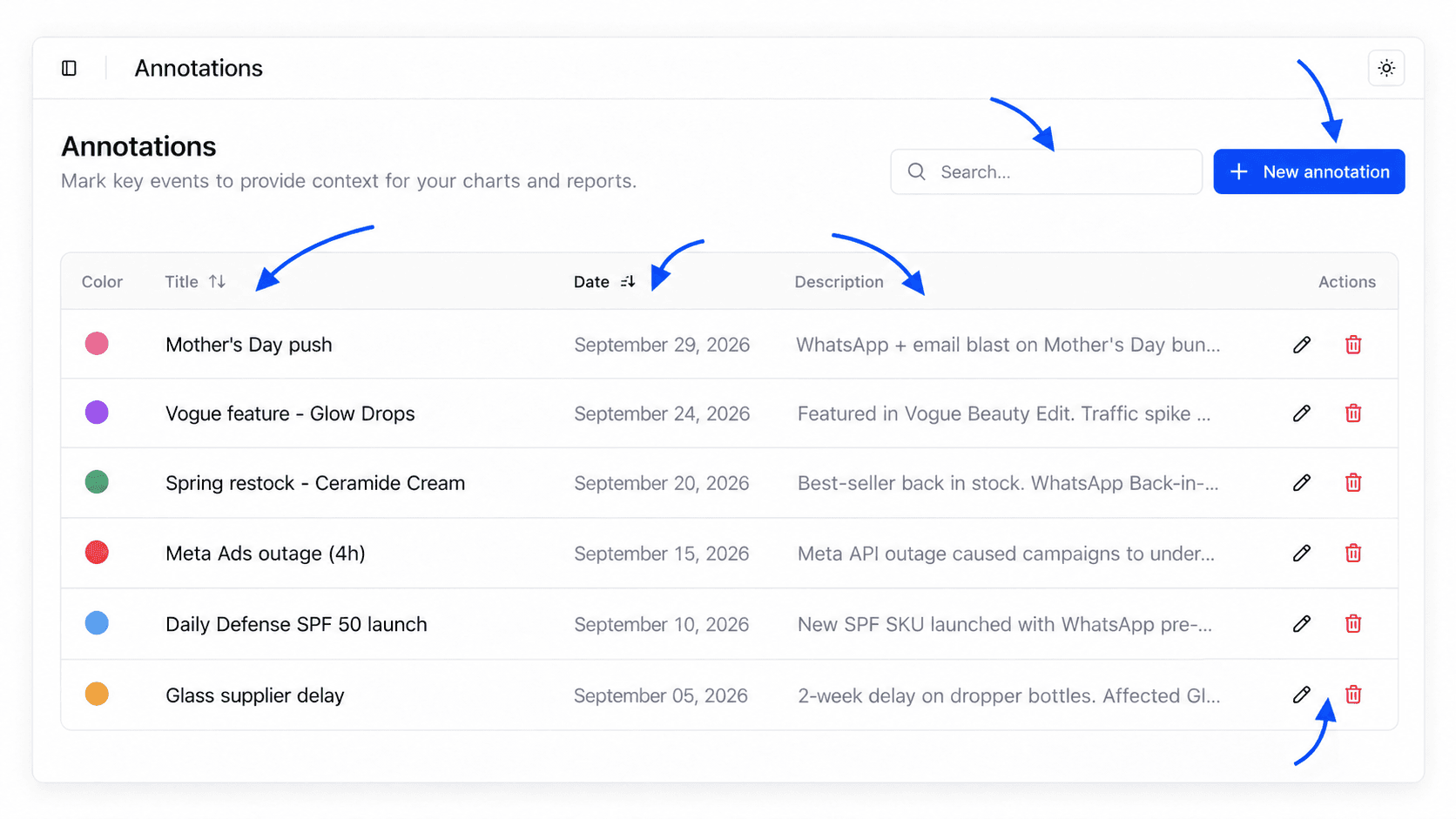
Mientras no exista ninguna anotación, la página muestra Ninguna anotación y un botón para crear la primera.
Crear una anotación
Abre la ventana de creación
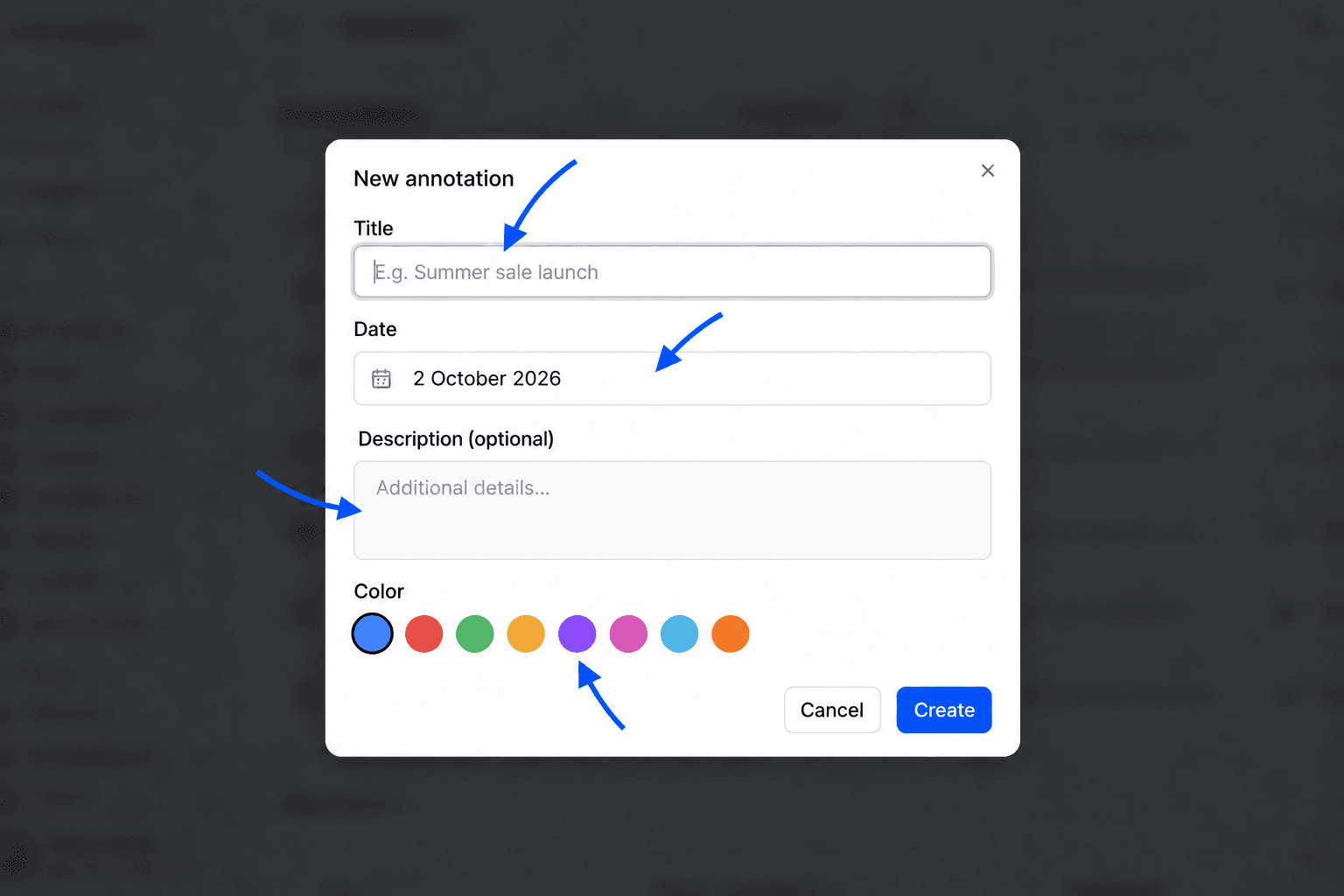
Haz clic en Nueva anotación.
Ponle un título
En Título, escribe un nombre corto que se lea de un vistazo, por ejemplo "Lanzamiento de las rebajas de verano" o "Boletín de la vuelta al cole". Este título es lo que aparece al pasar el ratón por los gráficos.
Elige la fecha
En Fecha, abre el calendario y haz clic en el día del evento. Para un evento que dura varios días, como unas rebajas, crea una anotación para el primer día y otra para el último.
Añade una descripción si hace falta
Descripción (opcional) sirve para detalles útiles, por ejemplo el código promocional usado, el canal o el presupuesto gastado.
Elige un color
En Color, haz clic en una de las ocho muestras. Da el mismo color a los eventos del mismo tipo, por ejemplo verde para las promociones y rojo para los incidentes. Tus gráficos se leen mejor.
Guarda
Haz clic en Crear. El mensaje Anotación creada lo confirma.
Mostrar las anotaciones en los gráficos
Por defecto, las anotaciones están ocultas en los gráficos para mantenerlos despejados. Para mostrarlas, usa el botón con forma de bandera de arriba a la derecha de la página.
Abre un informe con un gráfico
El botón está disponible en el Panel de control, en los informes de las secciones Comercio electrónico, Google Analytics, Search Console, Google Ads, Meta Ads, TikTok Ads y ChatGPT Ads, y en la página Objetivos, donde las anotaciones se muestran en el gráfico de progreso de un objetivo.
Haz clic en la bandera
En la barra de herramientas de la cabecera, haz clic en el botón de la bandera. Su información emergente dice Mostrar anotaciones. El botón permanece resaltado mientras las anotaciones están visibles.
Lee una anotación
Cada anotación se muestra como una línea vertical de puntos de su color, coronada por un punto. Pasa el ratón por el punto para leer el título.
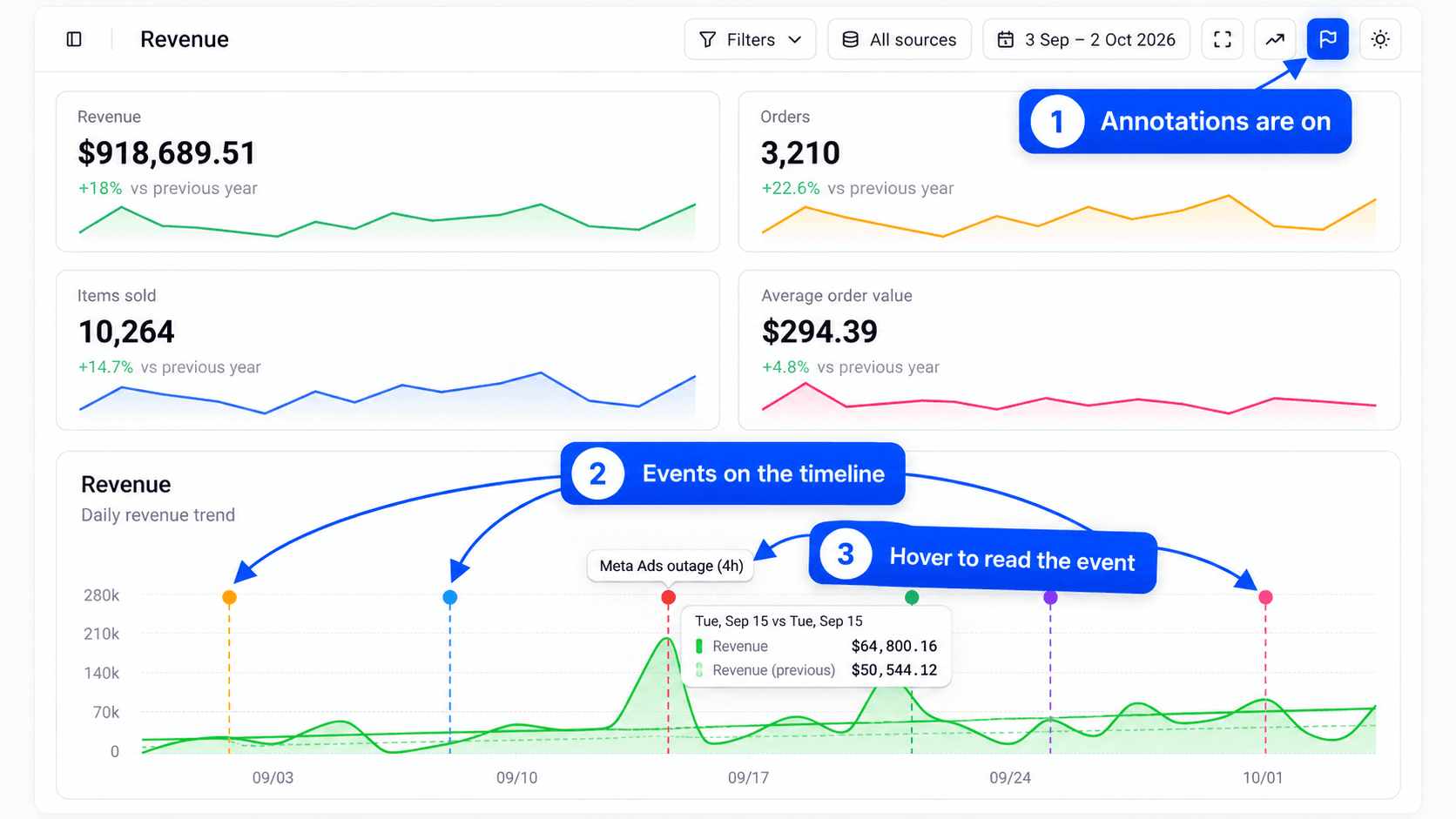
Para ocultarlas de nuevo, haz clic en el mismo botón, cuya información emergente dice entonces Ocultar anotaciones. El ajuste se mantiene mientras navegas por Fullmetrix. Vuelve a ocultas cuando recargas la página.
No aparece el botón de la bandera
El botón solo aparece si la organización tiene al menos una anotación. Crea una en la página Anotaciones y vuelve después al informe.
Una anotación solo se muestra si su fecha es un punto del eje del gráfico. Por eso permanece oculta cuando el gráfico agrupa los datos por semana o por mes, o cuando su fecha queda fuera del periodo seleccionado. Elige una agrupación diaria y un periodo que contenga la fecha para verla. Para definir el periodo, lee Rango de fechas y comparación. Las demás herramientas de la cabecera, como el modo TV y la línea de tendencia, se tratan en Gráficos y modo TV.
Buscar, editar y eliminar
El campo Buscar... filtra la lista. Haz clic en el encabezado Título o Fecha para ordenar la lista y vuelve a hacer clic para invertir el orden.
Para editar una anotación, haz clic en el icono del lápiz, Editar, de la columna Acciones. La ventana Editar anotación tiene los mismos campos. Haz clic en Guardar para confirmar.
Para eliminar una anotación, haz clic en el icono de la papelera, Eliminar. La eliminación es inmediata, sin paso de confirmación, y la anotación desaparece también de los gráficos de todo el equipo.
Ideas de eventos que conviene registrar
| Tipo de evento | Ejemplo de título |
|---|---|
| Promoción o rebajas | Empiezan las rebajas de invierno |
| Campaña de correo o SMS | Boletín del Black Friday |
| Lanzamiento de producto | Salida de la nueva colección |
| Cambio de precio | Subida de precios de la gama ecológica |
| Campaña publicitaria | Lanzamiento de la campaña de Meta de la vuelta al cole |
| Incidente | Pagos caídos durante 3 horas |
| Evento externo | Aparición en un reportaje de televisión |
| Cambio en el sitio | Nuevo proceso de pago |
Preguntas frecuentes
Exportaciones
Exporta tus pedidos, clientes, productos y otras listas a CSV, envíalos por email, a Slack o a Google Sheets, y programa exportaciones recurrentes.
Objetivos
Fija un objetivo de facturación, pedidos o clientes para el mes, el trimestre o el año, y comprueba cada día si vas adelantado o retrasado.