Tu primer informe
Usa el informe de Ingresos para explicar una variación de tu facturación y comparte una conclusión que tu equipo pueda reproducir.
Un buen informe responde a una pregunta. En este tutorial usas el informe de Ingresos para entender por qué tu facturación cambió de un mes a otro. De paso, aprendes a definir el alcance, leer los indicadores y usar las tablas de desglose.
Antes de empezar
Tu tienda debe estar conectada y su importación completada. Si no lo está, sigue primero la guía rápida.
Escribe la pregunta antes de abrir el informe
Tómate un minuto para formular lo que buscas. Por ejemplo, "Ha crecido mi facturación del mes pasado respecto al mismo mes del año anterior, y de dónde viene la diferencia".
Una pregunta precisa evita que revises todas las cifras sin llegar a ninguna conclusión. También te indica qué periodo y qué comparación elegir.
Abre el informe de Ingresos
En la barra lateral, en Datos, despliega Comercio electrónico y haz clic en Ingresos.
Define el alcance
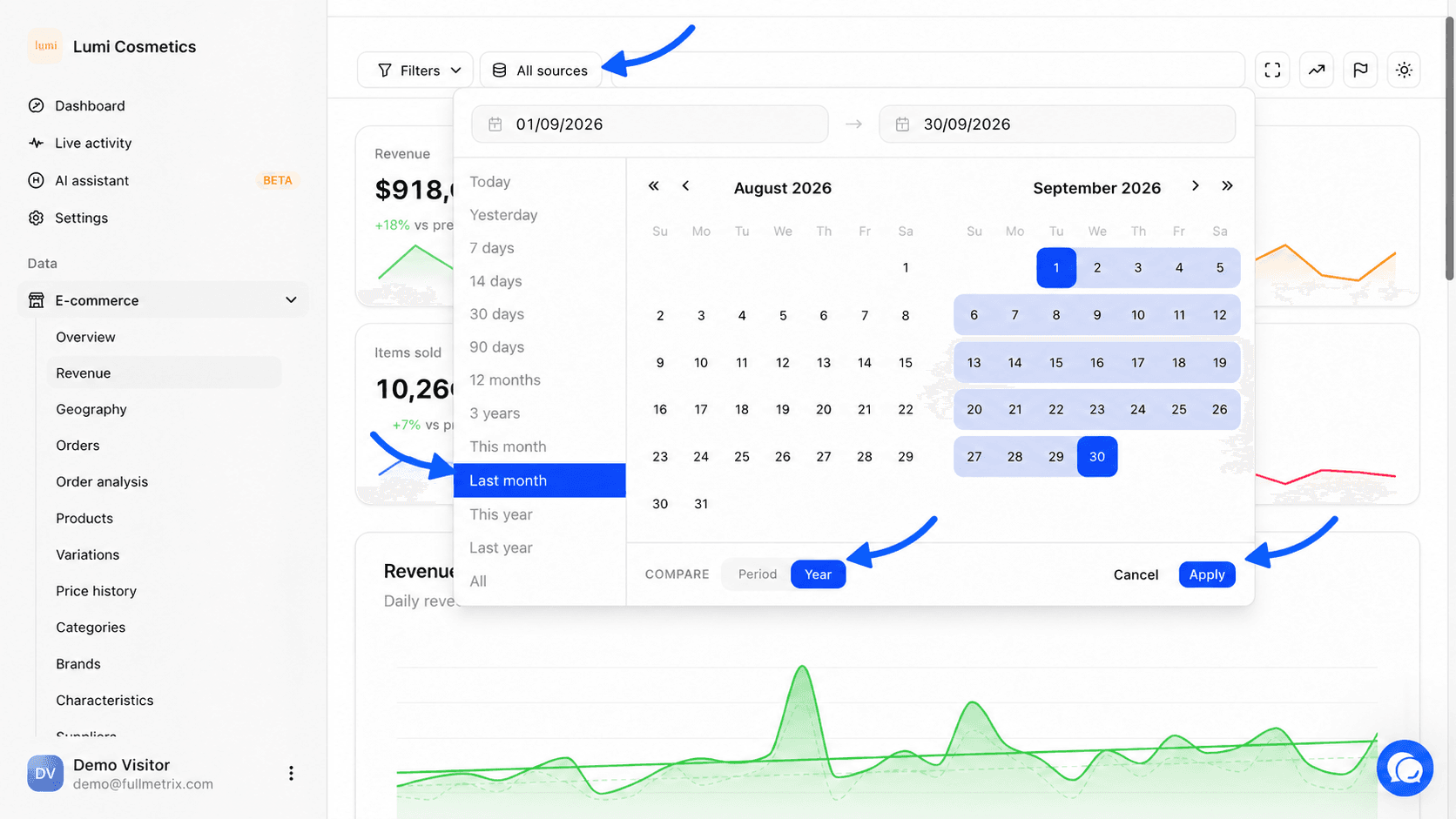
Arriba a la derecha, define tres cosas.
- Si tienes varias tiendas, elige las que quieres incluir en Todas las fuentes.
- Haz clic en el botón del periodo, elige Mes anterior y después pon Comparar en Año para comparar con el mismo mes del año anterior. Haz clic en Aplicar.
- Si tu pregunta solo trata de una parte de tus pedidos, haz clic en Filtros y carga un segmento guardado.
El periodo elegido se mantiene cuando pasas de un informe a otro. Los detalles están en Rango de fechas y comparación, Selector de tiendas y Filtros y segmentos.
Lee los cuatro indicadores
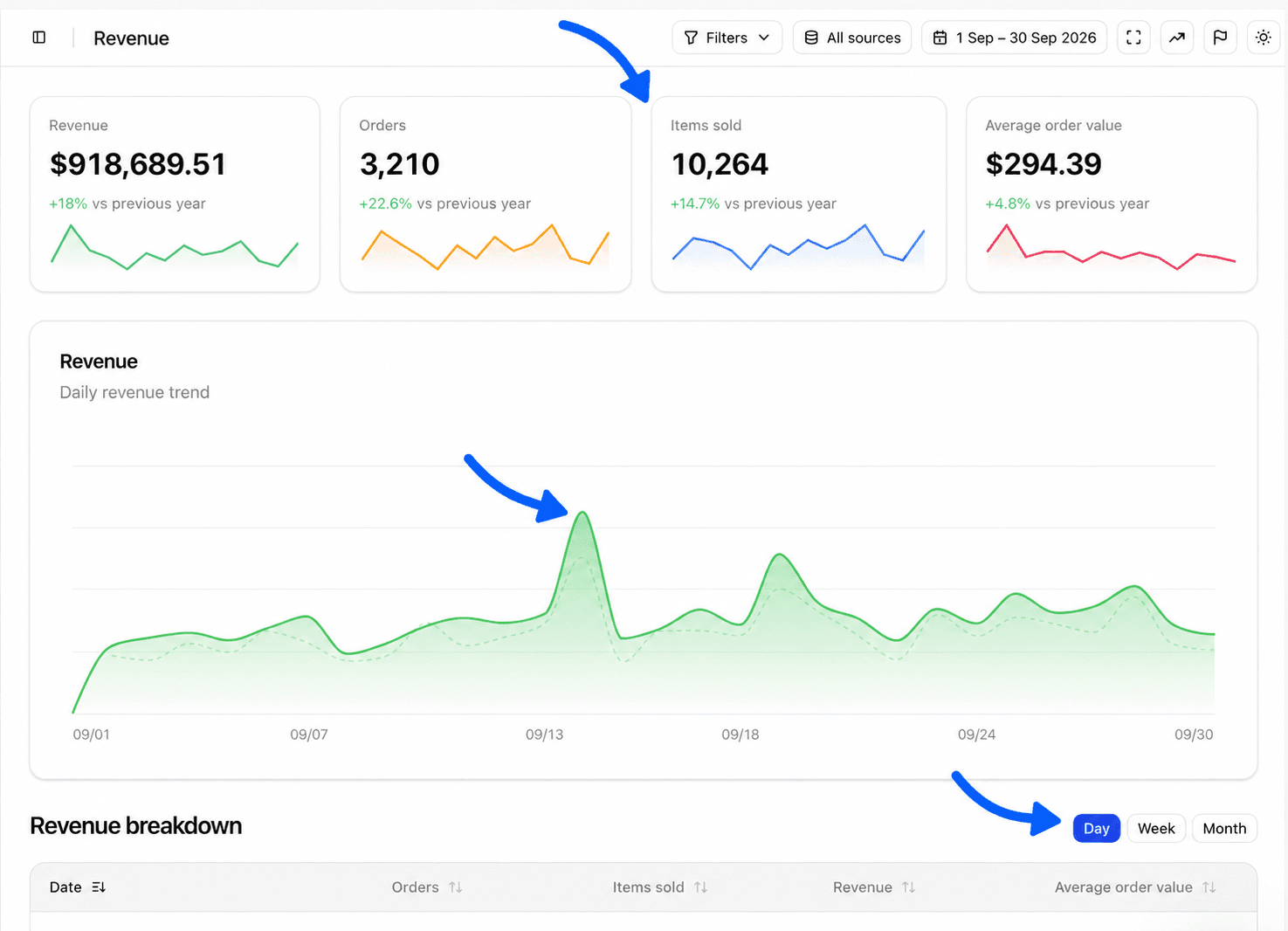
La primera fila muestra cuatro tarjetas, cada una con su variación respecto al periodo de comparación.
| Tarjeta | Qué mide |
|---|---|
| Facturación | El importe de los pedidos del periodo, después de las deducciones definidas en Ajustes, pestaña Informes |
| Pedidos | El número de pedidos |
| Artículos vendidos | El número de unidades vendidas en todos los pedidos |
| Carrito medio | La facturación dividida entre el número de pedidos |
Pregúntate de dónde viene la variación de la facturación. Puede ser por más pedidos, más artículos por pedido, artículos más caros o una mezcla de los tres. Compara los porcentajes de las cuatro tarjetas para averiguarlo.
Encuentra los días que marcan la diferencia
El gráfico de Facturación muestra la tendencia diaria. El área de color es tu periodo y la línea discontinua el periodo de comparación. Pasa el ratón por un día para leer ambos valores.
Busca los días en que las dos curvas se separan claramente. Un pico aislado suele apuntar a una promoción o a un envío de correo. Una diferencia constante a lo largo del mes apunta a un cambio más profundo, como más o menos tráfico.
No expliques un pico con una simple coincidencia. Comprueba qué ocurrió realmente ese día en tus campañas, en tu stock o en tus anotaciones.
Lee el detalle de ingresos
La tabla Detalle de ingresos repite los mismos indicadores fila a fila. Los botones Día, Semana y Mes cambian la forma de agrupar las filas.
- Día sirve para una promoción corta o un incidente.
- Semana sirve para una revisión de ventas periódica.
- Mes sirve para comparar temporadas.
Haz clic en el encabezado de una columna para ordenar la tabla, por ejemplo Facturación para subir los mejores días arriba. La fila Total de la parte inferior repite los totales del periodo.
Contrasta con las demás tablas
Más abajo, tres tablas reparten los ingresos de otras formas.
- Ingresos por tipo de cliente separa a los Nuevos clientes de los Clientes recurrentes. Puedes saber si el crecimiento viene de compradores nuevos o de compradores fieles.
- Ingresos por método de pago muestra la parte de cada método de pago.
- IVA por tipo detalla el impuesto recaudado por tipo, incluido el impuesto sobre el envío.
Cada tabla se ordena al hacer clic en los encabezados de sus columnas.
Comparte una conclusión que otros puedan reproducir
Una conclusión útil indica siempre su alcance. Puedes reutilizar esta estructura.
Del 1 al 30 de septiembre, en el conjunto de nuestras tiendas, facturamos 42.300 € con 610 pedidos, un 12 % más que el septiembre anterior. El aumento viene sobre todo de los clientes recurrentes y se concentra en la semana del 15, que coincide con nuestra campaña de vuelta al cole. Filtros aplicados, ninguno.
Anota el periodo, las tiendas, los filtros y el modo de comparación. Sin ellos, un compañero que abra el mismo informe puede encontrar cifras distintas y dudar de las tuyas.
Para guardar constancia del evento que explica el aumento, crea una anotación en la fecha correcta. Para recibir estas cifras automáticamente cada semana, usa los resúmenes.
Cuidado con los datos personales
Comparte cifras agregadas. Antes de enviar una captura o una exportación, comprueba que no contiene las direcciones de correo, los números de teléfono ni las direcciones postales de tus clientes, salvo que el destinatario esté autorizado a verlos.
Si las cifras parecen incorrectas
Comprueba el alcance
Comprueba las tiendas, los filtros, el periodo y la comparación. Basta con un filtro olvidado para cambiar todas las cifras.
Comprueba que la importación está completa
Consulta el estado de la sincronización. Mientras la importación sigue en curso, los totales son parciales.
Compara unos cuantos pedidos
Toma cinco pedidos del periodo en tu back office y búscalos en Comercio electrónico, y después en Pedidos. Comprueba su fecha, su estado y su importe.
Revisa las reglas de cálculo
Los estados excluidos, las deducciones (reembolsos, impuestos, envío, comisiones) y la zona horaria cambian el resultado. Se definen en las pestañas Ajustes, Informes, Estados y General. Un pedido cuenta siempre en su fecha de creación en tu tienda.
Contáctanos si la diferencia persiste
Anota el periodo, la tienda, la cifra esperada y la cifra mostrada, y después contáctanos.
Siguiente paso
Tu facturación no te dice qué te queda cuando ya has pagado tus productos y tu publicidad. Configura el seguimiento del margen para saberlo.
Entiende el panel de control
Lee cada tarjeta, gráfico y ranking de tu página de inicio y sabe qué hacer cuando una cifra se mueve.
Configura el seguimiento del margen
Introduce tus precios de compra, comprueba que cubren tu catálogo y lee tu margen neto después de los costes de producto y de la publicidad.