Autorizar y conectar
Conecta una tienda Shopify a Fullmetrix mediante el flujo OAuth seguro.
Shopify se conecta mediante OAuth. Nunca debes crear ni enviar un token de Admin API.
Antes de empezar
Inicia sesión en Fullmetrix y en la tienda Shopify correcta. Revisa la compatibilidad y confirma que tu rol puede instalar aplicaciones.
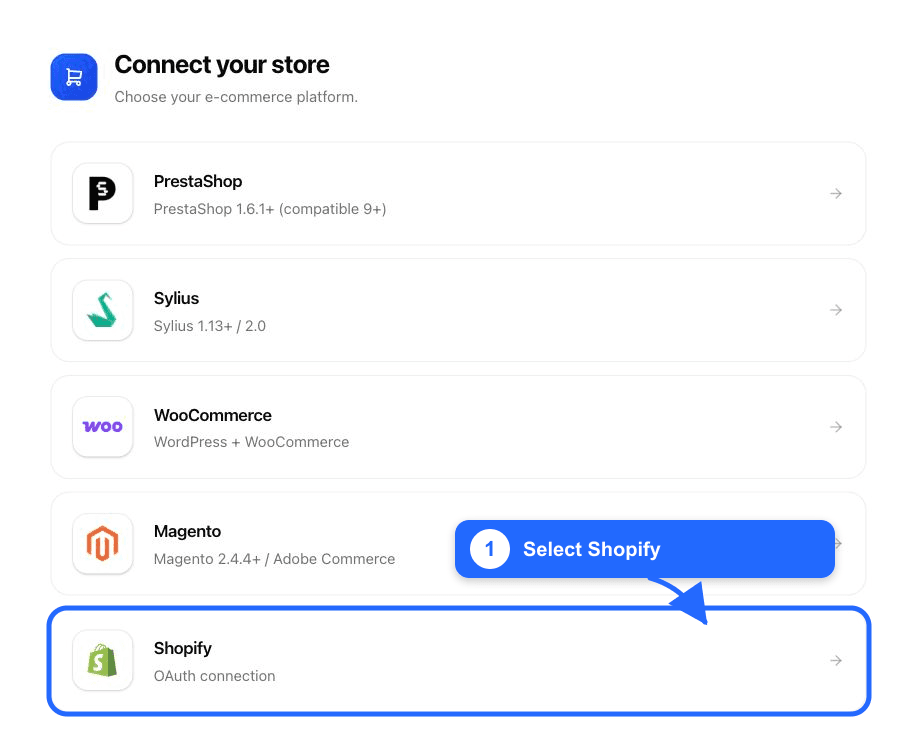
1. Seleccionar Shopify en Fullmetrix
En la incorporación de Fullmetrix, selecciona Shopify.
2. Introducir la dirección de la tienda
Introduce el dominio público o la dirección permanente terminada en .myshopify.com. La dirección permanente evita ambigüedades tras cambiar un dominio personalizado.
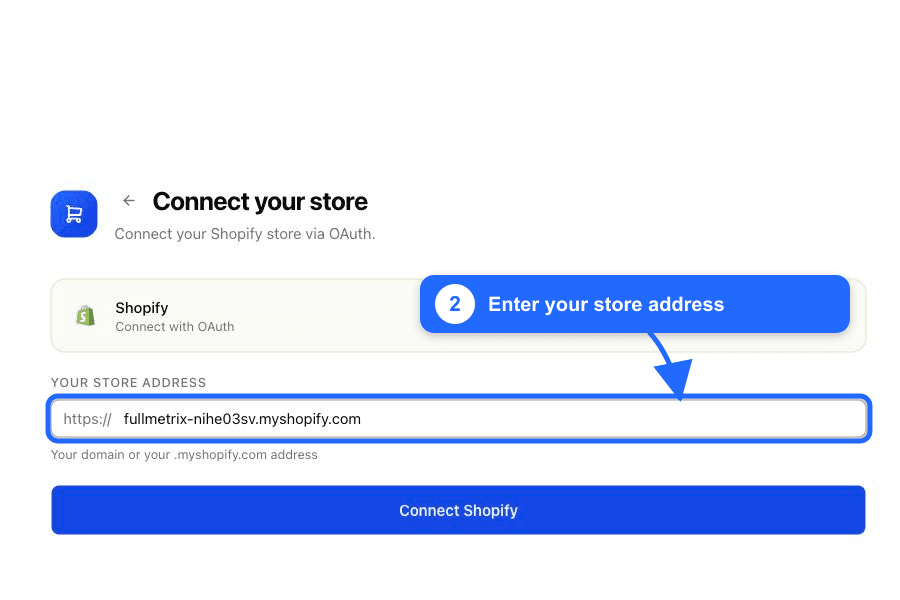
No pegues una URL de administración como admin.shopify.com/store/... ni añadas una ruta de página.
3. Iniciar la conexión segura
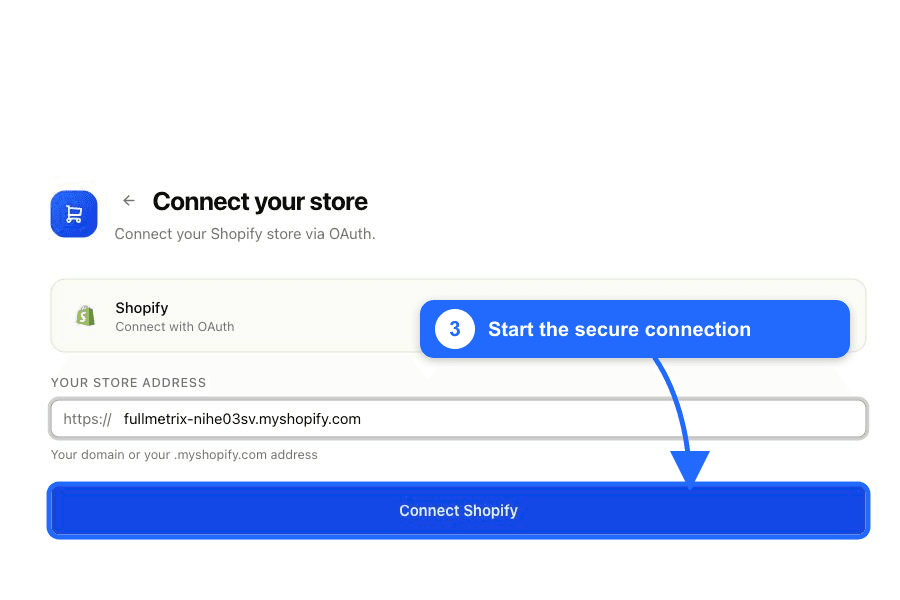
Haz clic en Connect Shopify. Fullmetrix te redirige a Shopify; este formulario no envía tu contraseña ni ningún token a Fullmetrix.
4. Revisar y aprobar el acceso en Shopify
Confirma que el administrador muestra la tienda que quieres conectar. Revisa cada categoría de datos y la política de privacidad enlazada.
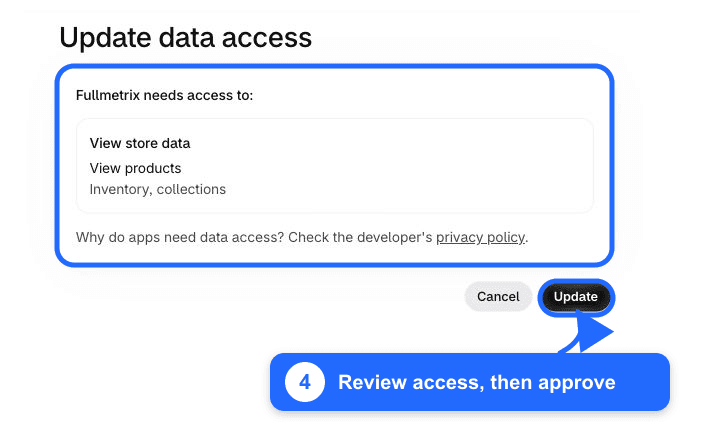
El botón final es Install en la primera instalación. Shopify puede mostrar Update o Update data access si Fullmetrix ya está instalado y necesita permisos nuevos.
Por qué Fullmetrix solicita datos
Fullmetrix importa los registros comerciales de sus paneles y los mantiene actualizados mediante webhooks de Shopify. También instala el seguimiento de la tienda. Revisa los detalles de acceso antes de aprobar.
5. Terminar en Fullmetrix
Después de aprobar, Shopify te devuelve automáticamente a Fullmetrix.
- Si empezaste desde una organización Fullmetrix existente, la conexión queda vinculada a ella.
- Si empezaste desde un enlace de instalación de Shopify, inicia sesión en Fullmetrix y elige o crea una organización.
- La importación histórica empieza inmediatamente y el estado pasa de Import in progress a Connected.
Mantén abierta la página hasta que Fullmetrix confirme la conexión. Un historial grande tarda más, pero puedes usar el panel mientras finalizan las últimas etapas.
6. Confirmar la aplicación en Shopify
Abre Settings > Apps en Shopify. Fullmetrix debe aparecer en Installed.
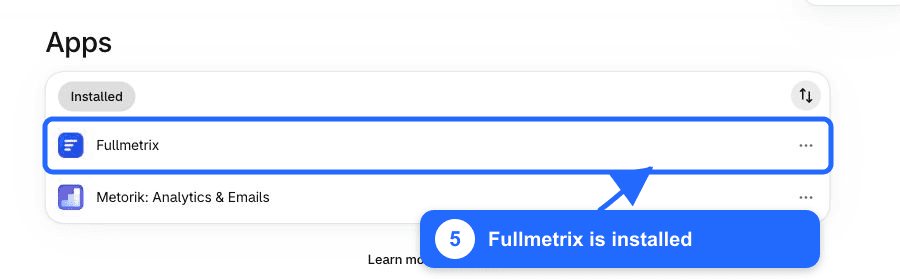
Tu tienda Shopify está conectada
Vuelve a Fullmetrix y revisa la tarjeta de integración. Debe mostrar la tienda y, finalmente, el estado Connected.
Si Shopify no vuelve a Fullmetrix o la importación no avanza, consulta la solución de problemas.