Instalar y conectar
Instala el plugin de WordPress de Fullmetrix y conecta WooCommerce paso a paso.
Utiliza el plugin oficial Fullmetrix Reporting, Analytics & Marketing for WooCommerce.
Antes de empezar
Inicia sesión en Fullmetrix y en WordPress. Revisa la compatibilidad antes de continuar.
1. Preparar la conexión en Fullmetrix
Seleccionar WooCommerce
En el asistente de Fullmetrix, selecciona WooCommerce como plataforma.
Copiar el código de conexión
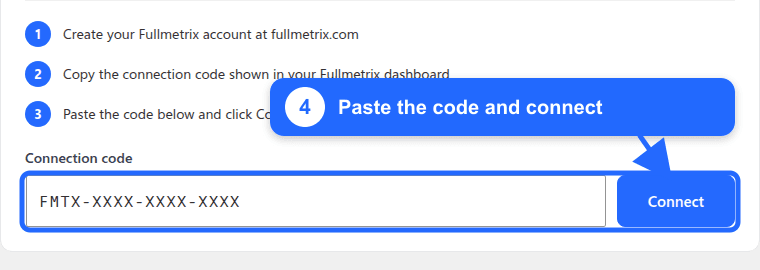
Copia el código mostrado. Su formato es FMTX-XXXX-XXXX-XXXX.
Mantén el código en privado
Utilízalo únicamente en esta tienda. No lo envíes en un ticket ni lo muestres en una captura.
2. Instalar el plugin en WordPress
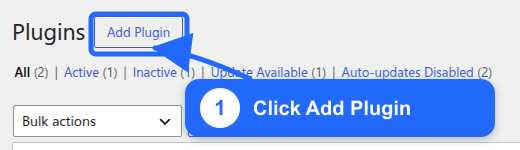
Buscar e instalar Fullmetrix
Busca Fullmetrix. En la tarjeta Fullmetrix Reporting, Analytics & Marketing for WooCommerce, haz clic en Install Now y después en Activate.
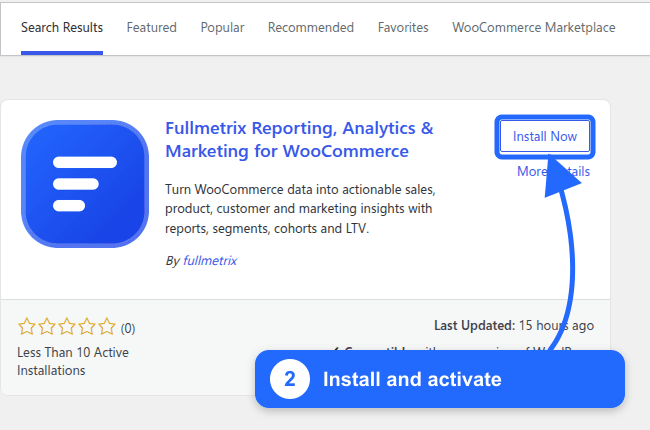
Comprueba el editor
Elige el plugin publicado por fullmetrix. No instales uno de terceros con nombre parecido.
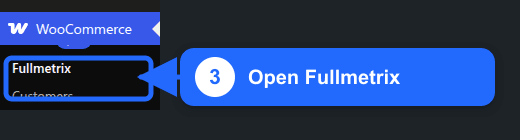
3. Abrir los ajustes de Fullmetrix
Tras activarlo, abre WooCommerce > Fullmetrix.
4. Conectar la tienda
Esperar la sincronización inicial
Sync in progress es normal mientras se importa el historial. Mantén el cron activo y no desconectes el plugin.

El estado cambia a Sync complete al terminar. Los catálogos e historiales grandes tardan más.
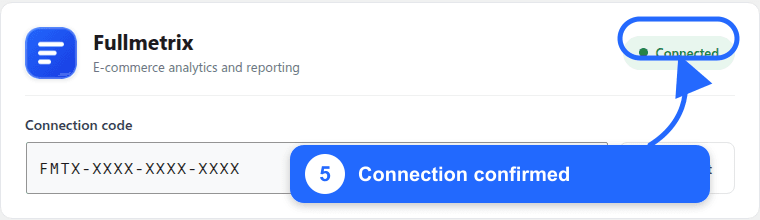
La tienda WooCommerce está conectada
Vuelve a Fullmetrix. El asistente continúa automáticamente y los paneles se completan durante la importación.
Si aparece un error o la sincronización no avanza, consulta la solución de problemas.