Instalación
Conecta tu tienda Sylius a Fullmetrix paso a paso, desde la obtención del código hasta la confirmación de la conexión, con lo que hace cada comando.
Esta página sigue el orden real de la conexión. Las partes marcadas para tu desarrollador se le pueden reenviar tal cual. Añadir el plugin lleva unos minutos, más el tiempo de tu proceso de despliegue habitual. La importación del historial depende después del volumen de tu tienda.
Ten dos cosas preparadas
El nombre de la persona que desarrolla tu proyecto Sylius (desarrollador o agencia) y una cuenta de administrador de Sylius. Comprueba también la compatibilidad de tu tienda.
Obtén tu código de conexión
El código de conexión vincula tu tienda con tu organización de Fullmetrix. Tiene el aspecto FMTX-7K4M-Q2HD-9WXR. Funciona una sola vez. En cuanto una tienda lo ha aceptado, no se puede usar en ningún otro sitio.
Durante el asistente de configuración
Crea la organización y define lo básico
En la pantalla Bienvenido a Fullmetrix, escribe un nombre en Nombre de tu tienda y haz clic en Crear y continuar. En la pantalla Ajustes básicos, elige tu Zona horaria y tu Moneda, y haz clic en Guardar y continuar, o en Omitir este paso para hacerlo más tarde en General.
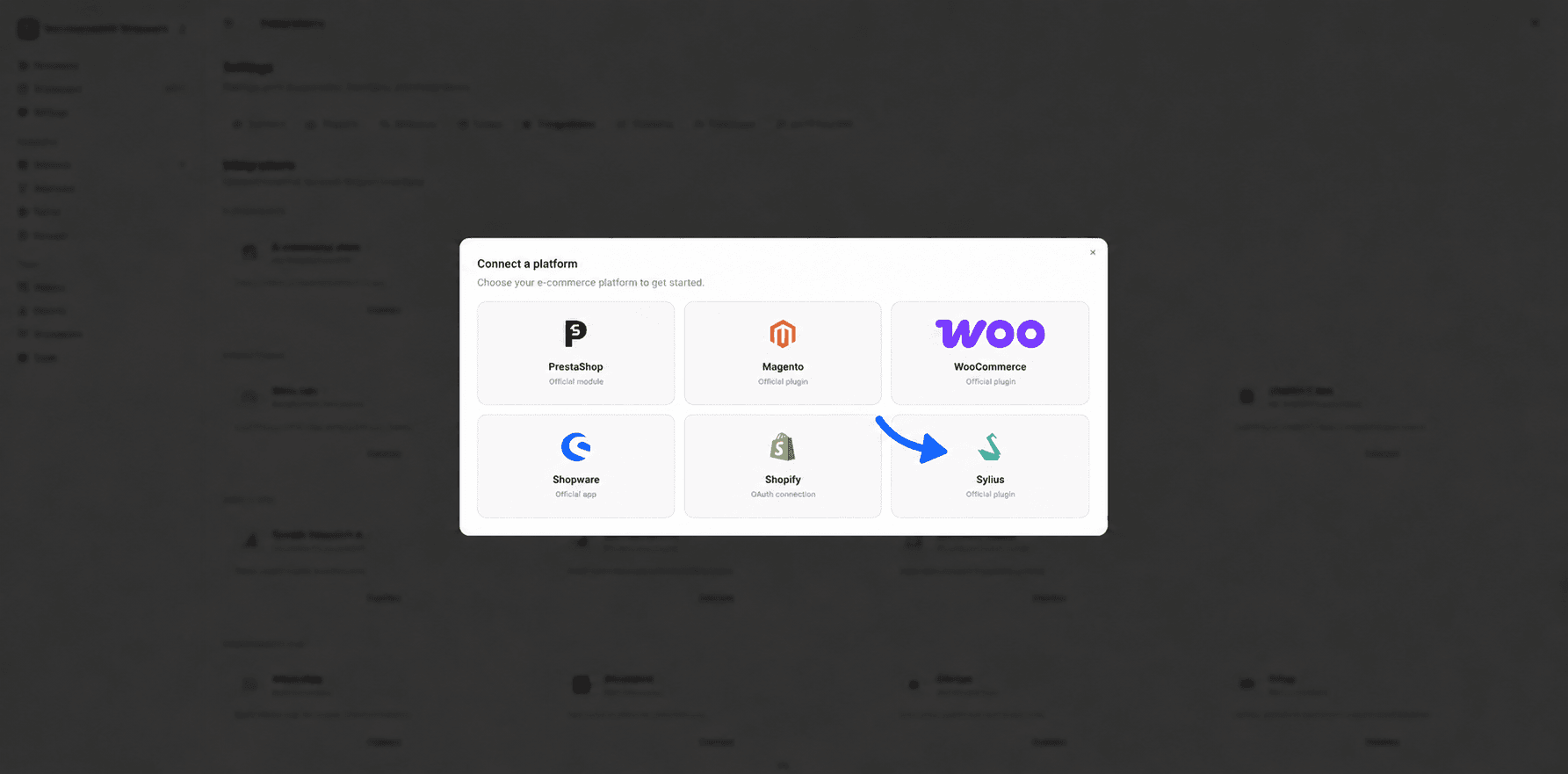
Elige Sylius
En la pantalla Conectar tu tienda, haz clic en la fila Sylius, con la etiqueta Sylius 1.13+ / 2.0. Fullmetrix muestra Generando el código de conexión... durante un segundo.
Copia el comando y el código
La pantalla muestra dos recuadros numerados.
- Instala la extensión contiene el comando de Composer. El botón de la derecha lo copia y muestra Orden copiada.
- Conecta tu tienda contiene tu código de conexión. Un clic lo copia y muestra el aviso de copiado.
Debajo de estos recuadros, el panel Esperando que el complemento se conecte te pide que dejes la página abierta. Se actualiza solo en cuanto tu tienda acepta el código.
Puedes cerrar la página y volver más tarde. Cuando vuelvas a iniciar sesión en Fullmetrix, el asistente se reanuda en el mismo punto con el mismo código. El enlace Cambiar plataforma te lleva de vuelta a la lista si elegiste la plataforma equivocada.
Desde Ajustes
Si ya has terminado el asistente, o si añades una tienda, abre Ajustes y luego la pestaña Integraciones. En la categoría Comercio electrónico, haz clic en Conectar en la tarjeta Tienda e-commerce, o en el recuadro Agregar una tienda si ya hay una tienda conectada. En la ventana Conectar una plataforma, elige Sylius.
La ventana muestra el Código de conexión con un botón de copia, el comando de instalación y un enlace Enviar las instrucciones a mi desarrollador.
Delega la instalación en tu desarrollador
Envía las instrucciones por correo
En la ventana Conectar una plataforma, haz clic en Enviar las instrucciones a mi desarrollador. Escribe su dirección en Email del desarrollador y haz clic en Enviar instrucciones. El mensaje Instrucciones enviadas a seguido de la dirección confirma que se ha enviado.
Tu desarrollador recibe un correo con los pasos de instalación, tu código de conexión y la ruta al menú de Fullmetrix en Sylius. Este enlace no se ofrece en el asistente de configuración. Durante el asistente, copia el comando y el código y envíaselos tú mismo con un enlace a esta página.
El código es confidencial
Cualquiera que tenga tu código puede conectar una tienda con él. Envíalo solo a la persona que instala el plugin y no lo pongas nunca en el repositorio de código, en un ticket público ni en una captura de pantalla compartida.
Añade el plugin al proyecto (para tu desarrollador)
El plugin es el paquete de Composer fullmetrix/sylius-plugin. Se añade como un bundle de Symfony. Instálalo en tu entorno de desarrollo, compruébalo y despliega después con tu proceso habitual. Haz una copia de seguridad de la base de datos antes de ejecutar la migración en producción.
Instala el paquete
En la raíz del proyecto, ejecuta el siguiente comando.
composer require fullmetrix/sylius-pluginDescarga el plugin y lo añade a composer.json y composer.lock.
Registra el bundle
Comprueba que config/bundles.php contiene esta línea y añádela si Composer no lo hizo.
Fullmetrix\SyliusPlugin\FullmetrixPlugin::class => ['all' => true],Indica a Symfony que cargue el plugin en cada entorno. El plugin trae su propia configuración, así que no hay que añadir ningún archivo de configuración.
Importa las rutas
Crea el archivo config/routes/fullmetrix.yaml con este contenido.
fullmetrix:
    resource: '@FullmetrixPlugin/Resources/config/routing.yaml'
Estas rutas abren la página Fullmetrix de la administración, las direcciones /fullmetrix/api/ que Fullmetrix llama para leer la tienda y el enlace que permite a un comprador retomar un carrito abandonado.
Crea las tablas del plugin
bin/console doctrine:migrations:migrateLa migración crea dos tablas pequeñas, una para los ajustes de conexión y otra para el registro de actividad que se muestra en la administración. No toca ninguna tabla de Sylius.
Vacía la caché
bin/console cache:clearVacía la caché con el mismo entorno que el sitio en producción, normalmente APP_ENV=prod. Un comando que termina sin errores confirma que Symfony carga el plugin.
El plugin no necesita ninguna tarea programada. Envía los cambios a Fullmetrix justo después de enviar cada respuesta al visitante.
Si el sitio funciona en varios servidores, despliega la misma versión en cada uno, ejecuta la migración una sola vez y vacía la caché en cada servidor.
Pega el código en Sylius
Esta parte ocurre en el panel de administración de Sylius. Puedes hacerla tú mismo una vez desplegado el plugin. La página de Fullmetrix en la administración está en inglés, sea cual sea el idioma de tu administración.
Abre la página de Fullmetrix
Abre la administración de Sylius con la dirección pública HTTPS de tu tienda, la que usan tus clientes. El plugin registra esta dirección cuando te conectas. En el menú de la izquierda, haz clic en Marketing y luego en Fullmetrix. Según tu versión de Sylius, la entrada también puede aparecer directamente en el menú principal. Siempre lleva a la dirección /admin/fullmetrix.
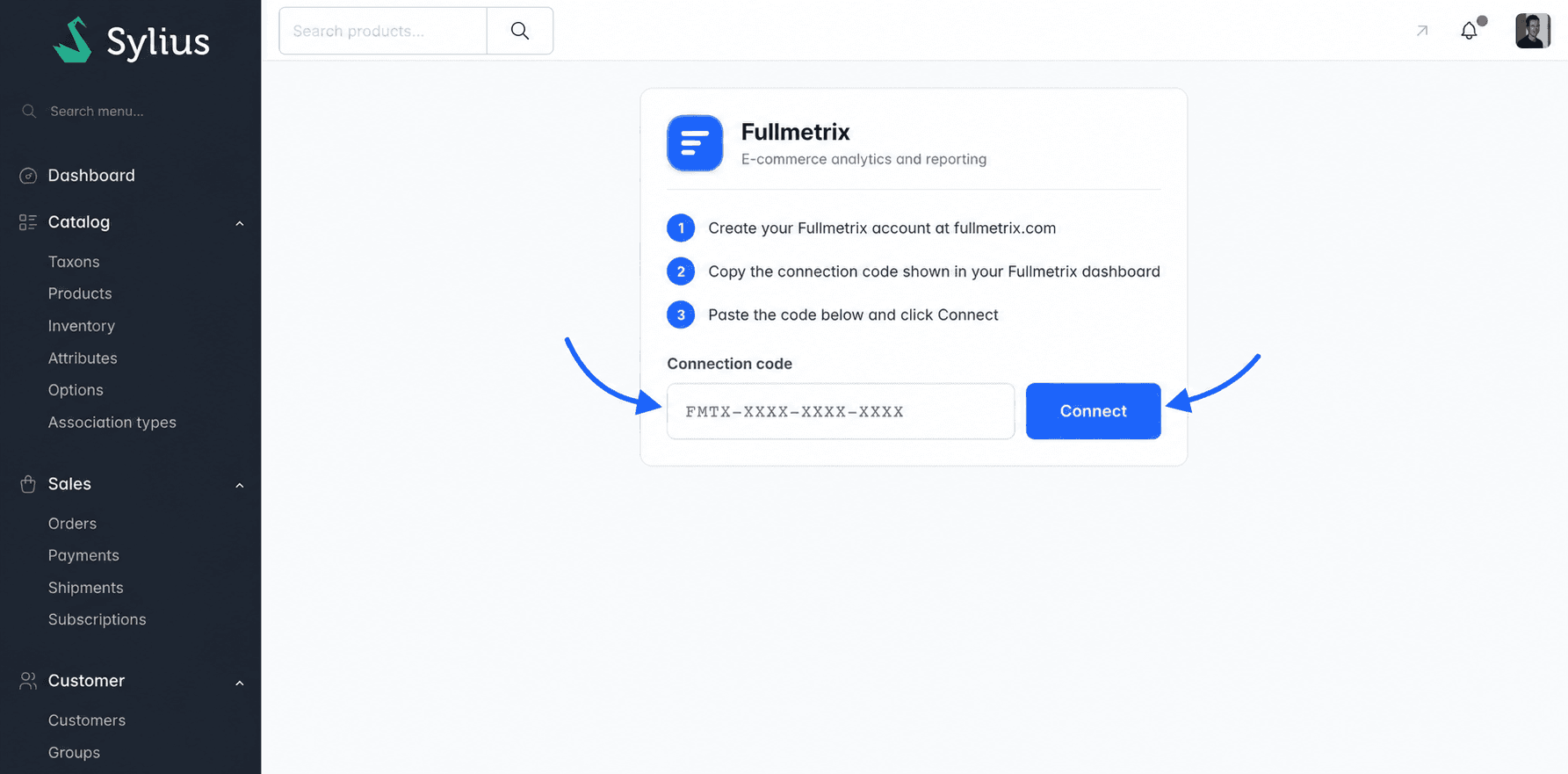
Pega el código y conecta
La página resume los tres pasos de conexión. Pega tu código en Connection code y haz clic en Connect. Las mayúsculas, las minúsculas y los espacios alrededor del código no importan.
Lee la confirmación
La página se recarga con una insignia Connected, el código en modo de solo lectura y un botón Disconnect. Debajo aparecen dos recuadros, Sync activity para la importación y Recent activity para el registro.
Si aparece en su lugar un banner rojo Connection failed, el motivo viene justo después. Los posibles motivos se explican en Resolución de problemas.
Sigue la importación
Vuelve a Fullmetrix. Durante el asistente, el panel cambia a Complemento conectado y la pantalla pasa sola a Preparando tu espacio. Una barra de progreso sigue la importación de tus pedidos, productos, clientes y el historial de ingresos. El botón Accede al panel de control te deja entrar en la aplicación sin esperar, mientras la importación sigue en segundo plano.
Desde Ajustes, la ventana se cierra con el mensaje Importacion iniciada y la tarjeta de Sylius muestra Importación en curso con un porcentaje.
En el lado de Sylius, el recuadro Sync activity muestra Waiting for sync, luego Sync in progress y después Sync complete con el número de elementos importados por tipo. El recuadro Recent activity enumera los últimos 30 eventos, con la fecha (When), el tipo (Type), el mensaje (Message) y el número de elementos (Count). El botón Clear logs vacía este registro sin tocar la conexión.
Comprueba que la conexión funciona
- En Fullmetrix, abre Ajustes y luego Integraciones. La tarjeta de Sylius muestra la dirección de la tienda, un punto verde y la línea Última sincronización.
- Haz un pedido de prueba o edita un producto. El cambio aparece en Fullmetrix unos instantes después.
- Abre tu tienda, navega por unas cuantas páginas y comprueba la recepción de eventos en Script de seguimiento.
Actualiza el plugin
Cuando sale una nueva versión, tu desarrollador la obtiene con Composer, ejecuta las migraciones nuevas, vacía la caché y despliega.
composer update fullmetrix/sylius-plugin
bin/console doctrine:migrations:migrate
bin/console cache:clear
La conexión se conserva durante una actualización. No hay que volver a introducir ningún código.