Exportaciones
Exporta tus pedidos, clientes, productos y otras listas a CSV, envíalos por email, a Slack o a Google Sheets, y programa exportaciones recurrentes.
Una exportación convierte una lista de Fullmetrix en un archivo CSV. Este formato se abre en Excel, Numbers, Google Sheets o cualquier otra hoja de cálculo. Puedes descargar el archivo, enviarlo por email, publicarlo en un canal de Slack, escribirlo en una hoja de Google Sheets o programarlo para que se envíe automáticamente cada día, semana o mes.
Hay dos formas de acceder.
- El botón de exportación de la parte superior de cada tabla, para exportar lo que estás viendo, con tus filtros.
- La página Exportaciones, en el grupo Herramientas de la barra lateral, para crear una exportación recurrente y seguir todas tus exportaciones.
Exportar desde una tabla
El botón de exportación está en la parte superior de estas listas. Pedidos, Clientes, Productos, Variantes, Categorías, Marcas, Proveedores, Características, Cupones, Reembolsos, Carritos, Velocidad de stock y Todos los contactos.
Su etiqueta indica lo que se va a exportar, por ejemplo Exportar 1.248 pedidos. El número tiene en cuenta todos los filtros activos, el periodo seleccionado, el segmento aplicado y las tiendas seleccionadas. La exportación contiene todas esas filas, no solo la página que ves en pantalla.
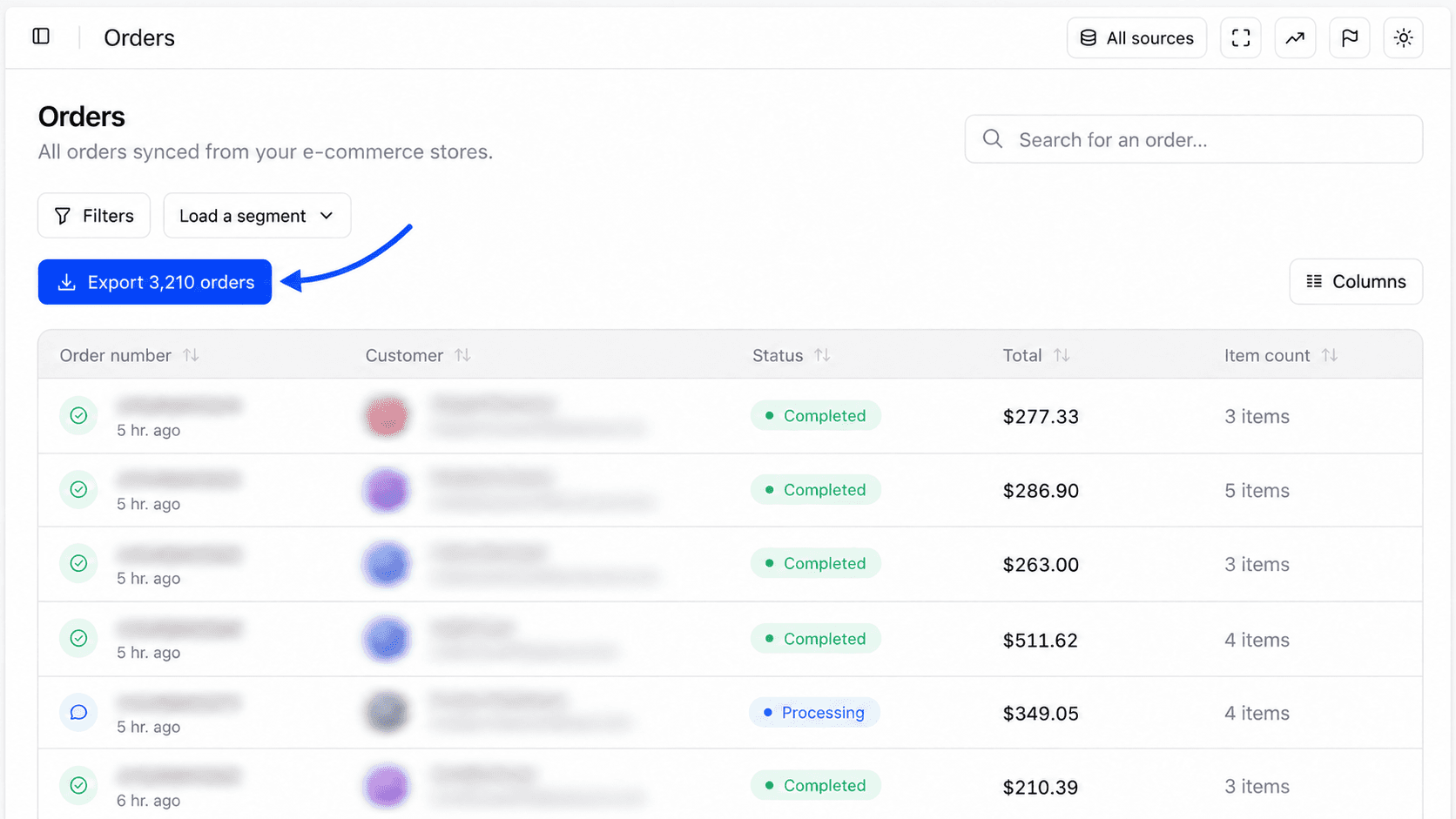
Abre el panel de exportación
Haz clic en el botón de exportación. El panel Exportar CSV se abre a la derecha. Muestra el número de filas y el tipo de datos.
Elige las columnas
Por defecto, la exportación usa las columnas que muestra tu tabla. Para elegir otras, activa Personalizar las columnas de exportación. La lista Columnas indica cuántas columnas están marcadas, por ejemplo "12/48 columnas seleccionadas". Ábrela, busca con Buscar una columna... y marca o desmarca. Las columnas están agrupadas por tema, y las marcadas suben arriba.
Si ya has guardado una exportación recurrente sobre el mismo tipo de datos, Cargar desde una exportación guardada reutiliza sus columnas con un clic.
Elige qué hacer con el archivo
Al pie del panel se ofrecen cinco acciones. Se describen a continuación.
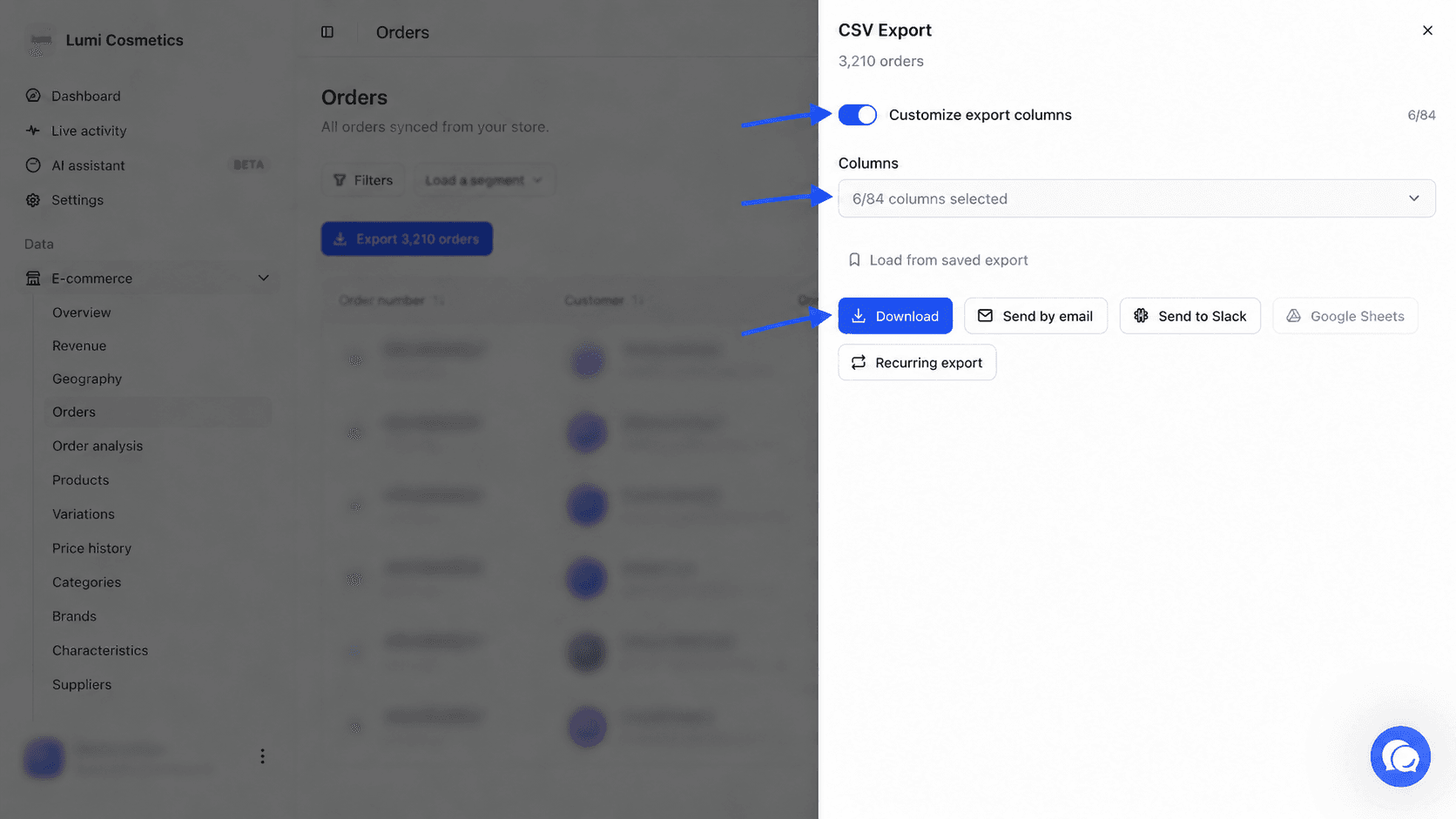
Descargar el archivo
Haz clic en Descargar. Tu navegador guarda el archivo CSV.
Cuando la lista contiene muchas filas, el botón pasa a ser Preparar exportación. El panel explica entonces que la exportación se preparará en segundo plano. Cuando está lista, aparece en la pestaña Exportaciones recientes de la página Exportaciones, donde la descargas.
Enviar por email
Haz clic en Enviar por email, elige los destinatarios y haz clic en Programar envío. Puedes elegir Todo el equipo, marcar miembros o añadir una dirección externa. El envío se prepara en segundo plano y lo sigues en Exportaciones recientes.
Enviar a Slack
Haz clic en Enviar a Slack, marca uno o varios Canales de Slack y después Programar envío. El botón permanece en gris hasta que Slack está conectado. Consulta Slack.
Escribir en Google Sheets
Haz clic en Google Sheets. El panel muestra una dirección de email tras "Comparte tu Google Sheet con esta dirección (como editor)".
Comparte la hoja
Copia la dirección con el icono de copiar. En Google Sheets, abre tu hoja, haz clic en Compartir, pega la dirección y dale el rol de Editor.
Indica la hoja
Pega la dirección de la hoja en URL o ID de Google Sheet.
Elige el modo de escritura
Nueva pestaña por ejecución añade una pestaña en cada envío y conserva el historial. Sobrescribir hoja sustituye el contenido en cada envío, práctico para un panel que siempre lee la misma hoja.
Envía
Haz clic en Programar envío.
Si el envío falla, aparece como Fallida en Exportaciones recientes. Comprueba entonces que la hoja está compartida con la dirección indicada, con el rol de Editor.
Crear una exportación recurrente
Haz clic en Exportación recurrente para recibir esta misma exportación automáticamente. El formulario se describe en la sección siguiente. La exportación recurrente conserva los filtros activos de la tabla en el momento de crearla.
Programar una exportación recurrente
Una exportación recurrente se envía sola al ritmo que elijas. La creas desde el botón Exportación recurrente de una tabla, o desde la página Exportaciones con Nueva exportación.
Empieza la creación
En la página Exportaciones, haz clic en Nueva exportación. Elige el tipo de datos entre Pedidos, Clientes, Contactos, Productos, Reembolsos, Variantes, Categorías, Marcas, Proveedores, Cupones y Carritos. La ventana pasa a Configurar la exportación.
Limita a un segmento si hace falta
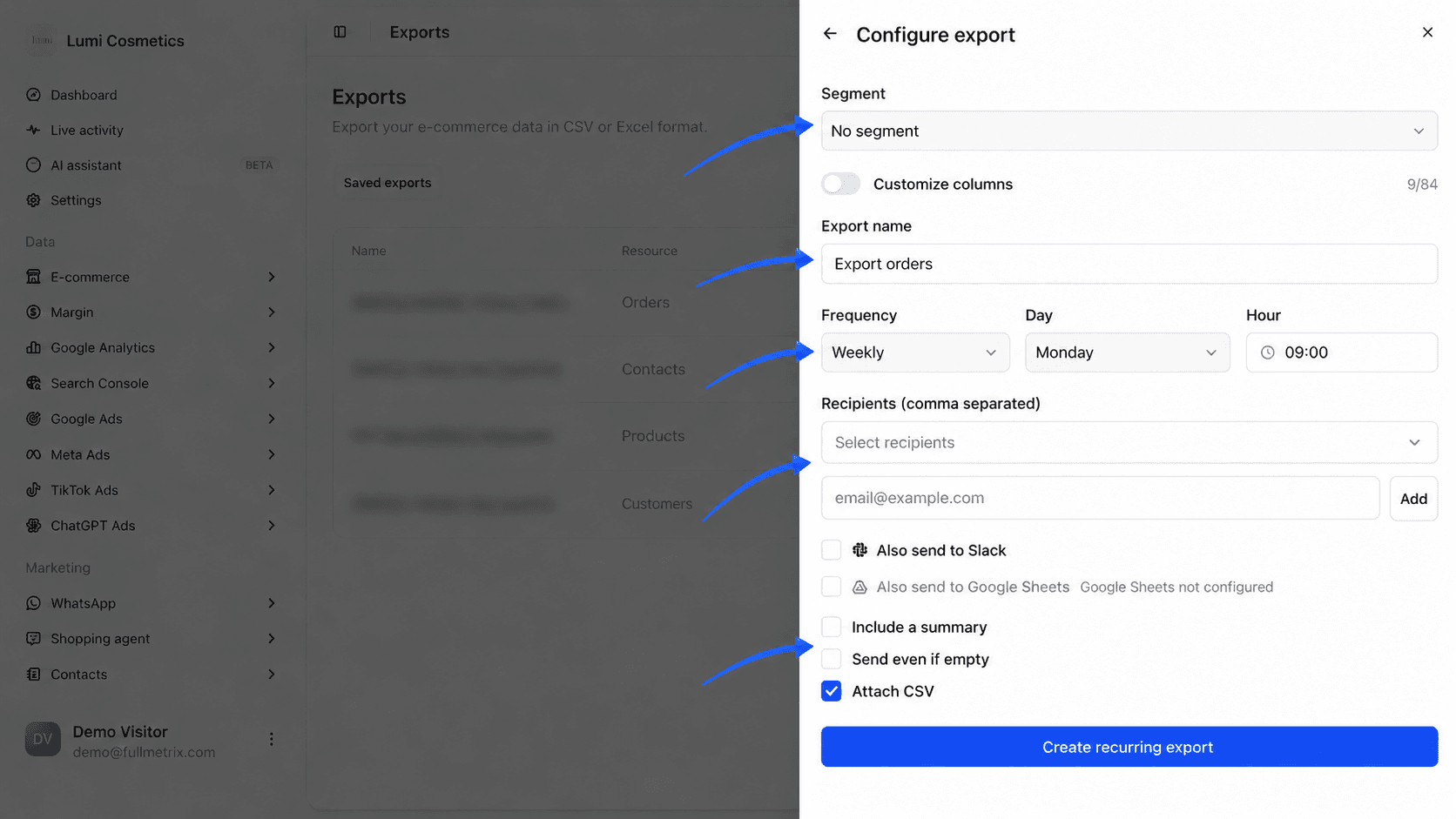
Si has creado segmentos sobre este tipo de datos, aparece la lista Segmento. Elige un segmento para exportar solo sus filas, o deja Sin segmento. Para crear un segmento, consulta Segmentos.
Elige las columnas
Activa Personalizar columnas para elegir las columnas. Si no, Fullmetrix usa las columnas por defecto de este tipo de datos.
Define el ritmo
Rellena el Nombre de la exportación, por ejemplo "Exportación semanal productos". Elige la Frecuencia, Diario, Semanal o Mensual. Según la frecuencia, elige el Día de la semana o el Día del mes, y después la Hora.
Elige los destinatarios
En Destinatarios, elige Todo el equipo, marca miembros o añade direcciones externas. Marca Enviar también a Slack para publicar también el archivo en canales de Slack. Marca Enviar también a Google Sheets para escribirlo en una hoja, con el mismo uso compartido que antes.
Define las opciones
Tres casillas completan el envío.
- Incluir un resumen añade al email una frase con el número de filas exportadas.
- Enviar aunque esté vacío envía el email aunque no coincida ninguna fila. Sin ella, no sale nada esos días.
- Adjuntar el CSV adjunta el archivo al email. Esta casilla está marcada por defecto.
Crea
Haz clic en Crear exportación recurrente desde la página Exportaciones, o en Crear desde una tabla. Exportación creada lo confirma.
El email muestra el nombre de tu organización, el nombre de la exportación, el tipo de datos y el número de filas, con el archivo CSV adjunto si esa opción está marcada.
La página Exportaciones
La página Exportaciones reúne todas tus exportaciones en tres pestañas. El campo Buscar... filtra la pestaña abierta por nombre.
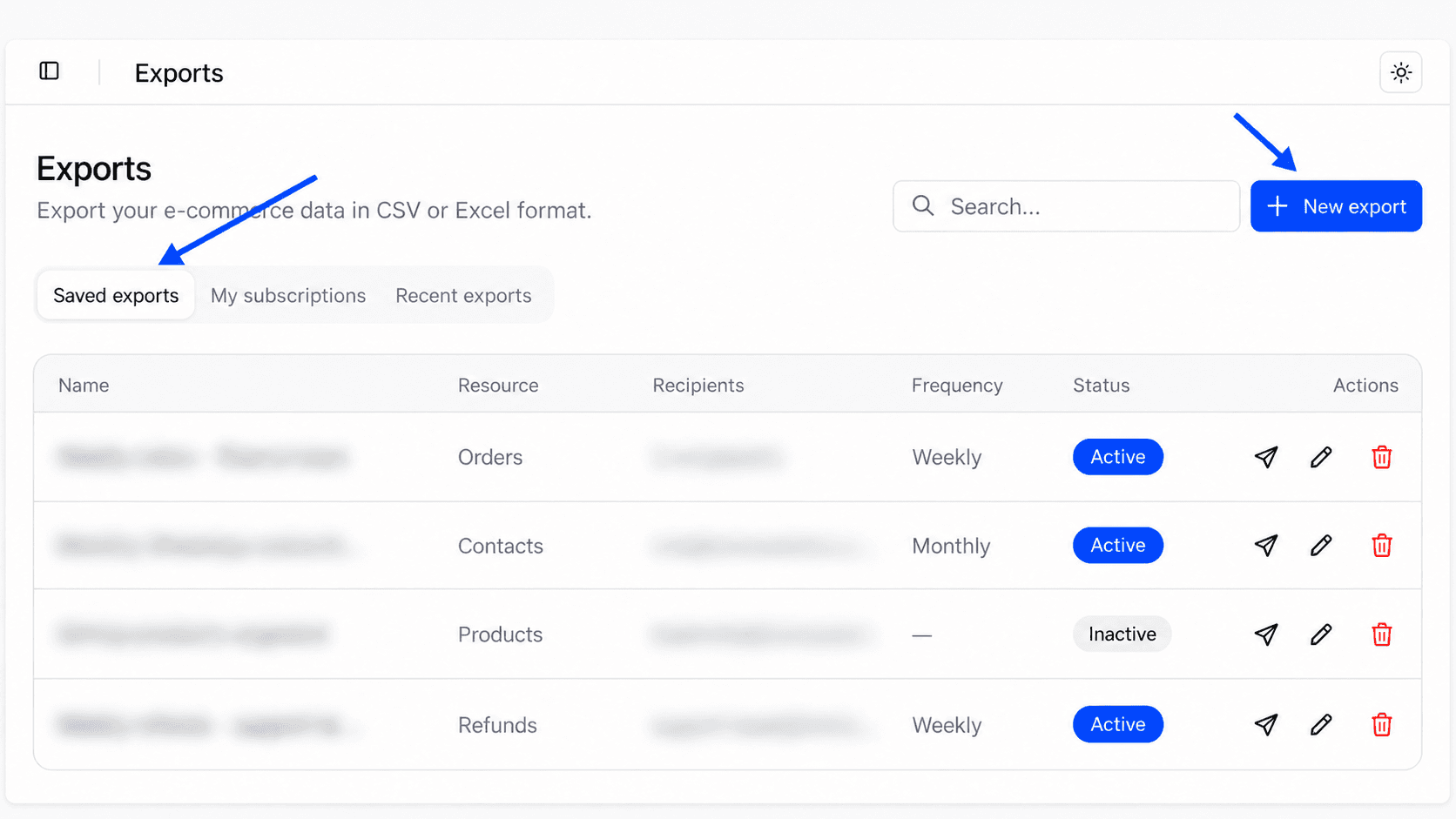
Exportaciones guardadas
Esta pestaña lista las exportaciones recurrentes de la organización.
| Columna | Qué muestra |
|---|---|
| Nombre | El nombre de la exportación |
| Recurso | El tipo de datos exportados |
| Destinatarios | Todo el equipo o el número de destinatarios |
| Frecuencia | Diario, Semanal o Mensual |
| Estado | Activo si la exportación se ejecuta según la programación, Inactivo si está en pausa |
| Acciones | Enviar ahora, Editar y Eliminar |
Enviar ahora lanza un envío inmediato, sin esperar a la siguiente hora programada. Editar vuelve a abrir el formulario para cambiar las columnas, el ritmo o los destinatarios. Eliminar pide confirmación y después elimina la exportación y todo su historial.
Mis suscripciones
Esta pestaña lista las exportaciones recurrentes cuyos destinatarios incluyen tu dirección de email. Esa dirección se muestra en la parte superior de la pestaña.
El botón Desactivar pone la exportación en pausa, y pasa a Inactivo. Activar la reinicia. La pausa se aplica a toda la exportación, es decir, a todos sus destinatarios. Si solo quieres dejar de recibirla, pide a su autor que te retire de los destinatarios.
Exportaciones recientes
Esta pestaña conserva un registro de cada ejecución de exportación, descargada o enviada.
| Columna | Qué muestra |
|---|---|
| Nombre | El nombre de la exportación |
| Recurso | El tipo de datos |
| Tamaño | El número de filas, En curso mientras se prepara, o Fallido |
| Método | Descarga, Correo electrónico, Slack, Google Sheets, Recurrente, Programada o Fallida |
| Fecha | Cuándo se ejecutó la exportación, por ejemplo "Hace 5 min" |
| Acciones | El botón Descargar para obtener el archivo |
Aquí es donde recoges una exportación grande preparada en segundo plano.
Preguntas frecuentes
Para elegir las columnas que se muestran en tus tablas, y por tanto las que se ofrecen por defecto al exportar, lee Columnas personalizadas.