Asistente de IA
Haz preguntas sobre tu tienda en lenguaje natural y obtén cifras, gráficos e informes que se pueden compartir, desde Fullmetrix o desde Slack.
El Asistente IA responde a preguntas sobre tu negocio leyendo tus datos de Fullmetrix. Escribes como hablarías con un compañero, por ejemplo "¿Cuántos pedidos hubo la semana pasada, comparados con la misma semana del año anterior?". El asistente lee tus pedidos, productos, clientes y servicios conectados y responde con la cifra, más un gráfico o una tabla cuando ayuda.
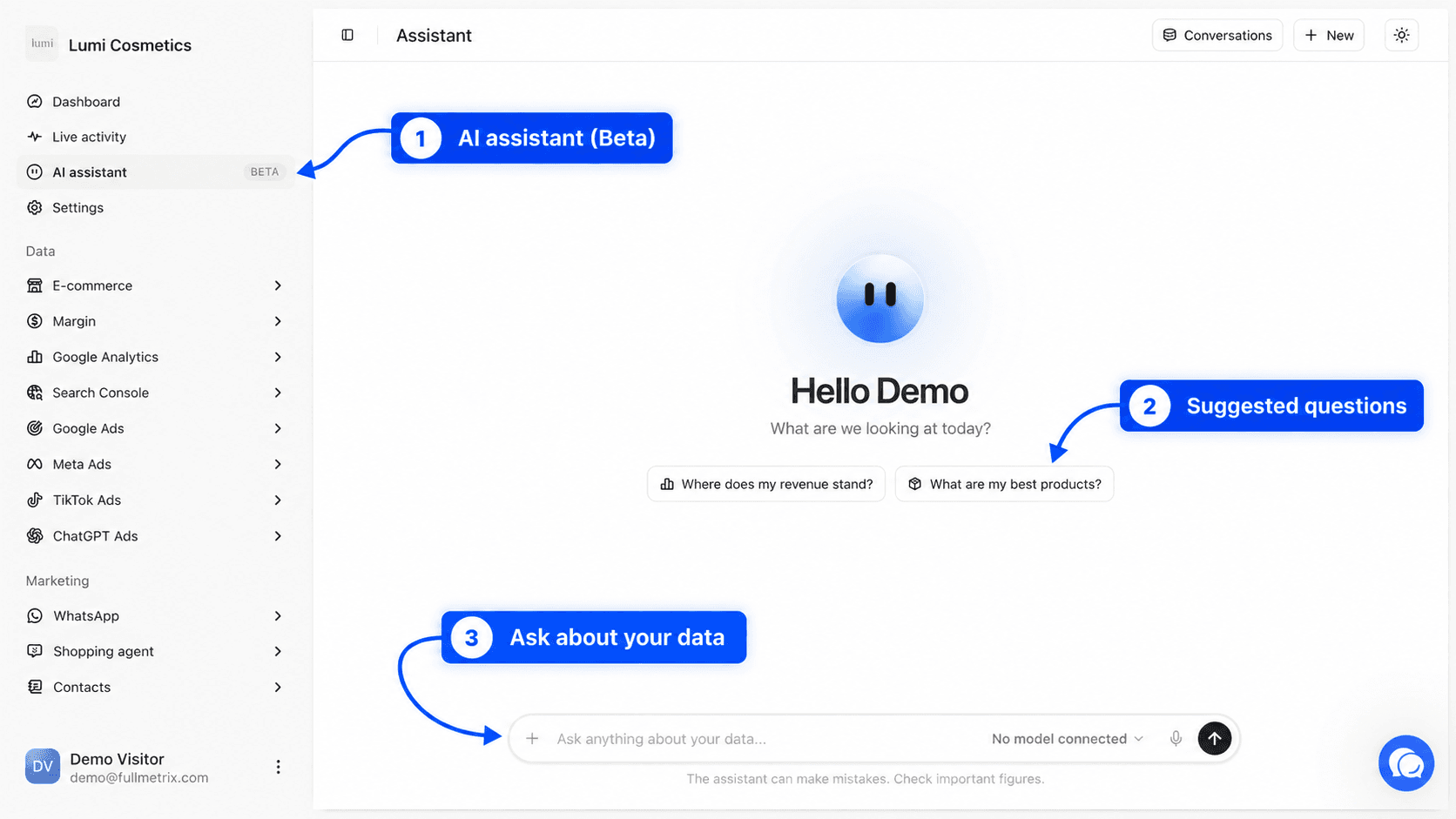
Lo encuentras en la barra lateral, en Asistente IA. La insignia Beta significa que la función sigue evolucionando. La mejoramos con regularidad a partir de tus comentarios.
Qué necesitas antes de empezar
El asistente necesita dos cosas.
Una tienda conectada
El asistente lee los datos que Fullmetrix sincroniza. Sin una tienda conectada, no tiene nada que analizar. Si todavía no lo has hecho, sigue la guía rápida.
Un proveedor de IA conectado
El asistente funciona con un modelo de inteligencia artificial que eliges tú y que factura su proveedor. Abre Ajustes y después la pestaña Integraciones. En la categoría Asistente IA, la tarjeta Proveedor de IA ofrece tres métodos, Cuenta de ChatGPT, Clave de OpenAI y Clave de OpenRouter. La guía completa está en Proveedores de IA.
Si ves el mensaje que te pide conectar tu cuenta de ChatGPT
Este mensaje aparece cuando no hay ningún proveedor de IA conectado a la organización. Haz clic en Conectar ChatGPT debajo del mensaje para abrir la página de integraciones y conecta después uno de los tres métodos.
Otras fuentes de datos mejoran las respuestas sin ser obligatorias. Si Google Ads, Meta Ads, TikTok Ads, ChatGPT Ads, Google Analytics 4, Search Console, Crisp u Omnisend están conectados, el asistente también puede leerlos. Puede, por ejemplo, comparar tu gasto publicitario con tus ventas, leer tus conversaciones de soporte o medir lo que han aportado de verdad tus campañas de Omnisend. Con Omnisend también puede hacer un cambio tras tu confirmación, consulta Omnisend. Consulta Integraciones.
Haz tu primera pregunta
Abre el asistente
En la barra lateral, haz clic en Asistente IA. La página te saluda por tu nombre y pregunta "¿Qué miramos hoy?".
Escribe tu pregunta
Haz clic en el cuadro Pregunta lo que quieras sobre tus datos… y escribe tu pregunta. Para empezar de inmediato, haz clic en una de las dos sugerencias, Ingresos netos vs mes pasado o What are my best products?.
Envíala
Pulsa Intro o haz clic en el botón de enviar. Para añadir un salto de línea sin enviar, usa Mayús e Intro.
Sigue el análisis
Mientras el asistente trabaja, una frase te dice lo que está haciendo, por ejemplo "Consulto tus datos". Cuando el análisis necesita varias lecturas, un Plan de análisis enumera los pasos y los va marcando a medida que avanza. Cada paso muestra las lecturas que hizo y cuántas filas devolvieron.
Para interrumpir un análisis, haz clic en Detener. Lo que ya se había leído permanece en pantalla bajo Análisis interrumpido.
Puedes cambiar de pestaña durante el análisis. Cuando termina, el título de la pestaña muestra Análisis finalizado. Si has permitido las notificaciones del navegador para Fullmetrix, recibes también una notificación que dice que tu asistente Fullmetrix ha terminado de trabajar.
Lee una respuesta
Una respuesta empieza siempre por la cifra que pediste. Según la pregunta, puede contener los elementos siguientes.
| Elemento | Qué ves |
|---|---|
| Texto | Uno o varios párrafos, con las cifras clave en negrita |
| Gráfico | Un gráfico de líneas o de barras, con una tarjeta de total para cada serie. Cuando se compara un periodo con otro, la comparación va punteada y la diferencia se muestra en porcentaje |
| Tabla | Una clasificación de productos, clientes, pedidos o campañas, a veces con un filtro para alternar entre dos grupos |
| Preguntas siguientes | Tres o cuatro preguntas sugeridas bajo la respuesta, como "Compara con el año pasado". Haz clic en una para hacerla |
| Informe | Una tarjeta Abrir el informe cuando el análisis merece una página completa. Consulta la sección de informes más abajo |
Encima de la respuesta, el detalle de cada lectura sigue disponible, con las fuentes usadas y el número de resultados.
A veces el asistente necesita un dato antes de continuar, por ejemplo qué tienda analizar cuando tienes varias. Entonces muestra una tarjeta de validación con una a tres preguntas de opción múltiple. Elige tus respuestas y haz clic en Confirmar. Si ninguna opción encaja, escribe tu propia respuesta en Otra petición…. Omitir pasa la pregunta.
Comprueba las cifras importantes
El asistente puede equivocarse, como indica la nota bajo el cuadro de mensaje. Antes de una decisión importante, compara la cifra con el informe correspondiente, por ejemplo Ingresos para la facturación.
Preguntas de ejemplo
El asistente entiende preguntas escritas de forma natural, en español o en otro idioma. Responde en el idioma de tu último mensaje.
Para seguir la actividad del día a día
- ¿Cuál fue mi facturación ayer, comparada con el mismo día de la semana pasada?
- ¿Cuántos pedidos este mes, y con qué valor medio del pedido?
- Dame las cifras clave de los últimos siete días.
Para entender qué se vende
- ¿Cuáles son mis diez productos más vendidos este mes?
- ¿Qué categoría ha crecido más en los últimos 30 días?
- ¿Qué productos se compran a menudo juntos?
Para conocer a tus clientes
- ¿Quiénes son mis veinte mejores clientes este año?
- ¿Qué parte de mi facturación procede de clientes recurrentes?
- ¿Cuántos clientes nuevos este trimestre, comparado con el trimestre anterior?
Para la publicidad, si hay una plataforma publicitaria conectada
- ¿Cuál es el retorno de mi inversión publicitaria en Meta este mes?
- ¿Qué campañas de Google Ads han gastado más sin generar ventas?
- Muéstrame los anuncios de TikTok con mejor rendimiento esta semana.
Para obtener un documento completo
- Hazme un balance completo del mes pasado que pueda enseñar a mi socio.
- Prepara una auditoría de mi captación de los últimos seis meses.
Cuanto más precisa es la pregunta, mejor es la respuesta. Indica el periodo ("en septiembre", "en los últimos 90 días"), la tienda si tienes varias y la métrica exacta (facturación, número de pedidos, valor medio del pedido).
Señala una fuente, adjunta una imagen, dicta
El cuadro de mensaje ofrece varias herramientas alrededor del campo de texto.
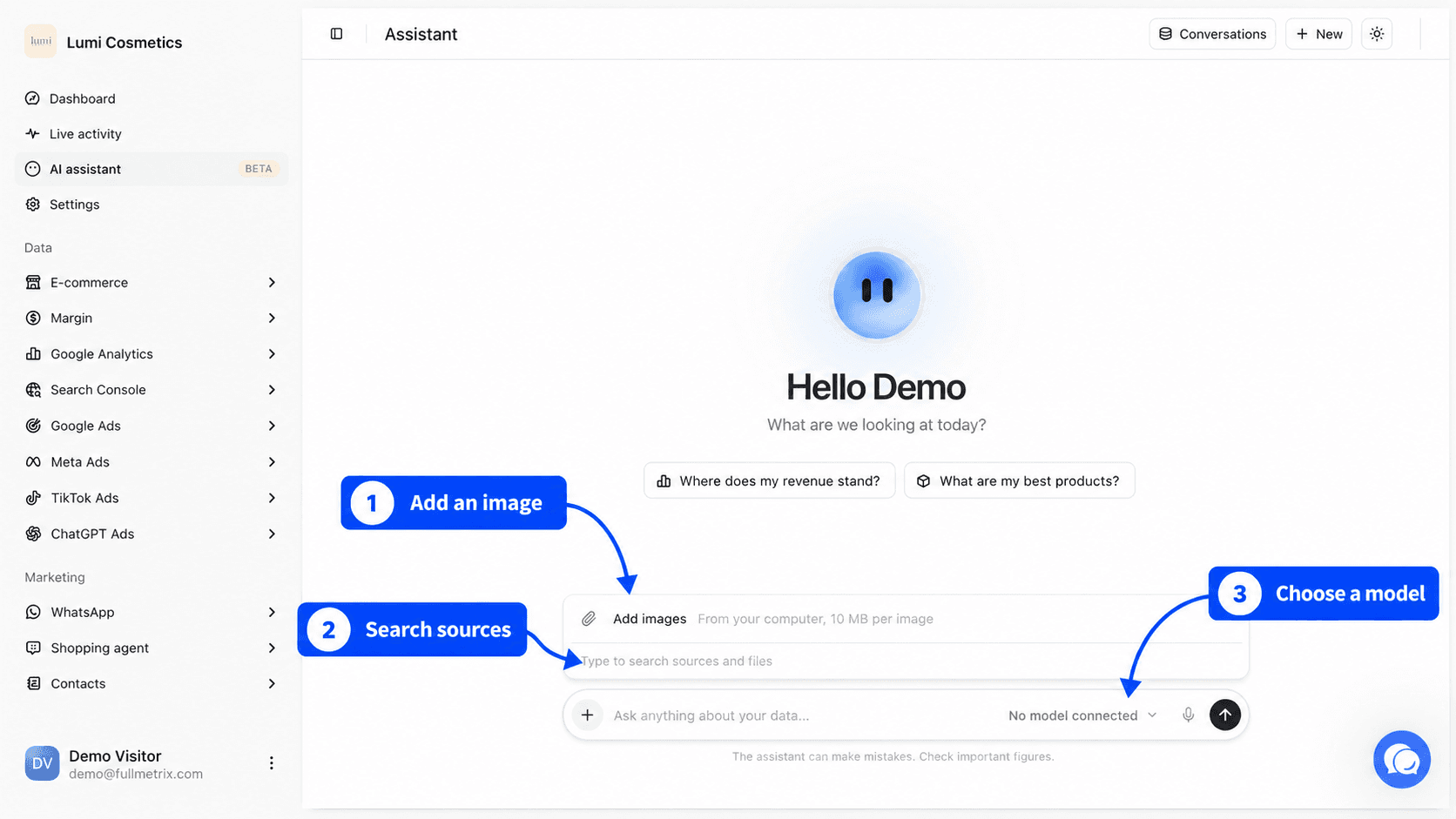
Añadir archivos y fuentes abre un menú. Ofrece Añadir imágenes, para adjuntar imágenes desde tu ordenador (10 MB por imagen), y la lista de servicios conectados a tu organización, marcados como Conectado. Elegir un servicio, por ejemplo Meta Ads, indica al asistente que se apoye en él para esta pregunta. También puedes escribir @ en el campo para abrir el mismo menú y elegir una entrada con las flechas y Intro.
Puedes arrastrar una imagen directamente al cuadro de mensaje, o pegarla desde el portapapeles. Es práctico para que el asistente comente una captura de pantalla de tu tienda o de una tabla.
El botón del micrófono inicia el dictado. Habla, tus palabras aparecen en el campo y reléelas antes de enviar. El dictado depende de tu navegador y puede no estar disponible en todas partes.
El selector de modelo, Elegir modelo, enumera los modelos marcados en la tarjeta Proveedor de IA. Para cambiar esta lista o el modelo por defecto, abre Ajustes, Integraciones y después el botón Modelos de la tarjeta. Si no hay ningún proveedor conectado, el selector muestra Ningún modelo conectado.
Encuentra tus conversaciones
Cada intercambio se guarda. Las conversaciones son personales. Los demás miembros de la organización no ven las tuyas.
En la parte superior de la página, el botón Conversaciones abre tu historial. Las conversaciones se agrupan en Hoy, Últimos 7 días, Últimos 30 días y Más antiguas. El campo Buscar una conversación filtra la lista por título. Haz clic en una conversación para reabrirla y hacer una pregunta de seguimiento. El asistente conserva el contexto del intercambio.
Para eliminar una conversación, pasa el cursor sobre su fila, haz clic en el icono de eliminar y confirma. El botón Nueva inicia una conversación en blanco.
La dirección de la página contiene la conversación abierta. Si actualizas la página, vuelves a ella. Si un análisis seguía en marcha, se reanuda en pantalla.
Informes del asistente
Para una auditoría, un balance o un análisis que abarca varios temas, el asistente redacta un informe. Un informe es una página completa con secciones, gráficos interactivos y tablas, en tema claro y oscuro. En la conversación aparece como una tarjeta con un botón Abrir el informe.
El informe se abre en un panel. Arriba encuentras tres acciones.
- Abrir en una pestaña muestra el informe a página completa, en su propia dirección.
- Compartir abre los ajustes de uso compartido descritos más abajo.
- Cerrar el informe te devuelve a la conversación.
Para modificar un informe, sigue con la conversación, por ejemplo "Añade una sección sobre los reembolsos". El asistente edita el informe existente en lugar de crear uno nuevo, y su número de versión sube.
Los informes pertenecen a la organización. En cuanto existe al menos uno, el botón Informes aparece en la parte superior de la página. Abre Todos los informes, con un campo Buscar un informe.
Comparte un informe con un enlace
Abre el uso compartido
Abre el informe y haz clic en Compartir. Se abre la ventana Compartir el informe.
Elige el acceso general
En Acceso general, hay dos opciones.
- Solo tu equipo es la opción por defecto. Solo los miembros de tu organización, con la sesión de Fullmetrix iniciada, pueden abrir el informe.
- Cualquier persona con el enlace hace que el informe se pueda leer sin iniciar sesión, por cualquiera que reciba la dirección.
Copia el enlace
Haz clic en Copiar enlace. Enlace copiado lo confirma. Pégalo en un correo o en un chat.
La dirección del informe no cambia nunca. Para detener el acceso público, vuelve a Compartir y elige Solo tu equipo. Desde ese momento el enlace deja de funcionar para las personas ajenas, y tus compañeros siguen usándolo como antes.
Un enlace público muestra tus cifras
Cualquiera que tenga el enlace ve el informe completo, sin una cuenta de Fullmetrix. Compártelo solo con personas de confianza y vuelve a Solo tu equipo cuando ya no haga falta compartirlo.
Pregunta al asistente desde Slack
Si Slack está conectado, las personas que autorices pueden hacer sus preguntas directamente en Slack.
Conecta Slack
Abre Ajustes, Integraciones y conecta la tarjeta Slack de la categoría Notificaciones. Los detalles están en Slack.
Autoriza a las personas
En la tarjeta de Slack, abre Ajustes y después Autorizar personas. Busca y marca a los miembros de tu espacio de trabajo de Slack que pueden consultar al asistente y guarda. La fila Personas autorizadas de la tarjeta resume tu elección.
Haz una pregunta
En Slack, envía un mensaje directo a la aplicación Fullmetrix, o menciona a @Fullmetrix en un canal al que se haya invitado, seguido de tu pregunta.
Mientras el asistente trabaja, aparece una reacción de ojos en tu mensaje. Desaparece cuando llega la respuesta. Si preguntas en un hilo, el asistente responde en ese hilo y conserva el contexto para las siguientes preguntas.
En Slack, las respuestas son más cortas y solo de texto, sin gráfico, tabla ni tarjeta de validación. Para un análisis detallado o un informe, usa el asistente en Fullmetrix.
Mensaje directo o canal
En un mensaje directo, la respuesta es privada. En un canal, todos los miembros del canal pueden leerla. Elige el lugar según las cifras que pidas.
Quien no está autorizado y escribe al asistente recibe un mensaje que solo él ve. Le indica que pida a un administrador que lo añada en los ajustes de Slack. Un mensaje vacío, con solo la mención, recibe una invitación a hacer una pregunta.
Qué puede y qué no puede hacer el asistente
El asistente lee. Nunca escribe. No cambia tus pedidos, productos, ajustes ni campañas publicitarias. No puede crear un segmento, iniciar una exportación ni enviar mensajes a tus clientes por ti. Puede explicar cómo hacer estas cosas en Fullmetrix.
Solo lee los datos de la organización que tienes abierta. Para consultar otra organización, cámbiala con el selector de la parte superior de la barra lateral y vuelve a abrir el asistente.
Puede buscar en la web cuando un contexto externo ayuda a leer una cifra, por ejemplo una tendencia estacional de tu sector. Entonces cita la fuente.
Sus cifras siguen las mismas reglas que tus informes, incluidos los estados de pedido excluidos y las deducciones de ventas netas definidas en los ajustes de informes. Si una cifra te sorprende, revisa primero esos ajustes.
Soluciona los mensajes de error
| Mensaje | Causa | Qué hacer |
|---|---|---|
| Conecta tu cuenta de ChatGPT para usar el asistente. | No hay ningún proveedor de IA conectado | Conecta un proveedor en Proveedores de IA |
| La cuenta de su proveedor de IA no tiene crédito suficiente. Recárguela y vuelva a intentarlo. | Se ha agotado el saldo de OpenAI o de OpenRouter | Recarga la cuenta con el proveedor y vuelve a preguntar |
| La clave de su proveedor de IA fue rechazada. Revísela en Ajustes, Integraciones. | La clave se eliminó o se revocó en el proveedor | Crea una clave nueva con el proveedor y guárdala con Cambiar en la tarjeta Proveedor de IA |
| Su proveedor de IA está limitando las solicitudes. Vuelva a intentarlo en un momento. | El proveedor está limitando tu cuenta | Espera un minuto y vuelve a intentarlo |
| Demasiadas preguntas seguidas, inténtalo de nuevo en un momento. | Varias preguntas enviadas seguidas | Espera unos segundos |
| El asistente no está disponible por el momento. | Incidencia temporal | Vuelve a intentarlo más tarde. Si persiste, contacta con soporte |
| No he podido concluir | El asistente no encontró ninguna respuesta fiable | Reformula la pregunta o indica un periodo preciso |