Resúmenes
Programa el envío automático de tus cifras clave por email o a Slack, cada día, semana o mes.
Un resumen es un informe corto que Fullmetrix envía por sí solo, a la hora que elijas. Contiene tus métricas clave, como la facturación, los pedidos o el carrito medio, comparadas con un periodo de referencia. Lo recibes por email, en un canal de Slack o en ambos, sin abrir Fullmetrix.
Usa un resumen, por ejemplo, para recibir los resultados de la semana pasada cada lunes por la mañana, o para compartir las ventas de ayer con todo el equipo cada día.
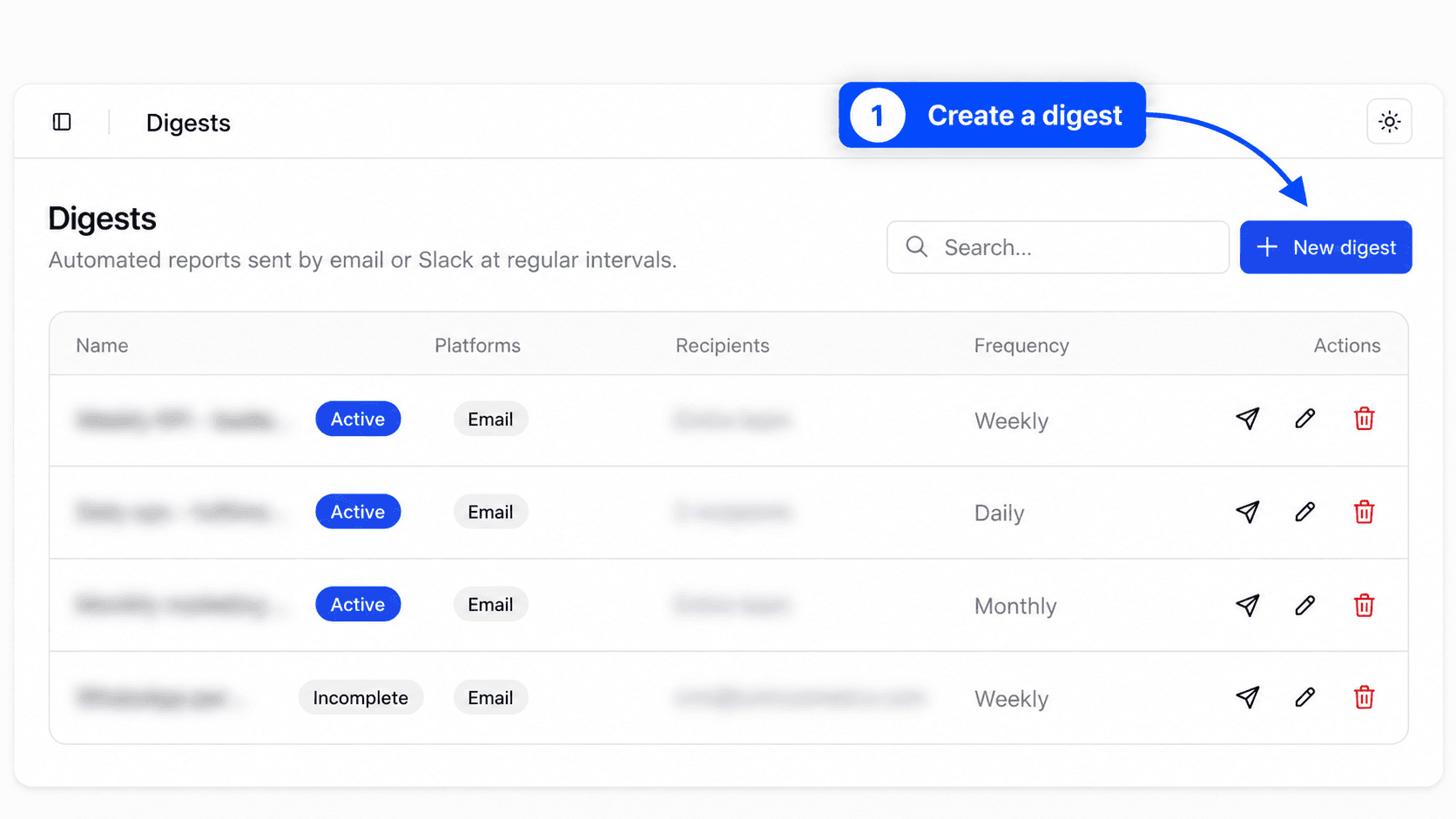
Ábrelo desde la barra lateral, en el grupo Herramientas, con la entrada Resúmenes.
Antes de empezar
Un resumen calcula sus cifras a partir de los pedidos de tu tienda. Necesitas al menos una tienda conectada y sincronizada. Consulta el inicio rápido.
Para enviar a Slack, conecta primero Slack y elige los canales autorizados a recibir resúmenes. Abre Ajustes, Integraciones y después la tarjeta Slack. Los detalles están en Slack. Sin esta conexión, la opción Slack permanece en gris en el asistente de creación.
Crear un resumen
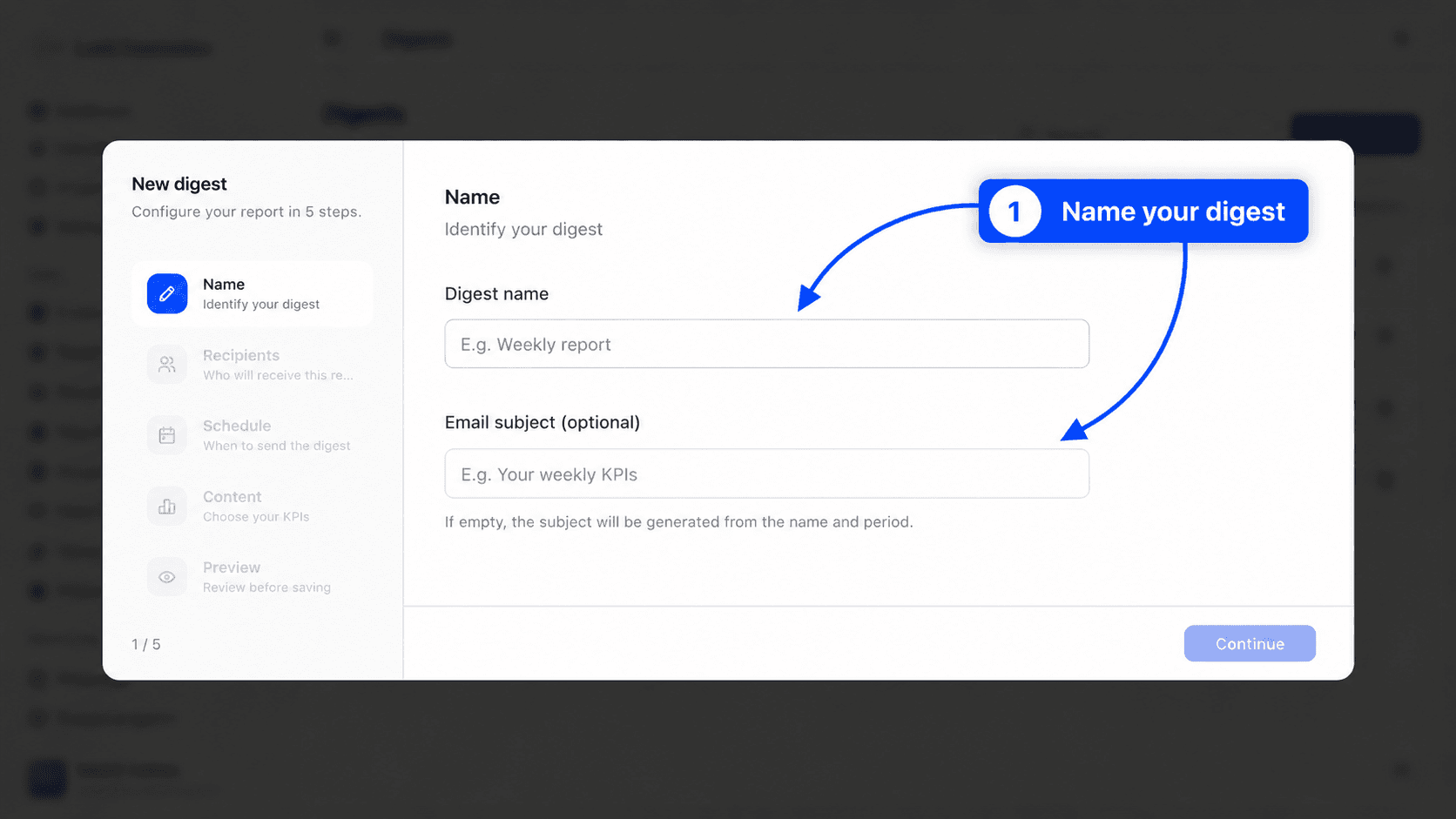
Haz clic en Nuevo resumen. Se abre una ventana con un asistente de cinco pasos, Nombre, Destinatarios, Programación, Contenido y Vista previa. El botón Continuar guarda cada paso y pasa al siguiente. Anterior vuelve atrás sin perder nada.
Nombre
Escribe el Nombre del resumen, por ejemplo "Informe semanal". Este nombre te ayuda a encontrarlo en la lista.
El campo Asunto del email (opcional) define el asunto del email. Déjalo vacío y Fullmetrix construye el asunto a partir del nombre de tu organización y del periodo cubierto.
Destinatarios
Elige adónde enviar el resumen. Hay dos interruptores disponibles, Correo electrónico y Slack. Puedes activar ambos.
Con Correo electrónico, elige los Destinatarios de email.
- Todo el equipo envía el resumen a todos los miembros con acceso a esta organización. La lista sigue automáticamente las altas y bajas.
- Seleccionar miembros te permite marcar a los miembros uno a uno.
- El campo [email protected] y el botón Agregar añaden una dirección externa, por ejemplo la de tu asesor contable o un socio.
Con Slack, marca uno o varios Canales de Slack. Aquí solo aparecen los canales elegidos en los ajustes de la integración de Slack.
Necesitas al menos un destinatario para continuar.
Programación
Este paso define cuándo se envía el resumen y qué datos usa.
Tiendas elige las tiendas incluidas. Por defecto, Todas las tiendas está marcado y también todas las tiendas. Para acotar el resumen, desmarca las tiendas que quieras dejar fuera. Solo usará entonces los datos de las tiendas que sigan marcadas. Para volver a incluirlas todas, marca de nuevo Todas las tiendas. Solo aparecen las tiendas cuya primera sincronización está completa. Si no hay ninguna, se muestra Ninguna tienda lista.
Frecuencia ofrece Diario, Semanal y Mensual.
- Para semanal, elige el Día de la semana.
- Para mensual, elige el Día del mes, de 1 a 28. Estos días existen en todos los meses.
Hora de envío define la hora del envío. Por defecto son las 9 de la mañana.
Período de datos define cuánto tiempo cubren las cifras, 1 día, 7 días, 30 días o 90 días. El periodo siempre termina el día anterior al envío. Un resumen de 7 días enviado un lunes cubre por tanto del lunes anterior al domingo.
Comparación define la referencia para las variaciones.
- Período anterior compara con el periodo de la misma duración inmediatamente anterior. Los últimos 7 días se comparan con los 7 días anteriores.
- Año anterior compara con las mismas fechas de un año antes. Esta opción elimina los efectos estacionales.
Contenido
Marca los KPIs a incluir. Se requiere al menos una métrica.
| Métrica | Qué mide |
|---|---|
| Facturación | La facturación del periodo, según los ajustes de tus informes |
| Pedidos | El número de pedidos |
| Carrito medio | El importe medio de un pedido |
| Artículos vendidos | El número total de artículos vendidos |
| Artículos / pedido | El número medio de artículos por pedido |
| Nuevos clientes | Clientes que han hecho su primer pedido durante el periodo |
| Reembolsos | El número de reembolsos |
| Importe reembolsado | El importe total reembolsado |
Las cifras siguen las mismas reglas que tus informes, con los estados excluidos, las deducciones de ventas netas y los clientes ignorados definidos en Ajustes de informes.
Vista previa
La Vista previa del email muestra el resumen tal como lo recibirán tus destinatarios. El bloque Resumen recapitula tus elecciones, con los destinatarios, la programación, las tiendas y el número de KPIs seleccionados.
Revisa todo y haz clic en Guardar. El mensaje Resumen creado lo confirma.
Cada paso se guarda en cuanto haces clic en Continuar. Si cierras la ventana a medias, el resumen permanece en la lista con el estado Incompleto. No se envía mientras le falte un nombre, un destinatario, una frecuencia o una métrica.
Gestionar tus resúmenes
La lista muestra un resumen por fila. El campo Buscar... filtra por nombre.
| Columna | Qué muestra |
|---|---|
| Nombre | El nombre del resumen, con su estado Activo o Incompleto |
| Plataformas | Los canales de envío, Correo electrónico, Slack o ambos |
| Destinatarios | Todo el equipo y el número de direcciones añadidas |
| Frecuencia | Diario, Semanal o Mensual |
| Acciones | Enviar ahora, editar, eliminar |
Un resumen Activo se envía automáticamente según la programación. Un resumen Incompleto espera a que lo termines. Ábrelo con Editar para completar el paso que falta.
Enviar un resumen de inmediato
El botón Enviar ahora, con forma de avión de papel en la columna Acciones, envía el resumen de inmediato a todos sus destinatarios, sin esperar a la siguiente hora programada. Resumen enviado lo confirma.
Úsalo para comprobar el diseño tras crear un resumen, o para compartir las cifras antes de una reunión. La programación habitual sigue después con normalidad.
Editar un resumen
Haz clic en el icono del lápiz, Editar. El asistente se abre en Editar resumen. Al editar, puedes hacer clic directamente en cualquier paso de la columna de la izquierda. Guarda con Guardar en el último paso.
Eliminar un resumen
Haz clic en el icono de la papelera, Eliminar, y confirma en la ventana Eliminar resumen. La eliminación es definitiva. El resumen y su programación desaparecen.
Qué reciben los destinatarios
Por email, el resumen muestra el nombre de tu organización, el periodo cubierto y una tarjeta por métrica. Cada tarjeta muestra el valor del periodo y su variación respecto a la comparación elegida. En Slack, el mismo contenido se publica en cada canal seleccionado.
El resumen se redacta en el idioma de la interfaz de la persona que lo ha creado.
Ejemplos de configuración
| Necesidad | Frecuencia | Período de datos | Comparación |
|---|---|---|---|
| Las ventas de ayer cada mañana | Diario, a las 8 de la mañana | 1 día | Período anterior |
| El balance semanal cada lunes | Semanal, el Lunes | 7 días | Año anterior |
| La actualización mensual para un socio | Mensual, el día 1 | 30 días | Año anterior |
| La tendencia de fondo cada mes | Mensual, el día 1 | 90 días | Período anterior |
Preguntas frecuentes
Para enviar listas detalladas en lugar de métricas, por ejemplo la lista de los pedidos de esta semana, usa mejor una exportación recurrente.
Asistente de IA
Haz preguntas sobre tu tienda en lenguaje natural y obtén cifras, gráficos e informes que se pueden compartir, desde Fullmetrix o desde Slack.
Exportaciones
Exporta tus pedidos, clientes, productos y otras listas a CSV, envíalos por email, a Slack o a Google Sheets, y programa exportaciones recurrentes.