Categorías
Compara las ventas de cada categoría de tu tienda y abre la página de una categoría para ver sus productos, países y clientes.
El informe Categorías agrupa tus ventas por las categorías de tu tienda, las que ven tus clientes en el menú del sitio (por ejemplo Mujer, Vestidos, Accesorios). Muestra cuántos productos contiene cada categoría, cuántas unidades ha vendido y cuánto ha facturado durante el periodo.
Abre el informe
En la barra lateral, abre Comercio electrónico en el grupo Datos y haz clic en Categorías. La entrada está siempre visible en cuanto hay una tienda conectada.
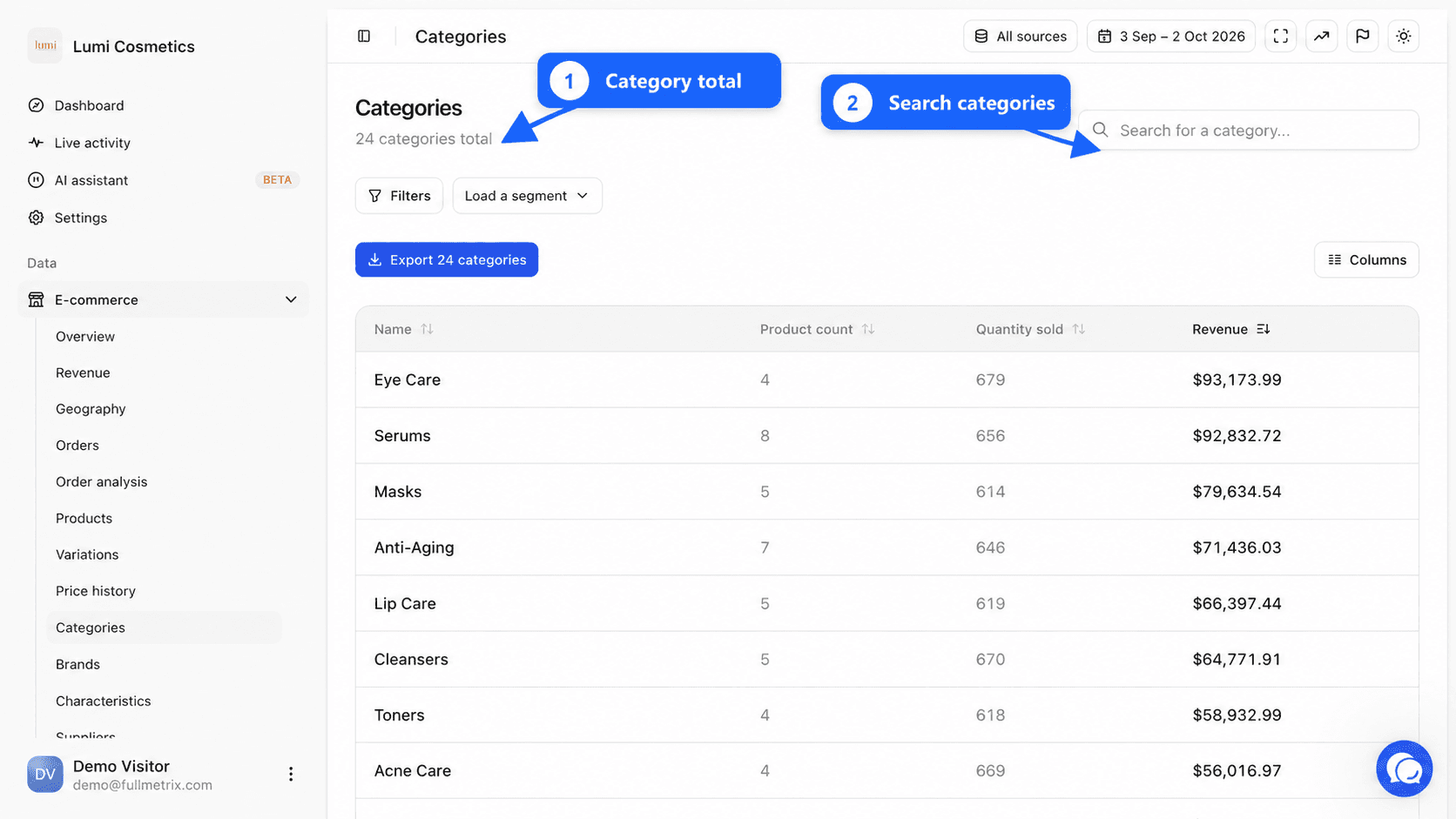
Bajo el título Categorías, una frase indica el número de categorías, por ejemplo "48 categorías en total". Todas las fuentes y el selector de fechas están arriba a la derecha.
Para qué sirve este informe
- ¿Qué categoría factura más este trimestre?
- ¿La categoría Rebajas ha funcionado mejor este año que el pasado?
- ¿Qué categorías tienen muchos productos pero muy pocas ventas?
- ¿Qué productos impulsan las ventas de la categoría Zapatos?
Lee la tabla
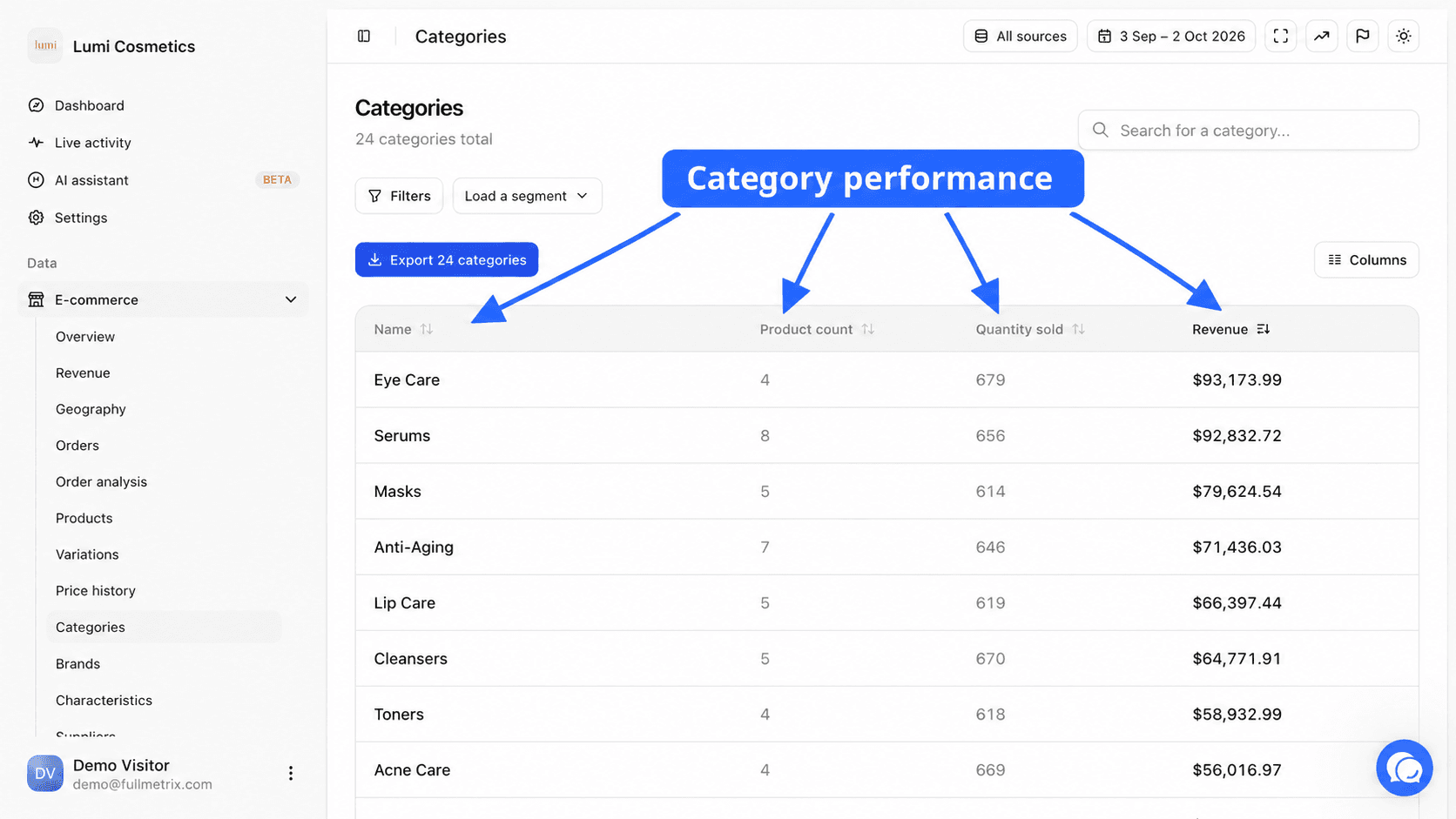
| Columna | Qué muestra |
|---|---|
| Nombre | El nombre de la categoría en tu tienda. |
| Número de productos | El número de productos incluidos en esta categoría o en una de sus subcategorías directas. |
| Cantidad vendida | El número de unidades vendidas durante el periodo de los productos de la categoría. |
| Ingresos | La suma de los importes de las líneas de pedido de estos productos durante el periodo. |
Se listan todas las categorías, incluso las que no han vendido nada durante el periodo.
Cómo se vincula una venta a una categoría
Una venta cuenta en todas las categorías en las que está el producto, y también en la categoría padre directa de cada una de ellas. Las ventas de una variante cuentan en las categorías de su producto principal.
Imagina un vestido incluido en Vestidos, que a su vez es una subcategoría de Mujer. La venta de este vestido cuenta en Vestidos y en Mujer. Si el vestido también está en Novedades, cuenta además en Novedades.
No sumes las categorías entre sí
Como una misma venta puede contar en varias categorías, la suma de todas las filas supera tus ingresos reales. Compara las categorías entre sí, pero toma el total del informe de Ingresos.
Solo se usan los pedidos que cuentan en tus informes. Los ajustes Solo lineas de producto superiores a 0 y Excluir los pedidos reembolsados de los informes de productos, en Ajustes, pestaña Informes, también se aplican a las categorías. Consulta Ajustes de informes.
Ordena, busca y filtra
Haz clic en un encabezado para ordenar por Nombre, slug, Categoría padre, Número de productos, Cantidad vendida o Ingresos. Por defecto, las categorías que más facturan aparecen arriba.
El campo Buscar una categoría... busca en el nombre, en el slug (la parte de la dirección de la categoría, por ejemplo vestidos-de-verano) y en la descripción.
La barra de filtros te permite conservar, por ejemplo, Categoría padre igual a "Mujer" para comparar las subcategorías de una sección, o Número de productos mayor que 0 para ocultar las categorías vacías. Consulta Filtros y segmentos.
Columnas y exportación
El botón Columnas ofrece Predeterminado, Todos los campos y Personalizar. Puedes añadir Fuente e-commerce, slug, Descripción y Categoría padre. Consulta Columnas.
El botón Exportar, por ejemplo "Exportar 48 categorías", descarga la lista filtrada con las columnas mostradas. Consulta Exportaciones.
La página de detalle de una categoría
Haz clic en una fila para abrir la página de la categoría. La ruta muestra Categorías, la categoría padre si la hay y después la categoría.
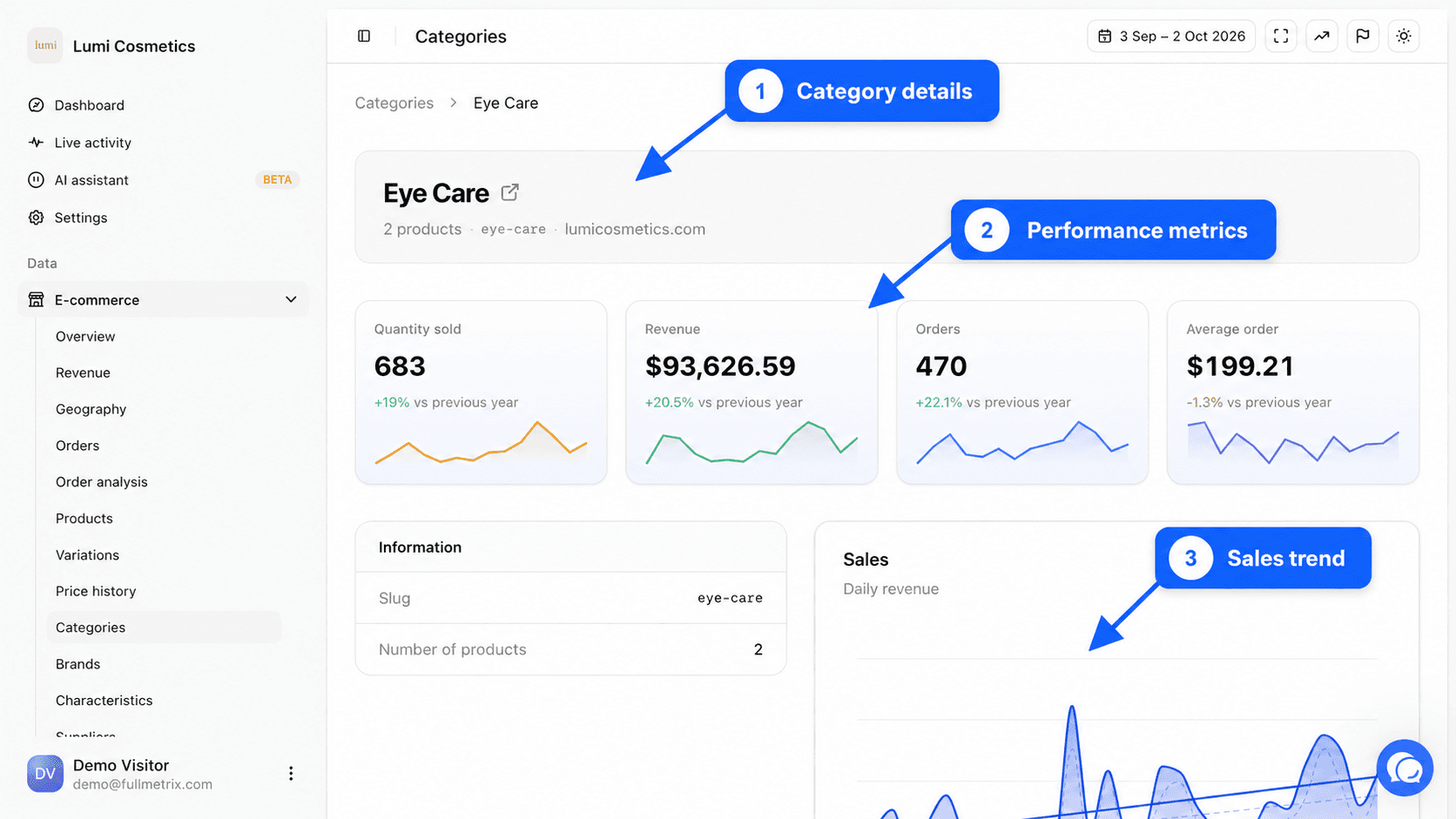
El encabezado muestra el nombre de la categoría, el número de productos, su slug y la tienda. El icono junto al nombre abre la página de la categoría en tu sitio.
Los indicadores
| Indicador | Definición |
|---|---|
| Cantidad vendida | Unidades vendidas durante el periodo de los productos de la categoría y de sus subcategorías directas. |
| Facturación | El importe de las líneas de estos productos durante el periodo. |
| Pedidos | El número de pedidos que contienen al menos uno de estos productos. |
| Carrito medio | Los ingresos de la categoría divididos entre ese número de pedidos. |
Cada indicador muestra su variación respecto al periodo de comparación del selector de fechas.
Los bloques de la página
- Información muestra el slug, el Número de productos y la Descripción de la categoría.
- Ventas representa los ingresos de la categoría día a día, con el periodo de comparación superpuesto.
- Ventas por hora y Ventas por día desglosan esos ingresos por hora del pedido y por día de la semana.
- Variaciones lista hasta 100 variantes de la categoría, con su ID de producto, unidades vendidas e ingresos. Este bloque solo aparece si la categoría contiene productos con variantes.
- Desglose de ventas clasifica los 20 productos que más facturan en la categoría, con un gráfico de anillo de su peso.
- Ventas por país y Ventas por cliente muestran los 10 países y los 10 clientes que más pesan.
- N pedidos en esta categoría lista los pedidos recientes que contienen un producto de la categoría. Haz clic en uno para abrir el pedido.
Cada bloque se puede descargar como CSV con su botón de exportación. Haz clic en un producto para abrir su página.
Diferencias entre plataformas
Las categorías vienen de tu tienda tal cual. En Shopify son colecciones. En PrestaShop, WooCommerce, Magento y Sylius son las categorías del catálogo (taxones en Sylius). Una tienda que incluye un producto en varias categorías, algo habitual en PrestaShop y WooCommerce, verá que ese producto cuenta en cada una de ellas.
Si la página está vacía
Ninguna categoría encontrada aparece cuando nada coincide con la búsqueda o los filtros. El mensaje "Las categorías aparecerán aquí una vez sincronizados los datos" significa que la importación aún no ha terminado. Categoría no encontrada en una página de detalle significa que la categoría se eliminó de la tienda.
Preguntas frecuentes
Para una clasificación rápida de las categorías más vendidas, consulta también Más vendidos.