Ingresos
Define el alcance, comprende cada indicador de ingresos e investiga los cambios por periodo, tipo de cliente, método de pago y tipo impositivo.
El informe Revenue convierte los pedidos sincronizados en una vista financiera. Úsalo para comprobar el rendimiento principal, seguir la tendencia diaria e identificar el periodo o segmento que explica un cambio.
Capturas de demostración seguras
Las capturas proceden de la demo pública LUMI y solo contienen datos sintéticos. No se muestra información de clientes ni de tiendas de producción.
Antes de empezar
Conecta y sincroniza al menos una tienda. Confirma su moneda de informes, zona horaria, estados de pedido aceptados y reglas de reembolso antes de utilizar los totales para tomar decisiones.
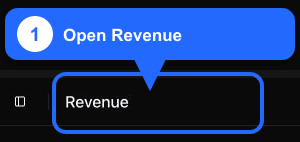
1. Abre el informe Revenue
2. Define el alcance
Revisa los controles de izquierda a derecha antes de interpretar una cifra:
- Filters aplica los filtros de segmento.
- All sources incluye todas las conexiones seleccionadas de la organización. Ábrelo para analizar una tienda o un subconjunto.
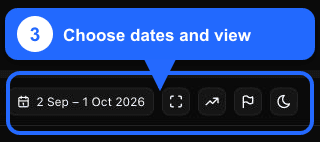
- El intervalo de fechas controla el periodo visible y su comparación.
- TV mode amplía el informe para una pantalla compartida.
- Show trends muestra el cambio frente al periodo de comparación.
- Show annotations añade las anotaciones de negocio disponibles a la cronología.
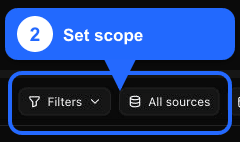
Las tiendas seleccionadas se recuerdan en este navegador para la sección de informes de e-commerce. Si un total parece demasiado limitado, vuelve a abrir All sources y comprueba cada dominio.
No combines monedas diferentes
Fullmetrix suma los valores numéricos de las tiendas seleccionadas; esta vista no convierte divisas. Selecciona tiendas con la misma moneda de informes o analiza cada moneda por separado.
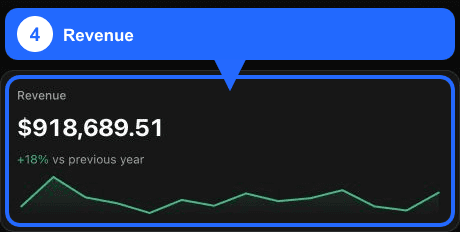
3. Lee los indicadores principales
| Indicador | Qué indica | Comprueba antes de comparar |
|---|---|---|
| Revenue | Ingresos de pedidos que coinciden con fechas, fuentes, filtros y reglas seleccionados. | Reembolsos, impuestos, envío, moneda y estados aceptados. |
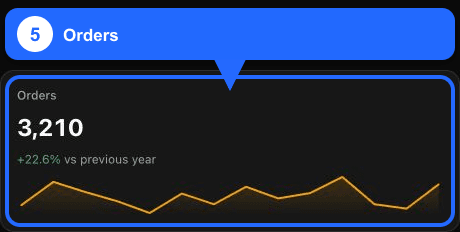
| Orders | Número de pedidos coincidentes. | Los mismos estados y criterio de fecha en cada tienda. |
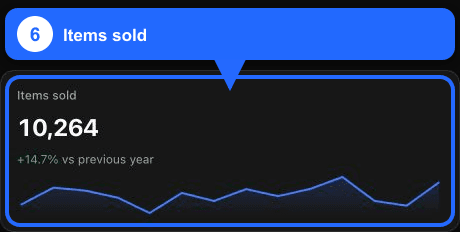
| Items sold | Suma de cantidades de artículos en los pedidos. | Packs, artículos reembolsados y comportamiento de cantidades de la plataforma. |
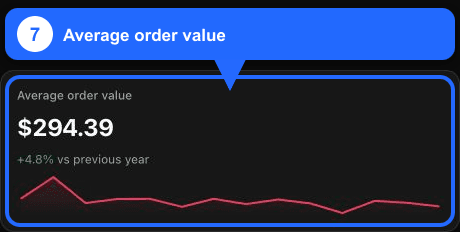
| Average order value | Ingresos repartidos entre los pedidos coincidentes. | La misma definición de ingresos y el mismo alcance en ambos periodos. |
Con las tendencias activadas, el porcentaje bajo cada indicador compara el periodo visible con el periodo de comparación activo. Un porcentaje verde es un aumento matemático; interprétalo junto con reembolsos, descuentos, márgenes e inversión publicitaria.
4. Interpreta el gráfico
El gráfico traza los ingresos dentro del intervalo seleccionado y la zona horaria de informes de la organización. Localiza picos, caídas y patrones, y después revisa esas fechas en la tabla.
- Mantén Show trends activado para ver la serie comparativa.
- Activa Show annotations para relacionar lanzamientos, promociones o incidencias con la cronología.
- Un día todavía abierto puede parecer inferior a uno completo. Compara periodos completos equivalentes antes de escalar una caída.
5. Revisa el desglose temporal
Desplázate hasta Revenue breakdown y elige la agrupación adecuada:
- Day para investigación operativa y campañas.
- Week para una vista más estable; las semanas empiezan el lunes en la zona horaria de informes.
- Month para revisiones ejecutivas y contables.
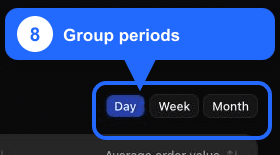
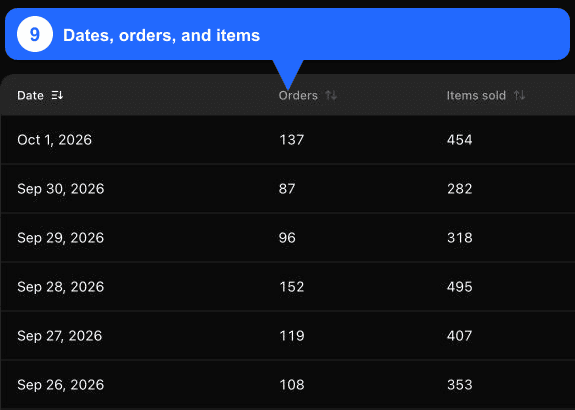
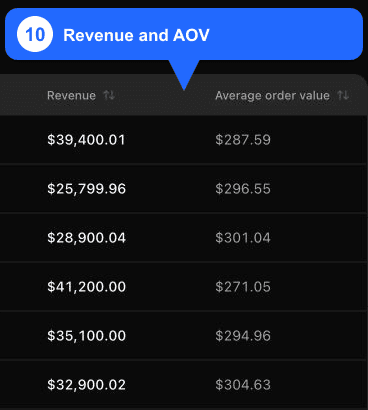
La tabla muestra Orders, Items sold, Revenue y Average order value por periodo. Ordena una columna para localizar extremos, teniendo en cuenta que el primer o último intervalo puede estar incompleto.
6. Investiga las tablas complementarias
Más abajo, Fullmetrix puede mostrar:
- Revenue by customer type: clientes nuevos, recurrentes y anónimos cuando los datos lo permiten.
- Revenue by payment method: identificadores enviados por las tiendas conectadas.
- Revenue by tax rate: solo cuando existen filas de tipos impositivos coincidentes.
Estas tablas heredan las mismas fuentes, fechas, filtros, zona horaria y reglas. Úsalas como vías de investigación, no como totales independientes. Un grupo ausente suele indicar que no hay valores coincidentes o que la fuente no proporcionó el campo.
Lista de validación
- Los dominios previstos están seleccionados en All sources.
- Cada conexión completó el histórico y una sincronización reciente.
- El intervalo, la comparación y la zona horaria son correctos.
- Las tiendas agregadas usan la misma moneda de informes.
- Estados, reembolsos, impuestos, envío y criterio de fecha coinciden con tu política.
- Un pico o caída sospechoso también aparece en el desglose y en los pedidos subyacentes.
Solución de problemas
El informe está vacío o muestra cero
Amplía el intervalo, vuelve a abrir All sources y elimina filtros de segmento. Confirma que la importación terminó y que existen pedidos con un estado aceptado.
Los ingresos difieren de la plataforma
Compara exactamente la misma tienda, zona horaria, criterio de fecha, moneda, estados, tratamiento de reembolsos, impuestos, envío y periodo completo. Los paneles de las plataformas pueden usar valores predeterminados distintos.
Falta una tienda
Abre Settings > Integrations, confirma que la conexión pertenece a la organización actual y revisa su última sincronización. Reconecta únicamente la tienda con problemas.
Falta una tabla de desglose
Las secciones de cliente, pago e impuestos son condicionales. Amplía el intervalo y comprueba si la plataforma de origen proporciona el campo para esos pedidos.
Para problemas de importación, consulta Datos y sincronización y Problemas de sincronización. Para varias tiendas, consulta Varias tiendas.