Historial de precios
Consulta cada cambio de precio de tus productos, día a día, y comprueba cómo reaccionaron las ventas.
El informe Historial de precios registra el precio de cada artículo de tu catálogo. Para un artículo, muestra su curva de precio día a día, las unidades vendidas durante el mismo periodo y la lista fechada de todos sus cambios de precio. Úsalo para comprobar que se aplicó una promoción, medir el efecto de una subida de precio o saber desde cuándo cambió un precio.
Abre el informe
En la barra lateral, abre Comercio electrónico en el grupo Datos y haz clic en Historial de precios. La entrada está siempre visible en cuanto hay una tienda conectada.
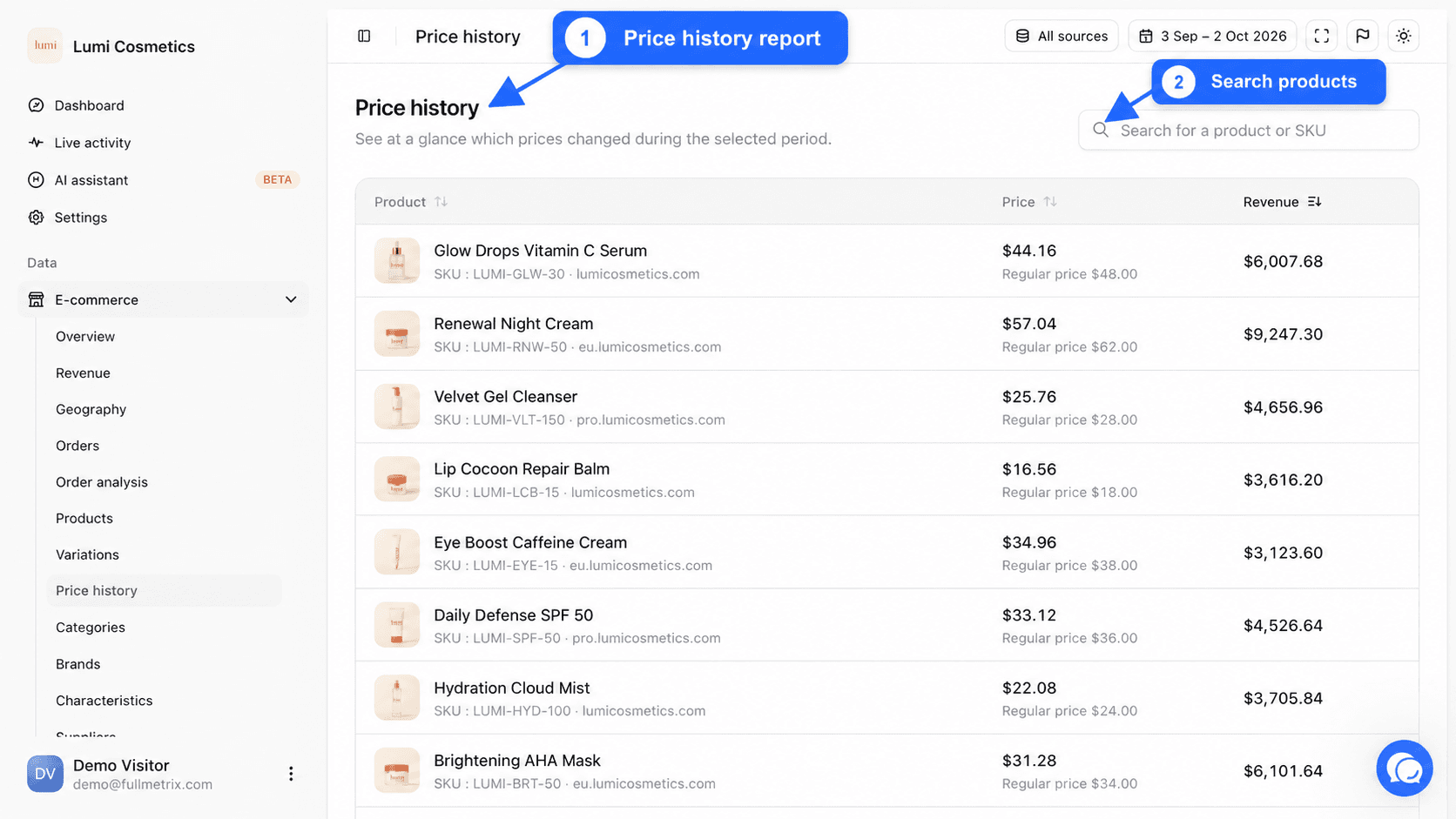
La página se abre en la lista de artículos, con la frase "Comprueba de un vistazo qué precios cambiaron durante el periodo seleccionado.". Arriba a la derecha, el botón Todas las fuentes elige las tiendas y el selector de fechas define el periodo que estudias.
Para qué sirve este informe
- ¿A qué precio se vendió este producto el mes pasado?
- ¿Se aplicó la promoción de la semana pasada y en qué fecha terminó?
- ¿Bajaron las ventas después de nuestra subida de precio?
- ¿Cuántas veces cambiamos el precio de este artículo este año?
La lista de artículos
Cada fila es un artículo vendible. Un producto simple tiene una fila. Un producto con variantes no tiene fila propia, la tienen sus variantes, porque cada talla o color puede tener su propio precio.
| Columna | Qué muestra |
|---|---|
| Producto | La foto, el nombre del artículo y después su SKU y la tienda de la que viene. |
| Precio | El precio del artículo el último día del periodo seleccionado. Si ese día estaba en oferta, su precio habitual aparece debajo, precedido de Precio habitual. |
| Ingresos | La suma de los importes de las líneas de pedido de este artículo durante el periodo, con las mismas reglas que el informe de Productos. |
El precio seguido es el precio mostrado a los clientes cuando tu tienda lo envía, con impuestos incluidos cuando corresponde. En caso contrario, es el precio de venta registrado en el catálogo.
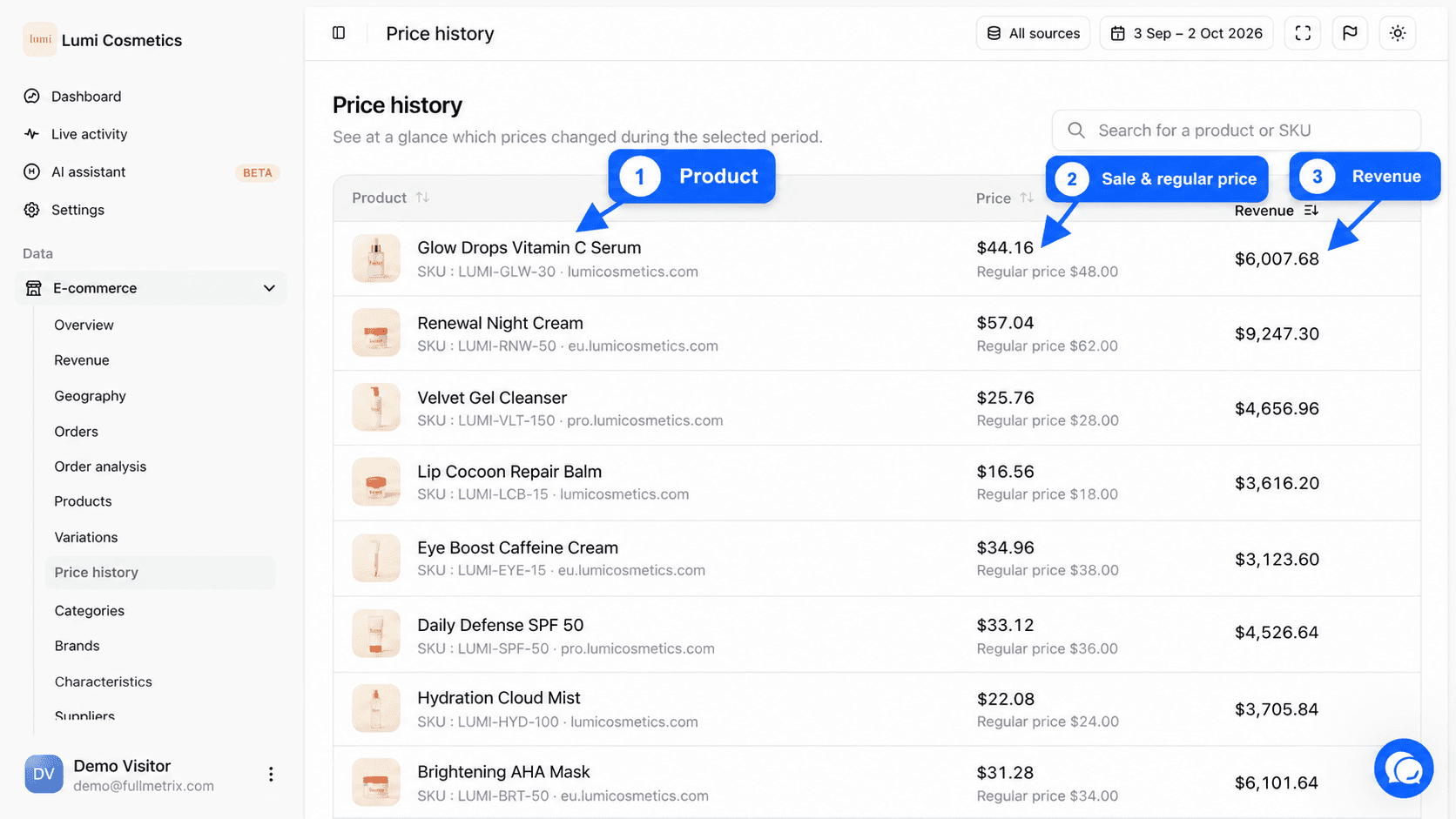
Haz clic en el encabezado Producto, Precio o Ingresos para ordenar. Por defecto, los artículos que más han facturado durante el periodo aparecen arriba.
El campo Buscar un producto o SKU filtra la lista por nombre o referencia. Debajo de la tabla, la paginación muestra por ejemplo "1-20 de 860 referencias".
Este informe no tiene barra de filtros, selector de columnas ni botón de exportación.
La página de detalle de un artículo
Haz clic en una fila para abrir la página del artículo. La ruta Historial de precios te devuelve a la lista.
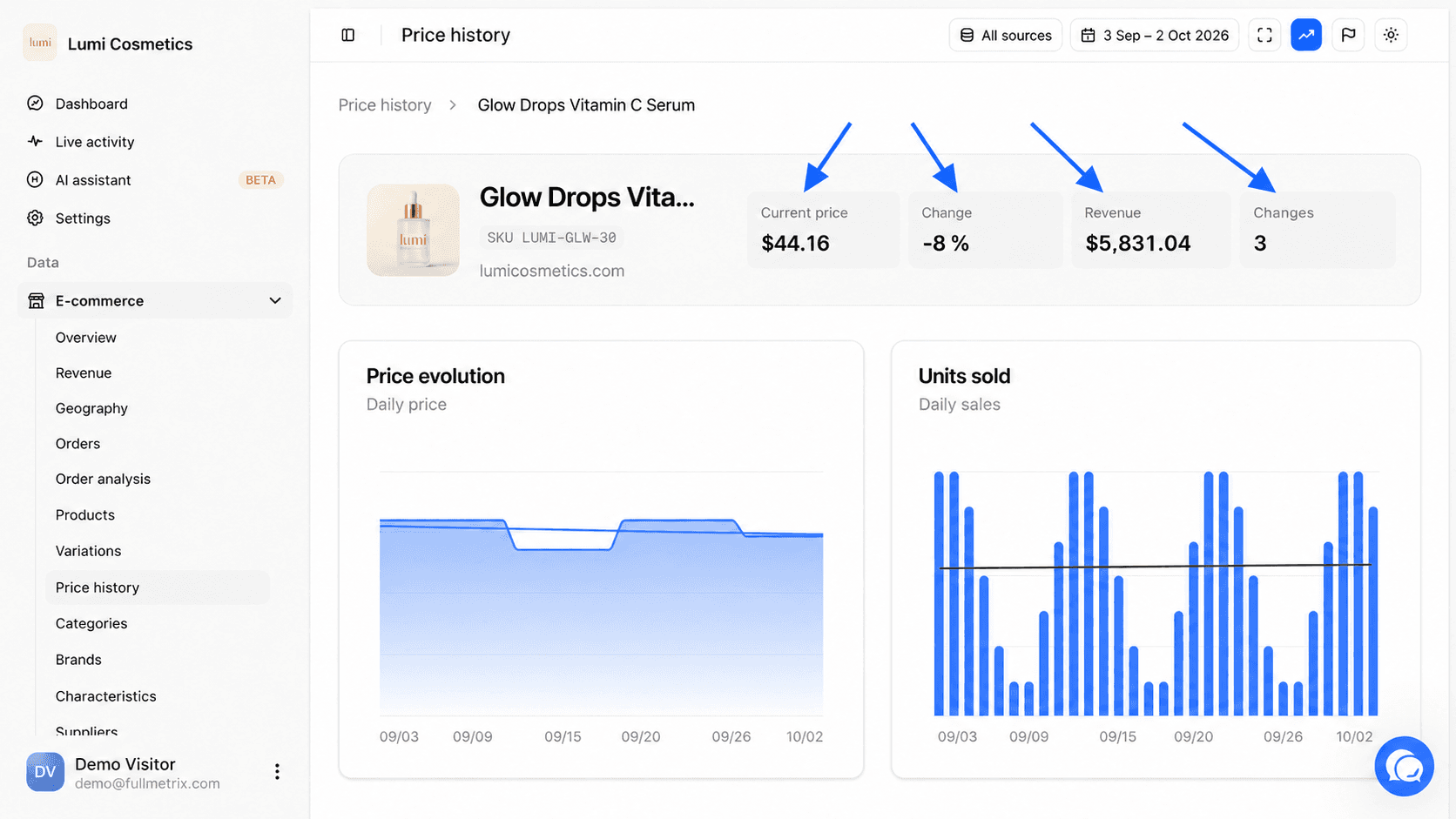
Las cuatro tarjetas
| Tarjeta | Definición |
|---|---|
| Precio actual | El precio del último día del periodo seleccionado. |
| Variación | La diferencia porcentual entre el precio del primer día y el del último día del periodo. Muestra 0 % si el precio es el mismo en esas dos fechas, aunque haya cambiado entre medias. |
| Ingresos | Los ingresos del artículo durante el periodo. |
| Cambios | El número total de cambios de precio conocidos para este artículo, desde el inicio de su historial hasta hoy. Este número no depende del periodo. |
Los dos gráficos
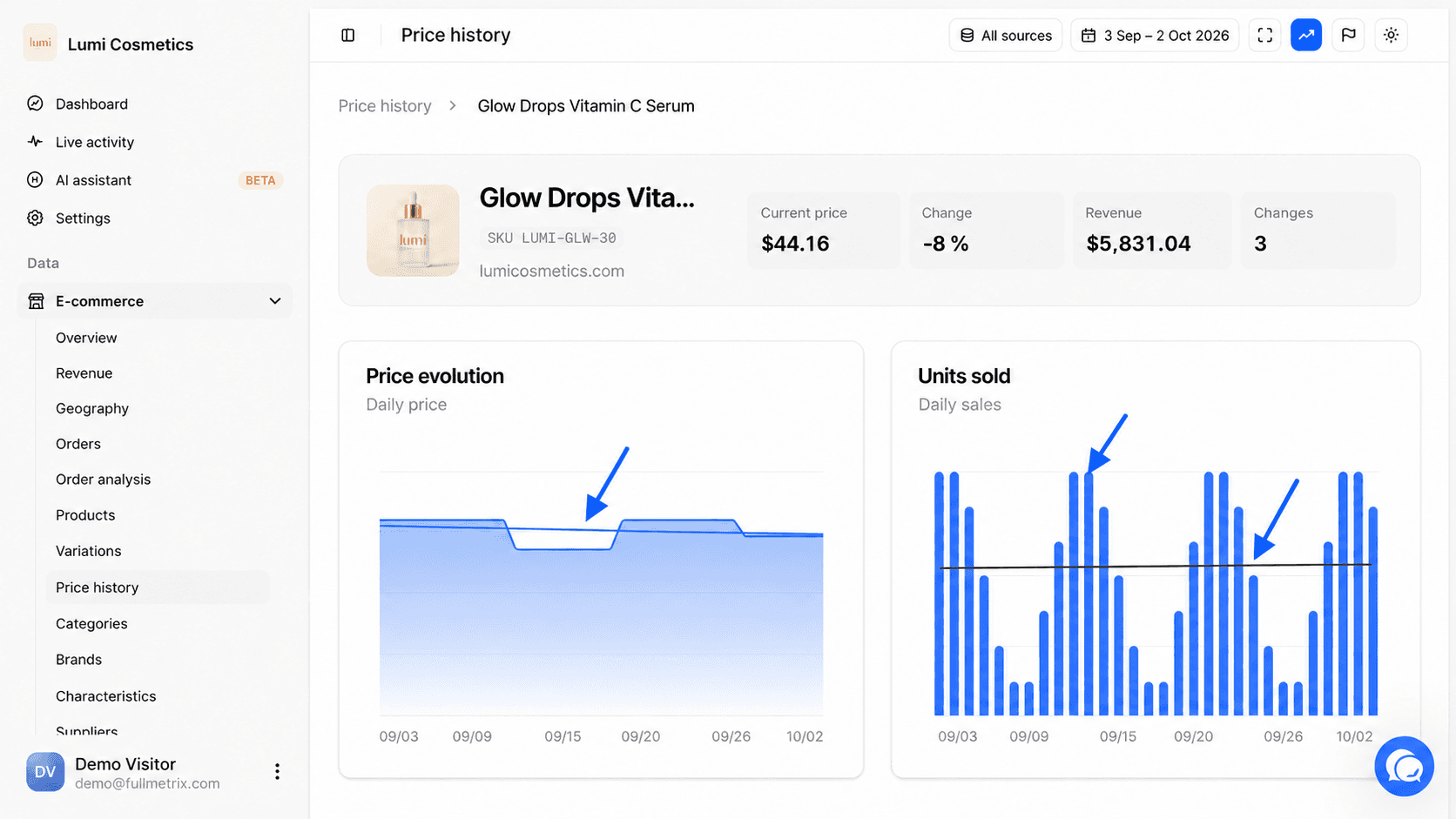
Evolución del precio representa el precio mostrado para cada día del periodo.
Unidades vendidas muestra en barras las cantidades vendidas cada día del periodo. Cuando Mostrar tendencias está activado en el encabezado, se añade una línea de tendencia a las barras.
Los dos gráficos están sincronizados. Pasa el cursor sobre un día en uno para ver el mismo día en el otro. Así ves enseguida si una bajada de precio hizo subir las ventas.
La tabla de cambios
El bloque Cambios de precio lista todos los cambios, del más reciente al más antiguo.
| Columna | Qué muestra |
|---|---|
| Fecha | El día en que entró en vigor el nuevo precio. |
| Precio anterior | El precio justo antes del cambio. |
| Precio nuevo | El precio después del cambio. |
| Variación | La diferencia porcentual. Una bajada se muestra en verde con una flecha hacia abajo y una subida en rojo con una flecha hacia arriba. |
Primero se muestran los 20 últimos cambios. Si hay más, un botón como Ver 20 cambios más carga el resto. Si el precio nunca cambió, el bloque muestra Precio estable y "No se registraron cambios de precio".
De dónde viene el historial
Registramos el precio de cada artículo en cada sincronización de tu catálogo. En cuanto cambia, guardamos el nuevo precio con su fecha.
Para el periodo anterior a que tu tienda se conectara a Fullmetrix, reconstruimos el historial a partir de los precios realmente pagados en tus pedidos, conservando el precio más alto pagado cada día. Esa parte del historial es una estimación. Un día sin ventas no da ningún precio, y un descuento concedido en todos los pedidos de un día puede parecer un cambio de precio.
Si la página está vacía
| Lo que ves | Qué significa |
|---|---|
| No hay datos para este periodo | No conocemos ningún precio de este artículo durante el periodo seleccionado, a menudo porque se creó más tarde. Amplía el periodo. |
| No se pudo cargar el historial de precios | Falló la carga. Haz clic en Reintentar. |
| No se encontraron productos en la lista | Ningún artículo coincide con la búsqueda, o no hay ninguna tienda seleccionada. |
Preguntas frecuentes
Para ver en detalle las ventas del artículo (países, clientes, pedidos), abre su página en el informe de Productos.