Variantes
Compara las ventas y el stock de cada variante de tus productos, por talla, color o volumen, y abre la página de detalle de una variante.
El informe Variantes muestra una fila por variante de producto. Una variante es una versión de un producto que tiene su propio stock y a menudo su propio SKU, por ejemplo la camiseta azul en talla M. Mientras el informe de Productos suma todas las tallas y todos los colores, este los mantiene separados.
Abre el informe
En la barra lateral, abre Comercio electrónico en el grupo Datos y haz clic en Variantes.
¿Falta la entrada en tu menú?
Variantes solo aparece si al menos un producto de tus tiendas tiene variantes. Una tienda que solo vende productos simples no la necesita. Si acabas de crear variantes, la entrada aparece tras la siguiente sincronización.
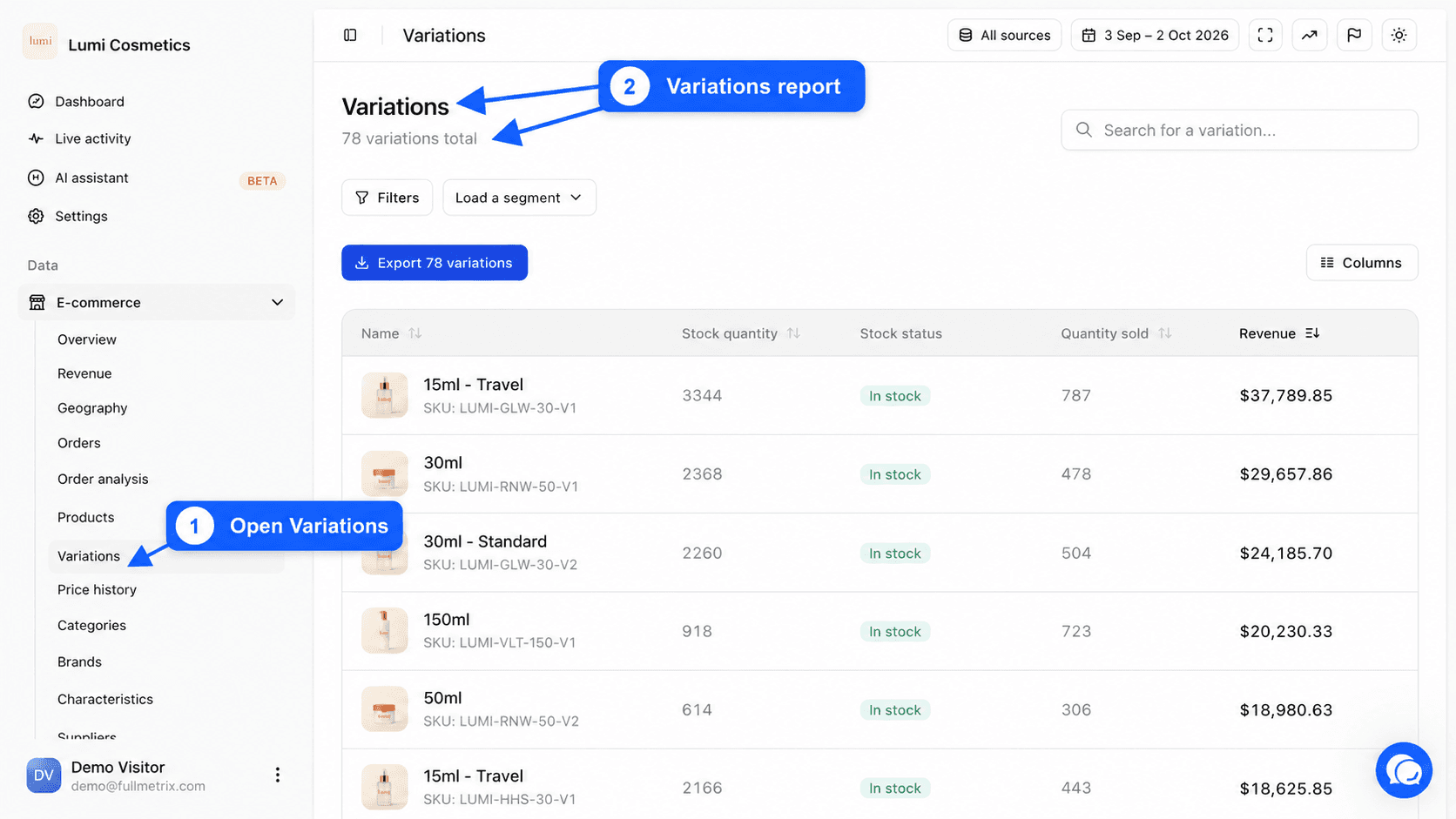
Bajo el título Variantes, una frase muestra el número total de variantes que coinciden con tu búsqueda y tus filtros, por ejemplo "1.284 variantes en total".
Para qué sirve este informe
- ¿Qué talla o color se vende mejor?
- ¿Qué variante está agotada mientras las demás siguen disponibles?
- ¿Deberíamos reponer la M en lugar de la XL?
- ¿Qué variantes nunca se han vendido y pueden salir del catálogo?
Lee la tabla
| Columna | Qué muestra |
|---|---|
| Nombre | La foto de la variante (o del producto principal si la variante no tiene), su nombre y su SKU. |
| Cantidad en stock | El stock actual de esta variante por sí sola. |
| Estado de stock | Una insignia En stock, Agotado o Preventa, según el estado enviado por tu tienda. Preventa significa que la variante se puede vender como reserva anticipada. |
| Cantidad vendida | El número de unidades de esta variante vendidas durante el periodo. |
| Ingresos | La suma de los importes de las líneas de pedido de esta variante durante el periodo. |
La cantidad vendida y los ingresos se calculan igual que en el informe Productos, salvo que se detienen en la variante. Los pedidos excluidos en Ajustes, pestaña Informes, no cuentan. Cómo depende de tu plataforma el importe de una línea se explica en Productos.
A diferencia del informe Productos, esta lista muestra todas las variantes, incluso las que no se vendieron durante el periodo. Aparecen al final del orden por defecto, con 0 como cantidad vendida.
Ordena, busca y filtra
Haz clic en el encabezado Nombre, Cantidad en stock, Cantidad vendida o Ingresos para ordenar. El orden por defecto es por ingresos, de mayor a menor.
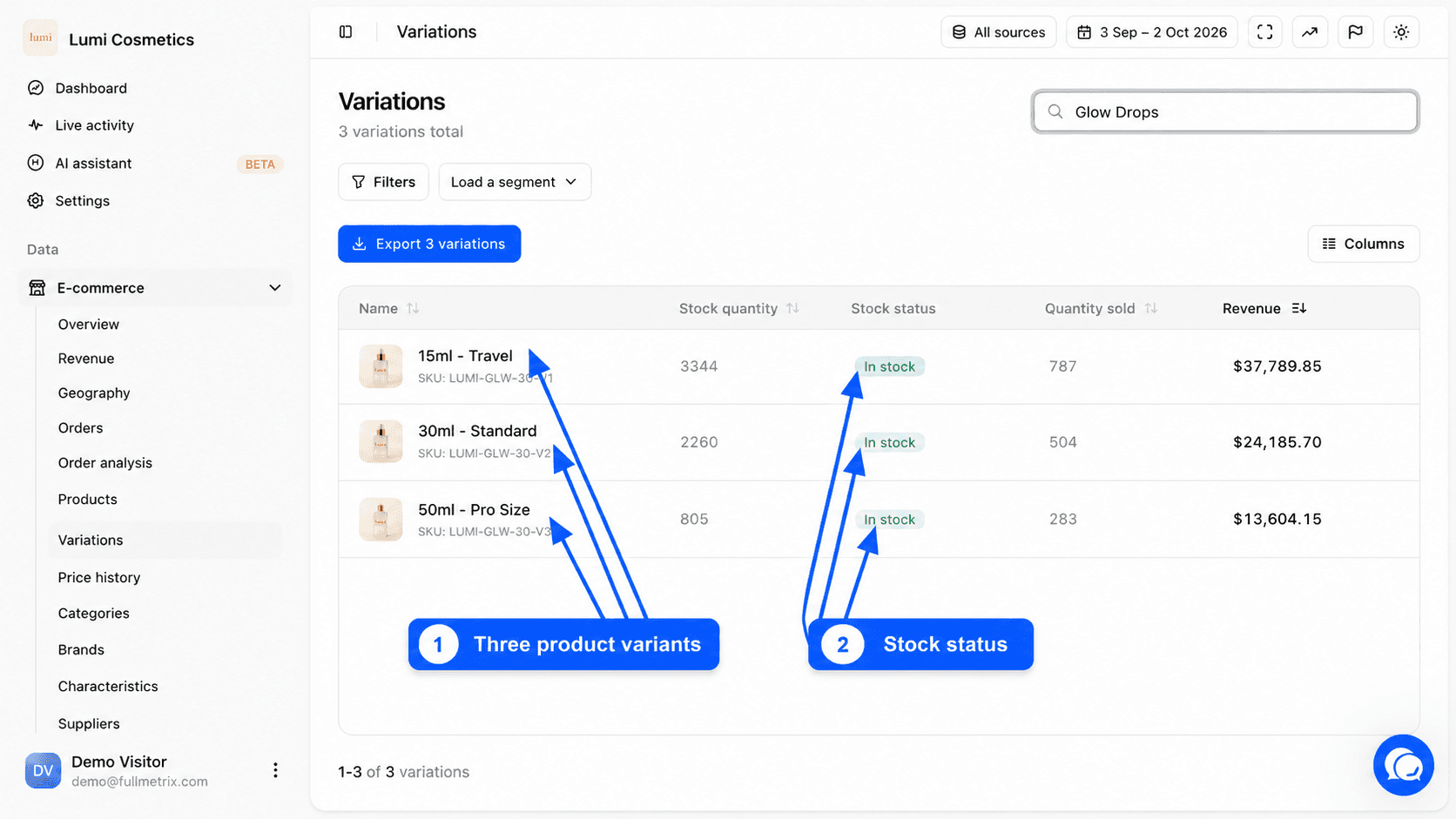
El campo Buscar una variante... busca a la vez en el nombre de la variante, su SKU y el nombre del producto principal. Escribe "Chaqueta de lino" para encontrar todas las tallas de la chaqueta de lino.
La barra de filtros funciona como en los demás informes. Haz clic en Filtros y luego en Agregar un filtro. Algunos filtros útiles aquí.
- Nombre padre contiene "Chaqueta", para mostrar solo las variantes de un producto.
- Atributo está en "XL", para comparar la misma talla en todo el catálogo.
- Estado de stock está en Agotado, para ver las variantes agotadas.
- Cantidad vendida es igual a 0, para encontrar las variantes que no se venden.
Consulta Filtros y segmentos.
Columnas disponibles
El botón Columnas ofrece Predeterminado, Todos los campos y Personalizar. Estas son las columnas que puedes añadir.
| Grupo | Columnas |
|---|---|
| General | Fuente e-commerce, Nombre padre, Marca, SKU, Precio, Precio base, Precio de oferta, En oferta, Estado de publicación, Peso, Categoría del producto, Atributo |
| Identificadores | Código EAN, Código UPC |
| Stock | Estado de stock, Cantidad en stock |
| Ventas | Cantidad vendida, Ingresos |
| Fechas | Fecha de creación, Fecha de modificación, Primera venta, Última venta |
| Integraciones | ID Merchant Center |
Consulta Columnas.
Exportación
El botón Exportar, por ejemplo "Exportar 1.284 variantes", descarga toda la lista filtrada con las columnas mostradas. Consulta Exportaciones.
La página de detalle de una variante
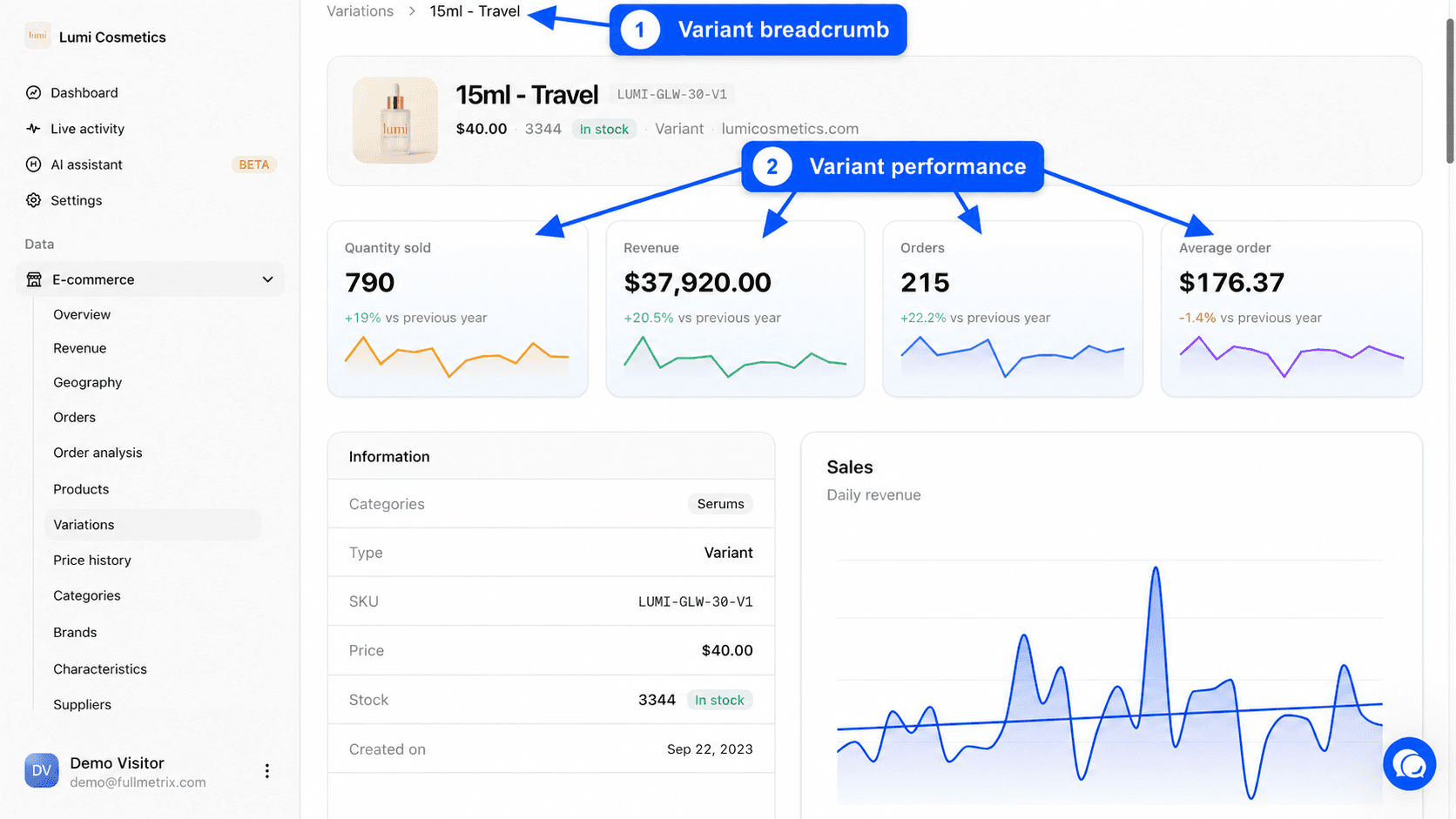
Haz clic en una fila para abrir la página de detalle de la variante. Usa la misma estructura que la página de detalle de un producto, con cuatro diferencias.
- La ruta muestra Variantes, después el nombre del producto principal y después la variante.
- El tipo mostrado es Variante.
- Los indicadores Cantidad vendida, Facturación, Pedidos y Carrito medio solo cubren esta variante.
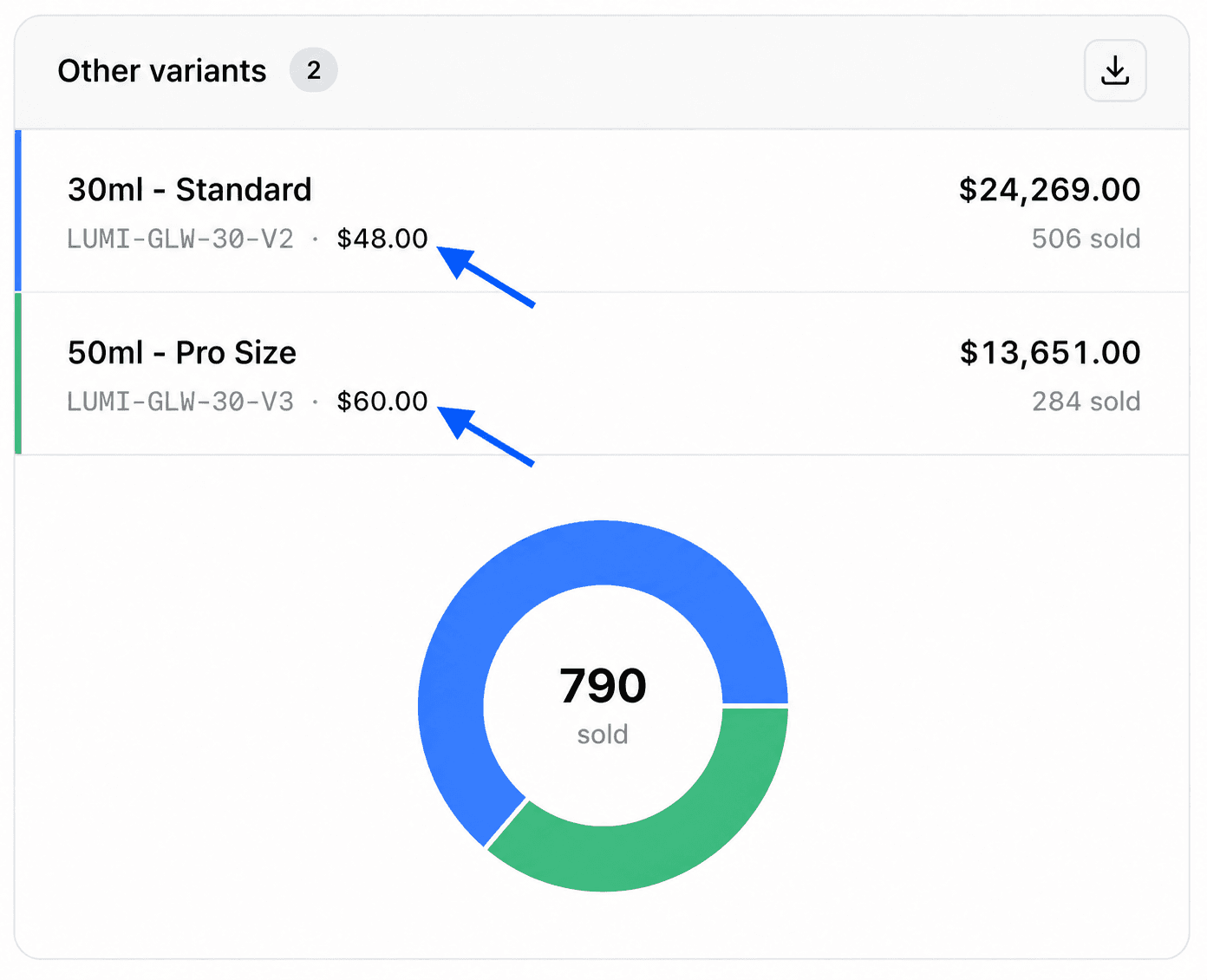
- El bloque Otras variantes lista las demás variantes del mismo producto con sus ventas, para una comparación rápida.
Diferencias entre plataformas
Cada plataforma nombra las variantes a su manera. Son combinaciones en PrestaShop, variaciones en WooCommerce, variantes en Shopify y Sylius, y productos hijos de un producto configurable en Magento. Fullmetrix las reúne todas en este mismo informe.
Si la página está vacía
Ninguna variante encontrada aparece cuando ninguna variante coincide con la búsqueda o los filtros. Borra la búsqueda, haz clic en Borrar filtros y revisa la selección de tiendas. Si tu tienda acaba de conectarse, el mensaje "Las variantes aparecerán aquí una vez sincronizados los datos" significa que la importación no ha terminado.