Marcas
Compara las ventas de cada marca de tu catálogo en todas tus tiendas y abre la página de detalle de una marca para ver sus mejores productos.
El informe Marcas agrupa tus ventas por marca. Para cada marca muestra cuántos productos tienes, cuántas unidades se han vendido, en cuántos pedidos y con qué ingresos. Ábrelo antes de una reunión con una marca, para planificar una reposición o para decidir qué marcas promocionar.
Abre el informe
En la barra lateral, abre Comercio electrónico en el grupo Datos y haz clic en Marcas.
¿No ves Marcas en tu menú?
Solo aparece cuando al menos un producto de tus tiendas tiene una marca informada. Informa la marca de tus productos en tu tienda (consulta la tabla por plataforma más abajo). La entrada aparece tras la siguiente sincronización.
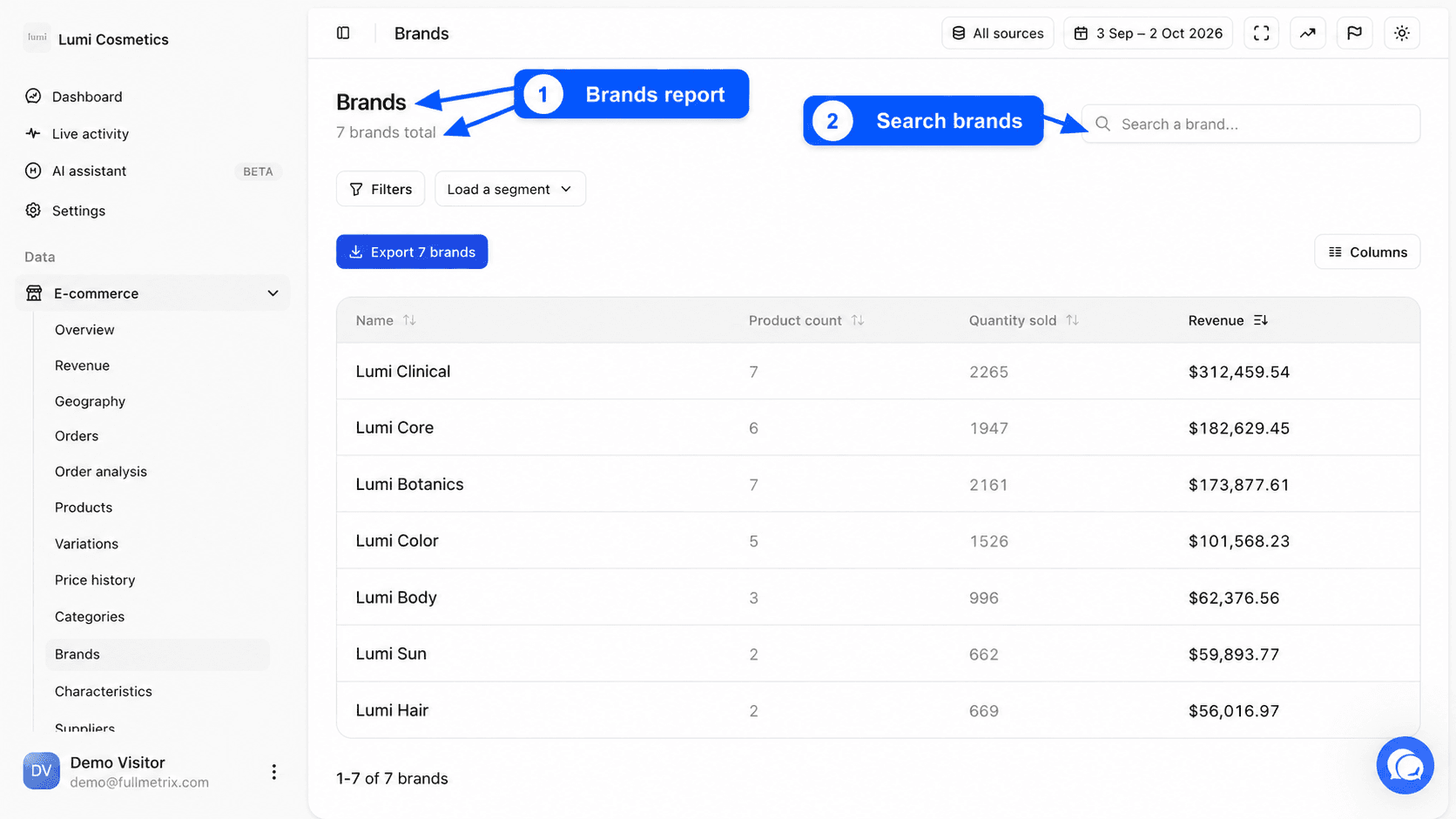
Bajo el título Marcas, una línea indica el número de marcas, por ejemplo "36 marcas en total".
A qué responde este informe
- ¿Qué marca aporta más ingresos este año?
- ¿Qué marca ha bajado en comparación con el año pasado?
- ¿En cuántos pedidos aparece esta marca?
- ¿Qué productos de esta marca generan la mayor parte de sus ventas?
- ¿En qué países vende esta marca?
Lee la tabla
| Columna | Qué muestra |
|---|---|
| Nombre | El nombre de la marca. |
| Número de productos | El número de fichas de producto vinculadas a la marca, incluidos productos y variantes. Una variante cuenta en cuanto su producto padre tiene la marca. |
| Cantidad vendida | Unidades vendidas durante el periodo de los productos de la marca y sus variantes. |
| Ingresos | La suma de los importes de las líneas de pedido de estos productos durante el periodo. |
Puedes añadir la columna Número de pedidos, que cuenta los pedidos que contienen al menos un producto de la marca. Un pedido con tres productos de la misma marca cuenta una sola vez.
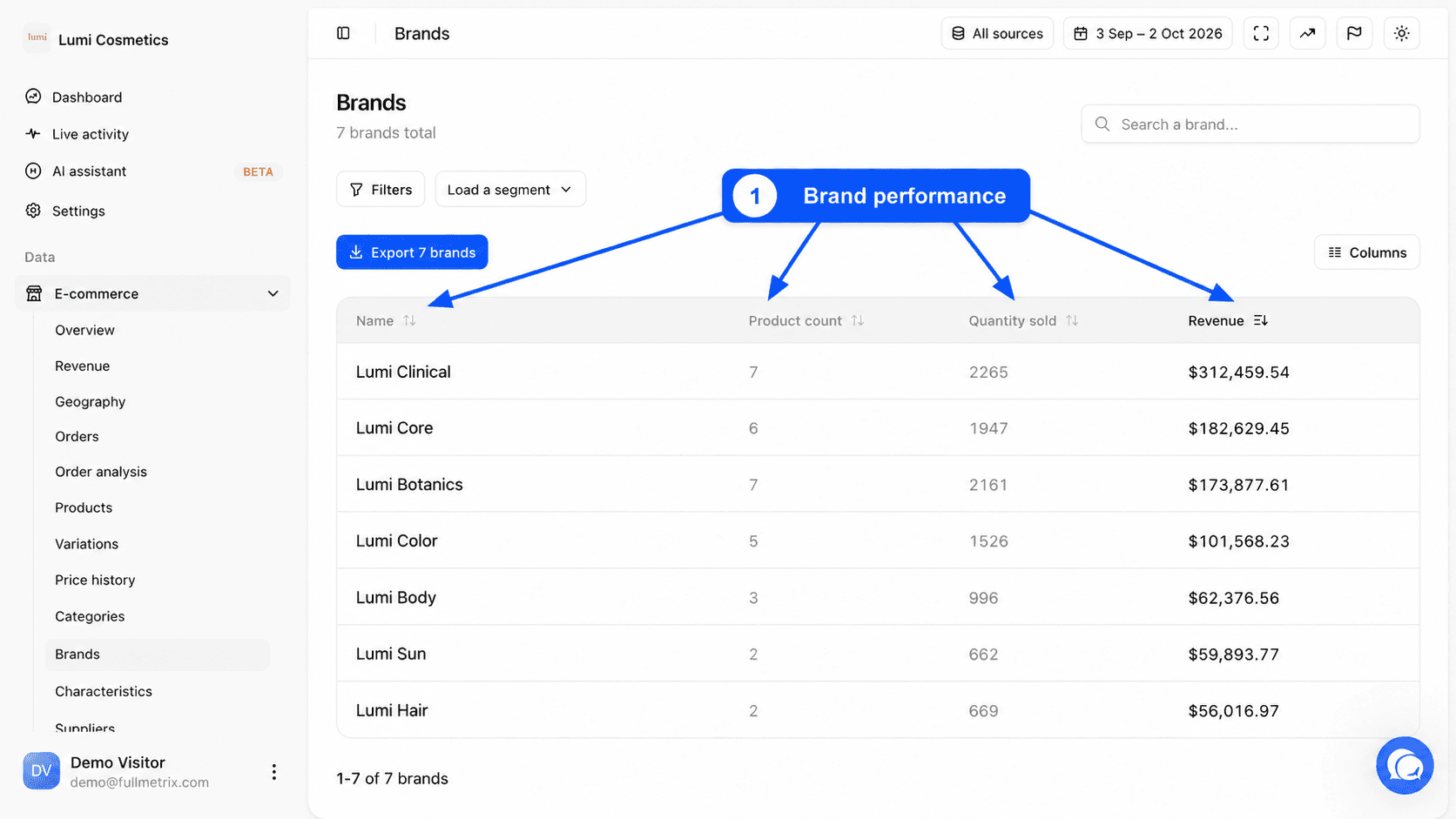
Se listan todas las marcas de tu catálogo, incluso las que no tienen ventas durante el periodo.
Varias tiendas
Las marcas se agrupan por nombre. Si dos de tus tiendas venden la misma marca con el mismo nombre, tiene una sola fila que suma ambas tiendas. Usa Todas las fuentes para quedarte con una sola tienda.
Solo se incluyen los pedidos que cuentan en tus informes, según Ajustes, pestaña Informes. El importe de una línea sigue las reglas descritas en Productos.
Ordena, busca y filtra
Haz clic en un encabezado para ordenar por Nombre, Número de productos, Número de pedidos, Cantidad vendida o Ingresos. Por defecto, las marcas con más ingresos aparecen arriba.
El campo Buscar una marca... filtra la lista por nombre.
La barra de filtros admite condiciones sobre el nombre, el número de productos, el número de pedidos, la cantidad vendida y los ingresos. Por ejemplo, Ingresos en el top (%) con 20 conserva solo las marcas que concentran la mayor parte de tus ventas. Consulta Filtros y segmentos.
Columnas y exportación
El botón Columnas ofrece Predeterminado, Todos los campos y Personalizar. Además de las columnas base, puedes mostrar Fuente e-commerce y Número de pedidos. Consulta Columnas.
El botón Exportar, por ejemplo "Exportar 36 marcas", descarga la lista filtrada. Consulta Exportaciones.
La página de detalle de una marca
Haz clic en una fila para abrir la página de detalle de la marca. La ruta Marcas te devuelve a la lista.
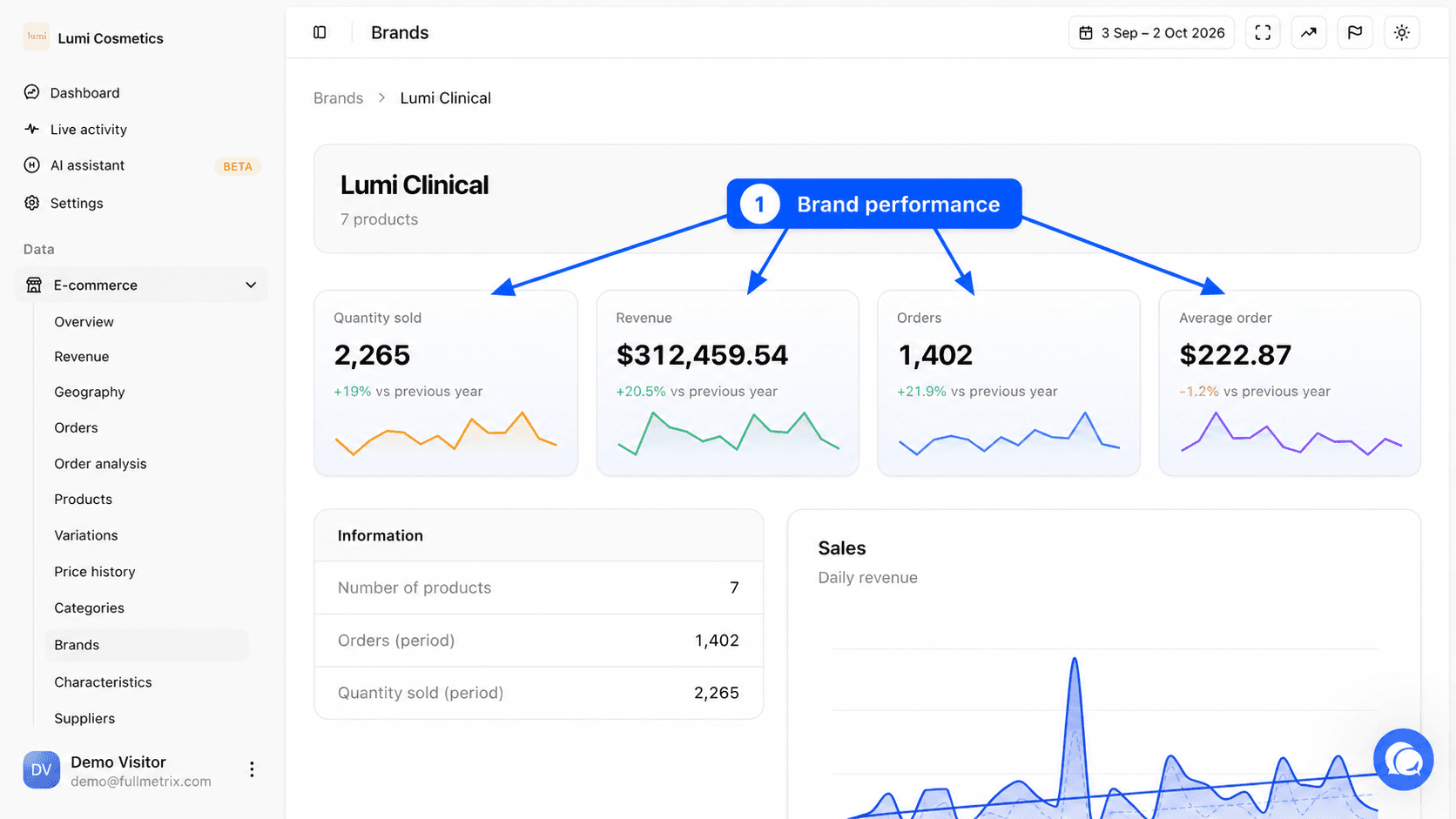
Los indicadores
| Indicador | Definición |
|---|---|
| Cantidad vendida | Unidades de la marca vendidas durante el periodo. |
| Facturación | El importe de las líneas de la marca durante el periodo. |
| Pedidos | El número de pedidos que contienen al menos un producto de la marca. |
| Carrito medio | Los ingresos de la marca divididos entre su número de pedidos. Es lo que aporta la marca de media en un pedido en el que aparece. |
Cada indicador muestra su variación respecto al periodo de comparación definido en el selector de fechas.
Los bloques de la página
- Información muestra el Número de productos, los Pedidos (periodo) y la Cantidad vendida (periodo).
- Ventas representa los ingresos de la marca día a día, con el periodo de comparación.
- Ventas por hora y Ventas por día muestran a qué hora y qué día de la semana vende la marca.
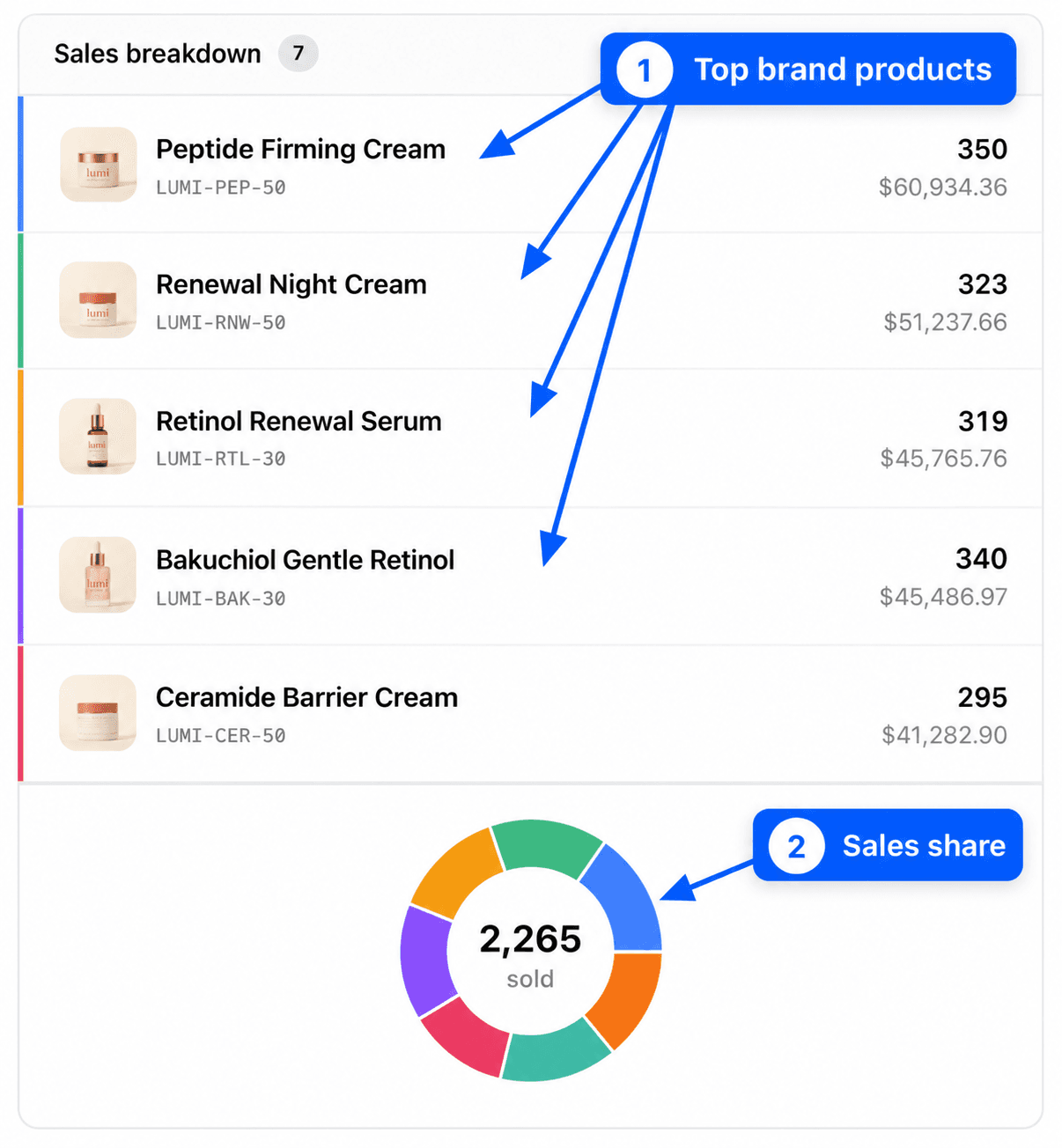
- Desglose de ventas clasifica los 20 productos de la marca con más ingresos, con su peso en un gráfico de anillo. Haz clic en uno para abrir su página de detalle.
- Ventas por país y Ventas por cliente muestran los 10 países y los 10 clientes más importantes para la marca.
- N pedidos de esta marca lista los pedidos recientes que contienen la marca.
Cada bloque se puede exportar como CSV con su botón de exportación.
Diferencias según la plataforma
| Plataforma | De dónde viene la marca |
|---|---|
| PrestaShop | la marca (fabricante) vinculada al producto |
| WooCommerce | la taxonomía de marcas de tu extensión de marcas (WooCommerce Brands, Perfect Brands o YITH Brands), o bien un atributo o campo llamado brand o marque |
| Magento | el atributo manufacturer del producto |
| Shopify | no se sincroniza ninguna marca, el informe no aparece |
| Sylius | no se sincroniza ninguna marca, el informe no aparece |
Si la página está vacía
"Las marcas aparecerán aquí una vez sincronizados los datos y completados los campos de marca en los productos" significa que todavía no se conoce ninguna marca. Ninguna marca encontrada aparece cuando la búsqueda o los filtros no dejan nada. Marca no encontrada en una página de detalle significa que ningún producto tiene ya esta marca.