Proveedores
Mide lo que aportan los productos de cada proveedor y abre la página de detalle de un proveedor para planificar tus reposiciones y negociaciones.
El informe Proveedores agrupa tus ventas por el proveedor vinculado a cada producto, es decir, la empresa a la que compras la mercancía. Para cada proveedor muestra el número de productos que tienes, las unidades vendidas, el número de pedidos y los ingresos durante el periodo.
Abre el informe
En la barra lateral, abre Comercio electrónico en el grupo Datos y haz clic en Proveedores.
¿No ves Proveedores en tu menú?
Solo aparece cuando al menos un producto de tus tiendas tiene un proveedor informado. Hoy, solo las tiendas PrestaShop y Magento envían un proveedor (consulta la tabla por plataforma más abajo).
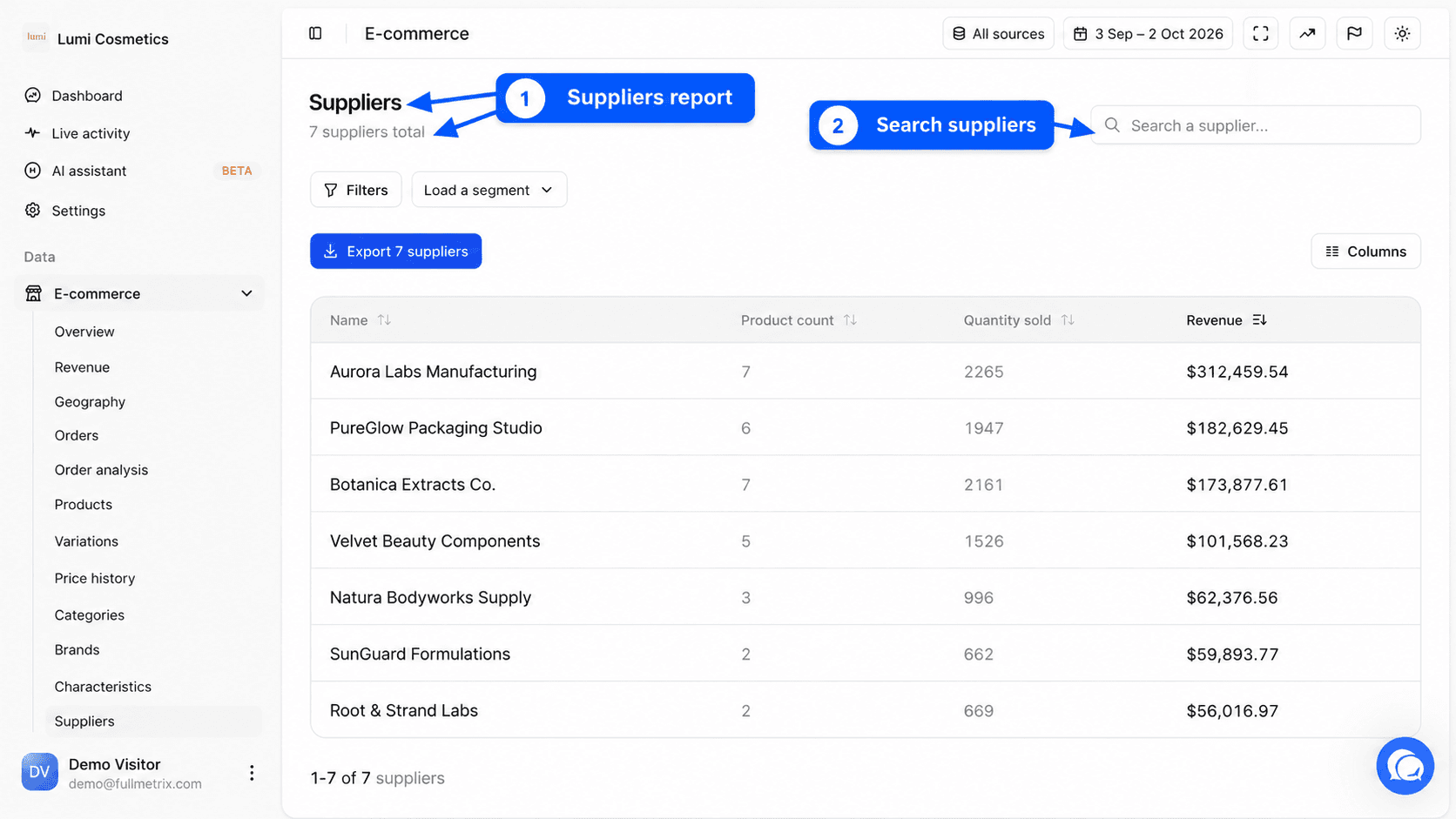
Bajo el título Proveedores, una línea indica el número de proveedores, por ejemplo "12 proveedores en total".
A qué responde este informe
- ¿Qué proveedor pesa más en mis ventas?
- ¿Cuánto vendí de este proveedor antes de renegociar mis condiciones?
- ¿Qué productos de este proveedor debería reponer primero?
- ¿Un proveedor tiene muchas referencias pero pocas ventas?
Lee la tabla
| Columna | Qué muestra |
|---|---|
| Nombre | El nombre del proveedor. |
| Número de productos | El número de fichas de producto vinculadas al proveedor, incluidos productos y variantes. |
| Cantidad vendida | Unidades vendidas durante el periodo de estos productos. |
| Ingresos | La suma de los importes de las líneas de pedido de estos productos durante el periodo. |
Puedes añadir la columna Número de pedidos. Cuenta los pedidos que contienen al menos un producto del proveedor, una vez por pedido.
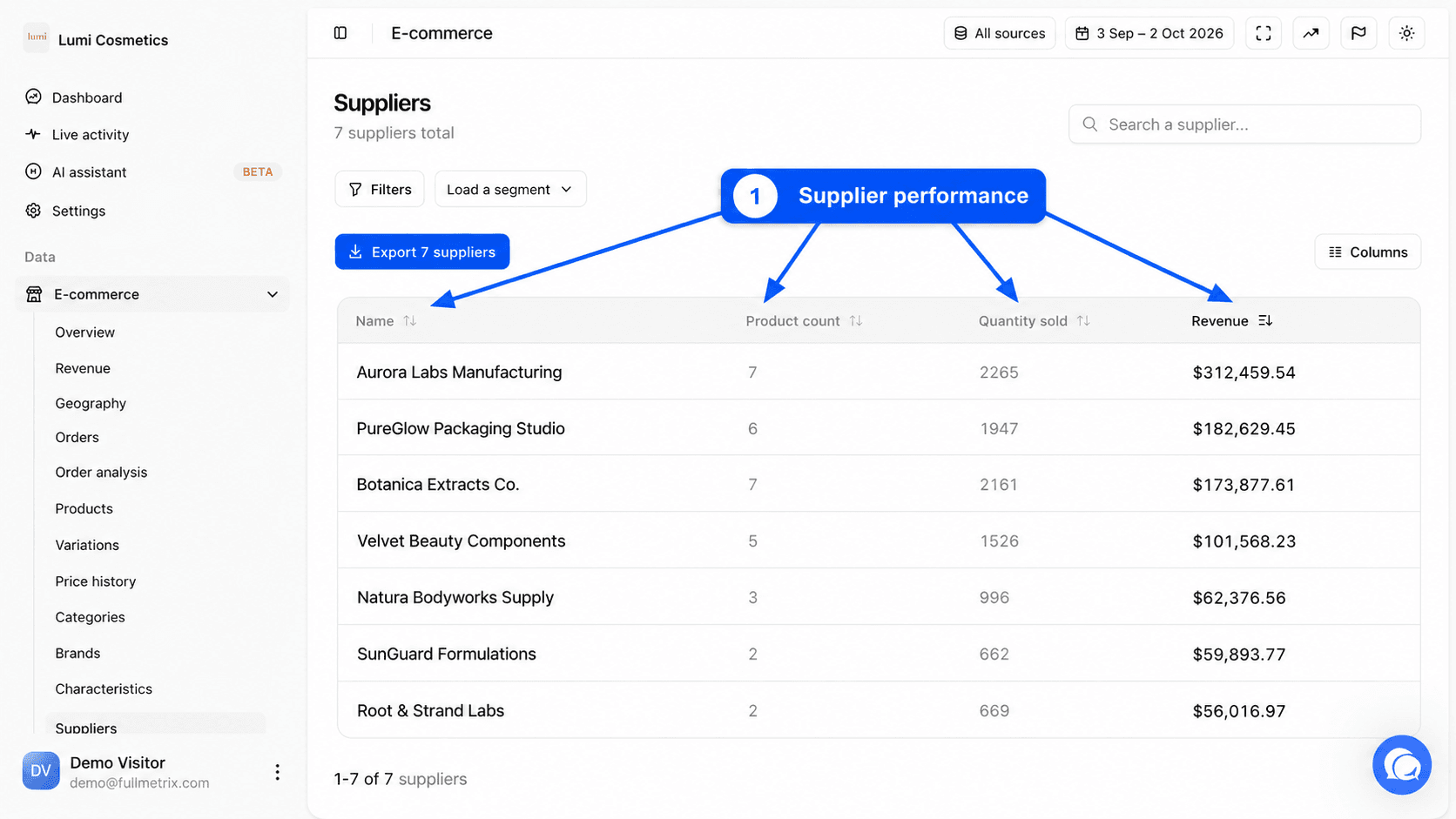
Se listan todos los proveedores del catálogo, incluso sin ventas durante el periodo. Igual que con las marcas, un proveedor que aparece en varias tiendas con el mismo nombre tiene una sola fila. Los pedidos incluidos siguen tus Ajustes, pestaña Informes, y el importe de una línea sigue las reglas descritas en Productos.
Ordena, busca y filtra
Haz clic en un encabezado para ordenar por Nombre, Número de productos, Número de pedidos, Cantidad vendida o Ingresos. Por defecto, los proveedores con más ingresos aparecen arriba.
El campo Buscar un proveedor... filtra la lista por nombre. La barra de filtros admite condiciones sobre el nombre, el número de productos, el número de pedidos, la cantidad vendida y los ingresos. Consulta Filtros y segmentos.
Columnas y exportación
El botón Columnas ofrece Predeterminado, Todos los campos y Personalizar. Puedes añadir Fuente e-commerce y Número de pedidos. Consulta Columnas.
El botón Exportar, por ejemplo "Exportar 12 proveedores", descarga la lista filtrada. Consulta Exportaciones.
La página de detalle de un proveedor
Haz clic en una fila para abrir la página de detalle del proveedor. La ruta Proveedores te devuelve a la lista.
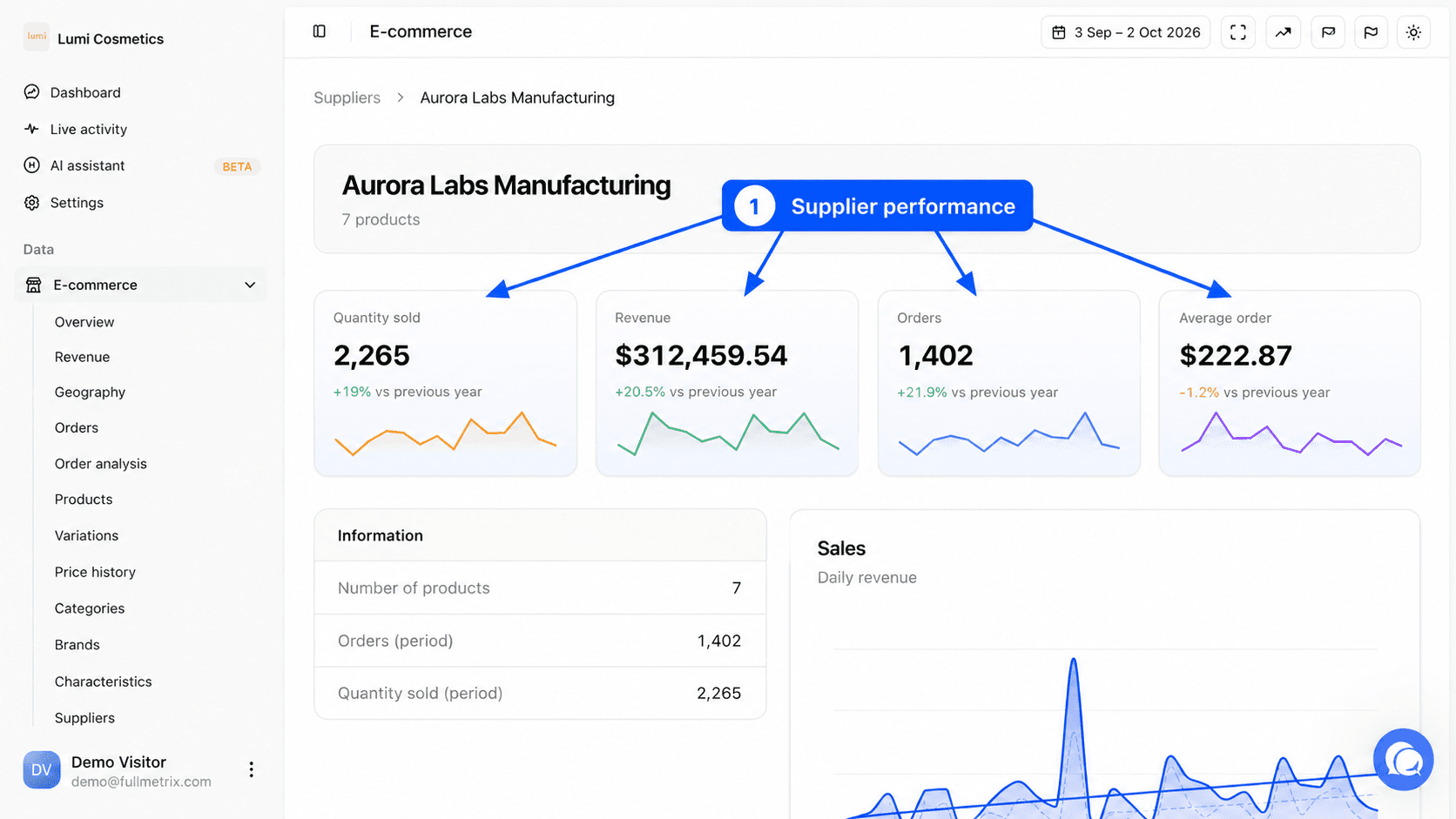
| Indicador | Definición |
|---|---|
| Cantidad vendida | Unidades de los productos del proveedor vendidas durante el periodo. |
| Facturación | El importe de las líneas de estos productos durante el periodo. |
| Pedidos | El número de pedidos que contienen al menos un producto del proveedor. |
| Carrito medio | Los ingresos del proveedor divididos entre su número de pedidos. |
Cada indicador muestra su variación respecto al periodo de comparación definido en el selector de fechas.
Después, la página tiene los mismos bloques que la página de detalle de una marca.
- Información, con el Número de productos, los Pedidos (periodo) y la Cantidad vendida (periodo).
- Ventas, Ventas por hora y Ventas por día.
- Desglose de ventas, los 20 productos del proveedor con más ingresos.
- Ventas por país y Ventas por cliente, el top 10 de cada uno.
- N pedidos de este proveedor, los pedidos recientes que contienen uno de sus productos.
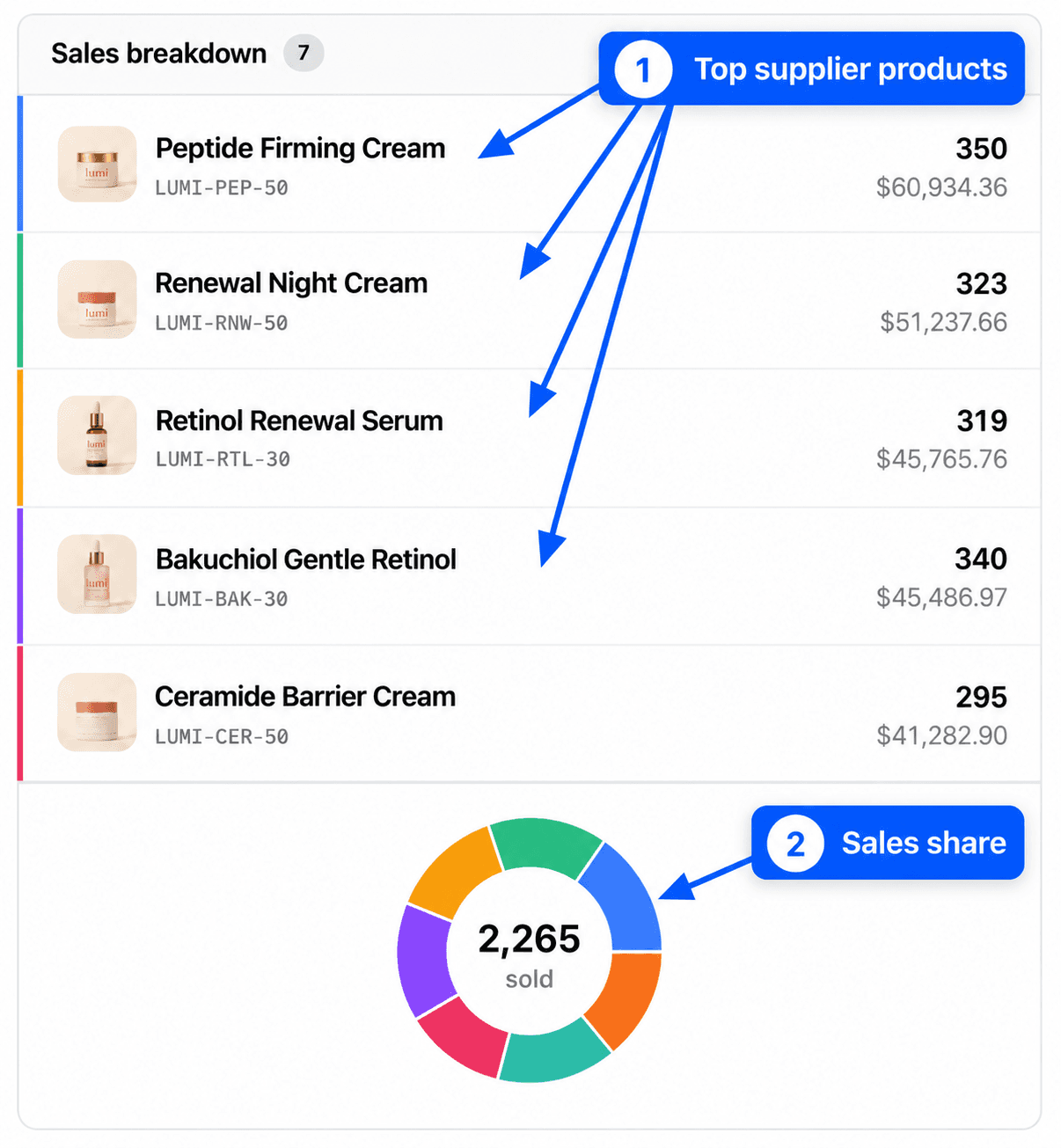
Cada bloque se puede exportar como CSV.
Diferencias según la plataforma
| Plataforma | De dónde viene el proveedor |
|---|---|
| PrestaShop | el proveedor vinculado al producto en el catálogo |
| Magento | el atributo de producto supplier_name o supplier, si existe en tu catálogo |
| WooCommerce, Shopify, Sylius | no se sincroniza ningún proveedor, el informe no aparece |
Si la página está vacía
"Los proveedores aparecerán aquí una vez sincronizados los datos y completados los campos de proveedor en los productos" significa que todavía no se conoce ningún proveedor. Ningún proveedor encontrado aparece cuando la búsqueda o los filtros no dejan nada. Proveedor no encontrado en una página de detalle significa que ningún producto está vinculado ya a este proveedor.