Installation
Verbinden Sie Ihren Shopify-Shop Schritt für Schritt mit Fullmetrix, vom Einrichtungsassistenten bis zum Import Ihres Verlaufs.
Diese Seite führt Sie durch jeden Bildschirm. Planen Sie fünf Minuten für die Verbindung selbst ein, danach folgt eine Importzeit, die davon abhängt, wie viele Bestellungen Ihr Shop hat. Sie installieren nichts auf Ihrem Computer oder im Code Ihres Themes.
Bevor Sie beginnen
Öffnen Sie zwei Tabs im selben Browser, einen mit Ihrem Fullmetrix-Konto und den anderen mit dem Admin des Shopify-Shops, den Sie verbinden möchten. Wenn Sie mehrere Shopify-Shops verwalten, achten Sie darauf, dass der Shopify-Tab beim richtigen Shop geöffnet ist. Ihr Shopify-Konto muss Apps installieren dürfen, wie unter Kompatibilität erklärt.
Ihre Shop-Adresse finden
Fullmetrix fragt nach Ihrer Shop-Adresse. Zwei Formen werden akzeptiert.
- Ihr öffentlicher Domainname, den Ihre Kunden sehen, zum Beispiel
www.my-store.com. - Die technische Adresse, die Shopify jedem Shop gibt und die auf
.myshopify.comendet, zum Beispielmy-store.myshopify.com.
Die Adresse mit .myshopify.com ist die sicherste Wahl, weil sie sich nie ändert, auch wenn Sie die Domain wechseln. Um sie zu finden, öffnen Sie Ihren Shopify-Admin und dann Einstellungen und Domains. Sie steht in der Liste der Domains des Shops.
Sie müssen https:// nicht eintippen, Fullmetrix zeigt es bereits vor dem Feld an. Verwenden Sie nicht die Adresse der Admin-Seite, also die, die mit admin.shopify.com/store/ beginnt.
Shopify während des Einrichtungsassistenten verbinden
Wenn Sie Ihr Fullmetrix-Konto erstellen, führt Sie ein Assistent in vier Schritten. Die Schritte stehen im blauen Bereich links auf dem Bildschirm.
Ihre Organisation benennen
Der erste Bildschirm trägt den Titel Willkommen bei Fullmetrix. Eine Organisation ist Ihr Arbeitsbereich in Fullmetrix, der Ihren Shop, Ihre Berichte und Ihre Einstellungen enthält. Geben Sie unter Name Ihres Shops einen Namen ein (mindestens zwei Zeichen) und klicken Sie auf Erstellen und fortfahren.
Zeitzone und Währung festlegen
Der Bildschirm Grundeinstellungen fragt nach Ihrer Zeitzone und Ihrer Währung. Die Zeitzone bestimmt, wann in Ihren Berichten jeder Tag beginnt und endet. Wählen Sie die Zeitzone Ihres Shops. Klicken Sie auf Speichern und fortfahren. Sie können auch auf Diesen Schritt überspringen klicken und diese Werte später unter Allgemein festlegen.
Shopify wählen
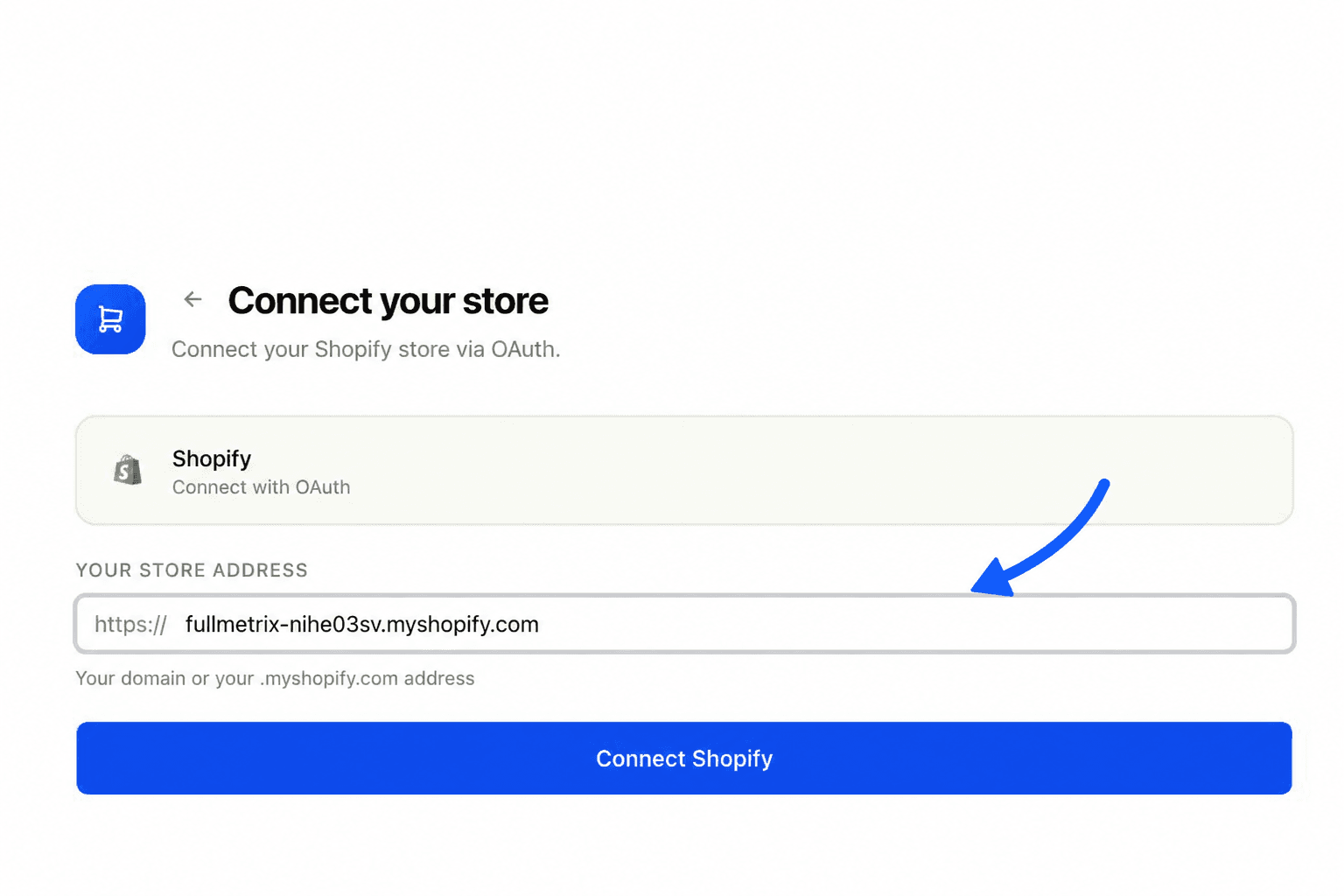
Der Bildschirm Ihren Shop verbinden listet die Plattformen auf. Klicken Sie auf die Zeile Shopify mit dem Zusatz OAuth-Verbindung.
Die Shop-Adresse eingeben
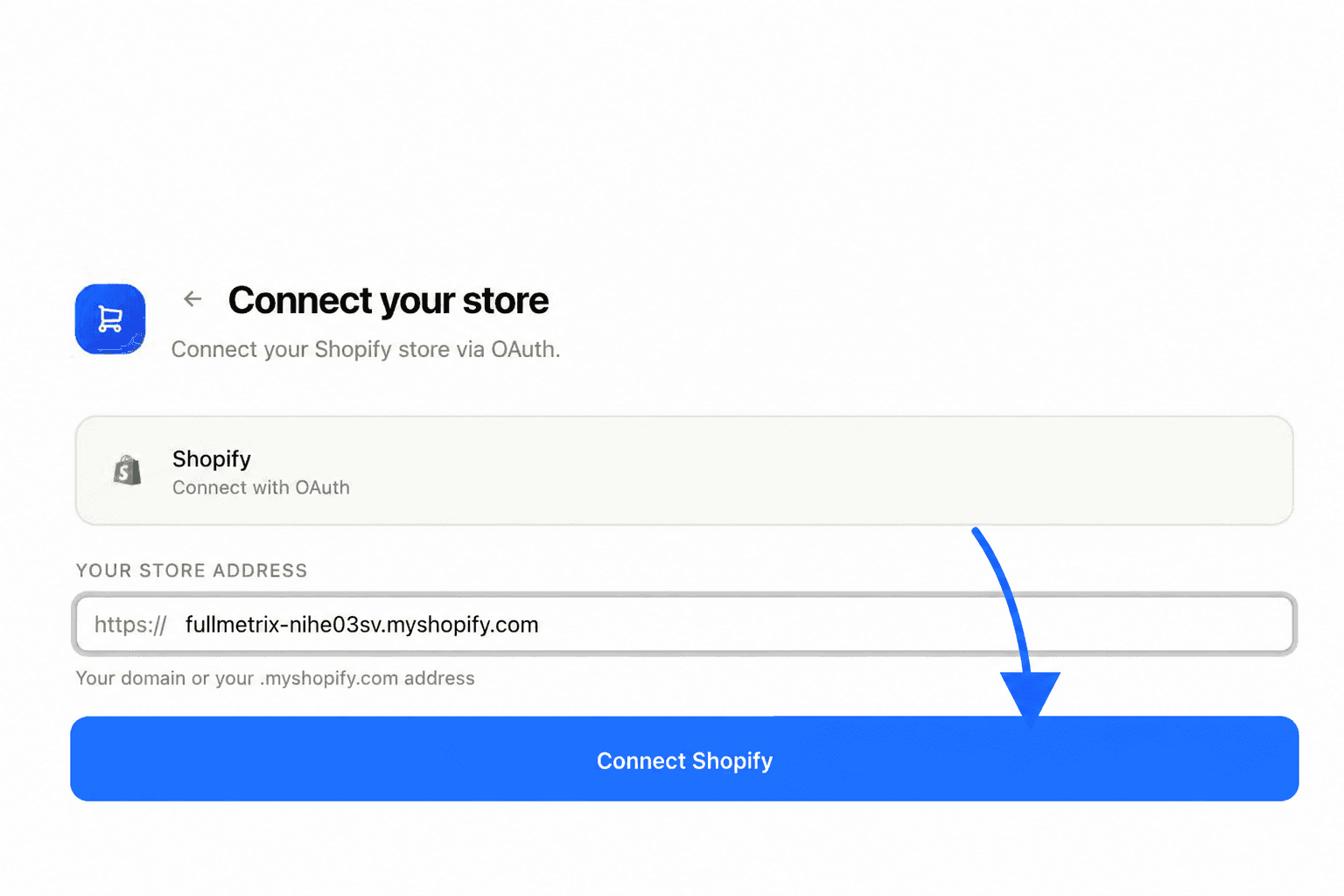
Geben Sie im Feld Adresse Ihres Shops Ihre Domain oder Ihre Adresse mit .myshopify.com ein. Klicken Sie auf Shopify verbinden oder drücken Sie die Eingabetaste.
Fullmetrix prüft die Adresse und zeigt dann Weiterleitung zu Shopify.... Wenn die Adresse abgelehnt wird, erscheint unter der Schaltfläche eine rote Meldung. Die möglichen Meldungen werden unter Fehlerbehebung erklärt.
Zugriff in Shopify freigeben
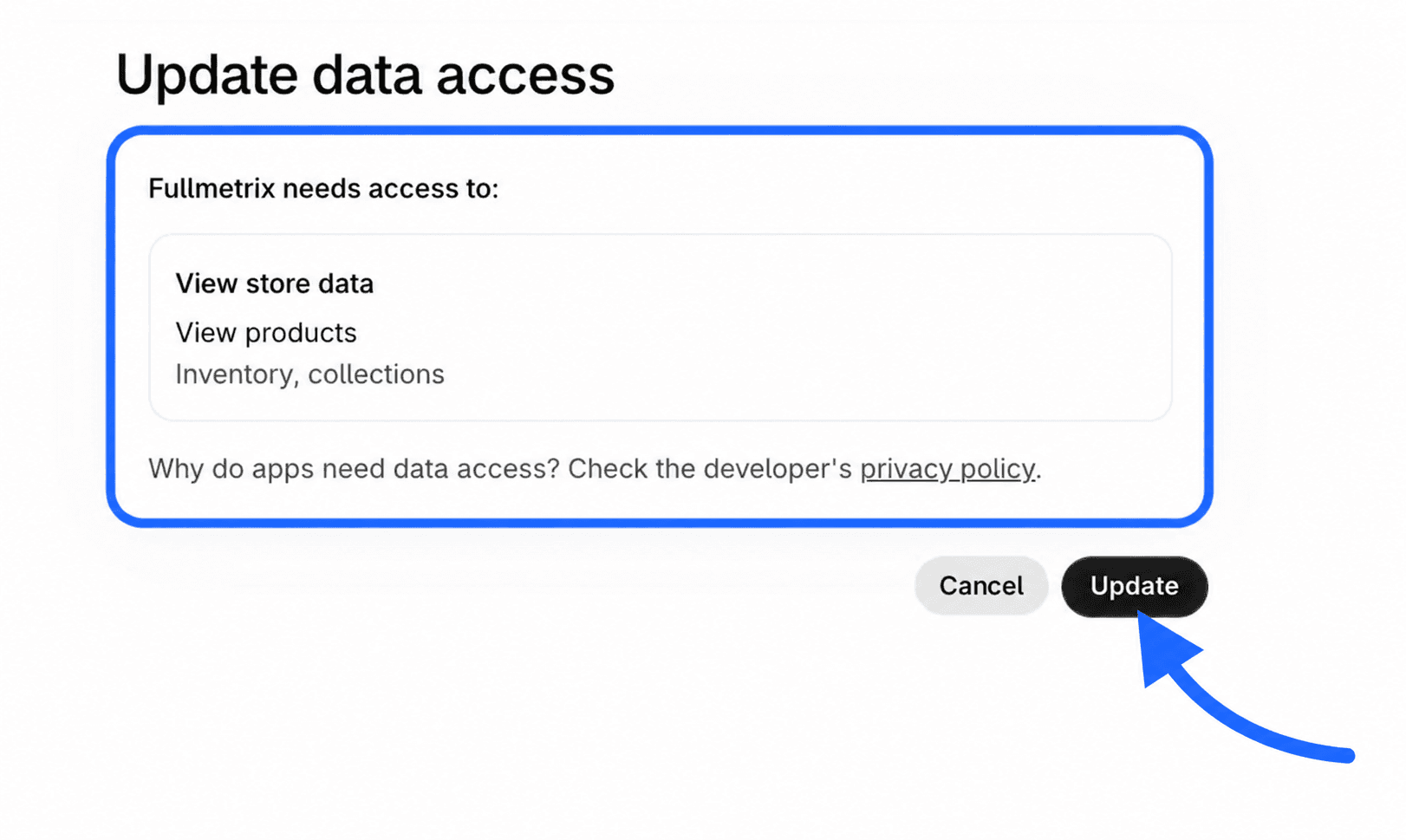
Shopify öffnet eine Seite, die die Fullmetrix-App und die Liste der Daten zeigt, die sie lesen möchte. Prüfen Sie zuerst den Shop-Namen, den Shopify anzeigt. Ist es nicht der richtige Shop, geben Sie nichts frei und folgen Sie der Fehlerbehebung.
Klicken Sie dann auf die Freigabeschaltfläche. Sie lautet Installieren bei einer Erstinstallation und Aktualisieren, wenn Fullmetrix bereits installiert war und zusätzlichen Zugriff benötigt.
Zurück zu Fullmetrix und den Import verfolgen
Shopify leitet Sie automatisch zurück zu Fullmetrix, auf den Bildschirm Bereiten Sie Ihren Arbeitsplatz vor. Wir importieren Ihre Bestellungen, Produkte, Kunden und Ihren Umsatzverlauf. Ein Fortschrittsbalken und Meldungen wie Ihre Daten werden abgerufen oder Fast fertig zeigen, wie weit der Import ist.
Wenn alles bereit ist, zeigt der Bildschirm Die Daten sind bereit. Öffnen Sie Ihr Dashboard... und Sie landen auf Ihrem Dashboard.
Sie müssen nicht warten, bis der Import abgeschlossen ist. Die Schaltfläche Gehen Sie trotzdem zum Dashboard öffnet die App sofort. Der Import läuft im Hintergrund weiter, und Ihre Zahlen füllen sich nach und nach. Ein Shop mit mehreren Jahren Verlauf braucht zwischen wenigen Minuten und mehr als einer Stunde.
Wenn der Bildschirm Die Synchronisierung ist fehlgeschlagen zeigt, klicken Sie auf Versuchen Sie die Synchronisierung erneut. Wenn es weiter scheitert, lesen Sie die Fehlerbehebung.
Shopify über die Einstellungen verbinden
Wenn Sie den Assistenten bereits abgeschlossen haben oder einen zweiten Shop hinzufügen, gehen Sie über die Einstellungen.
Integrationen öffnen
Klicken Sie in der Seitenleiste auf Einstellungen und dann auf den Tab Integrationen. Suchen Sie in der Kategorie E-Commerce die Karte Ihres Shops. Solange kein Shop verbunden ist, heißt sie E-Commerce-Shop.
Die Verbindung starten
Ist kein Shop verbunden, zeigt die Karte Kein Shop verbunden und eine Schaltfläche Verbinden. Ist bereits ein Shopify-Shop vorhanden, klicken Sie auf die gestrichelte Kachel Shop hinzufügen neben seiner Karte. Das Fenster Plattform verbinden öffnet sich.
Adresse eingeben und autorisieren
Wählen Sie Shopify, geben Sie die Adresse unter Adresse Ihres Shops ein und klicken Sie auf Verbinden. Geben Sie den Zugriff in Shopify genau so frei, wie oben beschrieben.
Die Shop-Karte prüfen
Shopify leitet Sie zurück zum Tab Integrationen. Die Shop-Karte heißt Shopify und zeigt die Shop-Adresse und einen farbigen Punkt. Während des ersten Imports zeigt sie Import läuft mit einem Prozentwert. Sobald der Import fertig ist, wird der Punkt grün, und die Zeile Letzte Sync nennt das Datum des letzten Laufs.
Eine Organisation nimmt bis zu drei Shops auf, alle auf derselben Plattform. Um Shops verschiedener Plattformen zusammenzubringen, erstellen Sie pro Shop eine Organisation, fassen Sie sie in der Ansicht Multi-Shop zusammen und lesen Sie Mehrere Shops.
Über Shopify installieren
Sie können auch bei Shopify beginnen, zum Beispiel mit einem Installationslink für die Fullmetrix-App. Shopify zeigt Ihnen die angeforderten Zugriffe, Sie geben frei und landen dann auf der Fullmetrix-Seite Shopify verbinden, die den Namen Ihres Shops anzeigt.
- Wenn Sie nicht bei Fullmetrix angemeldet sind, bietet die Seite Konto erstellen oder Ich habe bereits ein Konto an. Nach der Registrierung oder Anmeldung kehren Sie zu dieser Seite zurück.
- Wenn Sie bereits eine oder mehrere Organisationen haben, wählen Sie die, die den Shop erhalten soll.
- Für eine neue Organisation klicken Sie auf Neue Organisation erstellen, geben den Namen der Organisation ein und klicken auf Erstellen und verbinden.
Fullmetrix zeigt Wird eingerichtet... und führt Sie dann zum Vorbereitungsbildschirm, auf dem der Import beginnt.
Innerhalb einer Stunde abschließen
Die Autorisierung, die Sie in Shopify erteilt haben, bleibt eine Stunde lang ausstehend. Danach zeigt die Seite Keine ausstehende Shopify-Installation. Starten Sie die Installation in Ihrem Shopify-Admin erneut oder verbinden Sie den Shop wie oben beschrieben über Fullmetrix.
Prüfen, ob alles funktioniert
Drei Kontrollen bestätigen, dass die Verbindung vollständig ist.
- Öffnen Sie in Fullmetrix Einstellungen und dann Integrationen. Die Shopify-Karte zeigt Ihre Shop-Adresse und einen grünen Punkt, sobald der Import fertig ist.
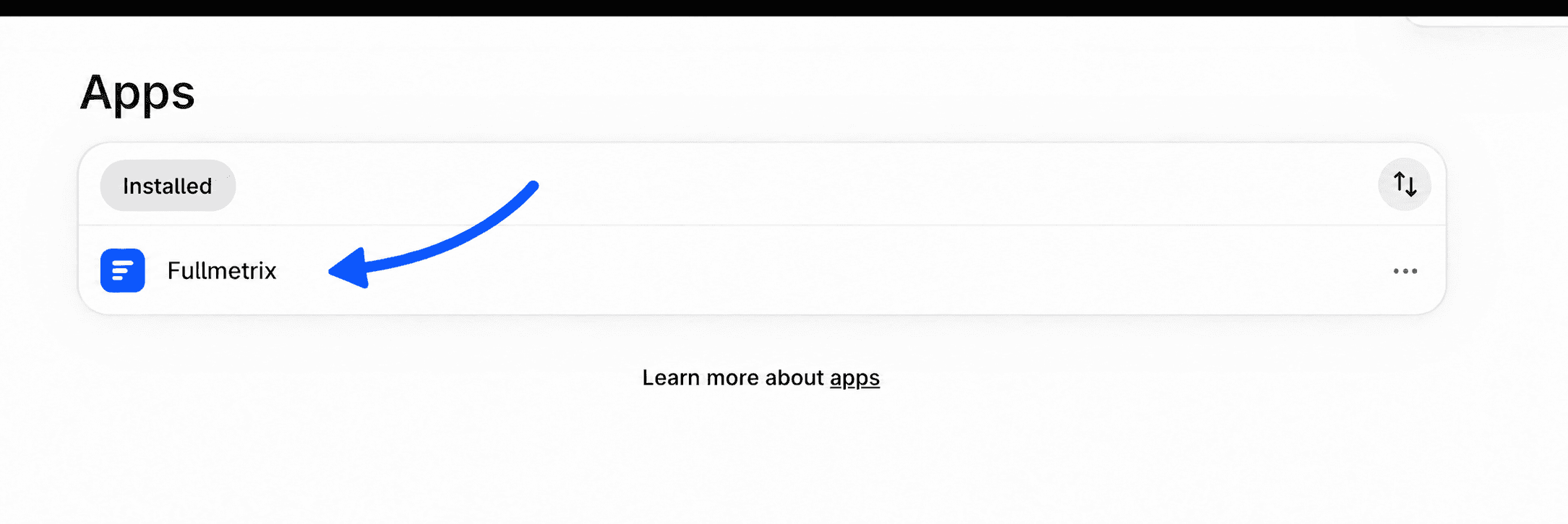
- Öffnen Sie in Ihrem Shopify-Admin Einstellungen und dann Apps. Fullmetrix erscheint in der Liste der installierten Apps.
- Öffnen Sie das Fullmetrix-Dashboard. Ihre neuesten Bestellungen erscheinen dort mit denselben Beträgen wie in Shopify, abgesehen von Ihren Berechnungseinstellungen. Wenn Sie eine Zahl überrascht, erklärt Datengenauigkeit die üblichen Ursachen für Abweichungen.
Das Besuchertracking startet gleichzeitig. Öffnen Sie Ihren Shop in einem anderen Tab, surfen Sie über ein paar Seiten und prüfen Sie dann unter Tracking-Skript, ob Ereignisse ankommen.
Nächste Schritte
- Was der Import umfasst und wie lange er dauert, lesen Sie unter Import des Verlaufs.
- Verbinden Sie Ihre Werbeplattformen und Google Analytics über Integrationen.
- Entdecken Sie Ihren ersten Bericht mit Ihr erster Bericht.